- Controlul alocării în masă a licențelor în Office 365 previne duplicarea și reduce costurile.
- Grupurile Azure AD vă permit să automatizați acordarea și revocarea licențelor în funcție de rol.
- PowerShell este esențial pentru auditarea, eliminarea și actualizarea licențelor pentru mai mulți utilizatori simultan.
- Definirea unor profiluri clare între planuri precum E3 și F3 ajută la optimizarea utilizării licențelor.
Gestionarea licențelor în Office 365 Acest lucru poate deveni o adevărată bătaie de cap atunci când organizația crește, se creează noi departamente sau se schimbă modelele de lucru. Este foarte frecvent ca utilizatorii să acumuleze abonamente de care nu au nevoie în timp, ca diferite planuri să se suprapună sau ca licențele să rămână active pentru persoane care nu ar trebui să mai aibă acces la anumite servicii.
În acest context, eliminarea și actualizarea în masă a licențelor de utilizator în Office 365 Aceasta devine o sarcină cheie pentru economisirea costurilor, evitarea duplicării și asigurarea faptului că fiecare angajat are doar ceea ce are cu adevărat nevoie pentru rolul său. În multe companii, de exemplu, licențele E3 au fost atribuite fără discernământ, când, în realitate, o mare parte a personalului este mai potrivită pentru planuri mai simple, precum F3, concepute pentru angajații din prima linie.
De ce este crucial să controlăm licențele în Office 365
Atribuiți licențele în mod corespunzător Nu este vorba doar de organizare internă; are și un impact direct asupra facturii lunare Microsoft 365. Dacă abonamentele sunt combinate incorect sau se mențin licențe inutile, bugetul IT crește vertiginos fără a oferi nicio valoare suplimentară companiei.
Cazurile tipice sunt cele în care Utilizatorii au o licență E3 atribuită, pe lângă o altă licență, care este de fapt cea de care au nevoie.cum ar fi F3 sau alte planuri specifice. Acest lucru duce la servicii redundante pentru utilizatori, aplicații pe care nu le vor folosi niciodată și spațiu de stocare de care nu au nevoie, în timp ce departamentul financiar se întreabă de ce abonamentul crește lună de lună.
În plus, din perspectiva guvernării, controlează centralizat ce licențe se aplică fiecărui tip de utilizator Ajută la standardizarea mediului, la aplicarea politici de securitate consistente și simplifică asistența tehnică. Un profil bine definit pentru fiecare rol permite o integrare și o derogare mult mai rapidă a angajaților.
De aceea, multe organizații creează containere sau grupuri în Azure Active Directory (AAD) astfel încât licențierea să fie automată. În funcție de departament, poziție sau grup alocat, utilizatorul primește o combinație specifică de licențe. Acest lucru simplifică foarte mult integrarea noilor angajați, dar face și mai evident când ceva a mers prost în trecut și trebuie corectat în general.
Când se constată că, de exemplu, Un grup întreg folosește licențe E3 de ceva vreme, când acestea ar trebui să fie licențe F3.Nu mai este suficient să eliminați și să adăugați manual licențe pentru fiecare utilizator în parte. Este timpul să luați în considerare strategii de eliminare și actualizare în masă, utilizând instrumentele Microsoft 365 și automatizarea prin PowerShell, reguli de atribuire bazate pe grupuri sau instrumente precum Copilotul pentru management.
Scenariu tipic: licențe E3 și F3 atribuite incorect
O problemă care se repetă în multe companii este următoarea: De ceva vreme, licențele E3 au fost acordate „implicit” aproape tuturor.fără nicio analiză aprofundată a serviciilor de care avea nevoie efectiv fiecare angajat. Ani mai târziu, la analiza costurilor, s-a descoperit că o mare parte a personalului ar fi putut lucra perfect cu licențe F3, concepute pentru utilizatorii din prima linie sau pentru angajații care utilizează doar servicii de bază.
În paralel, au fost create grupuri sau containere în Azure AD Pentru a îmbunătăți alocarea automată a licențelor pe rol sau departament. De exemplu, un grup pentru birouri, altul pentru personalul din magazin, altul pentru logistică etc. Fiecare dintre acestea are o licență specifică asociată (E3, F3, Business Premium etc.) pentru a facilita înregistrarea utilizatorilor.
Rezultatul este că există persoane cu dublă misiune: vechiul permis E3 și noul permis F3 Aceasta se aplică automat în funcție de apartenența la grup. Acest lucru duce la un consum inutil de licențe și la o configurație necorespunzătoare, complicând orice audituri sau modificări ulterioare.
Întrebarea pe care mulți și-o pun în acest moment este clară: Poate fi eliminată masiv licența E3 de la toți utilizatorii care ar trebui să aibă acum doar F3 și invers dacă s-a întâmplat inversul? Răspunsul este da, dar trebuie luate în considerare mai multe strategii și instrumente pentru a face acest lucru în siguranță și fără a lăsa pe nimeni fără servicii critice.
Înainte de a atinge orice, este esențial analizați în detaliu ce grupuri atribuie ce licențeCum sunt configurate alocările vechi și ce combinații de planuri au loc. Un audit rapid folosind portalul de administrare, Azure AD și, dacă este necesar, interogările PowerShell, ajută la evitarea erorilor și la proiectarea unui plan de curățare ordonat.
Opțiuni native în portalul de administrare Microsoft 365
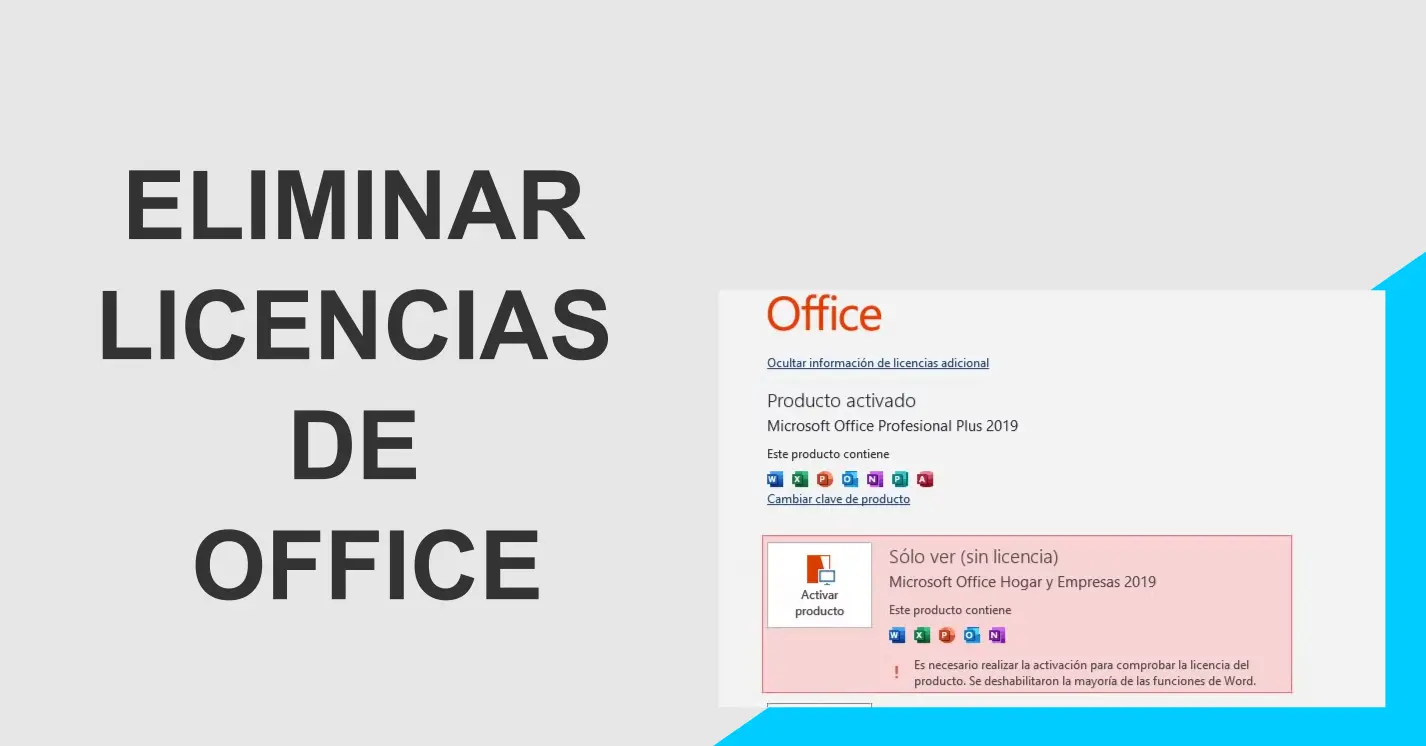
Punctul de plecare pentru mulți administratori este Centrul de administrare Microsoft 365unde licențele de utilizator pot fi revizuite și modificate relativ ușor. Deși nu este cel mai puternic instrument pentru schimbări cu adevărat masive, permite o primă abordare și este util pentru ajustări minore.
Din secțiunea utilizatori activi, Puteți filtra după tipul de licență și selectați în bloc utilizatorii care au, de exemplu, E3. De acolo, portalul vă permite să modificați alocarea și să deselectați anumite planuri sau servicii. Cu toate acestea, această abordare are limitări clare atunci când doriți să efectuați o curățare temeinică sau când combinați licențe acordate de grup cu licențe atribuite direct.
Un alt aspect de reținut este că Licențele aplicate prin grupuri în Azure AD au prioritate în modul în care sunt gestionate.Dacă unui utilizator i se atribuie o licență pentru apartenența la un grup, acea parte specifică a licenței nu poate fi eliminată manual în portalul Microsoft 365 fără a modifica și apartenența la grup sau setările grupului.
Pentru organizațiile cu mulți utilizatori, portalul web este insuficient. Gestionarea reală a masei necesită utilizarea PowerShell și a capacităților de alocare bazate pe grupuriChiar și așa, portalul este util pentru verificarea rapidă a rezultatelor modificărilor, verificarea stării unui anumit utilizator sau acționarea asupra unor grupuri mici de persoane cu nevoi foarte specifice.
Pe scurt, deși Centrul de administrare Microsoft 365 este un punct de control bun.De obicei, acest lucru nu este suficient pentru a gestiona o eliminare și o actualizare a licenței la scară largă, mai ales când este necesar să se facă distincția între diverse surse de alocare și să se combine diferite tipuri de planuri, cum ar fi E3 și F3.
Alocare și eliminare a licențelor bazate pe grupuri Azure AD
Azure Active Directory (astăzi Microsoft Enter ID) De mult timp a inclus opțiunea de atribuire a licențelor pe bază de grup. Această funcționalitate permite utilizatorilor să primească automat una sau mai multe licențe atunci când sunt adăugați la un grup și să piardă aceste licențe atunci când sunt eliminați din grup. Este o modalitate foarte eficientă de a standardiza configurațiile în funcție de rol.
Dacă au fost deja create două containere sau grupuri în Azure AD pentru a atribui automat licențe (de exemplu, unul pentru utilizatorii E3 și altul pentru utilizatorii F3), esențial este să verificați ce utilizatori aparțin fiecărui grup și cum se suprapun aceste apartenențe cu licențele atribuite manual în trecut.
Strategia recomandată implică de obicei decideți asupra unui model obiectiv clarAceastă hartă definește ce planuri de licențiere corespund fiecărui tip de job, ce grupuri vor reprezenta acele joburi și ce utilizatori ar trebui să se afle în fiecare grup. Odată ce această hartă este definită, următorul pas este ajustarea apartenenței la grupuri și permiterea Azure AD să aplice și să elimine automat licențele.
Pentru a rezolva problema licențe duplicate între E3 și F3Procedura standard este de a identifica utilizatorii care ar trebui să aibă licențe F3, de a se asigura că se află în grupul corect și de a elimina orice licențe E3 în exces. În schimb, dacă există membri ai personalului care ar trebui să fie actualizați de la F3 la E3, aceștia sunt mutați în grupul corespunzător, iar vechile lor atribuții sunt eliminate.
Un avantaj major al acestei abordări este că Regulile rămân aceleași de-a lungul timpului.Aceasta nu este o modificare singulară, ci o modalitate permanentă de a ne asigura că orice angajare nouă, concediere sau schimbare de loc de muncă se reflectă automat în tipul de licență atribuit, prevenind astfel acumularea progresivă de licențe incorecte pe care o vedem adesea după mai mulți ani de utilizare a platformei.
Utilizarea PowerShell pentru eliminarea în bloc și actualizări
Când volumul de utilizatori este mare Sau, dacă scenariul este complex, PowerShell devine un instrument indispensabil pentru gestionarea licențelor Office 365 la scară largă. Prin intermediul modulelor Microsoft 365, Azure AD sau MSOnline, este posibil să interogăm, să atribuim și să revocăm licențe pentru sute sau mii de utilizatori cu doar câteva comenzi bine concepute.
Abordarea tipică constă în Conectarea la mediul Microsoft 365 prin PowerShellExtrageți o listă de utilizatori și licențele lor actuale și, pe baza acestor informații, construiți reguli care detectează duplicatele. De exemplu, puteți genera un raport cu toți utilizatorii care au o licență E3 și, în același timp, aparțin unui grup care le acordă o licență F3.
Pe baza acelui raport, este conceput un script care Eliminați licența E3 de la toți utilizatorii care nu ar trebui să o aibă.asigurându-se că își mențin licența F3 și, prin urmare, nu pierd accesul la serviciile de care au cu adevărat nevoie. În mod similar, se poate face opusul: identificarea utilizatorilor a căror funcționalitate este insuficientă și care ar trebui să facă upgrade de la F3 la E3, atribuirea noii licențe și revocarea celei vechi.
PowerShell permite, de asemenea, documenta și audita întreaga operațiuneEste posibil să exportați datele în format CSV înainte și după modificări, permițându-vă să comparați câte licențe au fost lansate, câți utilizatori și-au schimbat planurile și impactul economic aproximativ al curățării. Această trasabilitate este esențială pentru justificarea lucrărilor către conducere și pentru anularea modificărilor, dacă este necesar.
Totuși, atunci când se lucrează cu scripturi care modifică licențele în masă, este esențial Testați întotdeauna mai întâi cu un subset mic de utilizatoriUn grup pilot restrâns ne permite să validăm dacă logica scriptului este corectă, că nimeni nu rămâne fără servicii critice și că modificările se reflectă conform așteptărilor în portalul de administrare și în experiența utilizatorului.
Cele mai bune practici înainte de a face modificări masive ale licențelor
Înainte să te grăbești să te joci cu licențele ca nebuniiEste recomandabil să urmați o serie de recomandări pentru a minimiza riscurile și a evita surprizele neplăcute. Deși tentația de a elibera licențe și de a reduce costurile poate fi puternică, o curățare prost executată poate lăsa oamenii fără acces la e-mail, Teams sau alte instrumente cheie în mijlocul zilei de lucru.
Primul este efectuați un inventar complet al licențelor actualeCe tipuri de planuri sunt utilizate (E3, F3, Business etc.), câte licențe pentru fiecare plan au fost achiziționate și câte sunt utilizate efectiv? Această prezentare generală inițială este esențială pentru înțelegerea problemei, evaluarea economiilor potențiale și definirea obiectivului final.
După aceea, este recomandabil clasificarea utilizatorilor după profilurile de utilizarePersonal administrativ, personal din magazin, tehnicieni, manageri etc. Fiecare dintre aceste grupuri are de obicei nevoi diferite, iar acest lucru se reflectă în planurile de licențiere care li se potrivesc cel mai bine. Această clasificare va forma baza alocării bazate pe grupuri Azure AD.
De asemenea, este important comunică modificările departamentelor afectateDeși, în mod ideal, utilizatorii nu ar trebui să observe nimic (deoarece pur și simplu schimbă licențele, menținând în același timp serviciile esențiale), există întotdeauna șansa de a pierde accesul la o aplicație minoră pe care cineva o folosea. Informarea personalului relevant ajută la gestionarea oricăror probleme.
În cele din urmă, este recomandabil să pregătiți un plan de inversarecopii ale listelor de licențe anterioare, scripturi de alocare care permit returnarea anumitor licențe unui grup de utilizatori în cazul în care ceva nu merge bine și un interval de timp rezonabil pentru efectuarea testelor inițiale în afara orelor de vârf pentru organizație.
Prin aplicarea acestor bune practici, eliminarea și actualizarea în bloc a licențelor în Office 365 Încetează să mai fie o operațiune riscantă și devine un proiect controlat, cu obiective clare și o rentabilitate a investiției ușor măsurabilă.
Evitați duplicarea și optimizați costurile cu E3 și F3
Unul dintre principalele obiective ale revizuirii licențelor Este vorba despre a ne asigura că toată lumea are planul potrivit, fără a plăti prea mult. Mai exact, cu E3 și F3, există adesea un potențial semnificativ de economii, deoarece E3 este un plan mult mai cuprinzător și mai scump, în timp ce F3 este orientat mai mult către lucrătorii care nu au nevoie de toate acele funcții avansate.
Pentru optimizare, este adesea util definiți criterii clare pentru a decide cine ar trebui să aibă E3 și cine ar trebui să aibă F3De exemplu, E3 este destinat personalului care utilizează intens aplicațiile desktop, are nevoie de spațiu de stocare extins sau necesită funcții avansate de securitate și conformitate; iar F3 este destinat lucrătorilor din prima linie, personalului mobil care accesează doar e-mailul, Teams și unele aplicații de bază.
Pe baza acestor criterii, situația actuală este analizată și relocarea licențelor în masăAceasta implică înlocuirea E3 cu F3 pentru utilizatorii care nu au nevoie de planul complet. În multe cazuri, această simplă ajustare, atunci când este făcută cu atenție, eliberează un număr mare de licențe E3 care pot fi reatribuite unor profiluri mai critice sau, chiar mai bine, reduce numărul de licențe achiziționate.
Cheia este în nu lăsați licențele vechi „să atârne”Dacă un utilizator este acum controlat de un grup Azure AD care îi atribuie F3, nu are sens să mențină și o atribuire directă E3. Eliminarea acestor inconsecvențe este ceea ce oferă cu adevărat rezultate de optimizare a costurilor.
Cu o combinație de Analiză inițială, utilizare inteligentă a grupurilor și automatizare cu PowerShellEste perfect posibil să facem mediul de licențiere Office 365 mult mai curat, mai consistent și mai economic, fără a compromite productivitatea sau securitatea utilizatorilor.
Urmând această abordare structurată, organizațiile pot transformarea unei harababururi de licențiere moștenite în realitate într-un sistem organizat în care fiecare utilizator are exact ceea ce are nevoie. Acest lucru se traduce prin mai puține incidente, administrare mai simplă și economii constante la factura Microsoft 365, care, în timp, devin greu de ignorat.

Scriitor pasionat despre lumea octeților și a tehnologiei în general. Îmi place să îmi împărtășesc cunoștințele prin scriere și asta voi face în acest blog, să vă arăt toate cele mai interesante lucruri despre gadgeturi, software, hardware, tendințe tehnologice și multe altele. Scopul meu este să vă ajut să navigați în lumea digitală într-un mod simplu și distractiv.