Vrei să știi cum să elimini, să editezi și să modifici informațiile despre drepturile de autor din subsolul WordPress ? Când instalezi WordPress, una dintre cele mai importante părți care este uneori trecută cu vederea este versiunea implicită a brandingului tău din subsol, în partea de jos a paginilor web.
Anexa include de obicei lucruri precum linkuri de declinare a răspunderii legale, informații despre drepturile de autor, istoric, politică de confidențialitate, termeni și condiții, detalii de contact și o hartă a site-ului web.
Subsolul ajută la îmbunătățirea experienței utilizatorului, la creșterea calității generale a designului, la îmbunătățirea percepției vizitatorilor asupra mărcii dvs. și la creșterea implicării. Dacă nu actualizați textul subsolului și informațiile despre drepturile de autor în WordPress pentru a se potrivi cu identitatea mărcii dvs., acesta poate părea nelalocul lui sau neprofesionist pentru oricine vizitează site-ul dvs. web.
Acest ghid vă va arăta principalele metode pe care le puteți utiliza pentru a edita și elimina drepturile de autor de subsol în WordPress.
Cum să editați și să eliminați drepturile de autor din subsolul din WordPress
Pentru majoritatea temelor WordPress, este legal să editați subsolul. Cu toate acestea, dacă aveți un șablon terță parte pentru site-ul dvs., ar trebui să vă asigurați că citiți acordurile de licență și documentația în care unele restricționează eliminarea notificărilor privind drepturile de autor.
S-ar putea să vă intereseze și: Cum să creați un forum în WordPress
Înainte de a începe să editați și să eliminați subsolul drepturilor de autor din WordPress de pe site-ul dvs. web, faceți o copie de rezervă a site-ului dvs., astfel încât să îl puteți restaura rapid în cazul unor erori neașteptate.
Puteți edita subsolul în WordPress folosind următoarele metode:
- Instrument de personalizare.
- Widgeturi.
- Instalați add.
- Editați codul în fișierul Footer.php.
Cum să schimbați și să eliminați drepturile de autor de subsol în WordPress utilizând instrumentul de personalizare
Personalizatorul este locul în care veți merge pentru a duce șablonul de site la nivelul următor. Prin această secțiune, puteți schimba titlul și sigla site-ului, adăugați o bară laterală sau subsol, creați meniuri personalizate, modificați setările paginii de pornire și multe altele.
Funcția de personalizare face parte din fiecare site WordPress și o puteți accesa din fila Aspect din panoul de administrare sau tabloul de bord WordPress. Această funcție WordPress vă permite să faceți diverse modificări pe site-ul dvs. web, inclusiv schimbarea fonturilor și a culorilor și chiar modificarea secțiunilor de antet și subsol. Unele opțiuni de personalizare vor diferi în funcție de temă.
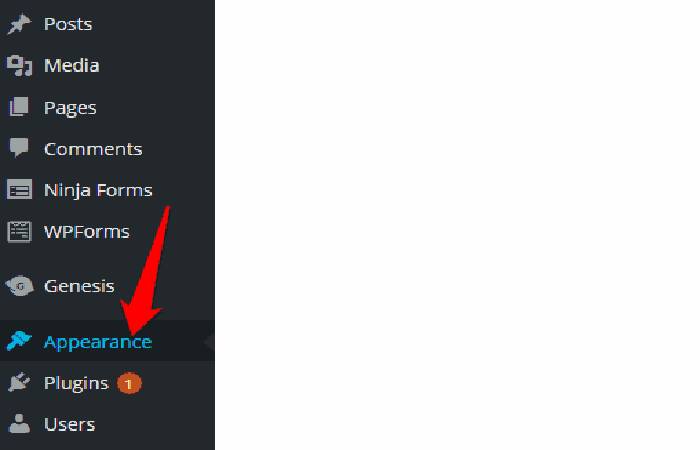
- pas 1: Pentru a schimba subsolul în WordPress utilizând elementul de personalizare, conectați-vă la panoul de administrare WordPress și selectați apariție.
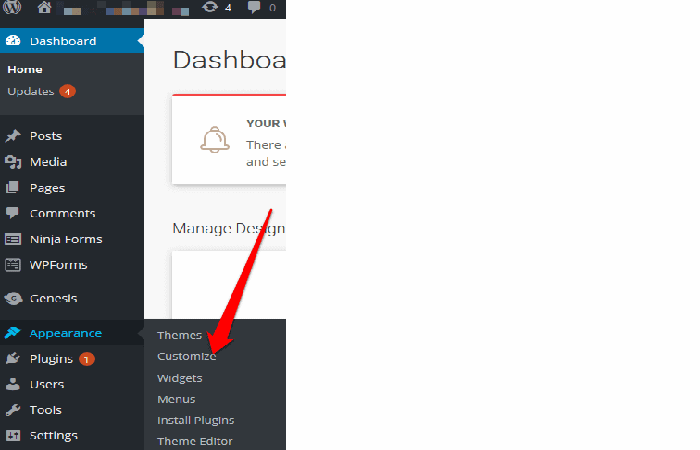
- pas 2: În continuare, trebuie să selectați opțiunea Personalizare.
- pas 3: După aceea trebuie să mergi la Configurația modelului.
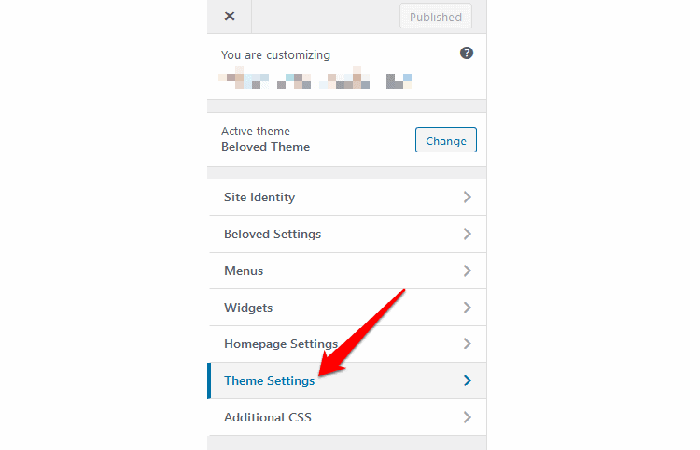
- pas 4: După selectarea opțiunii Configurația modelului, trebuie sa mergi direct la sectiune program.
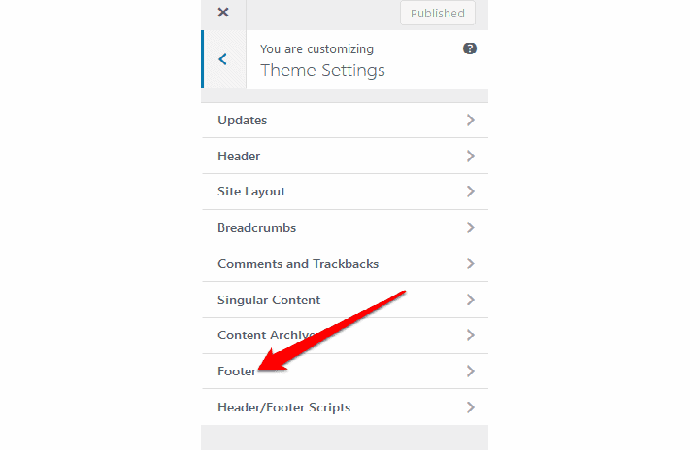
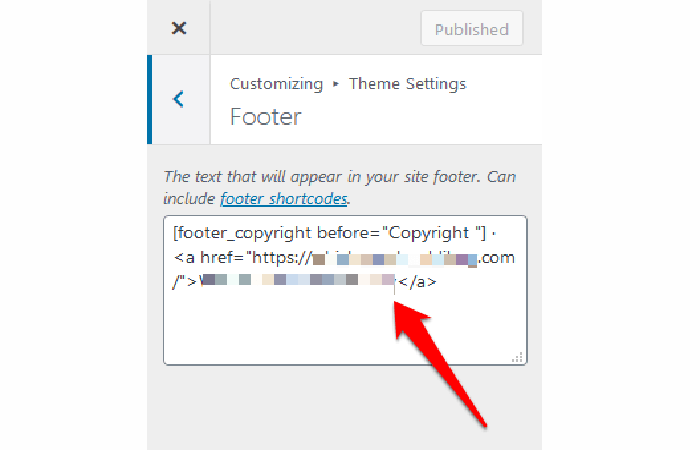
- pas 5: Înlocuiți textul implicit cu versiunea dvs. de marcă.
Cum să editați și să eliminați drepturile de autor de subsol în WordPress utilizând widget-urile din secțiunea de subsol
Dacă șablonul dvs. WordPress are zona widget în secțiunea de subsol, puteți utiliza această opțiune pentru a adăuga linkuri, text, imagini și pagini de imprimare.
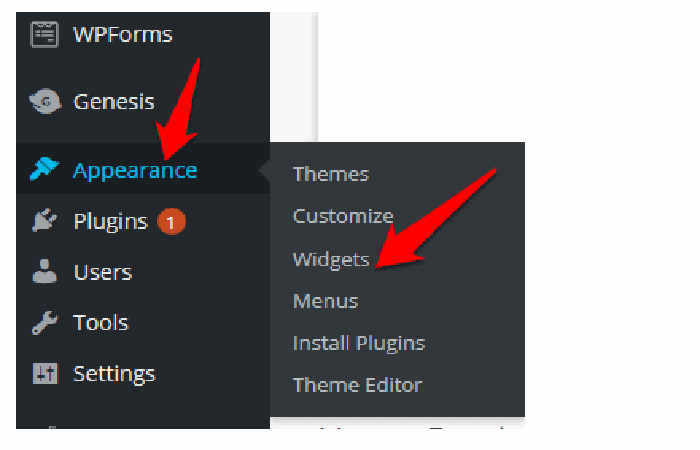
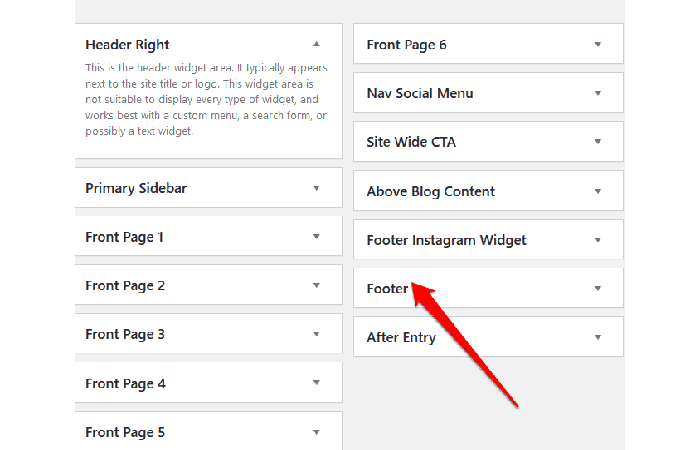
- pas 1: Pentru a schimba subsolul cu widgetul Footer, trebuie să mergeți la secțiune apariție și selectați widget-uri.
- pas 2: În widgetul subsol, puteți adăuga versiunea subsol care reflectă marca dvs.
Cum să editați și să eliminați drepturile de autor de subsol în WordPress folosind un plugin
Există mii de pluginuri WordPress pentru a optimiza tema nou instalată pe care le puteți folosi pentru a extinde funcționalitatea site-ului dvs.
Printre aceste pluginuri, pluginul Footer facilitează efectuarea de modificări minore sau majore pe site-ul dvs. WordPress fără nicio expertiză tehnică de codare sau alte cunoștințe de specialitate.
Dacă tema ta WordPress nu are un plugin de subsol încorporat, poți utiliza un plugin de subsol WordPress terț, cum ar fi Remove Footer Credit.
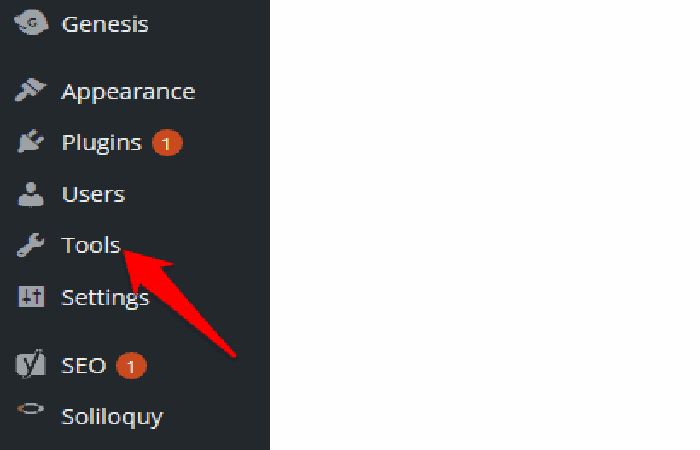
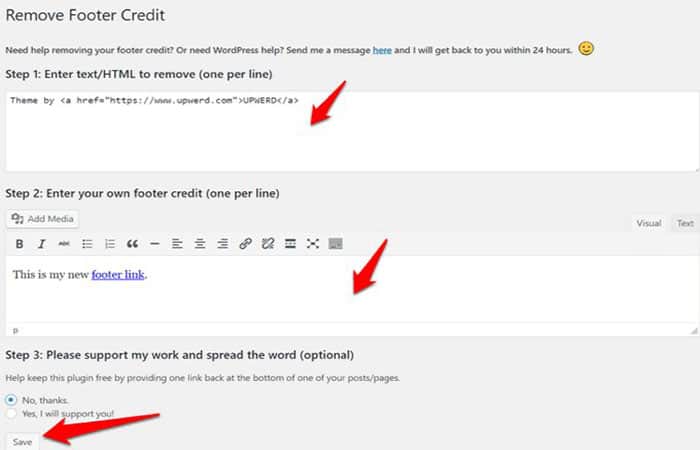
Pentru a edita subsolul folosind extensia Eliminare credit subsol, instalați și activați extensia. Accesați opțiunea Instrumente din panoul de administrare WordPress și selectați Eliminare credit subsol.
- pas 1: În primul câmp de text, introduceți textul pe care doriți să îl ștergeți și apoi adăugați copia subsolului în al doilea câmp de text.
- pas 2: Faceți clic Salva cand termin.
Cum să editați și să eliminați drepturile de autor de subsol în WordPress utilizând fișierul Footer.php
Footer.php este un fișier șablon WordPress care afișează zona de subsol a temei tale. Editarea codului inclusă în footer.php îți permite să înlocuiești textul implicit al subsolului șablonului WordPress cu versiunea ta personalizată de subsol.
Editarea directă a codului footer.php nu este recomandată, mai ales dacă nu sunteți familiarizat cu programarea. De asemenea, puteți utiliza câteva practici recomandate, cum ar fi crearea unui șablon junior , copierea de rezervă a fișierelor șablon și adăugarea de comentarii la codul adăugat în fișierul footer.php.
NOTĂ: Aceste instrucțiuni se aplică temei WordPress Twenty Seventeen.
- pas 1: Pentru a edita subsolul în WordPress utilizând fișierul footer.php, conectați-vă la panoul de administrare WordPress și navigați la Aspect -> Editor de șabloane.
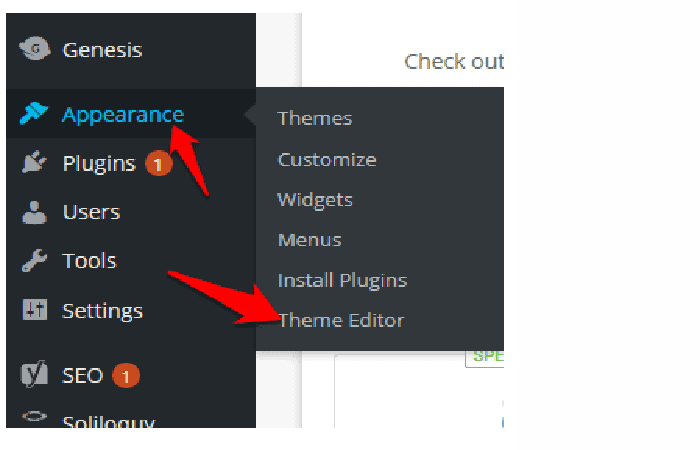
- pas 2: Apoi selectați Șabloane Pe drumul cel bun.
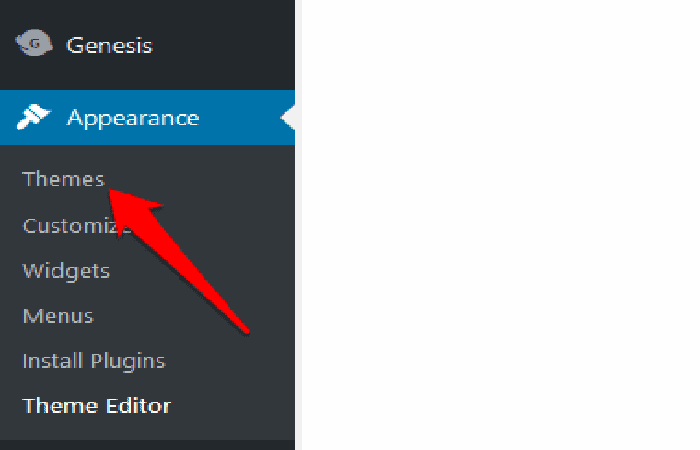
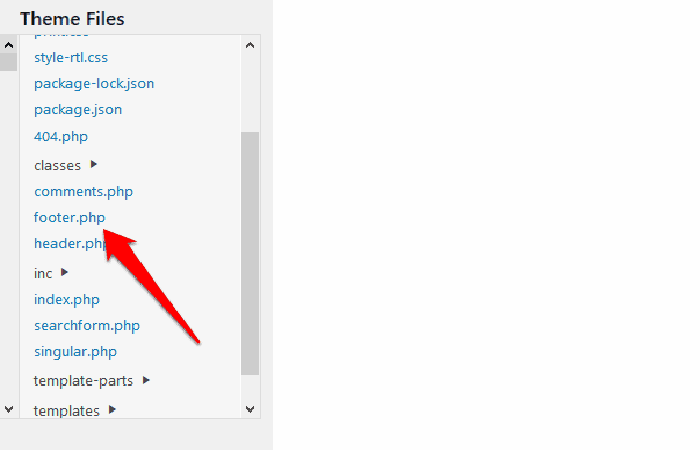
- pas 3: Apoi trebuie să navigați la fișierele șablon și să găsiți fișierul șablon de subsol (footer.php). Dacă nu îl găsiți, puteți utiliza comanda rapidă de la tastatură CTRL + F.
- pas 4: Următorul lucru pe care ar trebui să-l faceți este să căutați următorul cod PHP: get_template_part('template-parts/footer/site', 'info')
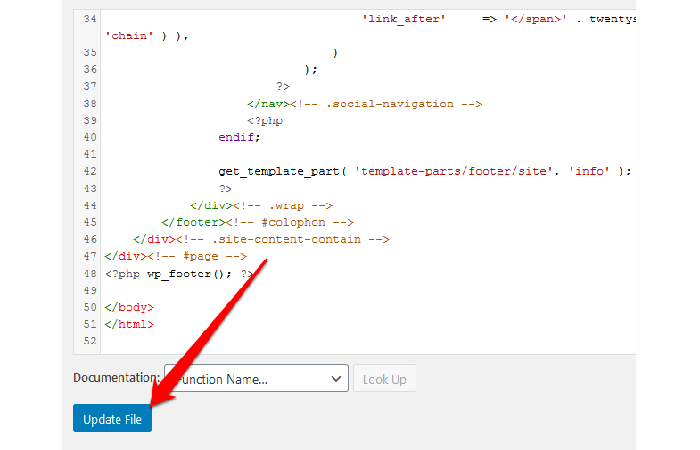
- pas 5: După aceea, trebuie să înlocuiți codul PHP de mai sus cu următorul cod și să înlocuiți «adăugați text aici» cu textul de subsol.
//get_template_part('template-parts/footer/site', 'info');
ecou „adăugați text aici”;
?>
De exemplu,: dacă copia de subsol este «2021 drepturile de autor mundobytes.com | Toate drepturile rezervate, codul va arata asa:
//get_template_part('template-parts/footer/site', 'info');
ecou”mundobytes.com | toate drepturile sunt în siguranță”;
?>
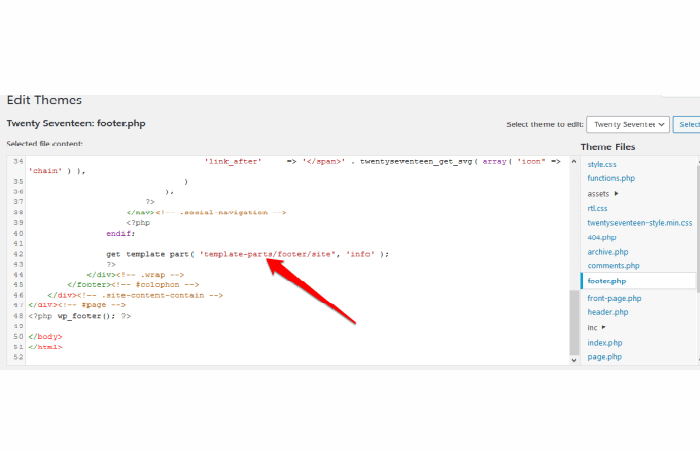
- pas 6: Înlocuire în opțiune Adăugați text aici cu conținutul dorit în subsol și selectați Actualizați fișierul pentru a finaliza procesul.
Cum să adăugați elemente de drepturi de autor la subsolul în WordPress
Dacă vrei să conectezi site-ul tău web la un serviciu terț, poți adăuga fragmente de informații în subsolul WordPress. De exemplu , poți adăuga butoane pentru rețele sociale, cum ar fi:
Pur și simplu ia scriptul de pe rețeaua socială pe care dorești să o adaugi și apoi lipește-l în secțiunea de subsol.
De asemenea, puteți instala și activa un plugin care vă permite să adăugați un script în secțiunea de subsol. Un plugin bun care vă ajută în acest sens este Insert Headers and Footers.
- pas 1: Pentru a face acest lucru, instalați și activați pluginul Inserați anteturi și subsoluri.
- pas 2: Copiați codul de subsol și inserați-l în Secțiunea Scripturi de subsol.
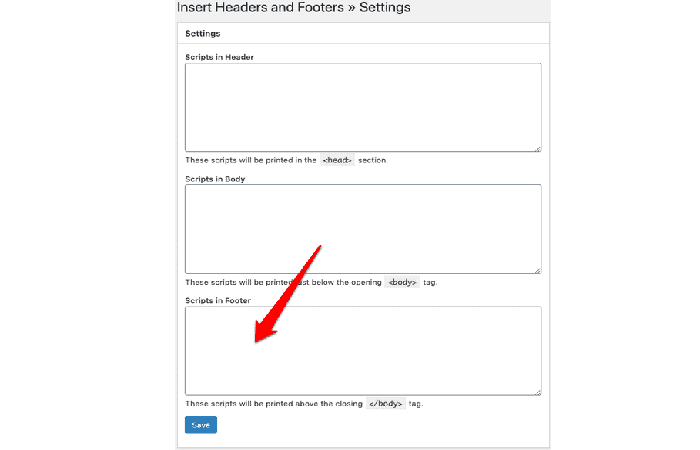
- pas 3: Salvați modificările înainte de a continua.
NOTĂ : De asemenea, puteți adăuga o imagine cu drepturi de autor în subsolul paginii în WordPress prin intermediul instrumentului de personalizare sau prin glisarea și plasarea widgetului de imagine în secțiunea de subsol.
Editați rapid drepturile de autor de subsol în WordPress pe site-ul dvs. web
Schimbarea secțiunii de subsol a site-ului dvs. WordPress este una dintre câteva îmbunătățiri pe care le puteți aduce. Poate dura ceva timp dacă aveți mai multe site-uri web, dar face o mare diferență în designul portalului, navigarea și experiența utilizatorului pentru vizitatori.
Aici puteți afla despre: Ce este WampServer. Utilizări, Caracteristici, Recenzii, Prețuri
Cum puteți vedea, schimba, edita și elimina drepturile de autor din subsolul din WordPress nu este atât de dificil, trebuie doar să urmați sfaturile și pașii pe care vi le arătăm în acest tutorial. Sperăm că v-am ajutat.

Numele meu este Javier Chirinos și sunt pasionat de tehnologie. Din câte îmi amintesc, mi-au plăcut computerele și jocurile video și acel hobby a ajuns într-un loc de muncă.
Public despre tehnologie și gadgeturi pe Internet de mai bine de 15 ani, în special în mundobytes.com
De asemenea, sunt expert în comunicare și marketing online și am cunoștințe despre dezvoltarea WordPress.