DirectX 12 Ultimate este o actualizare majoră a popularului API al Microsoft. Gigantul de la Redmond a făcut un pas important pentru simplificarea, standardizarea dezvoltărilor de jocuri pentru PC de generația următoare și Xbox Seria X, deoarece patru tehnologii importante de generație următoare pentru industrie se reunesc sub un singur banner. Cu toate acestea, poate prezenta unele probleme care vă pot determina să doriți să dezinstalați Directx 12.
În acest articol vă vom vorbi despre ce este Directx 12, cum să rezolvați unele dintre problemele sale și, în cazul în care nu există altă alternativă, cum să dezinstalați Directx 12 de pe computer.
Ce este Directx 12?
 DirectX 12 este noua interfață software a Microsoft pentru jocuri și o componentă exclusivă a ferestre din 10. Principalul avantaj al DirectX 12 în comparație cu versiunile sale anterioare este că folosește hardware integrat în computer mult mai eficient.
Procesoarele multi-core sunt tratate mai bine, performanța este crescută și noile plăci grafice DirectX beneficiază și de tehnologia de umbrire asincronă (procesare paralelă a sarcinilor grafice). Dar placa grafică trebuie să accepte DirectX 12.
Este o colecție de interfeţe ale de programare Dintre aplicații (API) pentru a gestiona sarcinile legate de multimedia, în special programarea de jocuri și video, pe platformele Microsoft. A apărut pentru prima dată în Windows 95 și acum ați fi greu să găsiți un joc care să nu folosească DirectX pe Windows.
Pentru a crea programe care utilizează DirectX, dezvoltatorii de software trebuie să folosească kitul de dezvoltare software DirectX, disponibil de la Microsoft.
Kitul de dezvoltare software (SDK) DirectX constă din biblioteci de rulare în format binar redistribuibil, împreună cu documentația însoțitoare și anteturi pentru utilizare în codare.
Inițial, timpii de execuție erau instalați doar de jocuri sau în mod explicit de către utilizator. Acest kit de dezvoltare software este disponibil pentru descărcare gratuit.
Primele versiuni ale sisteme de operare Windows (XP și anterioare) avea mai multe versiuni de DirectX care trebuiau instalate separat. Versiunile ulterioare de Windows au inclus DirectX, iar unele aveau capacitatea de a se actualiza. Cea mai recentă versiune de DirectX pentru Windows 10 este DirectX 12.
Cum să remediați erorile Directx 12
Deci, după cum probabil știți deja, DirectX este o parte importantă a sistemului de operare Windows și este necesar pentru multe programe și aplicații hipermedia. Uneori, utilizatorii se confruntă cu diverse probleme, cum ar fi erorile DirectX pe computerele lor, care pot fi destul de enervante. Înainte de a decide să dezinstalați Directx 12, puteți încerca să remediați erorile cu unele dintre aceste opțiuni.
1.- Reinstalați driverele video
Un driver grafic (video) este software-ul care permite sistemului dvs. de operare și programelor să utilizeze hardware-ul grafic al computerului. Driverele grafice actualizate sunt importante și oferă adesea performanțe mai bune. Actualizările driverelor oferă de obicei remedieri de erori și compatibilitate cu software-ul mai nou.
În unele cazuri, simpla reinstalare a driverelor video ajută la remedierea erorilor DirectX 12. Pentru a reinstala driverele video, trebuie mai întâi să le dezinstalați. Pentru a face acest lucru, urmați următorii pași:
- Mergeți la Manager dispozitive (tastați „manager de dispozitive” în Căutare și deschideți-l).
- Extindeți secțiunea dispozitivului hardware video, selectați controlerul și faceți clic dreapta pe el
- Atunci alege „Dezinstalați dispozitivul”
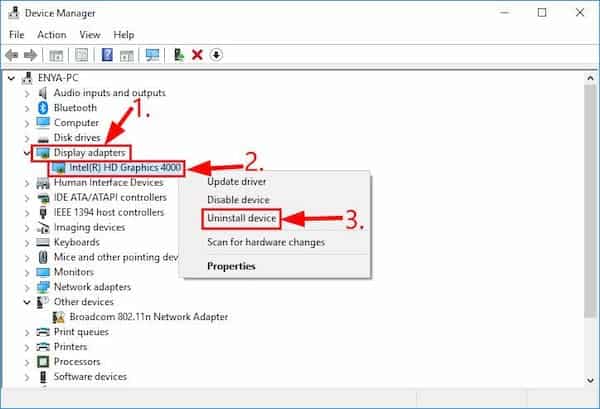
- Asigurați-vă că caseta de selectare „Eliminați software-ul driverului pentru acest dispozitiv” este bifat la dezinstalarea dispozitivului. Driverele vor fi acum dezinstalate.
- Pentru a le reinstala, trebuie să reporniți computerul iar Windows va instala automat driverele lipsă.
2.- Instalați o versiune anterioară de DirectX
Diverse versiuni de Windows au inclus și suportat diverse versiuni de DirectX, permițând versiunilor mai noi ale sistemului de operare să continue să ruleze aplicații concepute pentru versiuni mai vechi de DirectX până când aceste versiuni pot fi eliminate treptat în favoarea unor API-uri, drivere și hardware mai noi.
Dacă aveți erori DirectX 12, încercați să instalați versiunea anterioară de DirectX pe computer. Deoarece unele aplicații necesită versiuni mai vechi de DirectX pentru a rula corect, instalarea unei versiuni mai vechi vă poate ajuta să remediați erorile. Clic acest link pentru a descărca programul de instalare.
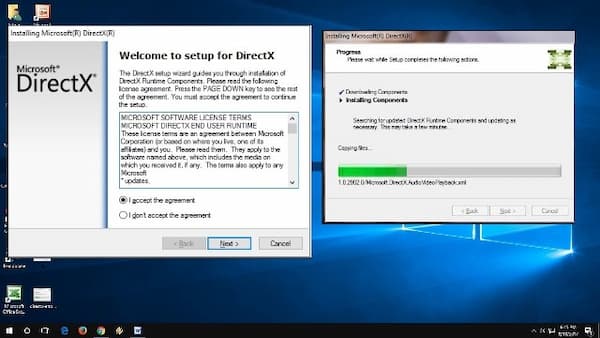
După ce ați terminat de instalat, reporniți computerul și vedeți dacă mai aveți erori DirectX pe computer.
3.- Descărcați pachetul redistribuibil Visual C ++
Pachete redistribuibile Visual C++ instalați componentele runtime ale bibliotecilor Visual C++ pe un computer care nu are instalat Visual C++. Multe aplicații necesită pachete redistribuibile Visual C++ pentru a funcționa corect. Aceste pachete sunt adesea instalate independent de aplicații, permițând mai multor aplicații să folosească pachetul și trebuie să îl instaleze o singură dată.
Uneori, instalarea acestor pachete ajută la remedierea erorilor DirectX 12, așa că poate doriți să îl încercați și pe acesta. Du-te la acest site web și descărcați Visual C++ Redistributable.
Asigurați-vă că descărcați versiunea corectă a fișierului redistribuibil Visual C++.
4.- Utilizați instrumentul de diagnosticare DirectX
Instrumentul de diagnosticare DirectX este un instrument conceput pentru a vă ajuta să depanați problemele legate de DirectX 12 și versiunile anterioare. Pentru a porni acest instrument de diagnosticare, procedați în felul următor:
- Tastați „run” în Căutare și deschideți Alerga.
- În caseta de dialog Run, tastați „dxdiag» și apăsați Enter de pe tastatură sau faceți clic pe «accepta“.
- În instrumentul de diagnosticare DirectX deschis, veți vedea patru file: Sistem, ecran, sunet și intrare.
- Fila „Sistem”. furnizează informații despre sistem despre computerul dvs. și specifică versiunea de DirectX care este instalată pe computer.
- Fila „Afișare”. Oferă informații despre adaptorul grafic și monitor. Afișează, de asemenea, informații despre driverele grafice și despre caracteristicile DirectX activate
- Fila „Sunet”. Instrumentul de diagnosticare oferă informații despre hardware-ul de sunet, driverele și dispozitivele de ieșire utilizate în sistemul dumneavoastră.
- Fila „Intrare”. listează dispozitivele de intrare conectate la computer și driverele de intrare instalate pe computer.
NOTĂ: Ar putea fi mai multe file, depinde de sistemul dvs.
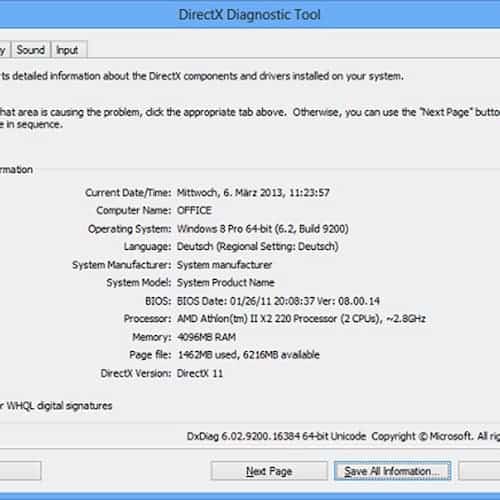
Dacă Instrumentul de diagnosticare DirectX detectează o problemă, Vă va afișa un mesaj de avertizare în caseta „Note”. în partea de jos a ferestrei în fiecare filă (cu excepția filei „Sistem”).
Instrumentul de diagnosticare DirectX vă oferă o modalitate rapidă de a vă asigura că DirectX 12 este instalat și funcționează corect și de a vizualiza informații despre dispozitivele și driverele de pe sistemul dvs. legate de multimedia și video. Verificați dacă există vreo problemă cu DirectX 12 pe Windows folosind acest instrument. Instrumentul oferă, de asemenea, o modalitate ușoară de a salva aceste informații pe computer.
Nu uitați să vedeți: Cel mai bun Windows 10 pentru jocuri | Comparaţie
Dezinstalați Directx 12
Deoarece Directx 12 face parte din Microsoft, este considerat un program nativ pentru computer, deci Nu este posibil să dezinstalați Directx 12 din sistemul dumneavoastră. Ceea ce puteți face este să ștergeți fișierele reziduale. Pentru a face acest lucru, trebuie doar să urmați următorii pași:
- Deschideți Explorator de fișiere Windows
- Navigați la următoarea locație: C:\Windows\System32 sau C:\Windows\SysWOW64
- Odată ce ați găsit acel director, localizați și ștergeți următoarele fișiere unul câte unul
- D3dx9_24.dll la 43
- D3dx10_33.dll la 43
- D3dx11_42.dll la 43
- D3d9.dll, d3d10.dll și d3d11.dll
- D3DCompiler_33.dll la 47
- D3d12.dll
- După ce ați șters aceste fișiere, puteți continua să reinstalați Directx 12 pe sistemul dvs
Reinstalați Directx 12 în Windows 10
Reinstalarea Directx vă poate ajuta să rezolvați problemele care apar. Pentru a face reinstalarea trebuie doar să urmați pașii de mai jos:
- Descărcați Directx 12 acest site
- Rulați programul de instalare urmând instrucțiunile de pe ecran
- Odată ce instalarea este finalizată, asigurați-vă că reporniți computerul
Cuvinte finale
După cum am clarificat deja, direct x 12 Este o componentă importantă a Windows 10 care ajută la redarea conținutului, în special a celui legat de jocuri. Cu toate acestea, pot exista unele probleme care necesită rezolvare. În acest articol am vrut să vă arătăm câteva alternative, astfel încât să puteți rezolva orice problemă cu această versiune de Directx.

Numele meu este Javier Chirinos și sunt pasionat de tehnologie. Din câte îmi amintesc, mi-au plăcut computerele și jocurile video și acel hobby a ajuns într-un loc de muncă.
Public despre tehnologie și gadgeturi pe Internet de mai bine de 15 ani, în special în mundobytes.com
De asemenea, sunt expert în comunicare și marketing online și am cunoștințe despre dezvoltarea WordPress.