Aplicația Notes de pe Mac vă permite să faceți notițele dvs. mai utile și informative prin adăugarea de fotografii, videoclipuri și alte atașamente. De fapt, există o serie de metode pentru a adăuga fotografii și videoclipuri la Notes pe Mac.
Adăugați fotografii la Note pe Mac
Aplicația Notes este populară printre utilizatorii de Mac și iPhone datorită simplității sale, portabilității între sisteme, opțiunilor de colaborare și capacității de a salva informații cu o parolă.
De exemplu, poți crea rapid o listă de verificare a sarcinilor folosind aplicația Notes de pe Mac și o poți introduce oricând pe iPhone sau iPad . De asemenea, aplicația Notes poate fi utilizată pentru a stoca materiale de referință și tot felul de informații utile.
După cum sunteți de acord, includerea înregistrărilor și a filmelor în Note poate îmbunătăți standardul de cunoștințe în Notele dvs. și le poate face extrem de utile.
Adăugați o imagine la note utilizând opțiunea de adăugare a imaginii
Aplicația Notes are o pictogramă Adăugați o imagine care simplifică răsfoirea imaginilor în aplicația Fotografii de pe Mac și adăugarea lor la oricare dintre Notele dvs.
1. Deschide aplicația Note pe Mac.
2. Ulterior, deschideți o Conștientizare Prezentată sau începeți o Conștientizare Nouă făcând clic pe pictograma Conștientizare Nouă (vezi imaginea de mai jos).
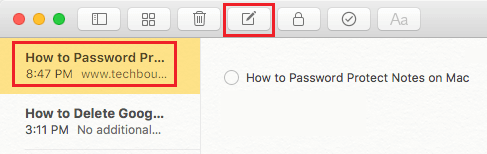
3. De îndată ce se deschide Notă nouă sau actuală, faceți clic pe pictograma Adăugare imagine din bara de meniu superioară.
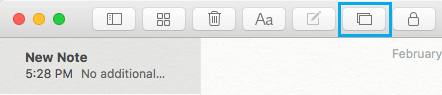
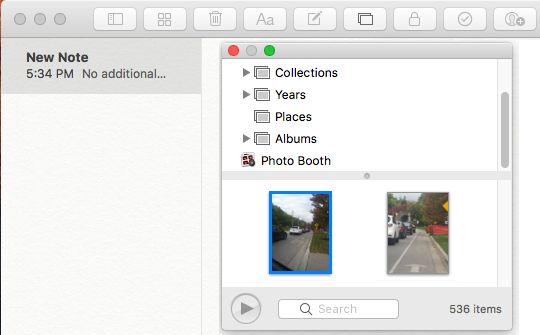
4. Dacă faceți clic pe pictograma Adăugare fotografii, veți fi redirecționat către aplicația Fotografii de pe Mac.
5. Găsește imaginea pe care trebuie doar să o adaugi la această secțiune și trage-o cu ușurință în secțiunea deschisă.
Adăugați fotografii la New Fiți atenți utilizând Comanda Partajare
Permiteți-ne să presupunem că achiziționați rețeaua și că sunteți disponibil într-o imagine pe care trebuie pur și simplu să o distribuiți cu amănuntul pe Mac. Într-un astfel de caz, puteți utiliza opțiunea Partajare pentru a adăuga imagini la un Be conștient pe Mac.
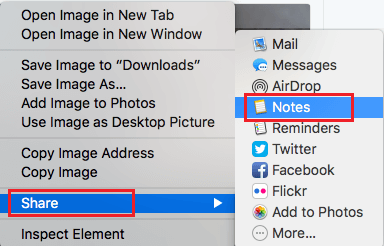
1. Faceți clic dreapta pe imaginea pe care ați întâlnit-o în timp ce faceți cumpărături pe internet.
2. În meniul care apare, treceți cu mouse-ul peste opțiunea Partajare , apoi faceți clic pe Note în meniul lateral.
3. În ecranul următor, puteți adăuga feedback cu privire la imagine și faceți clic pe Salvare.
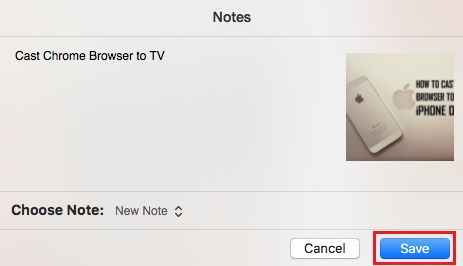
În acest fel, puteți salva pur și simplu fotografiile pe care le găsiți pur și simplu în timp ce faceți cumpărături pe web într-o Fiți atent pe Mac.
Adăugați fotografii pentru prezentare. Fiți atenți pe Mac folosind Comanda Partajare
Urmăriți pașii de mai jos pentru a adăuga fotografii la un cadou. Fiți atenți pe Mac-ul dvs.
1. Deschide aplicația Note pe Mac
2. Ulterior, deschideți o prezentare. Rețineți că doriți să adăugați fotografii.
3. În cazul în care aplicația Beware este blocată, va trebui mai întâi să o deblocați introducând parola Beware.

4. De îndată ce aplicația Be aware este deblocată și deschisă, accesați site-ul web și plasați imaginea pe care doriți să o adăugați la aplicația Be aware actuală.
5. De îndată ce găsiți imaginea, faceți clic dreapta pe ea , apoi treceți cu mouse-ul peste opțiunea Partajare , apoi faceți clic pe Note din meniul lateral (vedeți imaginea de mai jos).
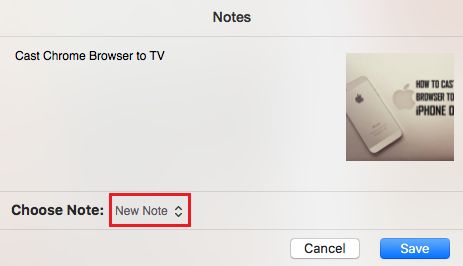
6. Pe ecranul următor, faceți clic pe intrarea ulterioară Selectați Fiți conștient pentru a deschide un meniu derulant.
7. Din meniul derulant, faceți clic pe Cadou. Rețineți că trebuie doar să adăugați imaginea, apoi să faceți clic pe butonul Salvare (vedeți imaginea de mai jos).
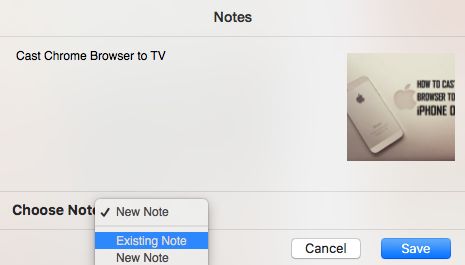
Înainte de a face clic pe butonul Salvare, este, de asemenea, posibil să adăugați Feedback-ul dvs. în ceea ce privește imaginea, iar acestea vor fi probabil salvate sub Imaginea din Note.
Adăugați fotografii pentru a fi conștient prin utilizarea instrucțiunilor de copiere și inserare
Poate cea mai simplă soluție pentru a adăuga fotografii la note este utilizarea instrucțiunilor de copiere și inserare.
1. Folosind browserul de internet, accesați site-ul web unde se află imaginea pe care doriți să o adăugați la note.
2. De îndată ce găsiți imaginea, faceți clic dreapta pe ea , apoi faceți clic pe opțiunea Copiere imagine din meniul care apare (vedeți imaginea de mai jos).
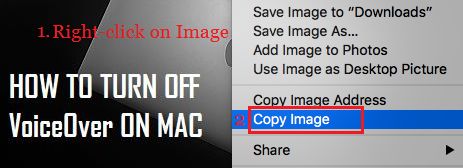
Atenție: Și tu poți copia fotografii de pe desktop sau din orice folder de pe Mac în Notes.
3. Deschideți apoi aplicația Note pe Mac
4. Deschideți o Conștientizare Prezentată sau începeți una Nouă făcând clic pe pictograma Conștientizare Nouă (vezi imaginea de mai jos).
5. Apoi, faceți clic dreapta cu mouse-ul în secțiunea Notă și selectați opțiunea de lipire din meniul care apare.
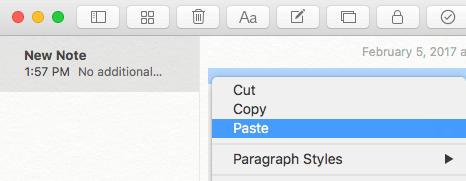
Atenție: De asemenea, puteți apăsa tastele Command + V de pe tastatura Mac-ului pentru a lipi imaginea în secțiunea Atenție.
- Cum se pot introduce informații pe Mac folosind iPhone sau iPad

Numele meu este Javier Chirinos și sunt pasionat de tehnologie. Din câte îmi amintesc, mi-au plăcut computerele și jocurile video și acel hobby a ajuns într-un loc de muncă.
Public despre tehnologie și gadgeturi pe Internet de mai bine de 15 ani, în special în mundobytes.com
De asemenea, sunt expert în comunicare și marketing online și am cunoștințe despre dezvoltarea WordPress.