- Ferestre 11 vă permite să creați RAID software cu Spaces depozitare.
- Există diferite niveluri de RAID în funcție de echilibrul dintre securitate și performanță.
- Este esențial să pregătiți și să verificați discurile înainte de a monta RAID-ul din sistem.
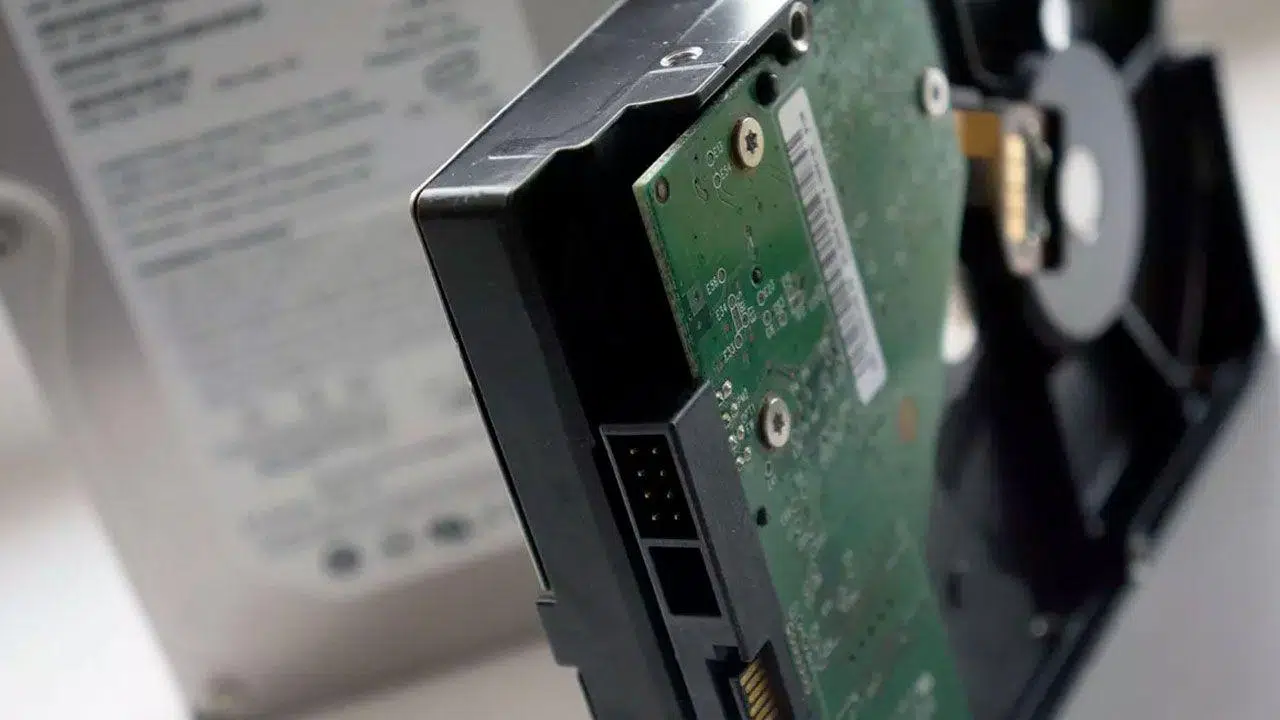
Dacă te-ai gândit vreodată să adaugi securitate suplimentară datelor tale sau să îmbunătățești performanța hard disk-urilor tale , probabil ai auzit de sistemele RAID. Cu toate acestea, procesul de configurare poate părea mai degrabă o bătaie de cap decât orice altceva, mai ales când vine vorba de a-l face din Windows 11 fără a recurge la drivere hardware scumpe . Nu-ți face griji, este mult mai simplu decât crezi și îți va permite, de asemenea, să profiți la maximum de resursele computerului tău.
În acest articol, voi explica cum se configurează RAID în Windows 11 , acoperind toate opțiunile software și hardware, diferențele, avantajele și dezavantajele acestora, tipurile RAID acceptate și vă voi ghida pas cu pas, astfel încât să nu aveți nicio întrebare. Vom folosi cele mai actualizate și practice cunoștințe, astfel încât să puteți continua, indiferent dacă utilizați un PC desktop, un laptop sau chiar o stație de lucru. Să începem!
Ce este RAID și care sunt avantajele configurării sale în Windows 11?
RAID este prescurtarea de la Redundant Array of Independent Disks (Matrice Redundantă de Discuri Independente). Mai simplu spus, este o tehnologie care vă permite să grupați mai multe hard disk-uri (sau SSD-uri) pentru a funcționa ca o singură unitate. Care este avantajul? În esență, îmbunătățește performanța, capacitatea de stocare și securitatea datelor , în funcție de nivelul RAID ales.
În Windows 11, puteți configura RAID fie folosind software, fie hardware. RAID-ul software vă permite să creați matricea folosind instrumentele încorporate în sistemul de operare, în timp ce RAID-ul hardware se bazează pe placa de bază sau pe controlere speciale. RAID-ul software este de obicei utilizat pentru stocarea datelor , deoarece instalarea Windows nu acceptă RAID pe unitatea de sistem decât dacă este configurat în BIOS înainte de instalarea sistemului de operare.
Printre principalele avantaje ale RAID-ului găsim:
- Securitate mai marePuteți avea o copie automată în oglindă a datelor dvs.
- performanta superioara: Combină viteza mai multor discuri.
- Capacitate crescutăProfitați de spațiul de pe toate discurile.
- Redundanță și toleranță la eroriDacă un disc se defectează, sistemul poate funcționa în continuare, în funcție de nivelul RAID.
Tipuri RAID acceptate de Windows 11
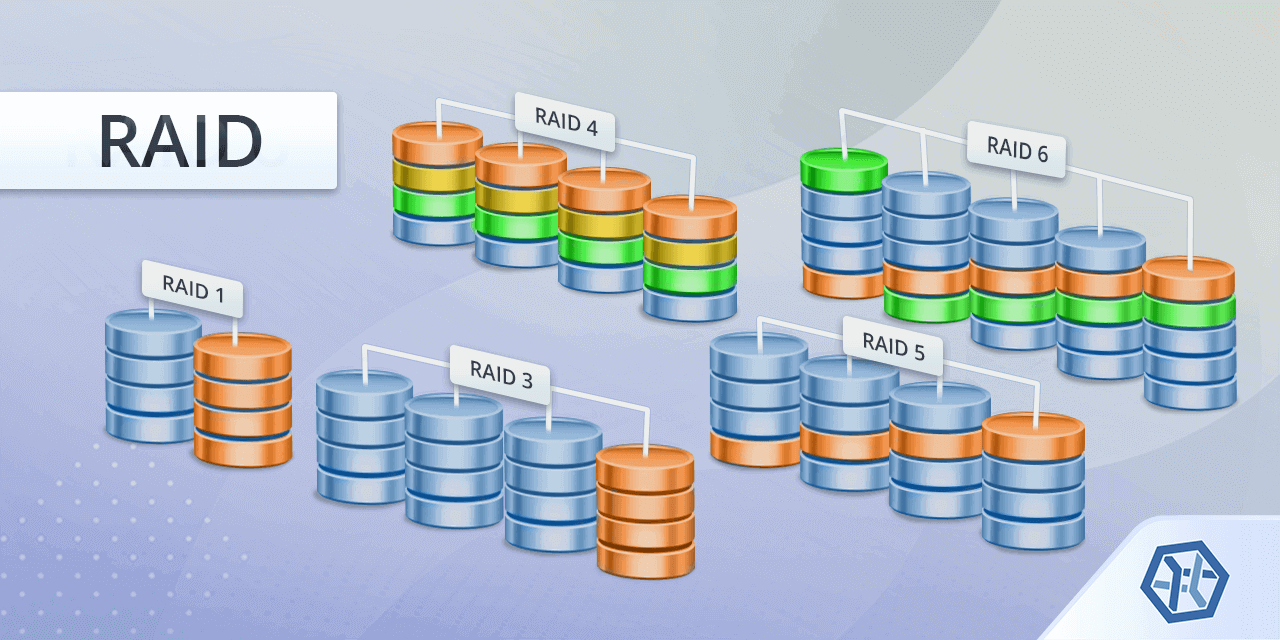
În Windows 11, găsim suport pentru diverse configurații RAID, atât din funcțiile clasice „Discuri dinamice”, cât și din instrumentul modern „Spații de stocare”, care s-a îmbunătățit considerabil față de versiunile anterioare.
Acestea sunt cele mai comune niveluri RAID pe care le puteți configura din Windows 11:
- RAID 0 (Simplu sau Stripe): Adăugați capacitatea și viteza discurilor, dar nu oferă toleranță la eroriDacă o unitate se defectează, pierzi totul.
- RAID 1 (oglindă bidirecțională): Date duplicate pe două unități. Dacă una eșuează, cealaltă conține o copie. Ideal pentru date importante.
- RAID 5 (Paritate): Necesită cel puțin trei discuri. Distribuie datele și paritatea între toate, oferind securitate și capacitate.
- RAID 6 (Paritate dublă): Similar cu 5, dar cu două discuri de paritate (necesită cinci sau mai multe discuri). Securitate maximă împotriva erorilor multiple.
Există și alte tipuri, mai avansate, dar acestea necesită de obicei controllere profesionale sau un NAS. Windows 11 vă permite să creați matrice RAID 0, 1 și 5 din Storage Spaces , inclusiv noua opțiune de paritate duală (RAID 6) din interfața modernă WinUI.
Instrumente încorporate pentru configurarea RAID în Windows 11
Windows 11 include mai multe instrumente care facilitează crearea și gestionarea matricelor RAID fără a fi nevoie de software suplimentar:
- Spații de depozitareCea mai simplă și modernă opțiune, chiar din aplicația Setări.
- Discuri dinamice – Gestionarea discurilorMetoda clasică din Windows XP/7/8/10/11 Pro, deși ceva mai puțin recomandată astăzi.
- comanda diskpart și PowerShellPentru utilizatorii avansați care doresc să creeze RAID din linie comenzi.
Fiecare metodă are avantaje și limitări, dar le vom analiza pe toate, astfel încât să știi pe care să o alegi în funcție de nevoile tale.
Configurarea RAID-ului software utilizând spații de stocare
Cel mai simplu și mai robust instrument, conceput pentru toți utilizatorii, este Storage Spaces. Acesta vă permite să creați, să gestionați și să modificați grupuri RAID direct din interfața grafică Windows 11. Odată cu apariția interfeței WinUI, totul este mult mai vizual și mai ușor de utilizat. Dacă doriți să vă extindeți cunoștințele despre noile caracteristici vizuale din Windows 11, puteți vizita Mica în Windows 11, noul material vizual.
Pași de bază pentru a crea un RAID folosind spații de stocare:
- Acces la Sistem → Stocare → Spații de stocare în Setări avansate de stocare.
- Faceți clic pe Creați o piscină nouă și un spațiu de depozitare.
- Selectați discurile disponibile (notă: veți pierde conținutul acestora).
- Decideți dimensiunea, numele, litera unității și tipul de reziliență (RAID 0, 1, 5, 6 etc.).
- Selectați formatul (NTFS este obișnuit) și, dacă doriți, personalizați dimensiunea clusterului în opțiunile avansate.
- Faceți clic pe Format și așteptați finalizarea procesului.
Matricea va apărea ca o nouă unitate internă pe computer, iar starea acesteia se poate gestiona din panoul Spații de stocare.

Tipuri de reziliență disponibile în spațiile de stocare
Când creați un spațiu nou, puteți alege dintre mai multe modele de securitate și performanță:
- simplu – Echivalent cu RAID 0. Rapid și oferă capacitate sporită, dar deloc sigur.
- oglindă cu două sensuri – RAID 1. Datele sunt duplicate pe două discuri, oferind protecție maximă.
- Oglindă cu trei căi – RAID 1 îmbunătățit. Necesită minimum cinci discuri și oferă protecție împotriva erorilor multiple.
- Paritate – RAID 5. Necesită minimum trei discuri; combină viteza și securitatea.
- Paritate dublă – RAID 6. Mai sigur împotriva erorilor multiple, necesită cel puțin cinci discuri.
Alegeți tipul de reziliență în funcție de echilibrul pe care îl căutați între viteză și protecție.
Pregătiri înainte de crearea RAID-ului în Windows 11
Înainte de a crea aranjamentul, asigurați-vă că urmați acești pași pentru a evita pierderile:
- înapoiToate datele de pe discurile pe care le adăugați la RAID vor fi șterse. Nu vă asumați niciun risc!
- Anulați alocarea discurilorÎn Gestionare disc, verificați dacă discurile nu sunt alocate (ștergeți orice volume, dacă există).
- Verificați dimensiunea și caracteristicileSe recomandă ca toate discurile să aibă capacități și sectoare fizice similare pentru a evita erorile. Puteți utiliza instrumente precum fsutil pentru a verifica detaliile.
Configurarea RAID din Disk Management
Metoda clasică care utilizează discuri dinamice este încă disponibilă în unele ediții de Windows 11. Anterior, era posibil să se creeze matrice RAID 0 și RAID 1 direct din Disk Management, deși Microsoft preferă acum Storage Spaces. Dacă doriți să explorați alte instrumente de gestionare, puteți consulta Listarea programelor instalate în Windows folosind PowerShell.
Pas cu pas pentru a crea un RAID din Disk Management:
- Intrați Administrador de discoteci (click dreapta pe Start sau caută-l în bară).
- Asigurați-vă că discurile sunt neformatate și nepartiționate.
- Faceți clic dreapta pe unul dintre discuri și selectați Volum nou oglindit (RAID 1) sau Volum distribuit nou (RAID 0).
- Urmați instrucțiunile expertului alegând discurile, capacitatea, litera și formatul.
- Confirmați și lăsați Windows să formateze și să creeze volumul.
Este posibil ca această metodă să nu fie disponibilă în toate edițiile sau să nu ofere la fel de multă flexibilitate ca Storage Spaces.

Configurarea RAID-ului hardware prin BIOS/UEFI
Dacă placa de bază acceptă RAID (majoritatea desktop-urilor și multe stații de lucru acceptă), puteți crea matricea la nivel hardware din BIOS/UEFI. În plus, dacă doriți să aflați mai multe despre gestionarea stocării în Windows, puteți consulta articolul Ce este o partiție EFI Windows și cum se gestionează.
Pași generali:
- Intrați în BIOS/UEFI la pornire (de obicei apăsând F2, Del sau F10, în funcție de producător).
- Activați Modul RAID în configurația de stocare, în loc de AHCI.
- Accesați utilitarul de configurare RAID (uneori se folosește Ctrl+I sau ceva similar).
- Urmați instrucțiunile pentru a selecta discurile, tipul RAID, dimensiunea blocului și numele.
- Salvați modificările, ieșiți din BIOS și, dacă instalați Windows pe acel volum, va trebui să încărcați driverele RAID în timpul instalării.
Această metodă este recomandată dacă doriți ca Windows să recunoască RAID-ul de la pornire, mai ales dacă instalați sistemul de operare pe volumul respectiv.

Cum să înlocuiești sau să adaugi discuri la RAID
Un avantaj al Spațiilor de stocare este că puteți adăuga cu ușurință discuri sau puteți înlocui unul deteriorat . Dacă Windows detectează erori, vă va notifica, astfel încât să puteți lua măsurile corespunzătoare.
- Pentru a adăuga un disc, selectați „Adăugați discuri la pool”.
- Pentru a înlocui un disc defect, introduceți-l pe cel nou și ștergeți-l pe cel vechi pentru a menține redundanța fără a pierde date.
Cum se șterge sau se modifică un RAID în Windows 11
Pentru a modifica setările sau a șterge un RAID, puteți face acest lucru din panoul Spații de stocare:
- Mai întâi, eliminați spațiile create.
- Apoi, ștergeți grupul de discuri din proprietățile fiecărei unități.
- Discurile vor fi din nou disponibile individual.
Rețineți că aceste acțiuni vă vor șterge datele, așa că este esențial să aveți copii de rezervă actualizate.
Recuperarea datelor șterse sau a unui RAID deteriorat în Windows 11
Ați pierdut accesul la fișiere sau matricea RAID este coruptă? Nu totul este pierdut. Instrumente precum RS RAID Retrieve și programe similare pot detecta și reconstrui discurile deteriorate, chiar și în cazurile de corupție sau volume RAW. Pentru a înțelege mai bine cum să gestionați erorile în Windows, puteți consulta Cum se interpretează codurile de eroare Windows Blue Screen.
Limitări și avertismente privind RAID-ul software în Windows
Configurarea RAID-ului software în Windows 11 are anumite restricții:
- Nu poți face RAID pe unitatea pe care este instalat Windows., cu excepția configurațiilor avansate sau a utilizării RAID hardware.
- Depinde de sistemul de operare, deci problemele grave din Windows pot afecta accesul la RAID (faceți copii de rezervă!).
- Unele funcții sunt limitate în funcție de ediția de Windows. (Acasă, Pro, Întreprindere).
- Combinarea discurilor cu sectoare fizice diferite poate duce la incompatibilități sau erori.
Ce unități să alegeți și recomandări hardware
Nu toate hard disk-urile sau SSD-urile sunt create la fel. Pentru un RAID fiabil, cel mai bine este să utilizați unități de aceeași capacitate și caracteristici similare . Deși puteți combina dimensiuni, veți pierde spațiu util: cea mai mică unitate va fi limita RAID. Pentru SSD-uri, puteți utiliza M.2 sau SATA, dar hardware-ul RAID este, în general, mai bine optimizat pentru HDD-urile tradiționale. Dacă doriți să aflați mai multe despre soluțiile de stocare personalizate, consultați Cum se creează un mini-instalator în Windows folosind un script BAT.
Pentru configurații avansate sau viteze mai mari, sunt disponibile plăci de expansiune PCIe pentru a extinde numărul de SSD-uri, destinate utilizatorilor care caută soluții profesionale și investiții mai mari.

Scriitor pasionat despre lumea octeților și a tehnologiei în general. Îmi place să îmi împărtășesc cunoștințele prin scriere și asta voi face în acest blog, să vă arăt toate cele mai interesante lucruri despre gadgeturi, software, hardware, tendințe tehnologice și multe altele. Scopul meu este să vă ajut să navigați în lumea digitală într-un mod simplu și distractiv.