
Te-ai săturat să pierzi timpul cu funcția de rotație atunci când aveți nevoie urgent de o modalitate rapidă și practică de a vă optimiza videoclipul în sens invers? Sincer, poate fi puțin dificil pentru utilizatorii noi să navigheze independent prin funcțiile avansate de editare. Totuși, nu o considerați o adevărată durere în gât. Aici vă vom arăta cum să rotiți un videoclip în Sony Vegas și vă vom prezenta cum să faceți aceeași lucrare folosind o soluție alternativă.
Sony Vegas Pro se ocupă de toate nevoile dvs. de editare video și de aceea îi ajută pe utilizatori opțiuni ușoare de rotație, răsturnarea și inversarea. Puteți aplica aceste instrumente la anumite părți ale videoclipului sau întregului videoclip simultan. Următorul articol conține informații complete despre cum flip videoclipuri în Sony Vegas Pro în două moduri, astfel încât atât începătorii, cât și profesioniștii să poată utiliza acest instrument software în mod eficient și fără probleme.
Poate că vă interesează: Metode de a tăia videoclipuri în Sony Vegas – Ghid complet
1. Cum să rotiți un videoclip în Sony Vegas Pro
Există două moduri diferite pe care Sony Vegas Pro le oferă pentru a roti un videoclip la orientarea corectă. Sunt disponibile opțiuni de editare de bază și avansate, astfel încât să o puteți selecta pe cea pe care o preferați. Pentru a inversa videoclipul, trebuie să urmați pașii completi ai fiecărei metode.
Metoda 1: Rotație directă
Prima modalitate de a roti un videoclip în Sony Vegas Pro, cum ar fi Vegas Pro 18, este relativ rapidă și ușoară. Puteți importa videoclipul și îl puteți trage în cronologia. Apoi apăsați pentru a-l alege și faceți clic dreapta pentru a deschide caseta drop-down.
Puteți merge la «Proprietăţi«, apoi la tab Mass-media si apoi la "rotație«. Pur și simplu selectați «90° în sensul acelor de ceasornic""90° în sens invers acelor de ceasornic""180° (inversat)"Sau"0° (original)“.
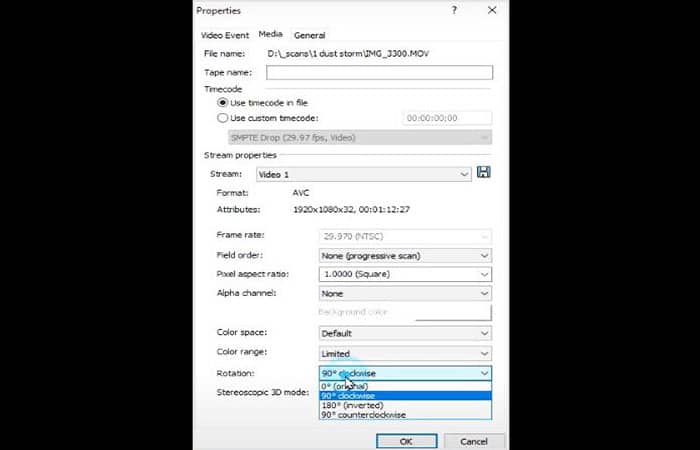
În cazul în care videoclipul nu arată așa cum vă așteptați, puteți da clic pe pictograma roată «Proprietăți video de proiect» pentru a modifica înălțimea și lățimea fișierului video.
Metoda 2: Rotație avansată
Al doilea mod de a roti un videoclip în Sony Vegas Pro, cum ar fi Sony Vegas Pro 17, este avansat și personalizat, care poate roti videoclipul în orice unghi desemnat. In plus, puteți aplica efecte anumitor clipuri video parțial.
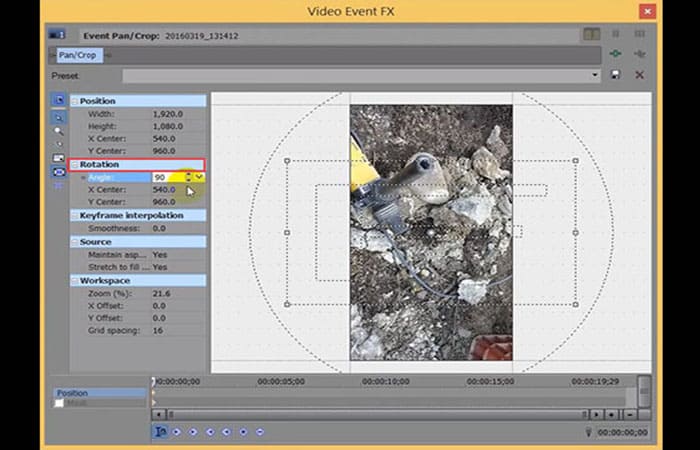
Iată pașii pe care trebuie să îi urmezi dacă vrei să optezi pentru această metodă:
- Paso 1: rulați programul, adăugați videoclipul la cronologie și apăsați «Panorare/decupare eveniment»>«Rotație";
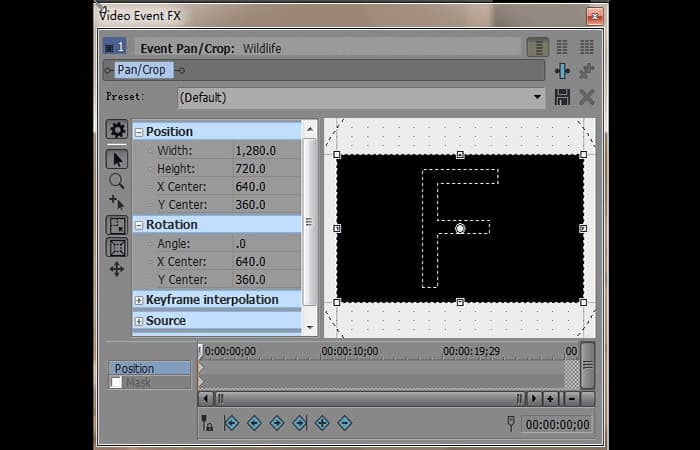
- Paso 2: specifică o valoare definită pentru «unghi", ca "0» pentru a vă roti automat videoclipul la 90 de grade.
- Paso 3: Atâta timp cât operațiunea de rotație video este terminată, puteți face clic pe pictograma „X» pentru a închide această fereastră pop-up și pentru a salva ceea ce ați schimbat.
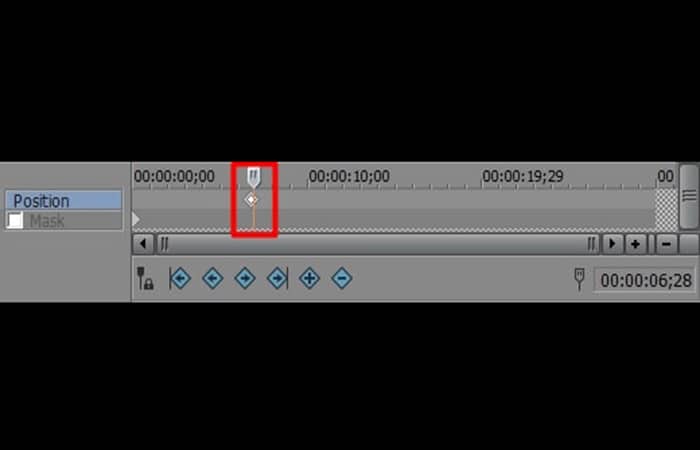
- Nota: Dacă doriți să rotiți o anumită secțiune a videoclipului dvs. importat, trebuie doar să plasați glisorul pe această parte. Cu toate acestea, pentru o rotație completă a videoclipului, plasați diapozitivul în poziția de pornire a videoclipului.
Poate vrei sa stii: Cum să separați audio de video cu Sony Vegas
2. Cum să rotiți un videoclip în alternativa Sony Vegas
Dacă tot ce doriți este să rotiți pur și simplu videoclipul pentru a-și corecta gradul de afișare, de ce să nu folosiți această alternativă rentabilă, Joyoshare VidiKit (originat din Joyoshare Video Cutter)? Interfața sa intuitivă vă permite să găsiți rapid opțiunile de care aveți nevoie, fără a necesita cunoștințe. Mai bine, are capacitatea de a decupați, răsturnați, filigran, aplicați efecte, legendă și ajustați parametrii pentru diferite tipuri de videoclipuri și audio.
Caracteristici cheie ale Joyoshare VidiKit
Acestea sunt câteva dintre caracteristicile celei mai bune alternative la Sony Vegas:
- Rotiți videoclipurile în sensul acelor de ceasornic/în sens invers acelor de ceasornic la 90°, 180°, 270° și 360°.
- Cu editor video multifuncțional și ușor de utilizat.
- Fără limită de format pentru a roti videoclipul într-un mod personalizat.
- Fereastra de previzualizare vizuală și player media încorporat foarte compatibil.
- Suporta toate formatele majore, cum ar fi MOV, MP4, MKV, MPEG, AVI, FLV etc.
Pentru a vă roti videoclipul folosind această alternativă Sony Vegas, urmați procedura de mai jos:
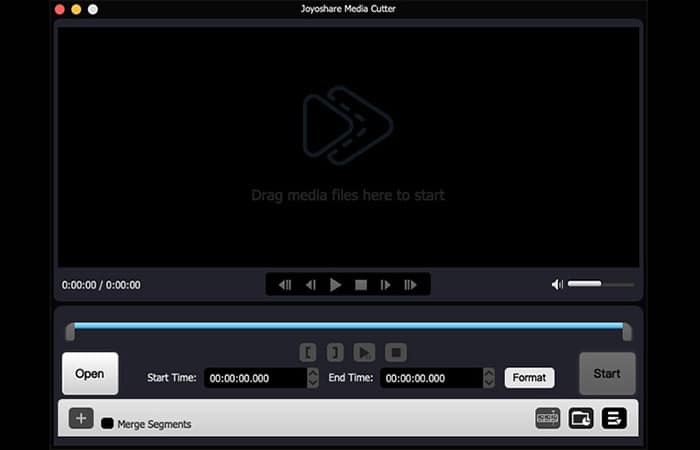
Pasul 1: Rulați programul și importați un videoclip
Obțineți o versiune oficială a Joyoshare VidiKit pentru a instala pe computer. Apoi deschide «Video Cutter«, porniți direct programul și adăugați un fișier video cu opțiunea «Deschide«. Sau puteți glisa și plasați pentru a-l importa.
Pasul 2: Confirmați în avans formatul de ieșire
După ce ați încărcat complet fișierul video, puteți trece la „Format» pentru a selecta «Mod de codare«, sub care puteți roti un videoclip. Apoi, setați un format țintă și modificați parametrii din opțiunea de formă a angrenajului din dreapta sus.
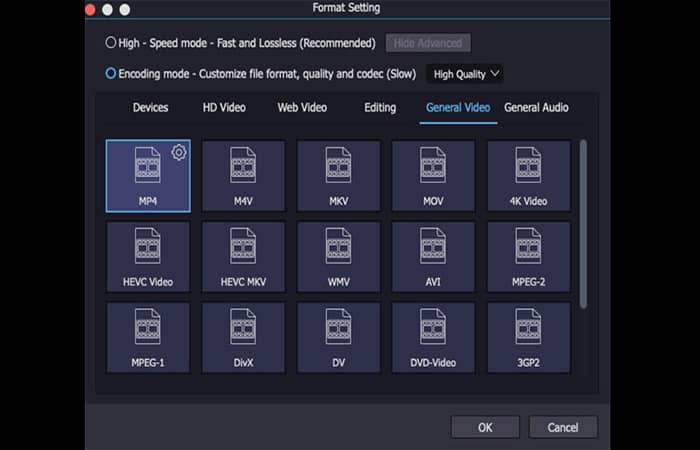
Pasul 3: Începeți să rotiți videoclipul
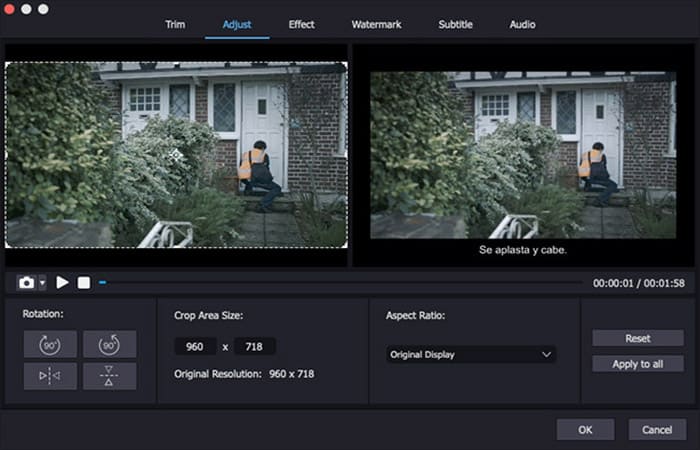
Finalizați configurarea formatului cu operațiunea „Ok” și selectați „Edita"-"Regla"-"rotație«. Acum, rotiți videoclipul după cum este necesar folosind „Rotiți în sensul acelor de ceasornic"Sau"Rotiți în sens invers acelor de ceasornic«. După ce rotiți corect videoclipul la 90 de grade, mergeți la „Pagina principala» pe interfața principală pentru a-l exporta.
Recomandare suplimentară
Dacă sunteți nou în Vegas Pro și nu puteți utiliza editorul sau alternativa afișată din cauza atâtor funcții avansate și complicate, atunci este bine să începeți editarea pe o platformă interactivă numită Wondershare Filmora. Veți fi încântați să aflați că este disponibil gratuit cu versiunea sa de probă, în timp ce Vegas Pro necesită o versiune plătită pentru acces. Pentru începători, este o idee bună să învețe abilitățile de editare video cu Wondershare Filmora, care poate fi folosit în Mac iar în împrejurimile ferestre din fără nicio problemă.
Cum să duplicați videoclipuri în Sony Vegas Pro
Duplicarea unui videoclip în Sony Vegas este la fel de simplă ca și rotirea acestuia:
- Paso 1: încărcați videoclipul în editor și faceți clic pe pictograma «Panorare și decuparea evenimentelor“.
- Paso 2: acum faceți clic dreapta pe fișierul video și selectați oglindirea dorită.
Aruncă o privire la: Cum să remediați videoclipurile care nu sunt redate pe telefonul Android
Gânduri finale
Ei bine, am văzut două moduri de a roti un videoclip în Sony Vegas Pro și am învățat, de asemenea, cum să oglindim vertical sau orizontal. Nu este nimic complicat aici. Ei bine, fiecare persoană va decide singur care metodă de rotație este cea mai bună. Ne bucurăm că am putut să vă ajutăm cu problema dvs.
După ce ați învățat cum să rotiți videoclipuri folosind Song Vegas și Joyoshare VidiKit, ar trebui să puteți avea o idee generală despre care să selectați. Pe scurt, pentru rotirea video la dreapta sau la stânga cu 90 de grade, Joyoshare VidiKit este mai remarcabil. Cu toate acestea, dacă aveți chef să rotiți la un anumit unghi, editarea avansată în Sony Vegas este mai potrivită.

Numele meu este Javier Chirinos și sunt pasionat de tehnologie. Din câte îmi amintesc, mi-au plăcut computerele și jocurile video și acel hobby a ajuns într-un loc de muncă.
Public despre tehnologie și gadgeturi pe Internet de mai bine de 15 ani, în special în mundobytes.com
De asemenea, sunt expert în comunicare și marketing online și am cunoștințe despre dezvoltarea WordPress.