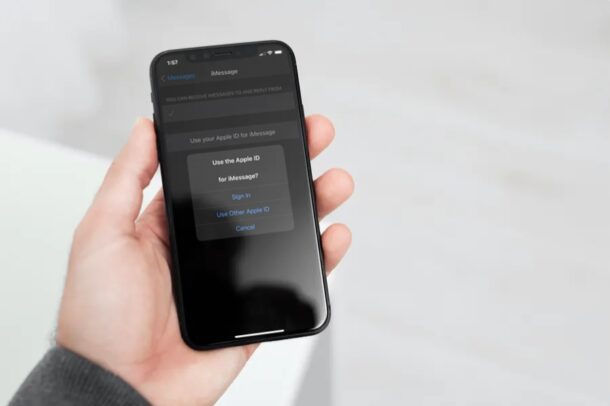
Doriți să utilizați un alt ID Apple sau o altă adresă de e-mail pentru a trimite și primi mesaje prin iMessage? Din fericire, acest lucru este destul de ușor de făcut pe un iPhone și un iPad și tot ce vă trebuie este un minut sau două din timpul dumneavoastră.
Serviciul iMessage de la Apple este foarte popular printre utilizatorii Apple, deoarece oferă o modalitate gratuită și convenabilă de a trimite mesaje text către alți posesori de iPhone, iPad și Mac . În mod implicit, iMessage folosește ID-ul Apple asociat dispozitivului iOS sau iPadOS . Contactele care nu au numărul dvs. de telefon pot trimite mesaje text la această adresă de e-mail cu ID Apple. Cu toate acestea, dacă preferați, puteți utiliza un cont Apple complet diferit cu iMessage fără a afecta datele altor conturi asociate dispozitivului dvs.
Majoritatea utilizatorilor nu ar trebui să facă această modificare și pur și simplu să-și păstreze setările iMessage așa cum sunt în mod implicit, dar dacă sunteți interesat să faceți acest lucru, puteți schimba ID-ul Apple pentru iMessage atât pe iPhone, cât și pe iPhone.
Cum să schimbați ID-ul Apple pentru iMessage pe iPhone și iPad
Trecerea la un alt cont Apple pentru iMessage este de fapt mult mai ușoară decât credeți. Doar urmați pașii de mai jos pentru a începe.
- Accesați „Setări” de pe ecranul de pornire al iPhone sau iPad.


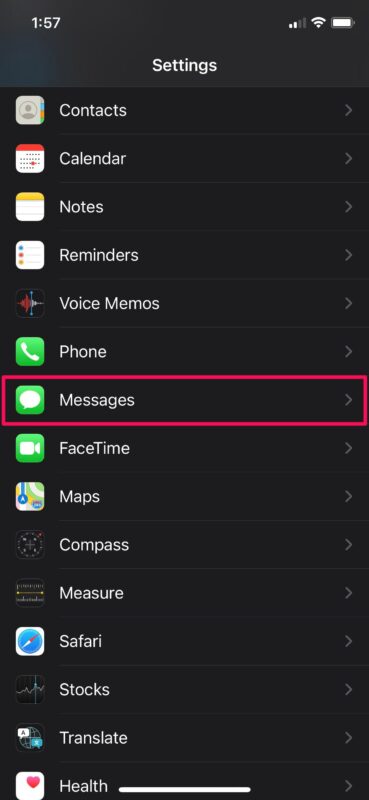
- În meniul de setări, derulați în jos și atingeți „Mesaje” pentru a modifica setările iMessage.

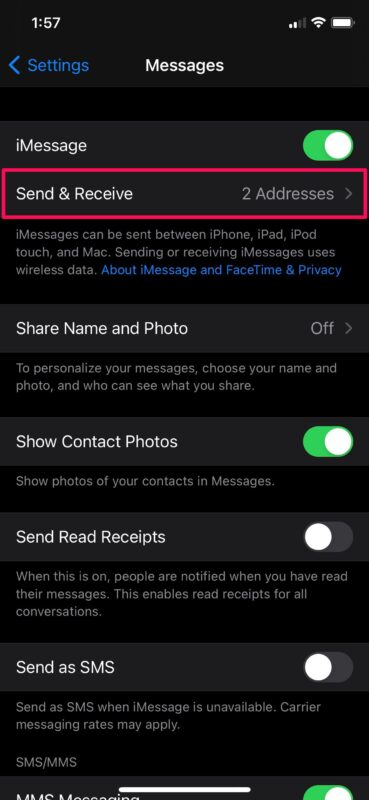
- Aici, atingeți „Trimiteți și primiți” așa cum se arată în captura de ecran de mai jos pentru a trece la pasul următor.
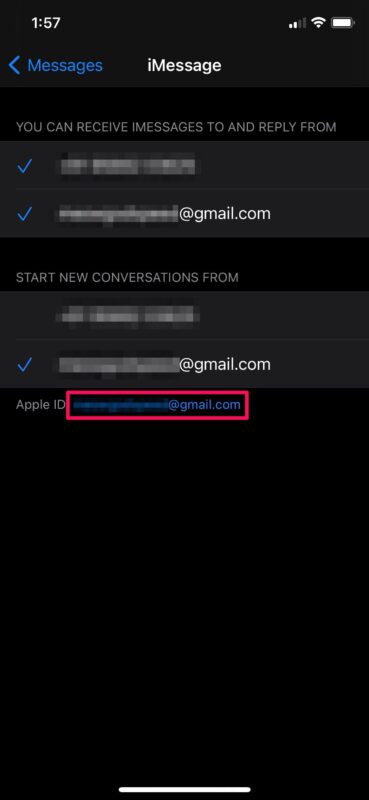
- Acum, veți vedea numărul de telefon și adresa de e-mail utilizate pentru a trimite și primi mesaje prin iMessage. Atingeți-vă ID-ul Apple în partea de jos pentru a accesa mai multe opțiuni.
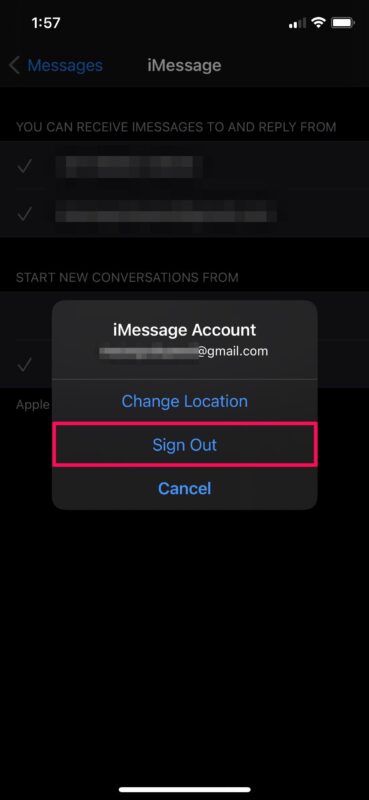
- Veți găsi opțiunea de a vă deconecta de la contul dvs. iMessage. Atingeți „Deconectați-vă” pentru a continua.
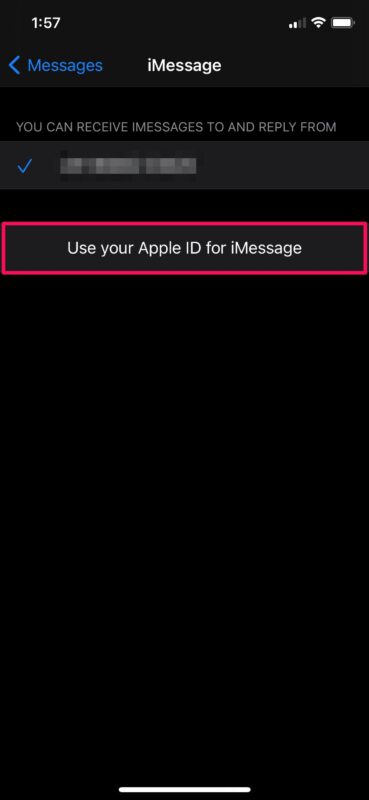
- Acum vei observa că folosești numărul tău de telefon doar pentru iMessage. Atingeți „Folosiți ID-ul Apple pentru iMessage”, așa cum se arată aici.
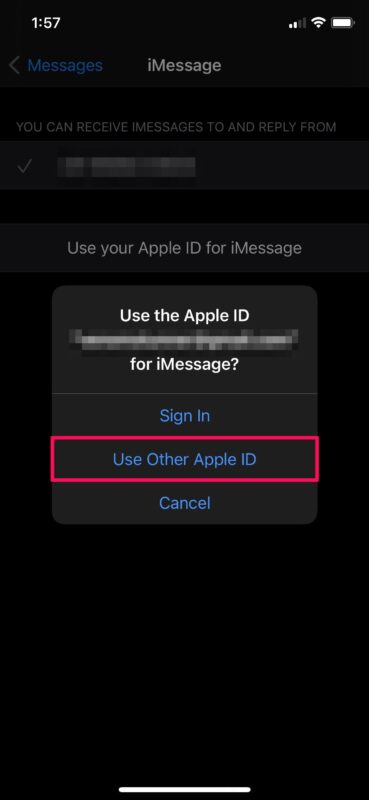
- Acum, vi se va oferi opțiunea de a vă conecta cu ID-ul Apple care este legat de dispozitivul dvs. Pentru a utiliza un alt cont, atingeți „Folosiți un alt ID Apple”.
- Acum, introduceți adresa de e-mail și detaliile parolei pentru ID-ul Apple alternativ și atingeți „Conectați-vă”.
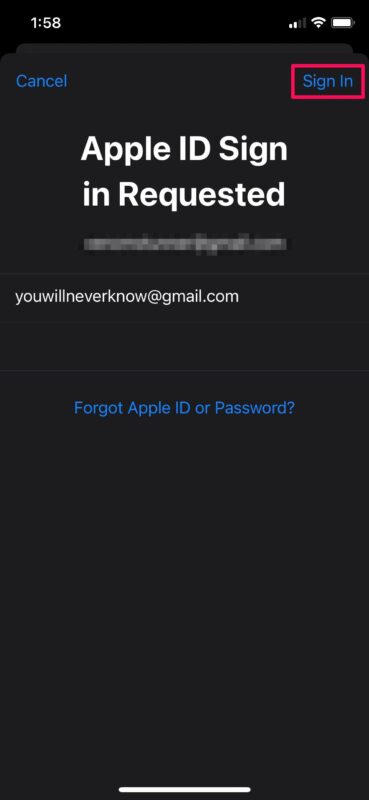
Asta este. Ați reușit să vă conectați la iMessage cu un alt cont Apple.
De acum înainte, vă puteți păstra ID-ul Apple real privat în timp ce utilizați un alt cont doar pentru iMessage. În același meniu, puteți modifica adresele de trimitere și primire a iMessage. Îl puteți configura să nu mai folosiți numărul de telefon pentru conversații noi iMessage și să vă păstrați datele private.
Cu toate acestea, această procedură are un dezavantaj: dacă utilizați un alt cont Apple pentru iMessage, nu veți putea folosi iCloud cu iMessage, deoarece adresa de e-mail iCloud este cea legată de dispozitiv. Ca rezultat, conversațiile tale iMessage nu se vor sincroniza pe toate celelalte dispozitive Apple.
Amintiți-vă că puteți, de asemenea, să ștergeți un cont iCloud de pe un iPhone sau iPad și pur și simplu să vă conectați cu un ID Apple complet diferit, dacă doriți, dar acest lucru afectează în mod evident toate celelalte sincronizări iCloud și ID Apple care folosesc același ID Apple.
Cel mai bine este să utilizați întotdeauna același ID Apple pentru toți ai tăi, acest lucru vă permite o sincronizare fiabilă, copii de siguranță ale datelor și o utilizare mai ușoară a dispozitivelor.
Ai setat iMessage să utilizeze o altă adresă? L-ați configurat din motive de confidențialitate? Dacă nu, care este motivul pentru care utilizați un ID Apple diferit pentru iMessage? Împărtășiți-vă opiniile și experiențele valoroase în secțiunea de comentarii de mai jos.

Numele meu este Javier Chirinos și sunt pasionat de tehnologie. Din câte îmi amintesc, mi-au plăcut computerele și jocurile video și acel hobby a ajuns într-un loc de muncă.
Public despre tehnologie și gadgeturi pe Internet de mai bine de 15 ani, în special în mundobytes.com
De asemenea, sunt expert în comunicare și marketing online și am cunoștințe despre dezvoltarea WordPress.