
Vrei să știi cum să-ți recuperezi parola Ubuntu ? Dacă ai uitat parola de utilizator în Ubuntu, nu-ți face griji. Poți reseta cu ușurință parola Ubuntu. Acest ghid explică metodele simple de schimbare a parolei de root în Ubuntu. Metoda ar trebui să fie aplicabilă și altor distribuții Linux.
Ați uitat parola de conectare Ubuntu?
Dacă nu ați folosit Ubuntu de ceva vreme, este firesc să nu vă amintiți parola. Vestea bună este că nu trebuie să reinstalați întregul sistem de operare din această cauză. Puteți recupera cu ușurință parola Ubuntu.
Aceste metode menționate aici funcționează pentru a reseta o parolă Ubuntu în instalările VMware , dual boot sau single-boot. Tot ce ai nevoie este puțină răbdare și să rulezi câteva comenzi . Vei reseta parola de root în câteva minute.
Aici puteți citi despre: Cum se instalează și se configurează un server proxy Squid pe Ubuntu
Resetați sau recuperați parola Ubuntu din modul de recuperare
Acum, să ne uităm la pașii pentru a efectua recuperarea parolei Ubuntu.
Partea 1: Utilizați modul Reset Boot pentru a recupera parola Ubuntu
- pas 1: Porniți computerul. Du-te la meniu grub. De obicei apare automat; Daca nu il gasesti, țineți apăsată tasta Shifto apăsați tasta Esc până când apare meniul de pornire.
- pas 2: Dacă utilizați Oracol VirtualBox sau VMware, trebuie țineți apăsată tasta Shiftcând apare sigla Oracle sau VMware.
- pas 3: În meniul grub, selectați «Opțiuni avansate pentru Ubuntu„:
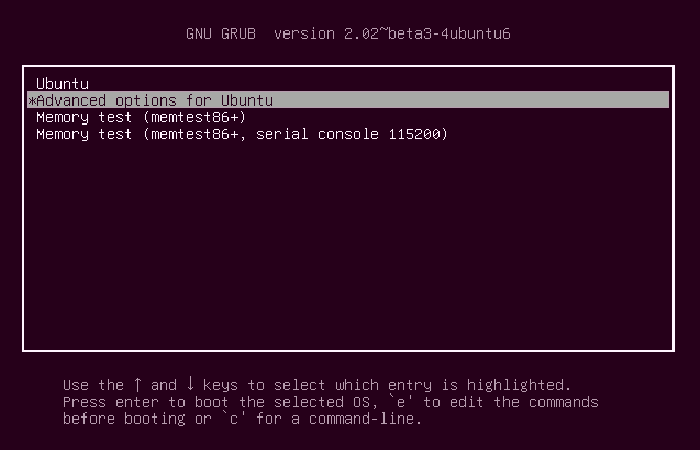
NOTĂ : Aici veți vedea opțiunea de a intra în modul de recuperare:
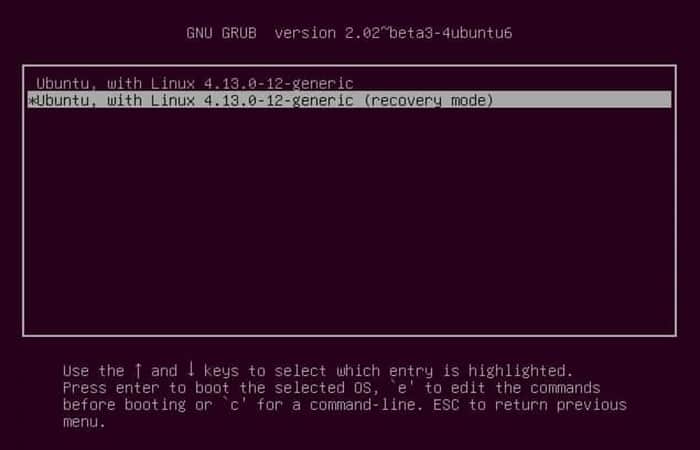
Aceasta vă va duce la un ecran negru cu mai multe linii de ieșire care clipesc. Vă rugăm să așteptați câteva secunde.
Partea 2: Eliberați promptul shell-ului rădăcină pentru a recupera parola Ubuntu
- pas 1: Acum vi se vor prezenta diferite opțiuni pentru modul de recuperare. Aici trebuie să alegi » Root – Trimiteți la promptul shell-ului rădăcină«. Pur și simplu apăsați tasta Enter pentru a selecta această opțiune. Ca în imaginea următoare:
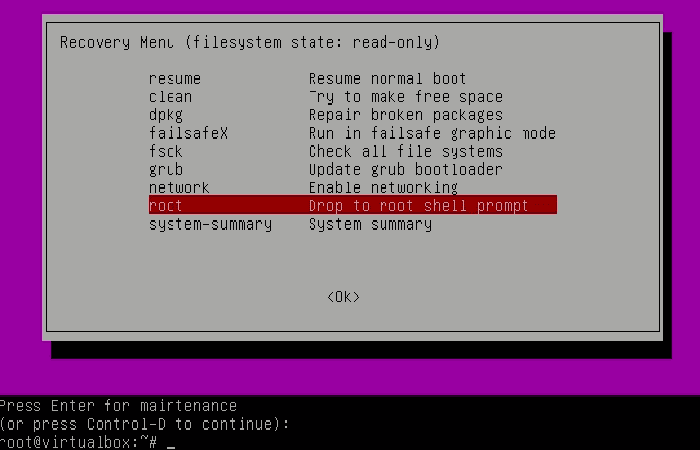
Veți vedea că atunci când selectați opțiunea prompt shell rădăcină, o opțiune pentru a introduce comenzi apare în partea de jos. Acesta este promptul dvs. de shell rădăcină și aici veți folosi comenzile pentru a vă reseta parola.
Partea 3: Remontați rădăcină cu acces de scriere pentru a recupera parola Ubuntu
Trebuie să aveți acces de scriere la partiția rădăcină. În mod implicit, aveți acces numai pentru citire. Utilizați următoarea comandă pentru a-l remonta cu acces de scriere:
- mount -rw -o remount /
Partea 4: Resetați numele de utilizator sau parola
- pas 1: Aici vi se va acorda acces root. Utilizați următoarea comandă pentru a lista toți utilizatorii disponibili:
- ls /om
- pas 2: Pe baza acestei comenzi, alegeți » nume utilizator» pentru care doriți să resetați sau (spuneți) să piratați parola. Acum, utilizați următoarea comandă pentru a reseta parola » nume utilizator » selectat:
- nume de utilizator passwd
- pas 3: Solicitați o nouă parolă. Introduceți noua parolă de două ori:
- Introduceți noua parolă pentru UNIX:
- Reintroduceți noua parolă UNIX:
NOTĂ : Gata. Tocmai ți-ai recuperat parola Ubuntu. Acum ieși din promptul shell-ului root tastând: Exit
- pas 4: Când ieșiți, veți reveni la meniul modului de recuperare. Selectați opțiunea de pornire normală aici.
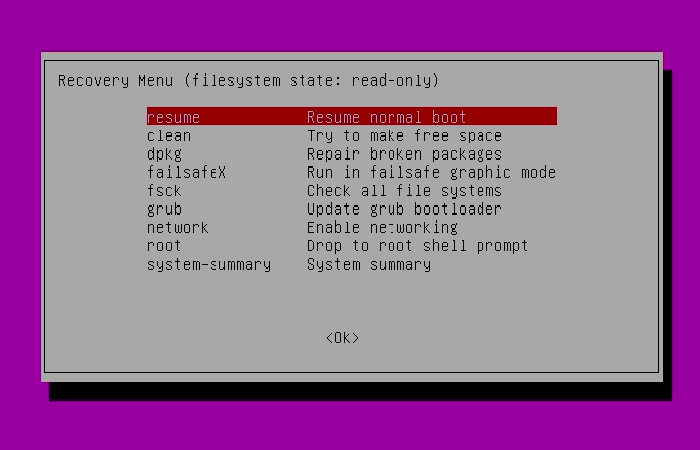
NOTĂ : Veți vedea un avertisment despre compatibilitatea modului grafic. Nu vă faceți griji. O repornire completă va rezolva orice problemă. Acum ar trebui să vă puteți conecta cu noua parolă.
Posibile depanare la recuperarea parolei Ubuntu:
Când introduceți noua parolă, este posibil să vi se afișeze o eroare de modificare a token-ului de autentificare, cum ar fi aceasta:
- nume de utilizator passwd
- Introduceți noua parolă UNIX:
- Reintroduceți noua parolă UNIX:
- passwd: eroare de manipulare a jetonului de autentificare
- passwd: parola neschimbată
Motivul acestei erori este că sistemul de fișiere este montat cu acces numai pentru citire. Schimbați accesul și remontați sistemul de fișiere după cum urmează:
- montare -rw -o montare din nou /
Acum încercați să resetați parola Ubuntu din nou. Ar trebui să funcționeze acum. După cum puteți vedea, este extrem de ușor să vă recuperați parola Ubuntu chiar dacă ați uitat-o. Îți va lua doar câteva minute.
Metodă alternativă pentru a reseta parola Ubuntu
Dacă dintr-un motiv oarecare întâmpinați dificultăți la accesarea shell-ului rădăcină și la schimbarea parolei, puteți încerca acești pași.
- pas 1: Reporniți computerul. Apăsați și mențineți apăsată tasta schimbare pentru a afișa ecranul grub (dacă nu apare automat). Apăsați E în promptul Grub pentru a edita ecranul Grub.
- pas 2: Găsiți linia care începe cu Linux, schimbați ro la rw și adăugați init = /bin/bash la capătul acelei rânduri.
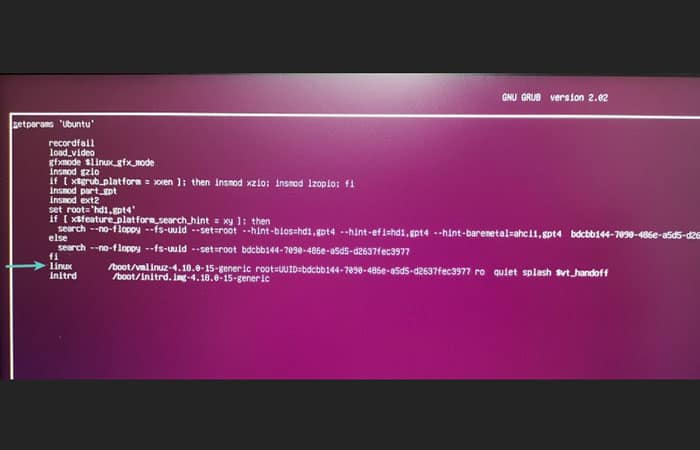
- pas 3: Presa CTRL-X pentru a salva modificările și a porni.
NOTĂ : Acum porniți kernelul Linux cu permisiuni de citire și scriere și, în loc să accesați o interfață grafică, veți utiliza shell-ul bash. Cu alte cuvinte, sistemul dvs. va porni într-un shell root fără parolă.
- pas 4: Scrie comanda passwdcu numele dvs. de utilizator. Dacă nu cunoașteți numele de utilizator, verificați cu comanda ls/home (după cum este menționat în partea 1).
- pas 5: setați noua parolă. După ce ați setat noua parolă, deconectați-vă de la terminal. Doar scrie repornireîn terminal sau utilizați comanda de închidere:
- oprire -r acum
Parola dvs. ar trebui schimbată acum.
Dacă recuperarea parolei Ubuntu este atât de ușoară, nu este acesta un risc de securitate?
Este o întrebare pertinentă. Unul dintre principalele avantaje ale Linuxului față de Windows este securitatea sa. Dar dacă „oricine” poate reseta parola, cum pot fi considerate Ubuntu sau alte distribuții Linux sigure?
Haideți să vă explicăm câteva lucruri aici. Principalul risc de securitate este dacă cineva vă sparge contul dintr-o locație de la distanță prin Internet. Asta nu se întâmplă aici.
Dacă cineva are acces fizic la computerul dvs., datele de pe acesta sunt deja în pericol. Dacă întregul disc nu este criptat, oricine vă poate fura datele folosind un stick USB activ , fără a accesa măcar sistemul de operare instalat.
În mod implicit, Ubuntu nu are o parolă de root și contul de root este blocat. Contul de utilizator pe care l-ați configurat la instalarea Ubuntu este listat ca administrator cu drepturi sudo. Dar asta nu înseamnă că ești root.
Lipsa unei parole de root este o caracteristică deliberată. „ Opțiuni avansate pentru Ubuntu ” din meniul de boot vă permite să efectuați anumite sarcini legate de root din „ promptul shell-ului root ”. Acesta este motivul pentru care puteți reseta parola Ubuntu folosind această metodă.
Dacă doriți să vă faceți sistemul mai sigur, puteți cripta unitatea (pentru a vă salva datele) sau puteți seta o parolă pentru utilizatorul root în Ubuntu.
Sfat bonus: gestionarea unei posibile probleme cu brelocul după schimbarea parolei
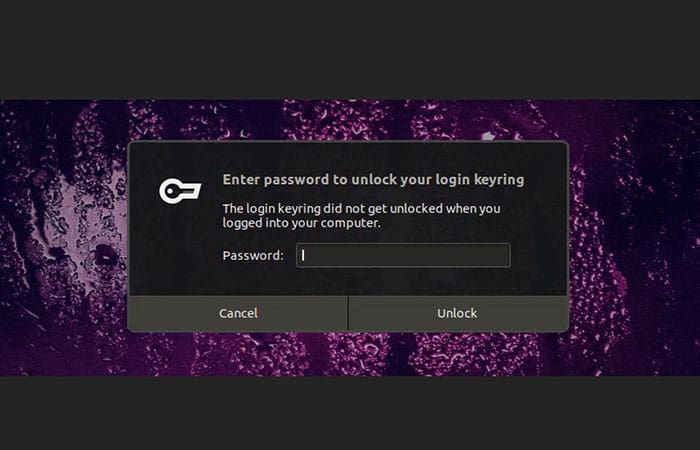
Există o funcție de breloc în Ubuntu care este folosită pentru a păstra parolele blocate și în siguranță. Când resetați parola uitată, brelocul rămâne deblocat și este posibil să vedeți un mesaj de eroare ca acesta.
- pas 1: Deschideți aplicația Parole și chei și aici, eliminați parolele de conectare.
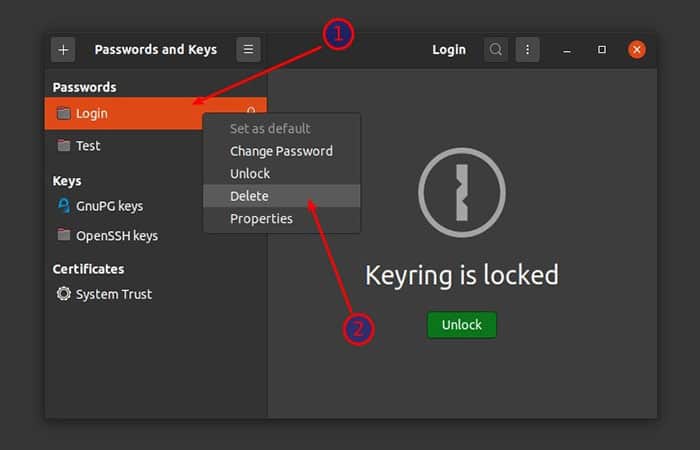
Când încercați să utilizați din nou Google Chrome pe Ubuntu, vi se va solicita să creați un nou breloc. Folosiți noua parolă de conectare ca parolă pentru breloc.
O altă modalitate de a vă recupera parola Ubuntu dacă o uitați
Este important să alegeți o parolă bună care să fie sigură, dar și ușor de reținut. Dacă ați uitat parola pe care o utilizați pentru a vă conecta la contul dvs. de utilizator, puteți utiliza următorii pași pentru a vă recupera parola Ubuntu.
- NOTĂ: Dacă directorul dvs. de acasă este criptat, nu veți putea reseta o parolă uitată.
Recuperați parola Ubuntu folosind Grub
- pas 1: Reporniți computerul și țineți apăsată tasta maj în timpul pornirii pentru a accesa meniul Grub.
NOTĂ : Dacă aveți o mașină cu boot dual și alegeți sistemul pe care doriți să îl bootați, meniul GRUB ar trebui să apară fără a apăsa M. Dacă nu puteți accesa meniul de boot GRUB și, prin urmare, nu puteți alege să bootați în modul de recuperare, puteți utiliza un CD live pentru a recupera parola Ubuntu.
- pas 2: Apăsați săgeata în jos de pe tastatură pentru a selecta linia care se termină cu cuvintele «modul de recuperare» și apoi apăsați Intrați.
- pas 3- Computerul va începe acum procesul de pornire. După câteva momente, va apărea un meniu de recuperare. Utilizați tasta săgeată în jos pentru a evidenția rădăcina și apăsați Intrați.
- pas 4: În simbol #, introduceți: nume de utilizator passwd, unde nume de utilizatoreste numele contului a cărui parolă o modificați.
- pas 5: vi se va solicita să introduceți o nouă parolă UNIX și să confirmați noua parolă.
- pas 6:Apoi scrie: # repornire
După ce vă conectați cu succes, nu veți putea accesa dispozitivul de reglare a cheilor (deoarece nu își amintește parola anterioară). Aceasta înseamnă că toate parolele salvate pentru rețelele wireless, conturile Jabber etc. nu vor mai fi accesibile. Va trebui să ștergeți vechiul breloc și să începeți unul nou.
Recuperați parola Ubuntu folosind Live CD sau USB
- pas 1: Porniți Live CD-ul sau USB.
- pas 2: Construiește-ți înregistrarea.
- pas 3: Apăsați combinația de taste Alt+F2pentru a arăta fereastra Executa comanda.
- pas 4: Tastați gksu nautilus pentru a porni managerul de fișiere cu privilegii la nivelul întregului sistem.
NOTĂ : Din partiția pe care ați montat-o, puteți verifica dacă este partiția corectă făcând clic pe Start și apoi pe numele dvs. de utilizator.
- pas 5: Accesați directorul de nivel superior al partiției montate. Apoi, mergeți la directorul etc.
- pas 6: Găsiți fișierul „umbră” și faceți o copie de rezervă:
- pas 6.1: Faceți clic dreapta pe fișierul umbră și alegeți Copiați.
- pas 6.2: Apoi faceți clic dreapta pe un spațiu gol și selectați Pentru a lipi.
- pas 6.3: Schimbați numele de rezervă în «shadowbak“.
- Paso 7: Editați fișierul «Sombra» original cu un editor de text.
- Paso 8: Găsiți numele de utilizator pentru care ați uitat parola. Ar trebui să arate astfel (caracterele de după două puncte vor fi diferite):
- utilizator: $1 $2abCd0E sau
- utilizator:$1$2abCd0E:13721a:0:99999:7:::
- pas 9: elimină caracterele după primul „:” și înainte de al doilea „:”. Aceasta va elimina parola contului.
NOTĂ : Salvați fișierul, închideți totul și reporniți computerul fără Live CD sau USB.
- pas 10: Când reporniți, faceți clic pe numele dvs. în bara de meniu. Deschide contul meu și resetați parola.
- pas 11: Pentru parola curentă nu introduceți nimic, deoarece parola curentă este goală. Doar faceți clic Autentificași introduceți o nouă parolă.
NOTĂ : După conectarea cu succes, nu veți putea accesa instrumentul de ajustare a cheilor (deoarece nu vă puteți aminti parola anterioară). Aceasta înseamnă că toate parolele salvate pentru rețele wireless, conturi Jabber etc. nu vor mai fi accesibile. Va trebui să ștergeți vechiul breloc și să creați unul nou.
Scapa de toate parolele Ubuntu
Aceasta va șterge toate parolele salvate pentru rețelele wireless, conturile de mesagerie instantanee etc. Faceți acest lucru numai dacă nu vă amintiți parola pe care ați folosit-o pentru breloc.
- pas 1: Accesați folderul personal introducând «iniţiere» pe tabloul de bord.
- pas 2: Presa Ctrl+h(sau faceți clic Ver A Arata fișiere ascunse).
- pas 3: Faceți dublu clic pe folderul ~/.local/share.
- pas 4: Faceți dublu clic pe folderul numit brelocuri.
- pas 5: Ștergeți tot ce găsiți în folderul brelocuri.
- pas 6: Reporniți computerul.
După repornire și autentificare, vi se va solicita parola pentru conexiunea la rețeaua wireless.
V-ar putea interesa și: Ce este Lubuntu? Utilizări, Caracteristici, Recenzii, Prețuri
Concluzie
După cum puteți vedea, acestea sunt modalitățile de recuperare a parolei Ubuntu. Există și alte metode mai aprofundate, dar acestea sunt cele mai simple pe care le poți folosi. Vă recomandăm să urmați fiecare instrucțiune pas cu pas. Sperăm să vă fi ajutat cu aceste informații.

Numele meu este Javier Chirinos și sunt pasionat de tehnologie. Din câte îmi amintesc, mi-au plăcut computerele și jocurile video și acel hobby a ajuns într-un loc de muncă.
Public despre tehnologie și gadgeturi pe Internet de mai bine de 15 ani, în special în mundobytes.com
De asemenea, sunt expert în comunicare și marketing online și am cunoștințe despre dezvoltarea WordPress.