Ai vrea să înveți cum să aliniezi textul în Illustrator ? Dacă ai ajuns până aici, probabil cauți cea mai simplă modalitate de a modifica textul în cadrul acestui program de design vectorial.
Adobe Illustrator a devenit instrumentul preferat pentru cei care doresc să editeze și să creeze grafică cu ușurință, deoarece platforma sa oferă o varietate de instrumente ușor disponibile utilizatorilor. Este chiar posibil să vă creați un cont Adobe complet gratuit.
Prin urmare, având în vedere acest lucru, nu este surprinzător faptul că funcțiile sale includ inserarea de casete de text . Din acest motiv, vă vom arăta pașii pentru a ajusta cu ușurință paragrafele și a justifica textul în Illustrator , precum și cum să îl potriviți altor tipuri de cadre.
Așadar, vă invităm să rămâneți, aici veți găsi câteva exemple și metode pentru a putea justifica textele într-un mod simplu și ușor.
8 metode de justificare a textelor în Illustrator
După cum știți, Illustrator este un software dedicat designului vectorial foarte complet din pachetul Adobe. Această aplicație este foarte funcțională, deoarece cu ea nu puteți crea doar logo-uri și alte medii creative, dar puteți realiza și texte spectaculoase. Dar, ce se întâmplă dacă vrei să-ți îmbunătățești calitatea scrisului? Aici vă lăsăm cel mai simplu mod de a justifica textele în Illustrator. De asemenea, vă vom oferi câteva metode și exemple pe care să le exersați:
S-ar putea să te intereseze și: 6 cele mai bune programe pentru design vestimentar
Metoda 1: Justificare simplă
- pas 1: Primul lucru pe care ar trebui să-l faceți este să deschideți programul Adobe Illustrator. Apoi, trebuie să faceți clic pe meniul „Fișier” urmat de opțiunea „Deschidere”, aceasta pentru a putea localiza fișierul care conține textul pe care urmează să îl justificați. Când îl găsiți, trebuie să faceți dublu clic pentru a se deschide în Adobe Illustrator.
- pas 2: Faceți clic pe cursorul din caseta de text pe care doriți să o justificați.
- pas 3: În continuare, trebuie să faceți clic cu cursorul pe pictograma care reprezintă stânga, dreapta sau centrul din partea de sus a panoului de "paragraf".
- pas 4: Presa „Ctrl” și „S” pentru a salva documentul.
Metoda 2: Stabiliți rațiunea
Când doriți să justificați textele în Illustrator, trebuie să specificați parametri astfel încât, de exemplu, să nu existe prea mult spațiu între cuvintele de pe o linie. Aici vă explicăm opțiunile pentru a face acest lucru:
- Opțiunea 1: Selectați textul justificat relevant. Apoi, apăsați pe [Ctrl] [Alt] T(PC) sau [Cmd] [Opțiune] T (Mac) sau poți merge la Fereastră - Text - paragraf.
NOTĂ : De asemenea, puteți face clic pe linkul Paragraf vizibil din panoul de control . Dacă este necesar, deschideți meniul panoului Paragraf și faceți clic pe opțiunea Justificare.
- Opțiunea 2: Dacă doriți să vedeți efectul parametrilor aleși asupra documentului înainte de a valida caseta de dialog, bifați opțiunea avanpremieră.
- Opțiunea 3: Pentru a modifica spațierea cuvintelor pe care le generați apăsând tasta [Spaţiu]pe o linie de text, introduceți o valoare în câmpuri Minimo, Optimo și / sau Maxim asociat cu opțiunea Intermoți (opțiunile Minimo y Maxim Ele nu se referă doar la textul justificat).
- Opțiunea 4: Pentru a modifica distanța dintre caractere dintr-o linie de text, introduceți o valoare în Cadre minime, Optimoși / sau Maxim asociat cu opțiunea Spațiere între litere (opțiunile Minimo y Maxim Se aplică doar textului justificat).
- Opțiunea 5: Pentru a schimba scara glifelor, adică dimensiunea unui caracter pe o linie de text, introduceți o valoare în Cadre minime, Optimoși / sau Maxim asociat cu opțiunea Spațiere între litere.
Metoda 3: ajustați textele
Platformele de editare oferă modalități de aliniere a textului introdus. Adobe Illustrator nu face excepție, deoarece, deși este un program de editare grafică, vă permite să editați și să inserați text și, prin urmare, să ajustați alinierea textului. Iată a treia modalitate de a justifica textul în Illustrator:
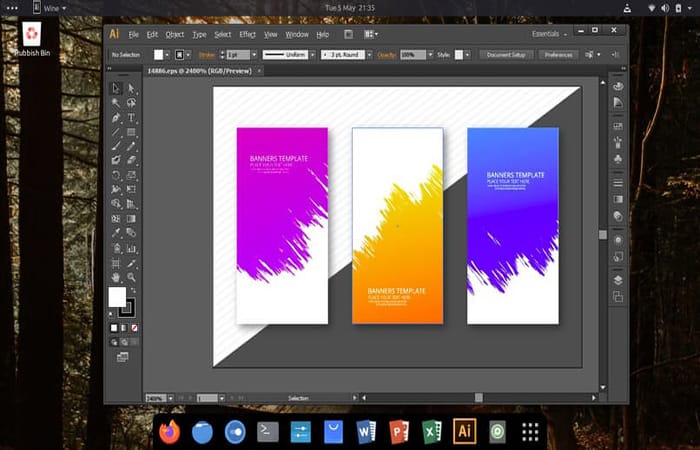
- pas 1: Când ați introdus ceva text în programul Adobe Illustrator, să îl ajustați, adică să îl faceți să apară aliniate pe ambele margini, trebuie să selectați tot textul.
- pas 2: În continuare, veți observa că apare o opțiune numită "Paragraf" în bara de instrumente din partea de sus a ferestrei de editare.
- pas 3: Acolo, vei observa că ai la dispoziție trei opțiuni disponibile, cele aliniate la dreapta, la stânga și centrate, sau numite și „Justificați textul”; Acesta este cel care vă interesează. Prin urmare, trebuie doar să selectați această opțiune pentru a ajusta cu ușurință textul creat în Adobe Illustrator.
NOTĂ : Alternativ, puteți selecta opțiunea „ Paragraf” , care va afișa un meniu cu mai multe opțiuni. Selectați „Aliniați toate liniile” pentru a centra textul.
Metoda 4: Justificați textele în Illustrator fără a separa cuvintele pe ultima linie
Adobe Illustrator este una dintre cele mai versatile platforme disponibile, deoarece vă permite să convertiți imagini în vectori și să inserați casete de text simple . Cu toate acestea, uneori, când lucrați la designul dvs., ultima linie a unui paragraf pare a fi separată, cu spații excesiv de mari între cuvinte, ceea ce arată neprofesionist.
Având în vedere acest lucru, platforma Adobe Illustrator are un instrument care vă permite să ajustați textul, dar păstrând ultima linie a paragrafului aliniată la stânga.

Pentru a face acest lucru, urmați acești pași:
- pas 1- După ce ați introdus textul pe care doriți să-l aliniați, trebuie să localizați panoul instrumente de text și să selectați opțiunea numită "Paragraf".
- pas 2: La accesarea acestuia, va apărea un meniu care arată diverse opțiuni de aliniere și trebuie să o selectați pe cea identificată ca „Justificați cu ultimul rând aliniat la stânga”.
NOTĂ : În acest fel, veți observa că cuvintele de pe ultima linie a textului dvs. în Adobe Illustrator rămân aliniate la stânga. Ce face ca paragraful să fie mai bun ...
Metoda 5: Justificați textele în Illustrator cu casete de text și alte tipuri de casete
Adobe Illustrator este un program conceput pentru crearea și editarea graficii. Are funcții pentru crearea și inserarea de forme în pagină - sub formă de casete de text simple. Așadar, dacă, dintr-un anumit motiv, trebuie să afișați aceste două formate aliniate , puteți face acest lucru după cum urmează:
- pas 1: Deci, dacă doriți să justificați textele în Illustrator cu limitele casetei pe care le au unele imagini, trebuie să localizați opțiunea „Aliniere”.în panoul de instrumente al ferestrei respective.
- pas 2: Odată ce meniul corespunzător este afișat, selectați opțiunea intitulată "Mai multe opțiuni", trebuie să selectați „Aliniați pe marginea pictogramei”fie pentru a justifica aceste două forme „Zona de text” sau, în lipsă, „Text pictogramă“.
- pas 3: Apoi trebuie doar să selectați textul și obiectul dorit, cu instrumentul de selecție a platformei.
- pas 4: În sfârșit, trebuie selectați opțiuneade aliniere și justificare la alegere în Adobe Illustrator.
Metoda 6: Alinierea verticală a textului
Puteți justifica textele în Illustrator în direcția verticală într-un bloc de text în partea de sus, de jos, în centru sau de a-l justifica. Pentru a alinia textul pe verticală, urmați acest proces:
- pas 1: Selectați blocul de text sau Faceți clic în interiorul blocului cu instrumentul Tip.
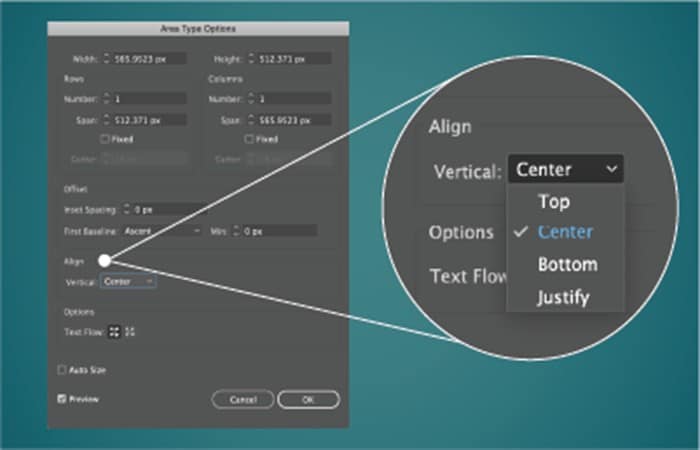
- pas 2: Alege Fuente > Opțiuni de text captiv.
- pas 3: alegeți o opțiune de aliniere din lista derulantă Aliniați > Vertical. De asemenea, puteți alege dintre opțiunile de Pentru a aliniaîn Proprietăţi sau în panou de control. Care sunt:
- în sus pentru a alinia textul vertical din partea de sus a blocului. Aceasta este opțiunea implicită.
- centru pentru a alinia textul cu centrul cadrului.
- Inferior pentru a alinia vertical din partea de jos a cadrului.
- Justifica pentru a se distribui uniform pe verticală între partea de sus și de jos a cadrului.
NOTE : De asemenea, puteți alege o opțiune de aliniere verticală în Proprietăți sau în panoul de control.
- Dacă adaugi valorile Introduceți spațiu pentru bloc de text în opțiuni de text captiv, locația primei și ultimei linii de bază se va schimba.
- În prezent, alinierea verticală nu funcționează pentru mai multe coloane, mai multe rânduri și pentru textul legat.
Metoda 7: Alinierea cu granițele glifelor
Când aliniați un obiect text cu alte obiecte, Illustrator aliniază textul cu caseta de delimitare din jurul textului (caseta Em). De asemenea, puteți justifica textul în Illustrator cu limitele reale ale glifului, indiferent de caseta de delimitare.
Pentru a alinia obiectele precis pe granițele glifelor, indiferent de blocul de text, procedați în felul următor:
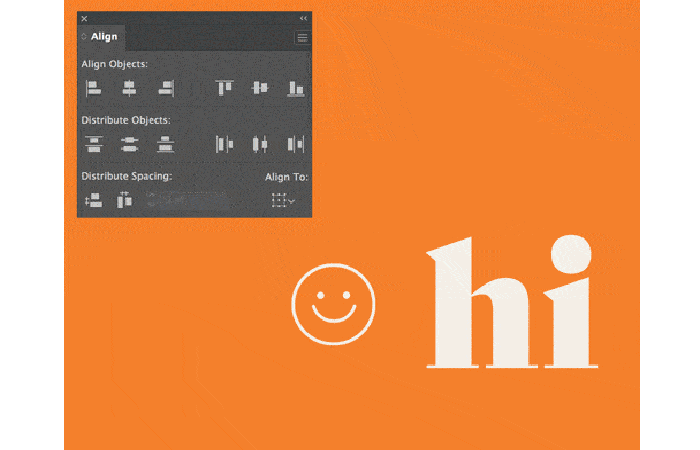
- pas 1: Pe panou Pentru a alinia, faceți clic pe meniul lateralMai multe opțiuni și alege Aliniați la limitele glifului pentru text punctat o text al zonă.
- pas 2: Selectați obiectul și textul folosind instrumentul de selecție selecțiesau apăsați Ctrl o Cmd + A.
- pas 3: Alegeți o opțiune alinierea în panou aliniere. Obiectul va fi aliniat în funcție de limitele glifelor.
Metoda 8: Variați înălțimea fontului
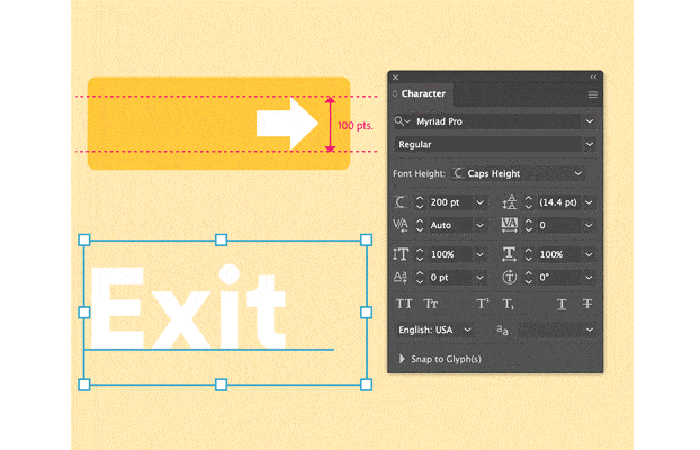
Dimensiunea reală a unui font este mai mică decât cea afișată în panoul Caracter , deoarece dimensiunea include și înălțimea casetei de încadrare din jurul fontului (caseta Em). De asemenea, puteți justifica textul în Illustrator și puteți seta înălțimea fontului, ochiul și zona ICF a fontului ca referință pentru înălțimea fontului.
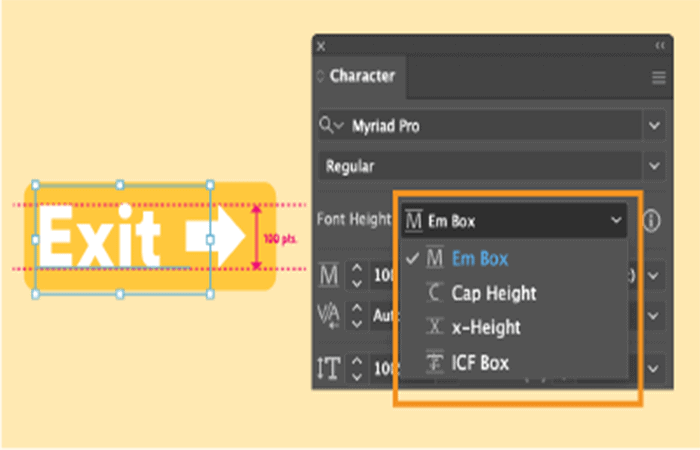
Pentru a seta referința pentru înălțimea reală a fontului, urmați acești pași:
- pas 1: Activează opțiunile Înălțimea fontului.
- pas 2: Selectați un cadru de text cu instrumentul Selecție și deschide panoul Caracter.
- pas 3: Alegeți Fereastră > Fuente> Caracter.
- Paso 4: deschide tabloul de bord Caracter de la Proprietăţisau din panoul
- Paso 5: Faceți clic pe meniul pop-up Mai multe opțiuni în panoul Personaje.
- Paso 6: alege Afișați opțiunile pentru înălțimea fontului. Apare lista derulantă Înălțimea fontului.
Faceți clic pe una dintre următoarele măsurători de înălțime:
- zona em pentru a defini înălțimea cadrului de text (afișarea curentă).
- Înălțimea capacelor pentru a seta dimensiunea fontului în funcție de dimensiunea literelor mari.
- Ojo pentru a seta dimensiunea fontului în funcție de dimensiunea caracterelor minuscule, cum ar fi x.
- Câmpul ICF pentru a seta dimensiunea fontului conform câmpului ICF. Acest lucru este adesea util pentru fonturile chinezești, japoneze și coreene (CJC).
Aici puteți afla despre: Ce este Adobe GC Invoker, ce face și 4 metode de dezactivare a acestuia dacă apare o eroare.
După cum veți vedea, justificarea textului în Illustrator este destul de simplă. Nu trebuie să fiți un editor sau designer de top pentru a face asta. Dacă urmați fiecare pas pe care vi-l arătăm în aceste 8 metode, veți putea să o faceți în mod natural. Nu uitați să exersați! Sperăm că v-am ajutat să învățați cum să justificați textul în Illustrator.

Index
- 1 8 metode de justificare a textelor în Illustrator
- 1.1 Metoda 1: Justificare simplă
- 1.2 Metoda 2: Stabiliți rațiunea
- 1.3 Metoda 3: ajustați textele
- 1.4 Metoda 4: Justificați textele în Illustrator fără a separa cuvintele pe ultima linie
- 1.5 Metoda 5: Justificați textele în Illustrator cu casete de text și alte tipuri de casete
- 1.6 Metoda 6: Alinierea verticală a textului
- 1.7 Metoda 7: Alinierea cu granițele glifelor
- 1.8 Metoda 8: Variați înălțimea fontului