
Vrei să știi cum să ieși din modul de recuperare pe un dispozitiv Samsung? Modul de recuperare Android este una dintre cele mai utile funcții de pe dispozitivul tău, deoarece îți permite să depanezi multe probleme și chiar să restaurezi dispozitivul la setările din fabrică.
Puteți utiliza modul Recuperare pentru a flash ROM-uri personalizate, nuclee personalizate și multe alte fișiere ZIP care pot fi intermitente. De fapt, este un mod util și mulți oameni îl folosesc în fiecare zi pentru a-și personaliza într-o mare măsură dispozitivele Android.
Totuși, principala întrebare este cum să ieși din modul de recuperare pe dispozitivul tău Samsung. Iată câteva metode utile pentru a face acest lucru.
Metode pentru a ieși din modul Recuperare după configurarea dispozitivului mobil
În acest tutorial vă vom învăța cum să porniți dispozitivul Android în modul Recuperare cu un singur clic sau manual, să părăsiți modul Recuperare și să remediați problemele care apar pe dispozitiv. Să ne uităm la aceste opțiuni:
Aici puteți afla despre: Programe pentru a juca jocuri Android pe PC
1. Ce este și cum se utilizează modul Recuperare
„ Modul de recuperare ” al sistemului Android este un sistem ușor de utilizat care poate șterge datele, goli partiția din cache, reseta sistemul de pornire , efectua o resetare din fabrică și multe altele. Este util în special atunci când telefonul utilizatorului nu pornește, ecranul se blochează sau nu răspunde sau setările sunt inaccesibile.
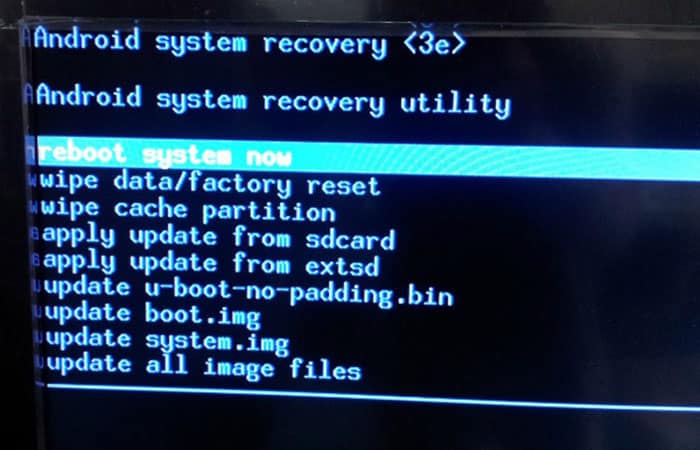
După ce ați intrat în modul de recuperare sau în modul de recuperare, puteți utiliza butonul de volum pentru a merge în sus și în jos, trebuie să apăsați butonul care este pentru a porni dispozitivul pentru a alege opțiunea dintre care se numără:
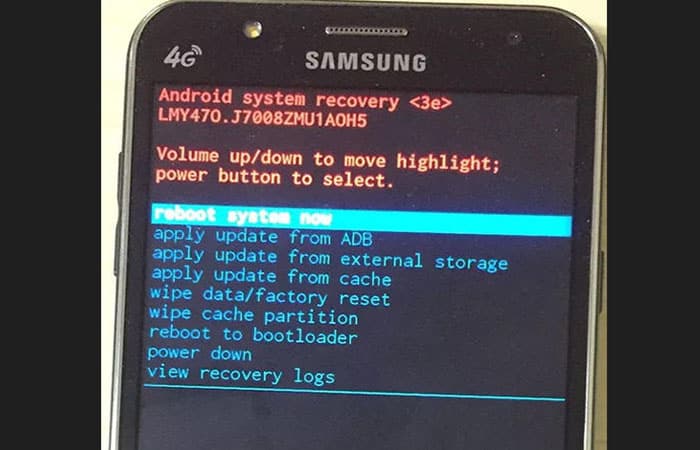
- Repornirea sistemului- Dacă alegeți această opțiune, dispozitivul dvs. va porni instantaneu în modul normal și va ieși din modul de recuperare.
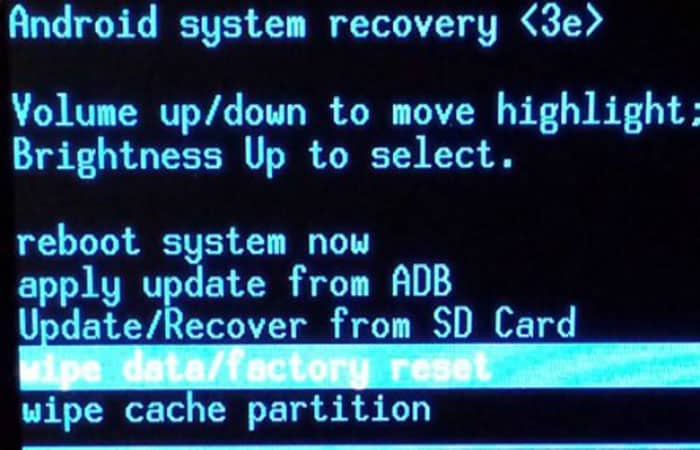
- Ștergeți resetarea datelor / fabricii- Dacă doriți să ștergeți toate datele de pe dispozitiv, această opțiune vă va ajuta să vă ștergeți complet dispozitivul și să îl resetați la setările din fabrică.
- Ștergeți partiția din cache- Această opțiune vă permite să ștergeți fișierele cache generate pe dispozitiv. Ștergerea memoriei cache nu vă va afecta datele personale și deseori accelerează dispozitivul.
2. Intrați în modul de recuperare pe orice dispozitiv Android
Procedura pentru a intra în modul de recuperare variază în funcție de dispozitivul pe care îl aveți. Fiecare producător are propriile combinații de taste care vă permit să intrați în modul de recuperare pe dispozitiv.
Pe unele telefoane (cum ar fi Samsung), trebuie să apăsați trei taste simultan pentru a intra în modul, în timp ce altele vă permit să intrați în acel mod apăsând doar două taste.
Dacă nu vrei să cauți mai întâi combinația corectă de taste, poți utiliza un software numit Tenorshare ReiBoot pentru Android, care îți permite să intri în modul de recuperare cu un singur clic, indiferent de dispozitivul pe care îl utilizezi.
Beneficiile Tenorshare ReiBoot pentru a intra și a ieși din modul Recuperare
Principalul avantaj al utilizării acestui software pentru a intra și a ieși din modul de recuperare este că vă pune dispozitivul în această funcționalitate cu un singur clic pe PC. Funcționează pe toate dispozitivele și, în plus, este gratuit.
Iată pașii pentru a utiliza Tenorshare ReiBoot pentru a intra și a ieși din modul Recuperare:
- pas 1: Descărcați și instalați software-ul pe computer. Lansați software-ul și conectați dispozitivul la computer. Trebuie să fiți sigur că ați activat opțiunea de depanare USB pe telefonul tau.
- pas 2: Când software-ul vă recunoaște dispozitivul, trebuie să faceți clic pe opțiune „Intrați în modul de recuperare cu un singur clic” pentru a reporni dispozitivul în modul de recuperare.
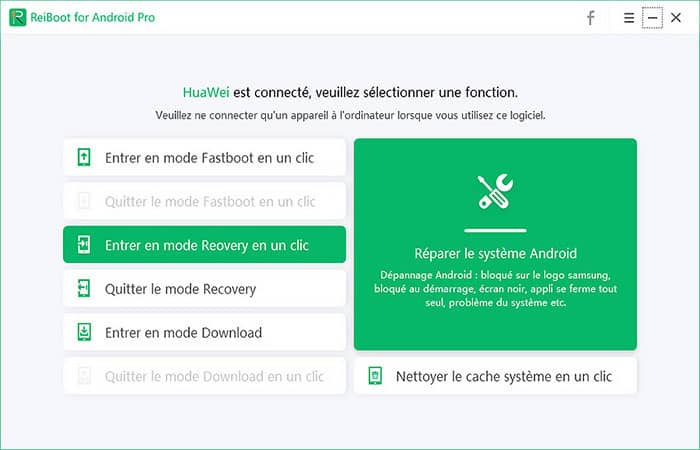
- pas 3: Dispozitivul dvs. va reporni acum în modul de recuperare. Un mesaj de confirmare va apărea pe ecran când telefonul este în modul de recuperare.
3. Alte metode pentru a intra și a ieși din modul de recuperare
- Comutați manual în modul de recuperare: Trebuie să apăsați trei butoane în același timp pentru a porni dispozitivul Samsung în modul de recuperare și iată cum să o faceți.
- pas 1: Opriți dispozitivul cu butonul de pornire.
- pas 2: Când dispozitivul este oprit, apăsați lung butoanele volum, Pagina principala y putere simultan până când sosește sigla Samsung, apoi eliberați butoanele.
- pas 3. Dispozitivul se va reporni în modul de recuperare.
NOTĂ : Acum ar trebui să fii în modul de recuperare Android pe dispozitiv.
- Intrați în modul de recuperare cu ADB: ADB înseamnă Android Debug Bridge și vă permite să rulați diverse comenzi pe dispozitivul dvs. Android direct de pe computer. Una dintre aceste comenzi vă oferă opțiunea de a porni în sau din modul de recuperare. Aceștia sunt pașii pentru a o face:
- pas 1: Descărcați instrumentul ADB de pe site-ul oficial din acest site LINK, apoi instalați driverul.
- pas 2: Conectați telefonul smartphone la computer folosind un cablu USB. Activați depanarea USB pe dispozitivul dvs. de la Meniu > Setări > Opțiuni pentru dezvoltatori.
- pas 3: Scrie „Cmd” în bara de căutare ferestre din, și deschide-l.
- pas 4- Introduceți următoarele comenzi: „recuperare repornire adb”.
- pas 5: dispozitivul dvs. Android ar trebui să intre în modul de recuperare.
Blocat în proces Cum să ieși din modul de recuperare?
Dacă dispozitivul se blochează și afișează pe ecran mesajul „ Android System Recovery 3rd ”, această secțiune va explica cum să ieșiți din modul de recuperare urmând următorii pași:
- pas 1: Verificați butoanele de pe telefon. Primul lucru pe care ar trebui să-l verificați este dacă butoanele de pe dispozitiv funcționează corect. Dacă nu, trebuie să le corectați.
- pas 2: Scoateți bateria și încercați să porniți din nou telefonul. Un alt lucru pe care îl puteți face este să scoateți bateria din dispozitiv, să așteptați câteva secunde și să puneți bateria înapoi în telefon.
- pas 3: Utilizați ReiBoot pentru Android pentru a repara sistemul Android. Dacă metodele de mai sus nu funcționează, puteți utiliza opțiunea de reparare a software-ului menționată mai sus pentru a rezolva problema.
- pas 3,1: Descărcați Tenorshare ReiBoot pentru Android aici LINK.
- pas 3,2: Activați depanarea USB pe dispozitivul dvs. și conectați-l la computer.
- pas 3,3: Lansați software-ul și faceți clic pe opțiune „Reparați sistemul Android”.
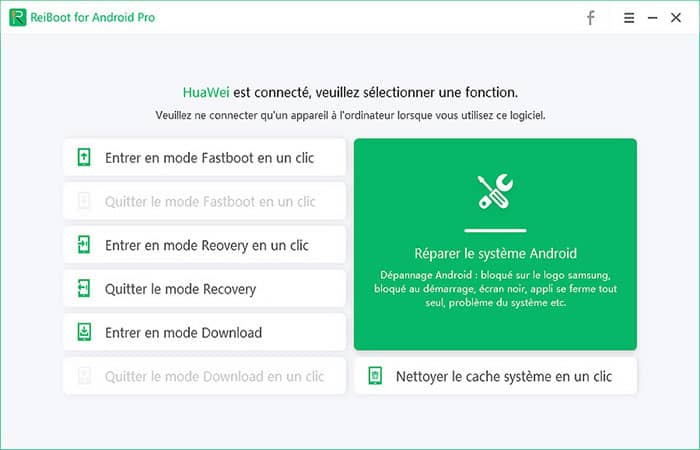
- pas 3,4: Selectați informațiile despre dispozitiv.
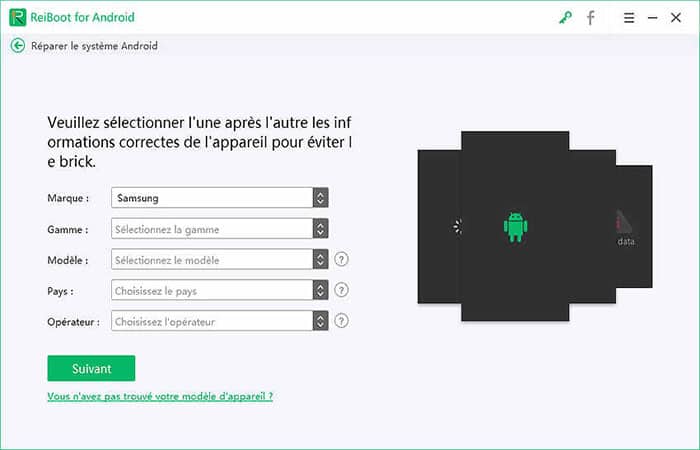
- pas 3,5: Descărcați pachetul de firmware.
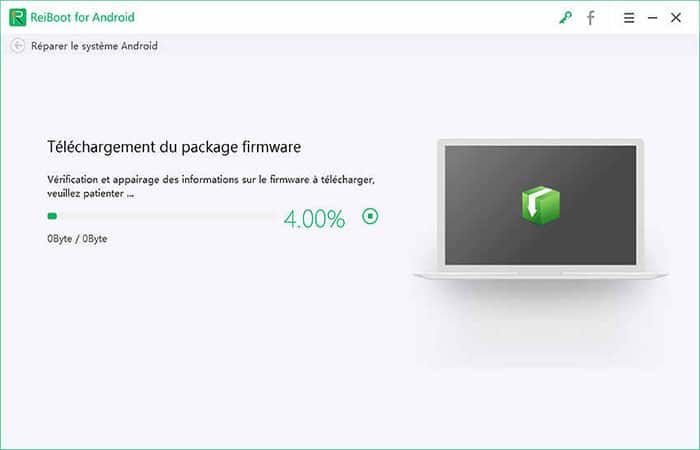
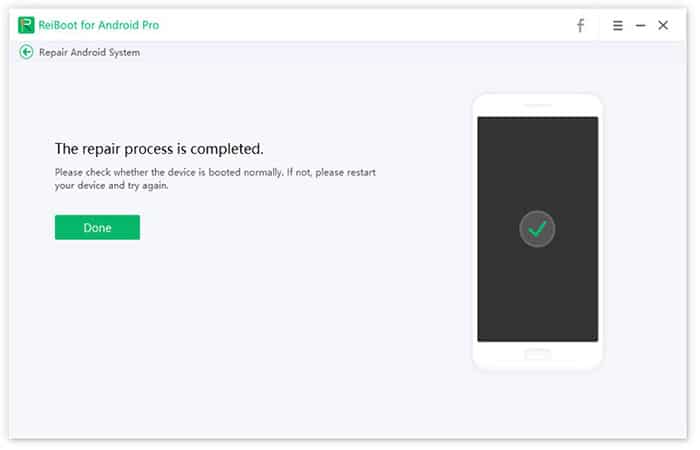
- pas 3,6: Programul va fi responsabil pentru repararea sistemului Samsung.
Ieșiți din modul de recuperare (în special pentru dispozitivele Samsung)
Samsung a devenit una dintre cele mai fiabile și valoroase linii de smartphone-uri. Samsung este pe cale să devină un nume cunoscut pentru utilizatori, iar mulți oameni sunt foarte fericiți să aibă un smartphone.
Samsung oferă aproape toate caracteristicile minunate pe care ar trebui să le aibă un smartphone adevărat. Cu toate acestea, există ceva special la smartphone-urile Samsung care poate lua prin surprindere mulți clienți.
O mulțime de opțiuni care sunt incluse în Samsung sunt concepute pentru a fi ascunse, adânc sub suprafață, astfel încât doar un expert adevărat să le poată descoperi.
În această parte a ghidului, vă vom oferi o descriere foarte detaliată și precisă a unei anumite caracteristici care poate părea ciudată pentru utilizatori: cum să intrați și să ieșiți din modul de recuperare Samsung.
Partea 1: Modul de recuperare Samsung: o opțiune ascunsă, dar versatilă
Modul de recuperare Samsung este de fapt unul dintre meniurile Samsung. Singurul lucru care diferă este că acest meniu nu este afișat. Și dincolo de imaginația ta, acest meniu are caracteristici minunate care te vor surprinde cu adevărat.
În lista de mai jos, veți vedea un număr mare de situații care necesită prezența modului de recuperare Samsung.
- Samsung-ul dumneavoastră funcționează defectuos. Dacă dispozitivul dvs. a fost infectat de un virus sau de un software care funcționează defectuos. Modul de recuperare Samsung vă va ajuta să le ștergeți.
- Ai nevoie format întregul tău sistem sau partiție: Puteți instala ROM-uri eficiente pentru a îmbunătăți performanța smartphone-ului dvs. cu ajutorul modului de recuperare Samsung.
Cu toate acestea, dacă te confrunți cu o problemă enervantă cu smartphone-ul tău sau vrei să ștergi datele fără a le deteriora, modul de recuperare Samsung este cea mai bună opțiune.
Partea 2: Cum să intrați în modul de recuperare Samsung
- pas 1: Primul pas pe care ar trebui să-l faceți înainte de a porni Samsung în modul de recuperare este să îl opriți complet pentru a evita posibile daune.
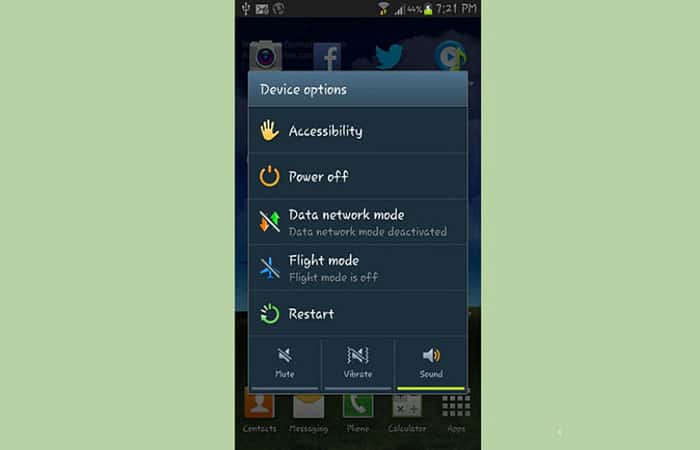
- pas 2: În același timp, apăsați aceste taste: Acasă, creșterea volumului, putere.
- pas 3: După un timp, dacă ecranul smartphone-ului dvs. începe să clipească sau apare un meniu derulant cu cuvinte albastre pe un fundal negru cu fața în jos, nu mai apăsați și țineți apăsat butoanele.
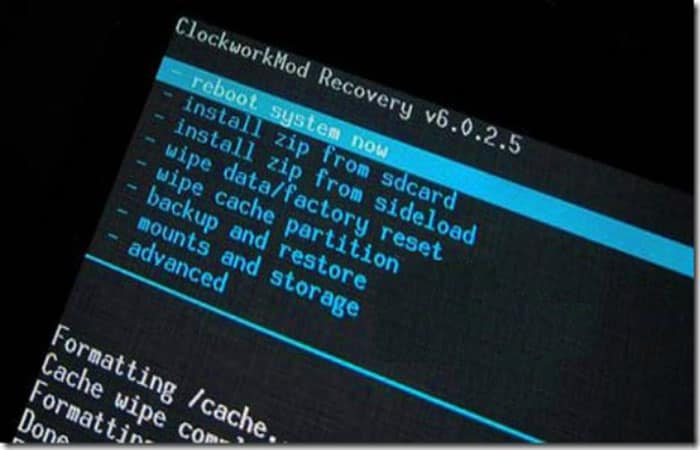
- pas 4: Imediat după eliberarea tastelor, veți fi dus în curând la modul de recuperare Samsung. Conține primele 3 linii în roșu și 4 linii în albastru. Ca rezultat, veți putea îndeplini toate sarcinile pe care doriți să dezvoltați eficiența Samsung-ului dumneavoastră.
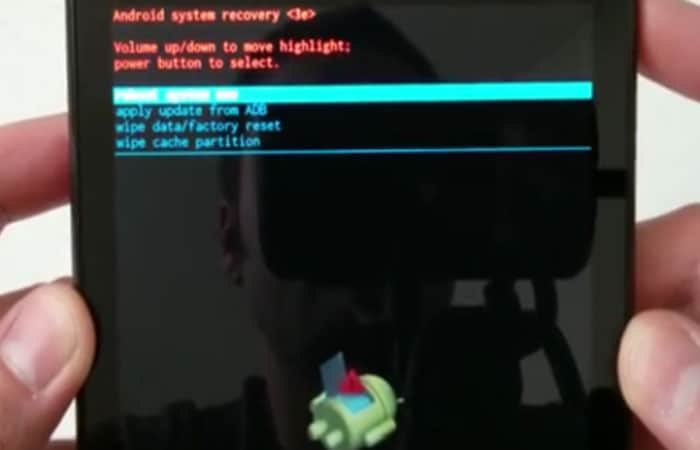
Partea 3: Cum să utilizați modul de recuperare Samsung pentru a recupera date
Una dintre cele mai admirabile și practice caracteristici pe care le oferă modul de recuperare al Samsung este capacitatea sa de a restabili datele și informațiile de pe smartphone-ul tău dacă acesta este cumva afectat sau rupt.
Dar modul de recuperare Samsung care funcționează singur nu este suficient dacă doriți să vă recuperați datele perfect. Dacă preferați ceva mai profesionist și mai eficient, vă vom prezenta un software perfect care, fără îndoială, se va ridica la înălțimea așteptărilor dumneavoastră.
Wondershare
Wondershare este un brand binecunoscut în industria IT. Axat în principal pe furnizarea clienților cu software versatil, eficient și modern pentru recuperarea datelor pierdute/șterse.
În ultimii ani, Wondershare a lansat chiar și o aplicație mult mai uimitoare, care poate fi aplicată pe dispozitive mobile, cum ar fi smartphone-uri sau tablete.
Printre acestea, dr.fone – Android Data Recovery ( poate fi descărcat aici ) este o opțiune excelentă dacă utilizați în prezent un dispozitiv Samsung și doriți să recuperați datele pierdute. Mai jos, vom oferi o descriere detaliată a modului de utilizare a acestui software fantastic pe Samsung-ul dvs.
- pas 1: Descărcați orice versiune de fone – Recuperare date Android pe computerul dvs. După aceea, instalați programul și lansați-l.
- pas 2: După ce confirmați că software-ul a fost instalat cu succes, conectați Samsung la computer. Va dura câteva secunde pentru ca PC-ul să detecteze prezența telefonului dvs.
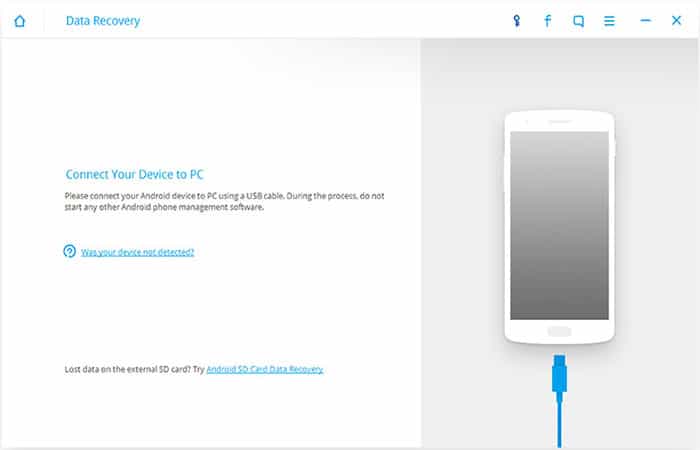
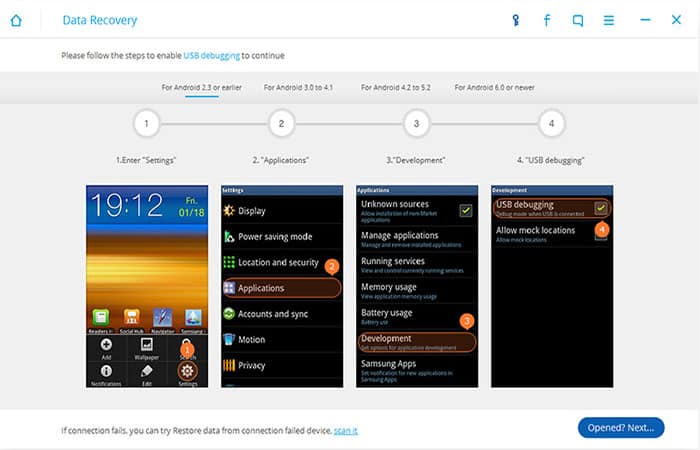
- pas 3- Pentru cele mai bune rezultate de restaurare, vă recomandăm să curățați Samsung înainte de a scana. În cele 3 bare, alegeți dispozitivul actual și urmați cu atenție toți pașii afișați pe ecranul de mai jos.
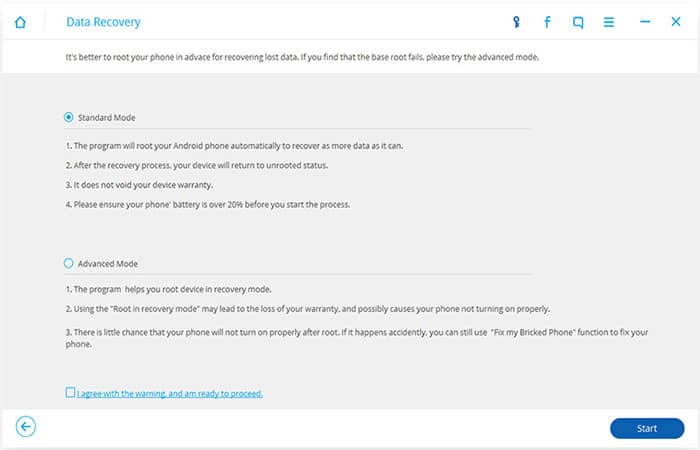
- pas 4: După procesul de depanare, veți fi dus la următorul ecran. Acolo veți vedea o notă care indică faptul că Samsung trebuie să aibă cel puțin 20% încărcare pentru a funcționa. După ce ați făcut acest lucru, faceți clic pe butonul Pagina principala pentru a permite software-ului să vă scaneze dispozitivul.
- pas 5: Va dura ceva timp pentru a scana toate datele pierdute de pe smartphone. Odată ce un fișier este înregistrat, acesta va apărea pe ecran ca o listă. Pur și simplu bifați caseta de lângă ceea ce doriți să recuperați și apoi faceți clic pe butonul restabili. Fișierele restaurate sunt apoi salvate pe computer.
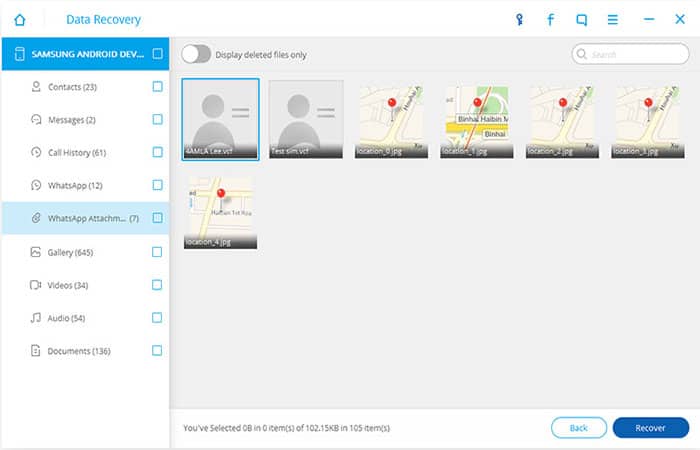
Partea 4: Cum să ieși din modul de recuperare Samsung
Odată ce ați făcut tot ce este necesar, s-ar putea să vă simțiți confuz în legătură cu cum să ieșiți din modul de recuperare Samsung și să reveniți la starea normală. Pur și simplu urmați acești pași și Samsung dumneavoastră va funcționa normal ca niciodată.
- pas 1: Înainte de a ieși din modul de recuperare Samsung, nu uitați să vă opriți smartphone-ul, trebuie să vă asigurați că dispozitivul nu este alimentat.
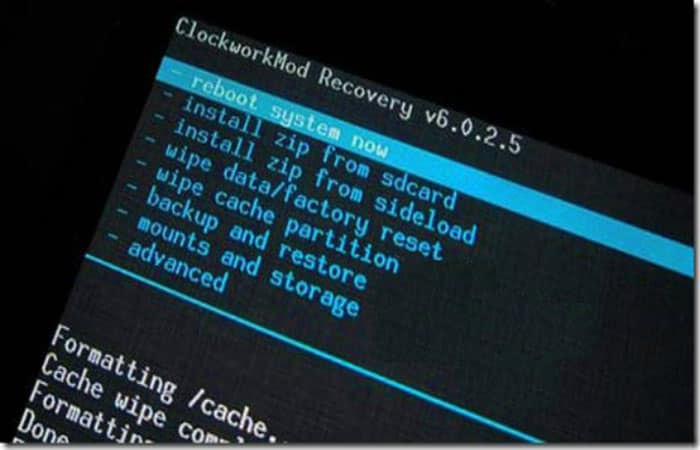
- pas 2: Pune mâna pe butonul de reducere a volumului, acum funcționează ca o tastă de reducere a volumului. Atingeți pentru a trece la bara de ștergere date/resetare din fabrică. Apoi trebuie să apăsați butonul de pornire pentru a alege bara.
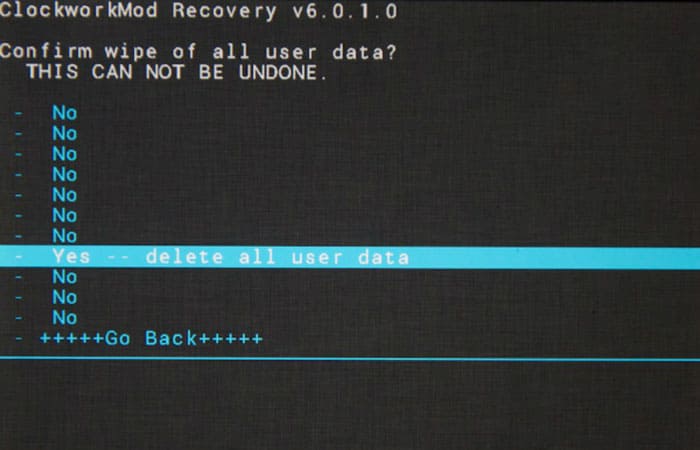
- pas 3: După finalizarea sarcinii de mai sus, utilizați butonul de reducere a volumului pentru a comuta la opțiune Ștergeți datele utilizatorului. Apoi apăsați din nou butonul de pornire pentru a face alegerea.
Pasul 4 : După ce ați făcut toate acestea, ecranul Samsung va reporni. Aceasta vă va redirecționa către un alt ecran cu opțiuni din care puteți alege. Printre aceste opțiuni se va număra una care spune „Reporniți dispozitivul”. Selectați această opțiune și utilizați butoanele de volum pentru a derula, apoi confirmați acțiunea cu butonul de pornire.
Pasul 5 : După ce ați finalizat toți pașii anteriori, Samsung-ul dvs. va reveni la starea sa normală și va funcționa ca de obicei.
S-ar putea să vă intereseze și să citiți despre: 7 aplicații pentru a asculta radio fără internet | Android iOS
După cum veți vedea, fiecare dintre aceste metode este importantă, trebuie să le urmați pas cu pas dacă doriți să ieșiți din modul de recuperare pe dispozitivul dvs. mobil Samsung sau orice altă marcă pe care o aveți. Ca o ultimă recomandare, vă sfătuim să consultați un profesionist care să vă ajute dacă nu vă simțiți pregătit să încercați aceste opțiuni.

Numele meu este Javier Chirinos și sunt pasionat de tehnologie. Din câte îmi amintesc, mi-au plăcut computerele și jocurile video și acel hobby a ajuns într-un loc de muncă.
Public despre tehnologie și gadgeturi pe Internet de mai bine de 15 ani, în special în mundobytes.com
De asemenea, sunt expert în comunicare și marketing online și am cunoștințe despre dezvoltarea WordPress.