
Are Google Chrome un virus? Dacă nu știi, există o modalitate de a afla. Vei găsi metoda în acest ghid. Dacă vrei să știi motivele și cauzele infecției cu malware , le vei găsi și mai jos. Dar asta nu e tot!
Acest ghid include mai multe soluții pe care le puteți utiliza pentru a rezolva aceste probleme. Soluțiile variază pentru utilizatorii de Windows , Mac , iOS și Android . Așadar, acesta este un ghid în sine.
La urma urmei, Google Chrome este un browser web foarte popular , dar este susceptibil la programe malware. Citește acest articol pentru a afla cum să elimini cu ușurință programele malware din browserul tău Chrome. Așadar, iată ghidul complet cu cele mai bune metode pentru a rezolva această problemă. Hai să scăpăm de programele malware din Google Chrome!
Cum să știi dacă Google Chrome are malware?
Această secțiune vă va spune cum să aflați dacă Google Chrome are un virus. Rețineți că trebuie să acționați rapid dacă oricare dintre aceste puncte se potrivește. Nu va fi suficient timp înainte ca acesta să vă infecteze întregul sistem.
Iată o listă de verificare pentru a vă ajuta să aflați dacă browserul dvs. are programe malware:
- În general, primul indiciu este pe pagina de pornire Chrome. Dacă setați o anumită pagină de pornire, dar aceasta s-a schimbat, ar putea exista programe malware. Dar asta nu este suficient pentru a spune. Dacă continuă chiar și după repornirea paginii de pornire, probabilitatea crește. Același lucru este valabil și pentru motorul de căutare implicit.
- Există o problemă cu încărcarea site-urilor web, chiar și cu fișierele stocate în cache. Acest lucru este valabil mai ales pentru site-urile web pe care le vizitați sau le utilizați aproape în mod regulat. Dacă acesta este cazul, ar putea fi o interferență malware în Chrome.
- Cumva, Chrome descarcă fișiere sau programe necunoscute și nedorite. În unele cazuri, acestea sunt chiar instalate din Chrome. Acest lucru se aplică și extensiilor și aplicațiilor pentru dispozitiv.
- Vedeți frecvent anunțuri pop-up în Google Chrome? Acest lucru se poate întâmpla chiar și atunci când vizitați site-uri web autentice. Dacă da, există o mare posibilitate.
- Verificați extensiile și opțiunile barei de instrumente. Verificați dacă există unele pe care nu le recunoașteți. Dacă le dezinstalați, reapar? Dacă extensiile continuă să apară, înseamnă că există malware.
- Ați fost redirecționat către un site web sau gateway necunoscut? Ajungi prin a vedea conținut care nu este din zona ta. Oricare dintre aceste situații poate sugera probleme cu virusul.
- Dacă performanța Google Chrome a scăzut, ar putea fi malware. Google Chrome acumulează deja o mulțime de resurse PC. Dacă se încarcă excesiv, răspunde lent sau se blochează, poate fi necesar să fii îngrijorat. În aceste cazuri, de cele mai multe ori, este o problemă de malware.
Puncte de reținut înainte de a elimina programele malware din Chrome
Înainte de a începe diagnosticul și soluțiile, țineți cont de aceste puncte. Gândiți-vă la ele ca pe o listă de verificare. Vă poate ajuta să reduceți impactul sau răspândirea programelor malware. Și mai important, puteți rezolva multe probleme dacă urmați acest protocol:
1. Salvați marcajele și datele
Aceasta este prima dată când veți putea utiliza acest protocol.
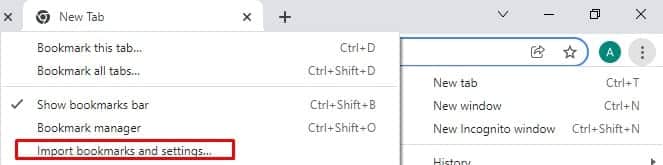
- Cel mai bun mod de a face copii de rezervă este să le notezi. Acest lucru va împiedica programele malware să părăsească Chrome. Puteți folosi Notepad sau alte aplicații, sau chiar hârtie și stilou.
2. Opriți sincronizarea
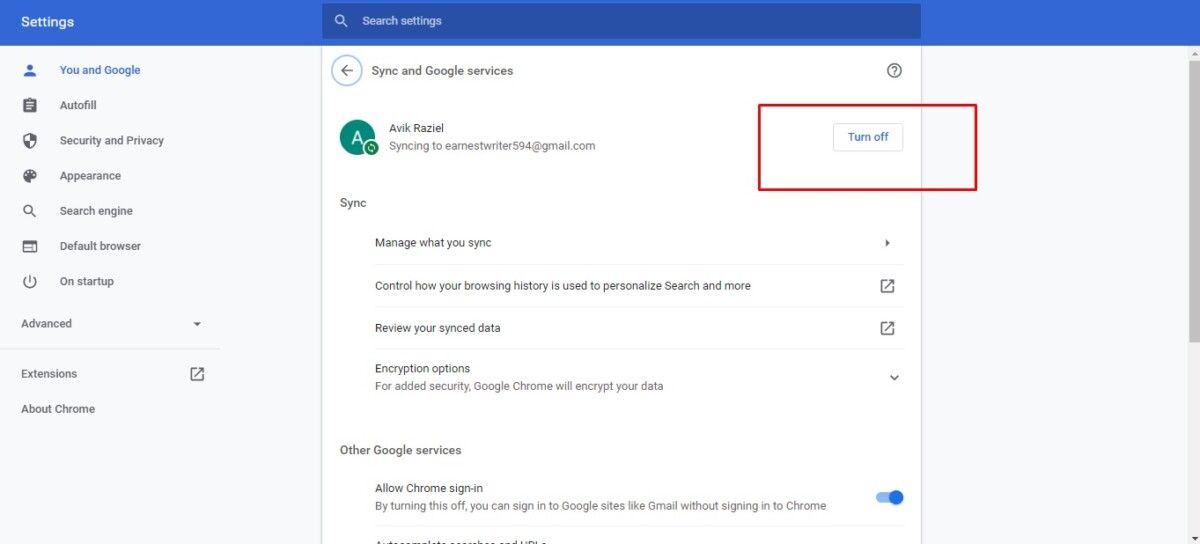
De ce ai vrea s-o faci? Pentru că va împiedica sincronizarea malware-ului, pentru orice eventualitate:
- Accesați Setări în browserul dvs. web.
- Găsiți secțiunea Persoane. Dacă nu îl găsiți, poate fi „Tu și Google”.
- Aceasta este o situație de urgență.
- Veți găsi o opțiune: Sincronizare și Servicii Google. Faceți clic pe el.
- Faceți clic pe Reporniți sincronizarea. De asemenea, puteți verifica și dezactiva manual orice opțiuni legate de sincronizare. Acest lucru vă va menține dispozitivul în siguranță.
- În unele cazuri, poate exista o opțiune „Dezactivare” și nu o opțiune Resetare sincronizare. De asemenea, puteți încerca.
3. Verificați consumul de resurse Chrome
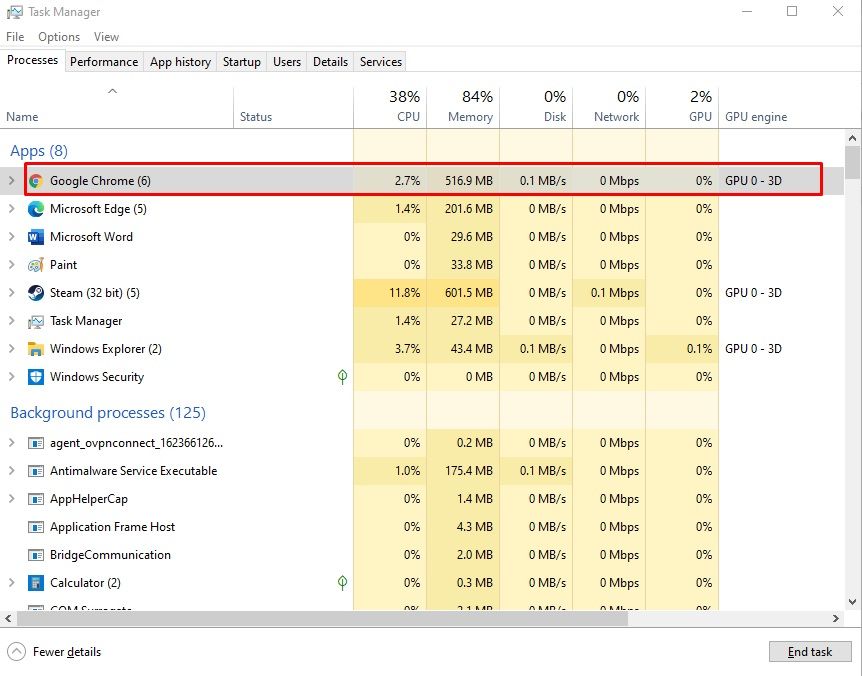
Asa de:
- Apăsați CTRL + SHIFT + ESC pentru utilizatorii Windows. Apoi, accesați monitorul Task Manager și vedeți ce se întâmplă.
- Pentru utilizatorii de Mac, veți avea un monitor de activitate: accesați Aplicații > Utilitar > Monitor de activitate.
- Utilizatorii de Android și iOS nu au acest lux. Va trebui să verificați informațiile despre aplicație pentru a vedea dacă Chrome cauzează problema. În cele mai multe cazuri, puteți avea o verificare a dispozitivului care va arăta care aplicație consumă cele mai multe resurse. Vezi dacă este Google Chrome.
Veți vedea și dacă vinovatul este o altă aplicație. Dacă găsiți o altă aplicație suspectă, acționați imediat.
Cum să eliminați programele malware din Google Chrome
- Actualizați Google Chrome
- Eliminați extensiile suspecte
- Ștergeți memoria cache și datele de navigare
- Reporniți Google Chrome
- Folosiți butonul modul sigur
- Îngrijirea dispozitivului
- Folosiți Play Protect
- Utilizați opțiunea de curățare în Windows
- Eliminați programele malware de pe Mac
- Utilizați un browser alternativ
- Utilizați antimalware terță parte
Cum să eliminați programele malware din Google Chrome
1. Actualizați Google Chrome
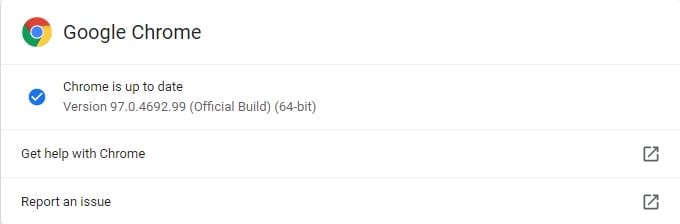
Prin urmare, ar trebui să păstrați întotdeauna browserul Google Chrome actualizat. Acest lucru se aplică tuturor platformelor (Windows, Android, iOS, macOS etc.) pe care le utilizați. Primul lucru pe care ar trebui să-l faceți este să verificați dacă există actualizări.
- Utilizatorii Windows și macOS pot accesa meniul Google Chrome. Sub Despre Google Chrome, veți vedea o opțiune pentru a verifica dacă există actualizări. Îl poți folosi acolo.
- Pentru utilizatorii de Android și iOS, accesați App Store. Verificați dacă sunt disponibile noi actualizări ale aplicației și dacă Google Chrome este pe listă. Asigurați-vă că actualizați dacă această opțiune există.
Sfat general: în mod ideal, ar trebui să vă păstrați întotdeauna dispozitivele actualizate. Acest lucru se aplică aplicațiilor, sistemului de operare și orice altceva. Acest lucru va preveni multe găuri de securitate și va menține dispozitivul în siguranță.
2. Eliminați extensiile suspecte
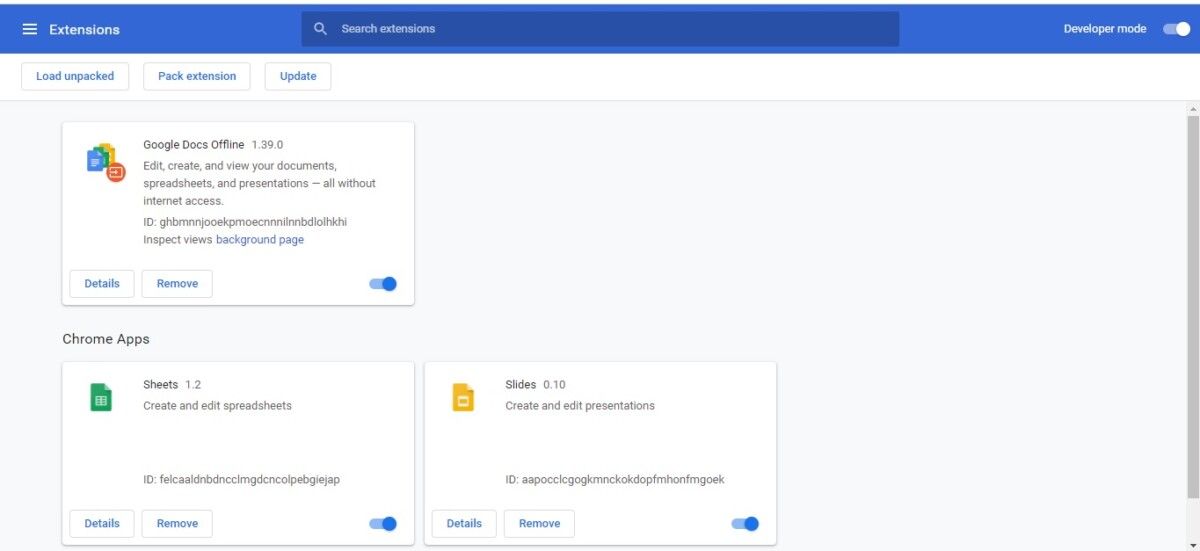
Prin urmare, cel mai bine este să faceți:
- Accesați lista de extensii de pe Google Chrome. Verificați dacă aveți mai mult decât ar trebui.
- Ștergeți extensiile pe care nu le-ați folosit de ceva vreme. Dacă nu le-ați folosit deja, nu le veți folosi prea curând. Astfel vei economisi spațiu, performanță și multe altele.
- Verificați dacă există extensii pe care nu vă amintiți că le-ați instalat. Îndepărtați-l imediat. Faceți acest lucru pentru extensiile pe care nu le puteți recunoaște.
- Rețineți că poate fi necesar să activați modul dezvoltator pentru a edita extensiile.
După ce eliminați extensiile, reporniți Google Chrome. Puteți urma această metodă pentru toate dispozitivele și platformele.
3. Goliți memoria cache și datele de navigare
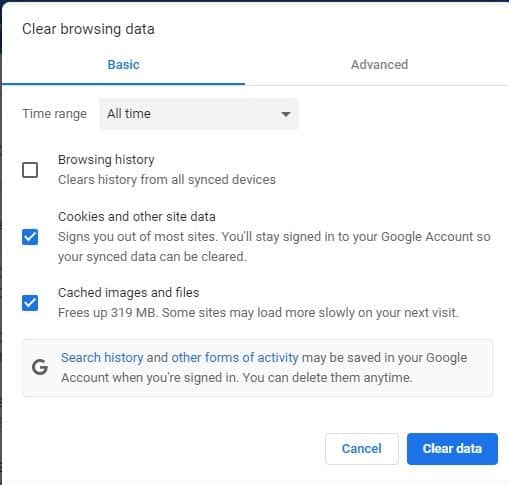
- Accesați Istoric (CTRL +H pentru utilizatorii Windows și Mac). Apoi, căutați opțiunea Șterge datele de navigare. Faceți clic pe el.
- Apoi selectați „Tot timpul”. Asigurați-vă că ștergeți istoricul de navigare, cookie-urile, imaginile și fișierele din cache. Toate.
<Entonces, sigue adelante y deja que Chrome haga el trabajo. A continuación, reinicia Chrome.
Verificați actualizările și vedeți dacă Chrome provoacă mai multe probleme ca înainte.
4. Reporniți Google Chrome
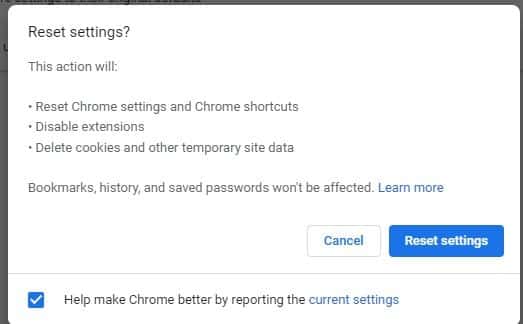
- Căutați butonul Meniu în colțul din dreapta sus.
- După ce ați deschis setările, accesați opțiunea Setări avansate.
- Aici veți găsi opțiunea Restart.
- Pe unele dispozitive, poate fi doar opțiunea „Resetare setări”. Pentru alții, va fi „Restabiliți setările originale la implicite”. Faceți clic pe el și urmați instrucțiunile.
Repornirea este ca o reinstalare soft. Dacă funcționează, e grozav. Dacă nu, poate doriți să eliminați Google Chrome de pe dispozitiv. După aceea, reinstalați-l și verificați dacă asta rezolvă problema.
Eliminați programul malware Google Chrome de pe Android
Există trei moduri de a elimina programele malware Google Chrome de pe Android. Nu, nici nu vine cu scanner încorporat.
1. Mod sigur
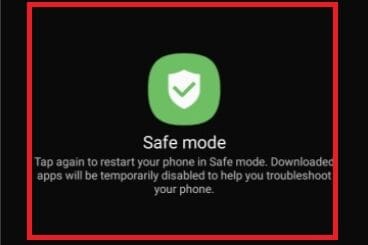
- Apăsați și mențineți apăsat butonul de pornire pentru câteva secunde. Aceasta vă va afișa opțiunile butonului de pornire.
- Acum apăsați și mențineți apăsat butonul de pornire pentru un timp și verificați dacă apare opțiunea Safe Mode. Dacă nu, repetați aceeași acțiune cu butonul de resetare. Unul dintre ei va avea opțiunea de a reporni în modul sigur.
2. Utilizați Îngrijirea dispozitivului
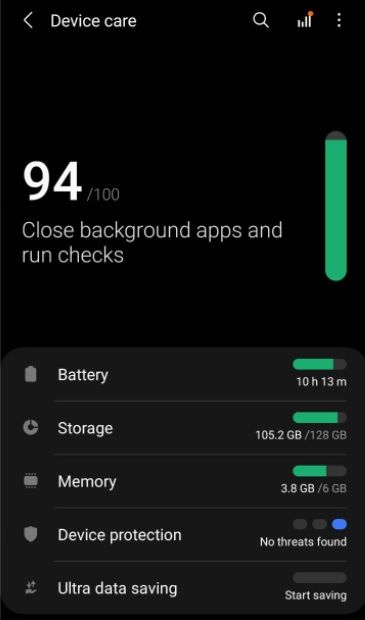
- Accesați setările dispozitivului dvs. Android. Veți găsi Device Care în opțiuni.
- Aici veți găsi o opțiune pentru a scana întregul telefon sau a-l optimiza. Folosește-l.
Fiecare dispozitiv de îngrijire poate avea un set diferit de opțiuni. Deci va trebui să-l găsiți pe cel care vă permite să scanați virusul.
3. Folosiți Play Protect
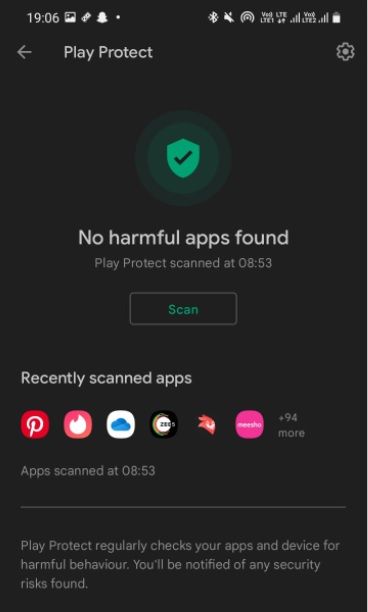
- Deschide Magazinul Google Play.
- Faceți clic pe pictograma contului dvs. din colțul din dreapta sus.
- Aici veți găsi opțiunea de scanare.
Nu uita că Google Play Protect îți va scana întregul telefon. Dacă nu ai un serviciu precum Device Care, aceasta ar trebui să fie cea mai bună opțiune. Îți va proteja întregul dispozitiv de amenințări.
Instrument de curățare pentru utilizatorii Windows Chrome
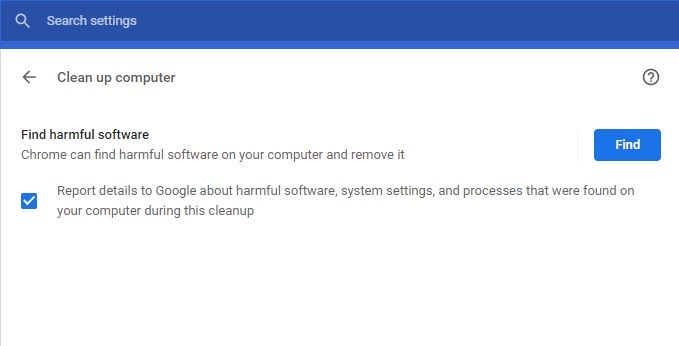
- Porniți Google Chrome. Accesați butonul Meniu (trei puncte) din colțul din dreapta sus. Din meniu, selectați Setări.
- În Setări, căutați opțiunile de setări „Avansate”. Veți găsi o opțiune de resetare și curățare. Selectați opțiunea Curățați computerul.
- Asigurați-vă că debifați opțiunea unde scrie „Trimite detalii la Google”. Ar fi bine să verifici. Dacă se găsește o amenințare, Chrome o va raporta la Google. Atunci vor încerca să ofere soluții dacă nu există. Acest lucru va menține și alți utilizatori în siguranță pe termen lung.
- Într-un fel sau altul, odată ce rulați scanerul, acesta va începe să scaneze computerul. Dacă se găsește conținut rău intenționat, veți avea opțiunea de a-l elimina. Puteți face clic pe butonul Șterge.
Este un sistem de management al informației.
Odată ce ați făcut acest lucru, continuați și reporniți computerul. E la fel de simplu. Există o carantină încorporată în Google Chrome pentru utilizatori. Dacă credeți că există fișiere pe care Chrome le-a șters din greșeală, le puteți restaura. Tot ce trebuie să faci este să accesezi carantină. Pentru a face acest lucru, urmați aceste instrucțiuni:
- Accesați Documentele și profilul de utilizator pe care îl utilizați. Apoi urmați următorul traseu:AppData\LocalGoogle\NChrome Cleanup Tool.
- După ce ați accesat folderul Carantină, puteți selecta orice fișiere pe care doriți să le eliberați. Apoi, faceți clic dreapta și selectați opțiunea Extragere.
- Apoi, va trebui să accesați din nou Chrome Cleanup. Specificați parola și va restabili fișierul.
Eliminați programul malware Google Chrome de pe Mac
Deoarece? Pentru că este un produs și un sistem de operare Apple. Cel mai bun mod de a vă asigura securitatea pe un dispozitiv Apple este să îl mențineți actualizat. Nu eșuează niciodată să vă ofere toată securitatea de care aveți nevoie. Dar totuși, dacă asta nu este suficient, poți încerca o altă soluție.
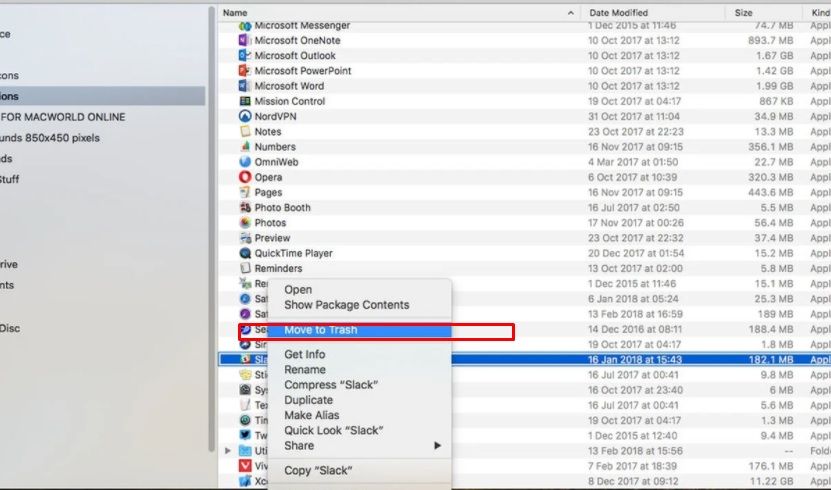
Dacă există o aplicație, o extensie sau un instrument pe care îl bănuiți, îl puteți dezinstala:
- Lansați aplicația Finder. Acesta este exploratorul de fișiere pe Mac.
- În panoul din stânga, veți găsi Aplicații în opțiuni. Faceți clic pe el.
- Acum du-te și verifică lista de programe pe care le ai. Există vreunul care iese în evidență? Ceva pe care nu îl utilizați sau nu vă amintiți că l-ați instalat.
- Aveți grijă să verificați dacă există un alt program în listă. Fă același lucru cu ea. Acest lucru va dezinstala automat programul din sistemul dvs.
Este un sistem de management al calității produselor.
Prin urmare, păstrați macOS-ul, aplicațiile și Chrome actualizate. Utilizați metoda de mai sus pentru a elimina programele malware în alte cazuri. Dacă Chrome dvs. este infectat, ștergeți-l și reinstalați-l.
Dacă nimic nu a funcționat până acum
Dacă niciuna dintre soluții nu a funcționat până acum, problema poate fi la dispozitivul dvs. Este posibil ca originea malware-ului să fie diferită. În acest caz, va trebui să utilizați diagnosticele și soluțiile pentru fiecare platformă. De asemenea, puteți încerca aceste două opțiuni înainte de a ajunge la o concluzie:
1. Utilizați alt browser
Dacă nici măcar repornirea și reinstalarea Chrome nu a funcționat, încercați alt browser. De ce ar trebui să o faci? Problema poate fi cauzată de o anumită compatibilitate între dispozitiv și Chrome.
Aceste probleme sunt rare, dar posibile. În aceste cazuri, poate fi necesar să vă diagnosticați dispozitivul. Aceasta este o problemă complet diferită. Ar putea însemna, de asemenea, că dispozitivul dvs. este infectat, nu Chrome.
Pentru a verifica acest lucru, puteți utiliza alte browsere legitime. Există multe opțiuni disponibile. Verificați dacă funcționează corect. Verificați dacă dispozitivul dvs. are programe malware . Dacă nu, puteți continua cu soluția și contacta asistența clienți Google.
2. Utilizați antimalware terță parte
Dacă doriți cu adevărat să eliminați programele malware din Chrome sau din sistemul dvs., utilizați un instrument de securitate terță parte. Acestea au grijă de problemele tale și îți oferă o protecție excepțională. Dar fii atent la aceste lucruri:
- Windows 10 și 11 vin cu Windows Defender încorporate. Îl puteți folosi pentru a scana pentru malware.
- Utilizatorii Mac pot avea un instrument similar sau trebuie să cumpere unul.
- Asigurați-vă că utilizați întotdeauna instrumente premium pentru toate platformele, Android, iOS și macOS. Chiar și pentru Windows
- Nu vă lăsați sedus de instrumentele antivirus și de întreținere necunoscute și gratuite de la terți. Cel mai probabil ei sunt vinovații.
Concluzie
Acesta marchează sfârșitul ghidului definitiv. Acum știi cum să spui dacă Google Chrome are programe malware. De asemenea, puteți diagnostica și rezolva problema. Dar păstrați întotdeauna opțiunile deschise. După cum sa spus, problema poate fi cu dispozitivul dvs. sau cu altă aplicație. Așa că fii vigilent și fii în siguranță.
Rețineți că toate platformele au experimentat îmbunătățiri semnificative. Toate oferă o protecție bine gândită. Pentru a le ține la zi, trebuie doar să le actualizați. Prin urmare, păstrați-vă dispozitivele și sistemul de operare actualizate pentru a evita programele malware și alte probleme.
Întrebări frecvente
Cum să găsești un virus sau malware în Chrome?
Poți folosi un instrument de scanare pentru a găsi programe malware în Google Chrome. De asemenea, poți folosi instrumentele de curățare încorporate disponibile utilizatorilor de Windows. Dacă nu ești utilizator de Windows, va trebui să folosești un instrument de securitate terț. Poți folosi Google Play Protect sau DeviceCare dacă ai un smartphone.
Este Google Chrome un browser web securizat?
Google a făcut o treabă lăudabilă făcând din Chrome un browser web sigur. Cu toate acestea, este încă unul dintre cele mai utilizate și mai acceptate browsere. Drept urmare, mulți hackeri și alți oameni încearcă să-l exploateze pentru distracție. Prin urmare, are și multe amenințări.
Google are protecție antivirus?
Google are protecție antivirus și scanere încorporate în majoritatea aplicațiilor sale. Gmail scanează e-mailurile. Chrome are securitate și protecție împotriva programelor malware. Chiar și alte instrumente au securitate similară. Dar el nu este invincibil. De aceea trebuie să fii atent.
Se poate răspândi malware-ul din browserul meu în sistem?
Da, software-ul malware sau antivirus este răspândit în principal prin browsere web. Nu putem face nimic în privința asta și nu îl poți reține. Singura modalitate de a evita acest lucru este utilizarea unui instrument antivirus robust. Cel mai important lucru este că urmați protocoale de navigare etice și sigure pentru a vă asigura siguranța.

Numele meu este Javier Chirinos și sunt pasionat de tehnologie. Din câte îmi amintesc, mi-au plăcut computerele și jocurile video și acel hobby a ajuns într-un loc de muncă.
Public despre tehnologie și gadgeturi pe Internet de mai bine de 15 ani, în special în mundobytes.com
De asemenea, sunt expert în comunicare și marketing online și am cunoștințe despre dezvoltarea WordPress.