
Poți adăuga mai multe conturi de e-mail pe iPhone și poți accesa toate conturile tale de e-mail din aplicația de e-mail a iPhone-ului, fără a fi nevoie să te conectezi la conturi de e-mail diferite.
Adăugați mai multe conturi de e-mail pe iPhone
Tot ce aveți nevoie pentru a capta toate mesajele de e-mail din Gmail, Outlook, iCloud și alți furnizori este să adăugați cu ușurință conturile de e-mail la aplicația Mail de pe iPhone.
Odată ce conturile dvs. de e-mail sunt adăugate pe iPhone, toate mesajele dobândite în acele conturi de e-mail vor fi accesibile în aplicația Mail.
Aplicația Mail separă sistematic mesajele de e-mail achiziționate din diferite conturi de e-mail și le reunește în foldere separate, numite de furnizorul de servicii (Gmail, Outlook și altele).
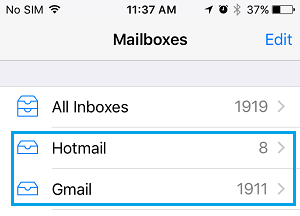
Acum că avem asta la îndemână, să verificăm folosind mai multe conturi de e-mail pe iPhone, să setăm contul de e-mail implicit și să comutăm între diferite conturi de e-mail.
1. Adăugați conturi de e-mail pe iPhone
Aplicația Mail vă permite să utilizați iCloud, Gmail, Outlook și aproape orice alt furnizor popular de servicii de e-mail, așa că este ușor să le adăugați pe iPhone.
1. Accesați Setări > E-mail > Conturi > Adăugați un cont > alegeți furnizorul de servicii de e-mail.
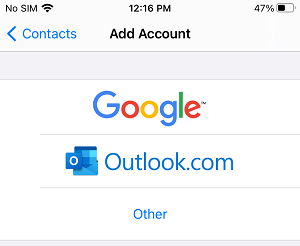
2. Pe următoarele două ecrane, introduceți adresa de e-mail și parola pentru semnalizare.
3. Pe ecranul următor, transferați următoarea modificare în Mail în locația ON și apăsați Salvare.
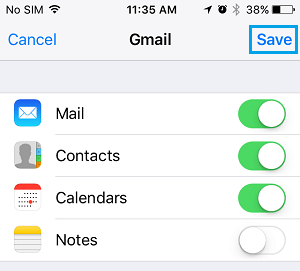
Atenție: Dacă doriți, puteți permite și Contacte, Calendare și Note.
4. Repetați pașii de mai sus pentru diferitele conturi de e-mail (dacă este cazul).
Atenție: Va trebui să urmați pași suplimentari dacă a fost activată autentificarea cu 2 factori pentru conturile dvs. de e-mail.
2. Setați adresa de e-mail implicită pe iPhone
Probabil aveți 2 sau mai multe conturi de e-mail, puteți desemna un cont de e-mail implicit pentru a trimite e-mailuri de pe iPhone.
1. Accesați Setări > E-mail > derulați în jos și faceți clic pe Cont implicit.
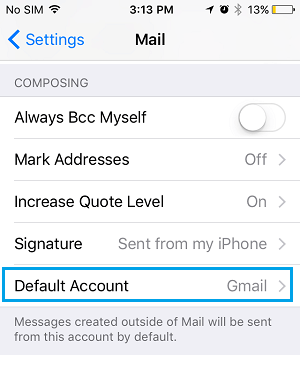
Atenție: opțiunea „Cont implicit” apare doar atunci când există două sau mai multe conturi de e-mail pe iPhone.
2. Pe ecranul următor, selectați contul de e-mail pe care trebuie doar să îl setați ca cont implicit pentru trimiterea de mesaje de pe iPhone.
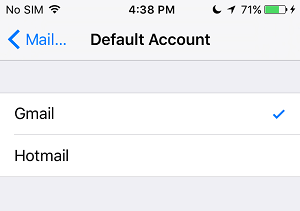
După aceea, adresa de e-mail implicită va apărea întotdeauna ca adresă de pornire atunci când trimiteți e-mailuri din sistemul dumneavoastră.
3. Comutați de la un cont de e-mail la altul pe iPhone
Aplicația Mail facilitează comutarea între conturile dvs. de e-mail private, de afaceri și alte conturi de e-mail.
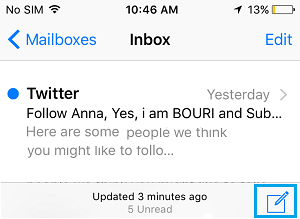
1. Deschide aplicația Mail pe iPhone și atinge butonul Bookmark situat în colțul din dreapta jos al ecranului.
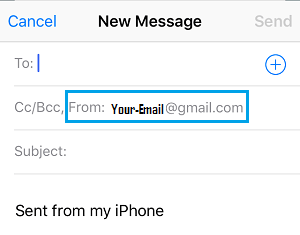
2. Pe ecranul de afișare a mesajului nou, faceți clic pe De la: Subiectul e-mailului companiei.
3. Apăsați încă o dată butonul Despre acest subiect și veți vedea toate conturile dvs. de e-mail în partea din spate a ecranului.
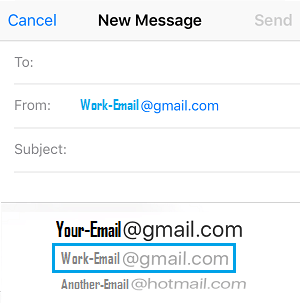
4. Trebuie doar să alegi contul de e-mail din care vrei să trimiți e-mailul (vezi imaginea de mai sus).
Adresa de e-mail aleasă va apărea în subiectul „De la” și acest lucru asigură că mesajul dvs. de e-mail vine de la adresa de e-mail corectă.
- Cum pot adăuga atașamente la un mesaj de e-mail pe iPhone și iPad?
- Cum să redirecționați un mesaj Outlook către un alt mesaj de e-mail?

Numele meu este Javier Chirinos și sunt pasionat de tehnologie. Din câte îmi amintesc, mi-au plăcut computerele și jocurile video și acel hobby a ajuns într-un loc de muncă.
Public despre tehnologie și gadgeturi pe Internet de mai bine de 15 ani, în special în mundobytes.com
De asemenea, sunt expert în comunicare și marketing online și am cunoștințe despre dezvoltarea WordPress.