Trebuie să știți cum să înregistrați ecranul computerului fără programe? Mai jos sunt câteva metode simple. Poate doriți să documentați o problemă tehnică sau să creați un videoclip de instrucțiuni pentru a-l trimite unui prieten.
Indiferent de motivele pentru care aveți nevoie de un înregistrator de ecran, s-ar putea să vă aflați pe un computer care nu vă permite să instalați software. Din acest motiv, vă vom arăta mai multe modalități de a înregistra ecranul folosind instrumente native Windows.
S-ar putea să te intereseze și: Cum să înregistrezi ecranul Android cu sunet intern
Cum să înregistrați ecranul computerului fără programe
Există mai multe metode pentru a obține o înregistrare a ecranului dvs., cel mai bun dintre toate este că multe dintre acestea nu necesită instalarea niciunui program. Mai jos vă vom explica în detaliu cum să înregistrați ecranul computerului fără programe:
1. Cu Xbox Game Bar
Utilizatorii de Windows 10 au un instrument încorporat de înregistrare a ecranului, sub forma Xbox Game Bar . Acesta este conceput pentru înregistrarea și redarea în flux a jocurilor video , dar îl puteți folosi pentru orice altă înregistrare de care aveți nevoie.
Pentru a începe, deschide aplicația Setări și selectează Jocuri. În fila Bara de jocuri, asigură-te că este activat cursorul Bara de jocuri pentru înregistrarea clipurilor, capturilor de ecran și redarea în flux a jocurilor.
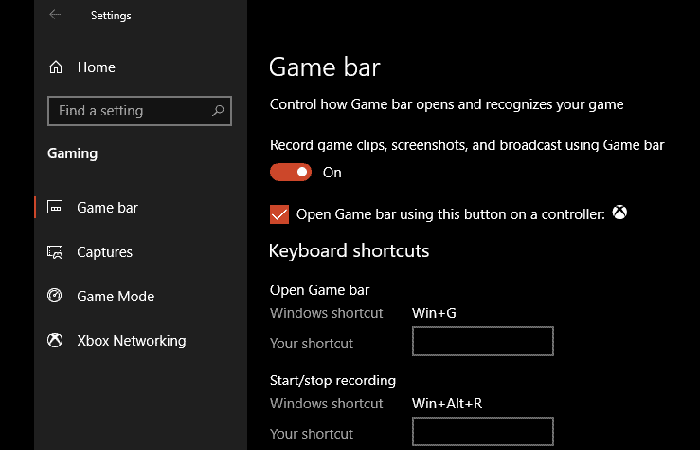
Apoi, apăsați Win + G oricând pentru a deschide suprapunerea setărilor Game Bar. După ce apăsați această comandă rapidă pentru prima dată, probabil veți vedea o casetă de opțiuni cu mesajul „Funcții de joc indisponibile”. Acest lucru se datorează faptului că Game Bar nu recunoaște programul desktop ca joc.
Bifați caseta pentru a activa funcțiile jocului, astfel încât această aplicație să poată înregistra jocurile și funcțiile să funcționeze fără probleme. Acum puteți utiliza comanda rapidă de la tastatură Win + Alt + R pentru a începe o înregistrare în orice moment. Dacă nu vă place această comandă rapidă, puteți seta una nouă pe pagina Setări.
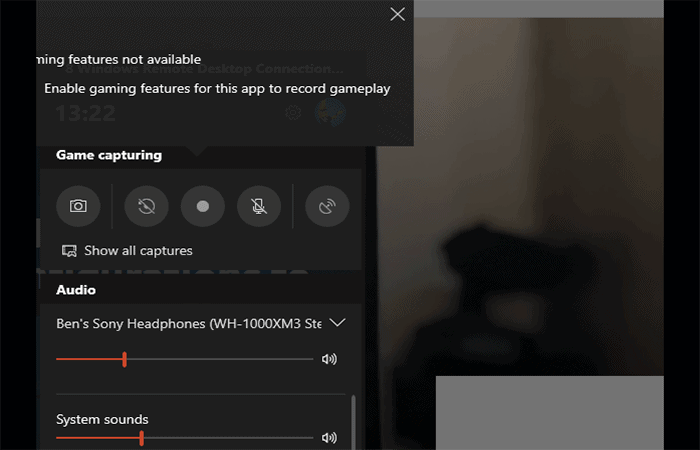
Înainte de a înregistra , este o idee bună să apăsați din nou Win + G. Asigurați-vă că nivelurile audio și de ieșire pentru aplicațiile dvs. sunt setate corect. Dacă doriți să înregistrați audio de la microfon, va trebui să faceți clic pe pictograma Microfon din opțiunile barei de jocuri. Alternativ, apăsați comanda rapidă Win + Alt + M.
Pentru a opri înregistrarea, apăsați din nou Win + Alt + R. Veți găsi apoi înregistrarea în C:\Users\USERNAME\Videos\Captures.
S-ar putea să vă placă și: 4 cele mai bune programe pentru a înregistra ecranul computerului
2. Utilizarea Steps Recorder
Dacă nu aveți nevoie de o înregistrare pe tot ecranul, Steps Recorder (fostul Problem Steps Recorder) este o soluție mai simplă. În loc să înregistreze un videoclip, face mai multe capturi de ecran ale unui proces pe care îl ilustrează. Este o modalitate excelentă de a captura pașii care duc la un mesaj de eroare.
Este, de asemenea, o alternativă bună atunci când nu poți trimite un fișier video mare. Pentru a începe să îl utilizezi, caută Steps Recorder în meniul Start . Aceasta deschide o fereastră mică; dă clic pe Start Recording pentru a începe. După ce ai făcut asta, urmează pașii pe care dorești să îi capturezi. Dacă trebuie să adaugi informații suplimentare despre ceva, dă clic pe butonul Adaugă comentariu.
Acest lucru vă permite să evidențiați o zonă a ecranului și să adăugați note. Când ați terminat, atingeți „ Opriți înregistrarea ”. Veți vedea apoi o fereastră nouă cu toate informațiile pe care le-ați capturat. Veți înregistra o captură de ecran de fiecare dată când faceți clic sau tastați, păstrând o evidență a ceea ce aveți nevoie. Acest lucru vă permite să vedeți exact ce se întâmplă.
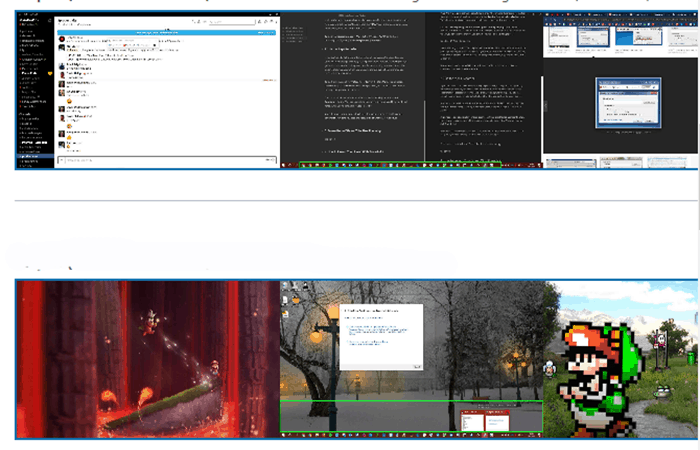
După ce sunteți mulțumit de înregistrare, faceți clic pe Salvare și alegeți o locație pentru a o salva. Datele sunt salvate ca fișier ZIP, pe care îl puteți partaja cu ușurință cu oricine lucrează la depanarea problemei. Desigur, le puteți păstra și pentru uz personal.
3. Prin streaming live YouTube
Cu acele două metode Windows încorporate în afara drumului, cum puteți înregistra ecran fără a instala nimic? Într-o soluție interesantă, puteți utiliza streaming live YouTube ca o aplicație de înregistrare a ecranului Windows.
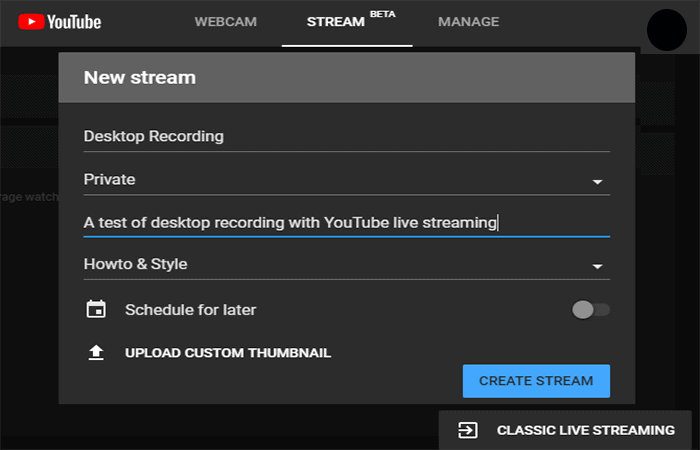
Pentru a începe, accesează YouTube și asigură-te că ești conectat. În colțul din dreapta sus al ecranului, dă clic pe butonul Încarcă, care arată ca o cameră video, și alege Transmisiune live . În funcție de starea contului tău, este posibil să fie nevoie să verifici anumite informații înainte de a continua.
Apoi, vei vedea o casetă unde poți adăuga informații de bază la transmisiunea ta. Aici, dă clic pe Transmisiune live clasică în colțul din dreapta jos pentru a accesa interfața anterioară.
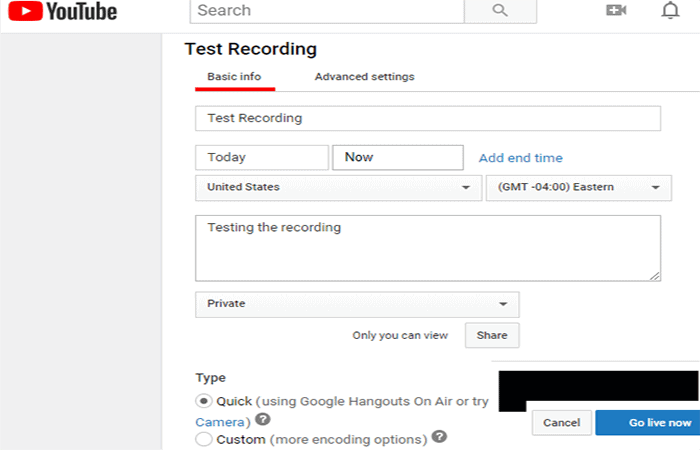
În secțiunea Transmisiune live din bara laterală din stânga, selectați Evenimente. Apoi, alegeți Eveniment live nou în colțul din dreapta sus. Aici, configurați titlul, descrierea și categoria după cum doriți.
Este important de reținut că trebuie să modificați setarea de confidențialitate de la Public la Privat (sau Nelistat dacă doriți ca doar anumite persoane să vă vadă). Sub Tip, selectați opțiunea Rapid . Faceți clic pe butonul Transmitere live acum pentru a începe.
Începutul transmisiunii
Acum vei vedea o nouă fereastră Google Hangouts Live cu camera web și microfonul activate, exact ca și cum ai fi într-un apel Hangouts. Fă clic pe pictogramele din partea de sus a ecranului pentru a dezactiva microfonul și înregistrarea video, dacă dorești. Apoi caută pictograma Screencast din stânga, care arată ca un monitor verde cu o săgeată.
După ce dai clic aici, va trebui să alegi dacă vrei să capturezi un monitor complet sau doar o fereastră a aplicației. Alege această opțiune, apoi dă clic pe Începe streamingul când ești gata să transmiți în direct.
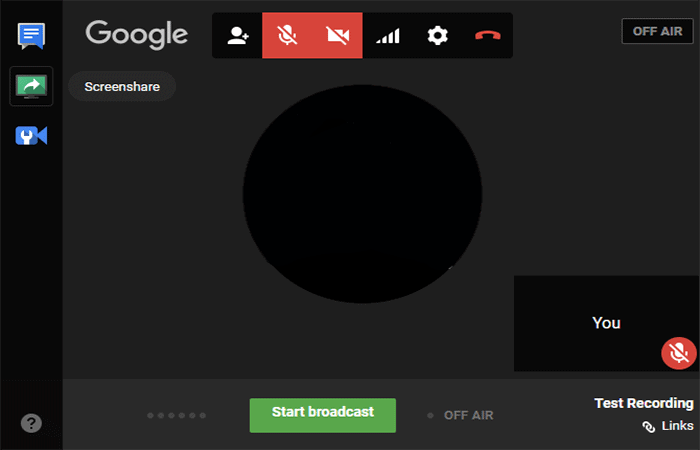
Continuă să înregistrezi ce dorești, apoi dă clic pe Oprește streamingul când ai terminat. După ce închizi fereastra Hangouts , YouTube va salva videoclipul capturat de ecran pe canalul tău.
Accesarea Screencast-ului
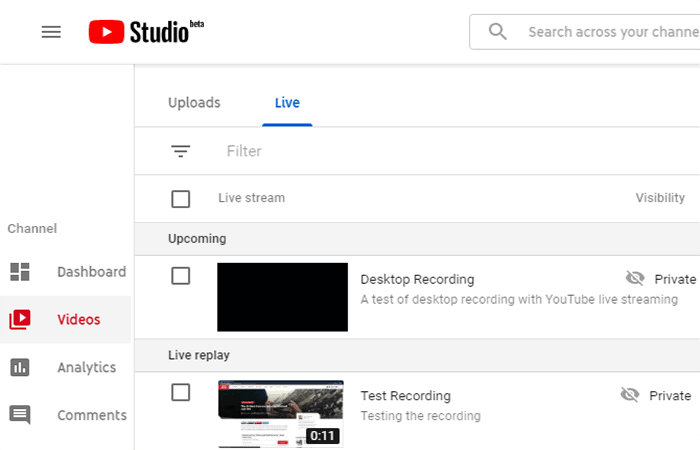
Poți găsi videoclipul puțin mai târziu dând clic pe pictograma profilului tău din colțul din dreapta sus al aplicației YouTube , alegând YouTube Studio și selectând Videoclipuri în bara laterală din stânga.
În partea de sus a acestei pagini, selectați Live pentru a vizualiza arhivele transmisiunilor în direct și veți găsi înregistrarea în secțiunea Redare live . Asigurați-vă că schimbați vizibilitatea de la Privat la Public sau Nelistat dacă doriți să o partajați cu alte persoane.
O notă rapidă despre aplicațiile de înregistrare a ecranului
Această listă se concentrează în special pe înregistratoarele de ecran încorporate pentru Windows . Sunt excelente la nevoie, dar nu recomandăm utilizarea lor ca soluții pe termen lung.
Dacă faceți adesea screencast-uri, vă recomandăm să verificați unele dintre cele mai bune aplicații pentru aceasta. Ele oferă mult mai multe funcții pentru crearea de înregistrări grozave pe ecran și merită să fie aruncate în vedere pentru utilizatorii avansați.
Vezi: 6 cele mai bune programe pentru înregistrarea audio, a videoclipurilor, a ecranului și a altora
Gânduri finale
Grozav, acum știi cum să înregistrezi ecranul PC-ului fără niciun software. Am explorat câteva metode ușoare de a înregistra pe Windows fără a instala niciun program . Indiferent dacă ai nevoie de o modalitate de a face acest lucru în caz de urgență sau pur și simplu vrei să înveți toate metodele de înregistrare, iată cele mai simple metode. Sperăm că ai găsit aceste informații utile și așteptăm cu nerăbdare să te revedem curând.

Numele meu este Javier Chirinos și sunt pasionat de tehnologie. Din câte îmi amintesc, mi-au plăcut computerele și jocurile video și acel hobby a ajuns într-un loc de muncă.
Public despre tehnologie și gadgeturi pe Internet de mai bine de 15 ani, în special în mundobytes.com
De asemenea, sunt expert în comunicare și marketing online și am cunoștințe despre dezvoltarea WordPress.