
Dacă ați lucrat de acasă și vă este greu să lucrați la fel de eficient ca și de la birou, este posibil să fie necesar să faceți câteva modificări configurației curente de lucru.
Folosirea laptopului în pat sau la masă nu va mai fi suficientă, mai ales cu posibila extindere a blocării.
Cu o mică investiție și câteva ajustări, poți transforma un laptop într-un computer desktop . Acest lucru nu numai că îți va îmbunătăți productivitatea, dar te va ajuta și la ergonomie și la o postură mai bună.
Puteți citi și: 10 cele mai bune programe antivirus pentru computere cu resurse reduse
Utilizați laptopul ca birou în timp ce lucrați de acasă
Da, laptopurile sunt excelente pentru muncă, dar nu sunt concepute pentru utilizare prelungită. Lucrul pentru perioade lungi de timp cu ecranul mic, tastatura îngustă și mouse-ul minuscul al unui laptop poate duce la dureri de încheietură, gât și spate . Prin urmare, ar trebui să optați pentru un ecran mai mare și o tastatură și un mouse adecvate. Pentru postura dumneavoastră, ar trebui să folosiți un scaun ergonomic, chiar dacă nu este un scaun dedicat biroului.
Conversia unui laptop într-un desktop: un ghid complet
Am compilat câteva sfaturi utile pentru a transforma laptopul într-un desktop . Aceste sfaturi sunt utile și dacă aveți un laptop mai vechi acasă și doriți să îl folosiți ca desktop de bază pentru copii sau pentru sarcini ocazionale, cum ar fi navigarea pe web, redarea media sau gestionarea fișierelor. Să aruncăm o privire mai atentă asupra acestor sfaturi…
1. Ecran: Comutați la un monitor
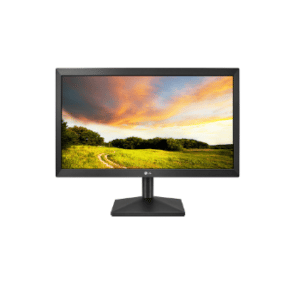
Asigurați-vă că monitorul are o diagonală de cel puțin 24 de inchi și are rezoluție Full HD.
De asemenea, trebuie să aibă cel puțin 250 de nits de luminozitate (mai bine dacă luminozitatea sa este de 300 de nits) pentru a putea vedea conținutul pe ecran chiar dacă se confruntă cu lumina directă a soarelui sau orice altă sursă de lumină puternică din cameră.
Preferați un monitor care are cel puțin un port HDMI, deși două ar fi bine.
2. Tastatură și mouse: preferați cele de dimensiune normală
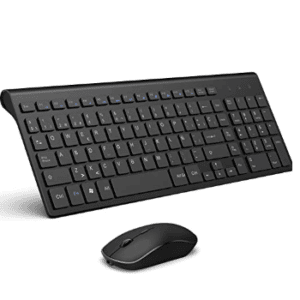
Dacă munca dvs. implică o mulțime de numere, preferați o tastatură de dimensiune completă cu o tastatură numerică dedicată. Deși tastaturile cu membrană nu sunt rele, tastaturile mecanice sunt mult mai bune și mult mai fiabile.
Atunci când alegeți un mouse, asigurați-vă că nu este de dimensiuni mici, deoarece cele mai mici nu sunt ergonomice și pot provoca dureri la încheietura mâinii.
Optează pentru un mouse de dimensiuni normale, care se potrivește confortabil în palma mâinii . Ar trebui să aibă și clicuri tactile, astfel încât să primești un feedback adecvat atunci când apeși un buton. Unele mouse-uri au și butoane suplimentare care pot fi programate pentru a efectua anumite sarcini sau a lansa anumite aplicații.
Dacă doriți un mouse wireless, căutați unul cu conectivitate Bluetooth în loc de RF (radiofrecvență ), deoarece acest lucru vă permite să îl conectați la o varietate de alte dispozitive, cum ar fi smartphone-uri, tablete și televizoare inteligente. Deși mouse-urile wireless Bluetooth au o latență mai mare decât cele cu fir, este puțin probabil ca majoritatea oamenilor să observe diferența.
3. Suport pentru laptop: Pentru o mai bună gestionare a spațiului și un posibil al doilea ecran
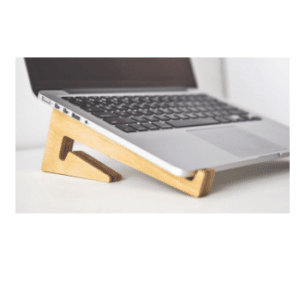
Nu te va ajuta doar cu gestionarea spațiului de pe masa ta de lucru, ci și cu termica laptopului.
Există două tipuri de suporturi pentru laptop : cele care țin laptopul închis și cele care îl țin deschis. Dacă aveți spațiu limitat, alegeți-l pe cel care ține laptopul închis.
Dacă aveți un birou extrem de mic, puteți păstra suportul pentru laptop în spatele monitorului, deoarece vă va economisi puțin spațiu, dar vă va îngreuna și accesul la laptop atunci când îl așezați pe suport sau îl scoateți.
Suportul pentru laptop, care susține laptopul cu capacul deschis, vă permite să utilizați ecranul încorporat al laptopului ca al doilea monitor (monitorul conectat fiind monitorul principal) . Utilizarea simultană a două ecrane îmbunătățește considerabil productivitatea și fluxul de lucru, deoarece puteți menține două ferestre de aplicații deschise pe ecran complet în același timp și puteți efectua mai multe sarcini simultane pe ambele.
Indiferent de suportul pe care îl alegeți, asigurați-vă că este robust . Evitați-le pe cele din plastic și, dacă optați pentru un suport din plastic, citiți recenziile și asigurați-vă că este suficient de rezistent și durabil pentru a susține un laptop.
4. Cabluri și gestionarea cablurilor: Păstrați-vă biroul ordonat și productiv
Vei avea nevoie de câteva cabluri pentru a configura desktopul. De obicei, vei avea nevoie de un cablu HDMI sau DVI pentru a conecta laptopul la monitor, un cablu audio pentru difuzoare și un hub USB . Cu toate acestea, multe dintre aceste cerințe depind și de porturile disponibile pe laptop și monitor.
Cablu HDMI sau adaptor USB-C la HDMI
Majoritatea laptopurilor moderne au un port HDMI. Cu toate acestea, unele laptopuri din ziua de azi vin doar cu un port USB Type-C, ceea ce înseamnă că veți avea nevoie de un adaptor USB Type-C la HDMI. De asemenea, puteți cumpăra un hub USB-C care include un port HDMI, mai multe porturi USB Type-A, un port audio și un cititor de carduri SD.
Dacă monitorul este prea vechi și nu are un port HDMI , veți avea nevoie de un adaptor DVI sau VGA suplimentar .
Cablu audio
Dacă nu doriți să continuați să utilizați difuzoarele laptopului, veți avea nevoie de un cablu audio de 3,5 mm tată la 3,5 mm tată. Dacă monitorul are difuzoare încorporate, puteți conecta un capăt al cablului la laptop și celălalt la monitor. Dacă intenționați să utilizați o configurație de difuzoare stereo sau cu 2.1 canale cu laptopul dvs., conectați cablul audio al difuzorului la portul pentru căști de 3,5 mm de pe laptop.
Cablu USB Hub
Nu toate laptopurile au mai multe porturi, în special cele mai noi, cu un design subțire și ușor. De exemplu, cele mai recente laptopuri MacBook Air și MacBook Pro au doar porturi USB Type-C.
Chiar și unele laptopuri Windows subțiri și ușoare nu au un port HDMI de dimensiuni normale și un cititor de carduri SD.
Uneori, un laptop nu are suficiente porturi pentru toate nevoile tale. În aceste cazuri, veți avea nevoie de un hub USB care are câteva porturi USB, porturi audio și un slot pentru card SD.
Gestionare eficientă a cablurilor pentru biroul dvs. de lucru
Dacă vrei ca biroul tău să aibă un aspect curat și ordonat, cea mai simplă soluție este să folosești legături cu velcro. Cumpărați o grămadă de ele și folosiți-le pentru a înfășura cablurile în spatele monitorului sau al biroului, astfel încât să nu atârne de podea. Legați-le și așezați-le cât mai drept posibil.
5. Scaun și birou: Cum să aveți o postură corectă a corpului
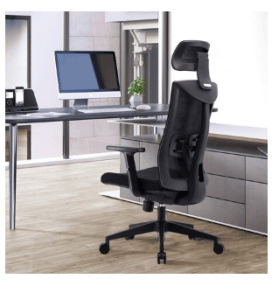
Acest lucru vă va oferi suficient spațiu pentru un monitor, un laptop, un mouse și un suport pentru laptop. De asemenea, veți avea suficient spațiu pentru a mișca liber mouse-ul. Alegeți un scaun ergonomic cu cotiere.
Dacă vrei să eviți durerile musculare și articulare cauzate de munca prelungită , asigură-te că menții o postură bună . Spatele trebuie să fie drept.
Partea superioară a monitorului trebuie aliniată cu ochii, în timp ce gâtul și capul sunt orientate înainte.
Brațele tale trebuie să fie aliniate cu blatul mesei (unde sunt plasate tastatura și mouse-ul). Nu uita să te ridici și să faci o scurtă plimbare prin casă și să-ți întinzi corpul cel puțin o dată la două ore.
Beneficiile folosirii laptopului ca desktop
Acum că ați învățat cum să vă transformați laptopul într-o configurație desktop, să ne uităm la beneficiile acestuia. Iată câteva dintre beneficiile utilizării laptopului ca configurație desktop:
- Convertiți același laptop într-un computer desktop vă permite să economisiți bani, deoarece nu trebuie să cheltuiți bani pentru cumpărarea unui computer nou.
- Ecranul laptopului poate fi folosit ca al doilea ecran pentru a îmbunătăți productivitatea.
- Un laptop Ocupă mai puțin spațiu decât o carcasă completă pentru PC.
- Această configurație necesită mai puțină energie decât un computer complet.
- Puteți scoate cu ușurință laptopul și îl duceți oriunde când nu sunteți acasă.
- Această configurație îmbunătățiți-vă productivitatea și viteza de lucru, datorită unui ecran, tastaturii și mouse-ului mai mari.
- de asemenea te ajută cu postura corpului tău, evitând posibilele dureri ale corpului, cum ar fi durerile de încheietură, gât și spate.
S-ar putea să te intereseze și: Cum să-ți cureți computerul fără programe

Numele meu este Javier Chirinos și sunt pasionat de tehnologie. Din câte îmi amintesc, mi-au plăcut computerele și jocurile video și acel hobby a ajuns într-un loc de muncă.
Public despre tehnologie și gadgeturi pe Internet de mai bine de 15 ani, în special în mundobytes.com
De asemenea, sunt expert în comunicare și marketing online și am cunoștințe despre dezvoltarea WordPress.