Unii clienți au raportat o problemă în care contactele nu sunt salvate pe iPhone-urile lor . Mai jos sunt pașii pentru a rezolva această problemă și a salva contactele pe iPhone.
Problema contactelor care nu se înregistrează pe iPhone s-ar putea foarte bine să se datoreze unor probleme minore cu gadgetul dvs., unei probleme cu serverele iCloud ale Apple, punctele de sincronizare iCloud sau că ID-ul dvs. nu este recunoscut de la Apple.
În unele circumstanțe, această problemă poate apărea și din cauza că aplicația Contacte, aplicația Telefon sau aplicația Mesaje s-a defectat.
1. Reporniți iPhone-ul
În multe circumstanțe, problema este cauzată de pachete blocate sau mici probleme de software care împiedică salvarea contactelor pe iPhone.
Accesați Setări > Normal > Derulați în jos și atingeți Încetare . Pe ecranul următor, folosiți cursorul pentru a opri iPhone-ul.
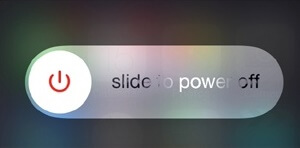
Așteptați 30 de secunde și reporniți gadgetul folosind butonul de pornire.
2. Salvați în aplicația Contacte
Dacă nu puteți evita pierderea unui contact de pe iPhone folosind aplicația Telefon sau Mesaje, puteți încerca să salvați contactul în aplicația Contacte.
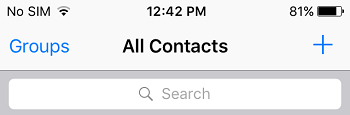
Deschide aplicația Contacte pe iPhone și atinge butonul cu pictograma + situat în colțul din dreapta sus.
Pe ecranul următor, introduceți ID-ul , numărul de telefoane și orice alte detalii necesare, apoi faceți clic pe Gata.
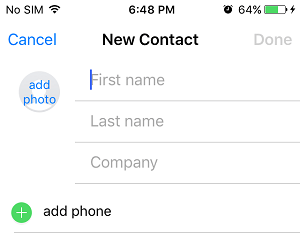
Contactul salvat ar trebui să fie disponibil în aplicațiile Telefon, Mesaje și Alte mesaje de pe iPhone.
3. Reactivați Contacte iCloud
Dacă contactele dvs. sunt stocate în iCloud, dezactivarea și reactivarea Contactelor iCloud ar trebui să vă ajute să rezolvați această problemă.
Deschide Setări > Ton tactil ID Apple > atinge iCloud și transferă modificarea în următoarea locație: Contact à OPRIT.
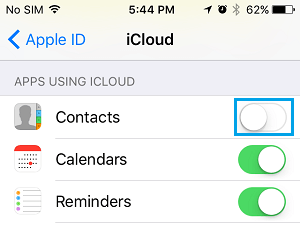
În fereastra pop-up, alegeți Transfer pe iPhone-ul meu . După 30 de secunde, permiteți ca contactele iCloud să fie reconectate la dispozitivul dvs. mutând comutatorul de lângă Contacte pe ON.
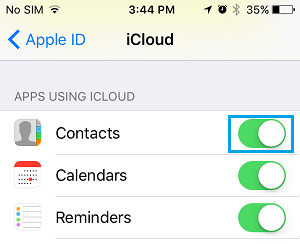
În următoarea fereastră pop-up, alegeți opțiunea Îmbinare.
4. Reactivați contactele de e-mail
Dacă contactele dvs. sunt stocate în Gmail, Outlook sau alte servicii de e-mail, reactivarea Contactelor de e-mail vă poate ajuta să rezolvați problema.
Accesați Setări > Contact > Conturi > alegeți furnizorul de servicii de e-mail.
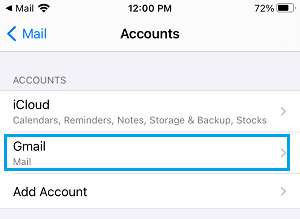
Pe ecranul următor, transferați în schimb următoarea modificare în Contacte la OPRIT.
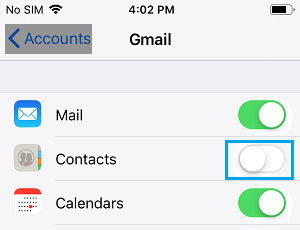
Așteptați 30 de secunde și transferați modificarea la următoarea opțiune: Locația contactului este activată și verificați dacă acum puteți salva contactele pe iPhone.
- Sfaturi pentru a seta un ton personalizat de alertă pentru mesaje pentru contacte pe iPhone
- Sfaturi pentru importarea contactelor din Google pe iPhone

Numele meu este Javier Chirinos și sunt pasionat de tehnologie. Din câte îmi amintesc, mi-au plăcut computerele și jocurile video și acel hobby a ajuns într-un loc de muncă.
Public despre tehnologie și gadgeturi pe Internet de mai bine de 15 ani, în special în mundobytes.com
De asemenea, sunt expert în comunicare și marketing online și am cunoștințe despre dezvoltarea WordPress.