- Syncthing vă permite să sincronizați foldere între mai multe dispozitive folosind conexiuni P2P criptate, fără a fi nevoie de servere centrale.
- Configurația se bazează pe conectarea dispozitivelor prin ID-ul lor de dispozitiv și definirea folderelor partajate cu tipuri de sincronizare bidirecțională sau unidirecțională.
- Funcții precum prezentatori, foldere doar pentru trimitere/doar pentru primire și controlul versiunilor vă permit să creați clustere flexibile și să protejați integritatea datelor.
- Este o alternativă privată, multi-platformă, la cloud-ul comercial, ideală pentru uz personal, copii de rezervă locale și medii de colaborare mici.
Dacă ați încercat vreodată să partajați un folder imens încărcându-l mai întâi în cloud, știți cum este. așteptați ore întregi în timp ce fișierele sunt încărcate și apoi descărcate...și te rogi să mai ai spațiu liber în cont. Acum imaginează-ți transferați fișiere între două computere direct, fără intermediari, fără limite artificiale de cotă și profitând din plin de lățimea de bandă disponibilă. Tocmai aceasta este ideea din spatele Configurați Syncthing pentru sincronizare P2P între PC-uri.
Syncthing a fost una dintre comorile ascunse ale software-ului liber timp de ani de zile: un instrument ușor, multiplatformă și extrem de flexibil, care permite Sincronizați folderele între dispozitive fără a fi nevoie de servere centrale. Funcționează pe ferestre din, Linux, macOS, Android Poate rula chiar și pe servere la distanță sau dispozitive NAS. În acest articol, veți vedea, pas cu pas și în detaliu, cum să îl instalați, cum să îl conectați între mai multe computere, cum să creați foldere partajate și cum să profitați la maximum de el atât pentru uz personal, cât și pentru clustere P2P mici mai avansate.
Ce este Syncthing și cum funcționează sincronizarea P2P?
Syncthing este un sistem distribuit de sincronizare a fișierelor care utilizează conexiuni peer-to-peer (P2P) între dispozitive. În loc să încarce datele pe un server cloud, computerele, dispozitivele mobile sau serverele formează un grup de dispozitive care comunică direct între ele.
Fiecare dispozitiv rulează un mic serviciu (daemon) care este responsabil pentru Monitorizați folderele partajate, detectați modificările și transferați fișiere către celelalte noduri din cluster. Tot traficul este criptat folosind TLS și fiecare mașină are propriul certificat și cheie privată, generate automat la prima pornire a Syncthing.
Un punct cheie este că Fiecare dispozitiv are un identificator unic sau „ID dispozitiv”ID-ul respectiv nu este legat de hardware Mai exact, nu certificatul Syncthing în sine este cel migrat. De aceea este posibil să migrați întreaga configurație de pe un computer pe altul prin copierea folderului său de configurare, atâta timp cât nu încercați să utilizați aceeași identitate în două locuri în același timp.
În practică, tu decizi ce foldere să partajezi, cu ce dispozitive și în ce mod: poți avea foldere de trimitere și primire bidirecționaledoar trimitere sau doar primire. Și în cadrul aceluiași cluster, unele dispozitive pot acționa ca „prezentatori”, responsabili de să prezinte dispozitive noi celorlalți și să răspândească vestea despre ele pentru a construi topologii mai complexe decât o simplă legătură între două calculatoare.
În plus, Syncthing este conceput pentru a fi multiplatformă și ușor de gestionatAre o interfață web foarte completă și, pe unele sisteme, frontend-uri native precum SyncTrayzor pe Windows sau syncthing-gtk pe Linux, care simplifică... cizmă automate și notificări.
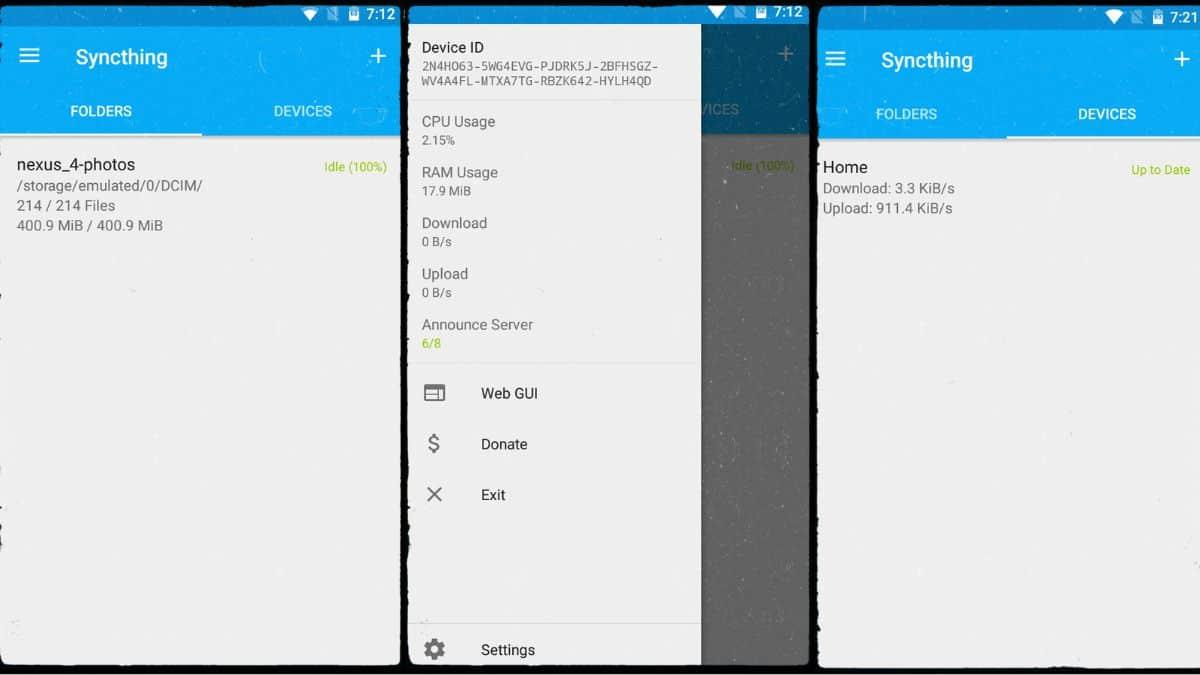
Instalarea Syncthing pe diferite sisteme
Unul dintre marile avantaje ale Syncthing este că poți amesteca sisteme de operare fără nici o problemăWindows cu Linux, Linux cu macOS, PC-uri cu telefoane Android etc. Nucleul programului este același; se schimbă doar metoda de instalare și modul în care este integrat în sistem.
Windows: Syncthing + SyncTrayzor
Pe Windows, fișierul binar oficial Syncthing funcționează din linia de comandă și, în mod implicit, lasă o fereastră deschisă terminal în timp ce alergi, stochează datele dvs. în AppData\Local și nu se integrează perfect cu procesul de conectare. Pentru a simplifica lucrurile, cea mai convenabilă soluție este să utilizați SyncTrayzor, un container care este responsabil pentru:
- Pornește sincronizarea automat când te conectezi.
- Minimizează în bara de sistem și afișează pictogramele și indicatorii de stare.
- Arata Notificări despre modificări și conexiuni de dispozitive.
- Oferiți acces direct la interfața web integrată.
SyncTrayzor poate fi descărcat din depozitul său GitHub fie într-o versiune instalabilă, fie portabilă și necesită .NET Framework. După instalare, este recomandabil să revizuiți preferințele sale pentru a vă asigura... Pornește cu Windows, se minimizează în bara de sistem și nu inundă sistemul cu notificări. de fiecare dată când un dispozitiv intră sau iese.
macOS: Sincronizarea aplicației native
Nu există un echivalent direct pentru SyncTrayzor pe macOS, dar există un pachet Syncthing ambalat ca o aplicație care integrează fișierul binar cu sistemul. Acesta se descarcă din depozitul oficial Syncthing pentru macOS și se instalează ca orice altă aplicație de sistem.
După configurarea inițială, interfața de administrare rămâne același site web ca întotdeauna, accesibil din browser. De acolo veți putea Configurați pornirea automată și restul opțiunilor din preferințele proprii ale sistemului sau cu instrumente de la terți.
GNU/Linux: pachete, repozitorii și servicii systemd
Pe Linux, instalarea depinde de distribuție. Proiectul Syncthing întreține repozitorii personalizate pentru Debian și derivate, în timp ce în sisteme precum CentOS, Fedora sau similare este de obicei disponibil prin EPEL sau alte repozitorii.
Odată ce pachetul este instalat, serviciul este de obicei gestionat cu systemd. Modelul tipic pentru rularea acestuia ca un anumit utilizator este:
systemctl enable syncthing@usuario

systemctl start syncthing@usuario
Deși, tehnic vorbind, l-ai putea rula ca rădăcină, Nu este recomandat din motive de siguranțăAre sens doar în medii extrem de controlate, unde ești singurul utilizator și sistemul este bine securizat.
Există și în unele distribuții syncthing-gtk, o interfață grafică bazată pe GTK care oferă o pictogramă în bara de instrumente, control facil al daemonului și acces direct la site-ul web de administrare.
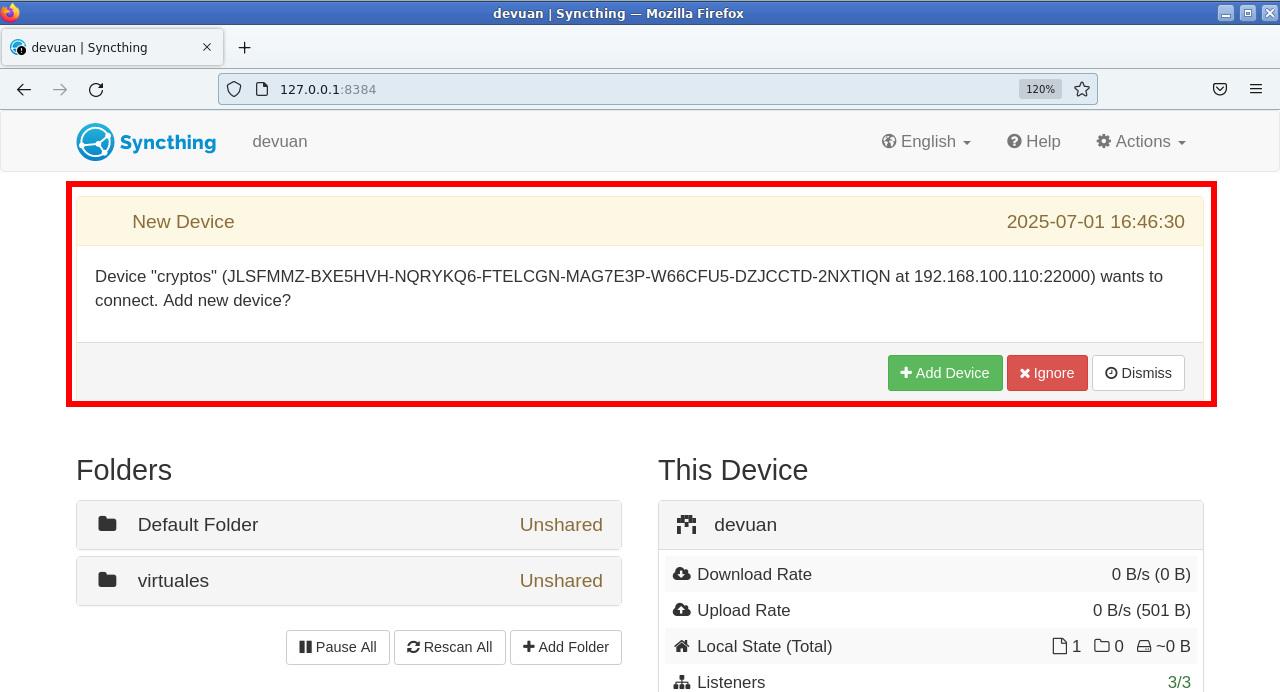
Android: Aplicație oficială și sincronizare mobilă
Pe Android poți instala Syncthing din Magazin Play sau din F-DroidAplicația mobilă include atât serviciul de sincronizare, cât și o interfață adaptată ecranului tactil pentru gestionarea dispozitivelor, folderelor și permisiunilor.
O utilizare tipică este sincronizați automat folderul camerei de pe telefonul mobil pe PC sau server, astfel încât fiecare fotografie pe care o faci este copiată automat pe computerul desktop fără a trece prin Google Fotografii, iCloud sau servicii similare.
Pornire manuală cu interfață web accesibilă
Pe orice sistem, puteți lansa Syncthing manual specificând adresa interfeței web cu opțiunea -gui-address. De exemplu:
syncthing -gui-address="0.0.0.0:8384"
Aceasta expune interfața grafică pe portul 8384, făcând-o accesibilă de la orice adresă IP. Acest lucru este util pentru configurațiile inițiale sau administrarea la distanță, dar Nu este recomandabil să îl lăsați deschis fără protecție.Lucrul normal este să se limiteze la 127.0.0.1:8384 Și dacă trebuie să intrați din exterior, folosiți SSH cu redirecționarea porturilor sau configurați numele de utilizator și parola pentru interfața grafică.
Primul contact cu interfața web
Sincronizarea este gestionată în principal din o interfață web foarte clară și accesibilăDeși îl puteți deschide din comenzile rapide SyncTrayzor sau syncthing-gtk, intern este întotdeauna același: o pagină servită chiar de daemon pe portul pe care l-ați configurat (implicit, 8384 pe localhost).
Această interfață este organizată în diverse secțiuni:
- Meniul principal (Acțiuni/Setări, Repornire etc.).
- Zona de notificări pentru notificări despre dispozitive noi, erori sau statistici.
- Bloc de dosare sincronizat.
- Panoul „Acest dispozitiv"cu informații de la nodul local."
- Lista de alte dispozitive legat.
- Linkuri către documentație, comunitate și alte resurse externe.
- Ferestre ale dialog emergent care se deschid în partea de jos când editați un folder, adăugați un dispozitiv etc.
Prima dată când vă conectați, Syncthing vă va întreba cel mai probabil dacă doriți trimiteți statistici anonime Pentru a ajuta la dezvoltare: numărul de noduri, versiuni, sisteme de operare… Puteți să le acceptați sau nu și să le modificați ulterior din setări.
Configurați numele de utilizator și parola pentru interfața grafică
Dacă veți expune interfața web dincolo de localhost, este crucial protejează-l cu autentificarePentru a face acest lucru, din meniul principal accesați Acțiuni > Setări > Interfață grafică și definiți un nume de utilizator și o parolă. Ar trebui să repetați această configurație pe toate dispozitivele din rețeaua dvs.
Identificator de dispozitiv și conectare la noduri
Inima sistemului este Identificatorul dispozitivuluiAcest cod alfanumeric lung identifică în mod unic fiecare instanță a Syncthing și este utilizat pentru a autoriza conexiunile dintre nodurile clusterului.
Cum să vizualizați ID-ul dispozitivului dvs.
Pentru a vizualiza ID-ul dvs., în interfața web faceți clic pe Acțiuni > Afișare IDSe va deschide o fereastră cu:
- Șirul de text complet al identificatorului.
- Un QR code, foarte practic atunci când vrei să adaugi un telefon mobil scanând de pe un alt dispozitiv.
ID-ul acela este ceea ce veți avea nevoie trimite privat unei alte persoane sau unei note pentru a o adăuga această echipă la restul mașinilor tale.
Schimbați numele afișat al dispozitivului
În mod implicit, Syncthing folosește numele sistemului de operare ca nume de dispozitiv lizibil de către om, dar îl puteți modifica pentru a fi mai clar. Acțiuni > Setări > General Veți găsi un câmp unde puteți edita acest nume.
Se recomandă alegerea unui identificator unic și stabil pe termen lung (de exemplu, „PC-desktop”, „Laptop-serviciu”, „Server-acasă”) pentru a evita confuziile atunci când aveți mai multe dispozitive conectate la aceeași rețea.
Adăugați și acceptați dispozitive la distanță
Legătura dintre dispozitive este întotdeauna reciprocPentru ca două noduri să se conecteze, fiecare trebuie să aibă ID-ul celuilalt adăugat și să fi acceptat relația.
Pentru a adăuga un dispozitiv la distanță: Țineți la îndemână ID-ul dispozitivului.
- În Echipa A, apăsați pe Adaugă un dispozitiv (sau „Adăugați dispozitiv la distanță”).
- Lipiți ID-ul dispozitivului echipei B în primul domeniu.
- Alegeți un nume lizibil de către om pentru acel nod sau lăsați-l să folosească numele pe care l-a primit de la telecomandă.
- Opțional, în fila „Partajare”, selectați folderele pe care doriți să le partajați de acum înainte.
- Salvați modificările.
Sincronizarea poate Descoperă automat alte dispozitive din LANAșadar, uneori nici măcar nu va trebui să copiați ID-ul; pur și simplu selectați nodul detectat și confirmați că identificatorul se potrivește.
Când echipa A îl adaugă pe B, a va apărea în echipa B. notificare care solicită acceptarea noului dispozitivDupă aprobare, veți vedea aceeași casetă de dialog cu ID-ul și numele deja completate, gata de salvare. Din acel moment, ambele noduri vor fi conectate și vor putea partaja foldere.
Crearea și partajarea folderelor sincronizate
Odată ce două sau mai multe dispozitive sunt conectate, este timpul să creați primul folder partajatProcesul de bază este foarte simplu: pe unul dintre computere, definești un folder, alegi calea acestuia în sistemul de fișiere și selectezi cu ce dispozitive va fi partajat. Pe celelalte noduri, accepți invitația și atribui calea locală unde va fi salvat.
Definiți un folder nou pe un computer
Pe orice dispozitiv, apăsați butonul „Adăugați folderul”Veți vedea o casetă de dialog cu mai multe file, principala fiind „General”. Acolo va trebui să introduceți:
- Eticheta dosarului: numele pe care îl vor vedea restul dispozitivelor (de exemplu, „Mobile-Photos”, „Projects”, „vm_share”…).
- Calea dosarului: calea absolută din sistemul de fișiere, exact așa cum apare în exploratorul de fișiere (de exemplu,
D:\Carpeta compartidape Windows sau~/syncthing/vm_sharepe Linux).
Este o idee bună să urmezi o structură logică și coerentă Și când lucrezi în Windows, amintește-ți cum partajarea unui singur folder într-o rețeaDe exemplu, gruparea tuturor folderelor Syncthing într-un director comun (~/syncthing) în loc să le împrăștie peste tot. Acest lucru facilitează întreținerea și reduce erorile.
Apoi, comutați la fila „Împărtășire”Acolo veți vedea o listă cu toate dispozitivele conectate; selectați-le pe cele pe care doriți să le includeți în acest folder. Când atingeți Salvare, Dosarul va fi creat și invitația va fi trimisă. către acele noduri.
Acceptarea unui folder partajat pe alte dispozitive
Pe computerele la distanță, va apărea în curând o notificare care indică faptul că un alt dispozitiv dorește să partajeze un folder cu tine. După acceptare, se deschide aceeași casetă de dialog pentru setările folderului, unde poți:
- Alege rută locală unde va fi stocat (nu trebuie să fie numit la fel ca sursa).
- Verificați tipul de folder (trimitere/primire, doar trimitere, doar primire).
- Configurați opțiunile avansate de scanare, limitele de spațiu, versiunea etc.
Dacă calea nu există, este posibil ca Syncthing să creează automat directorulDin acel moment, orice fișier pe care îl puneți în folderul de pe unul dintre computere va începe să fie replicați și rămâneți sincronizați pe celelalte dispozitive alocate.
Sincronizare P2P între mai multe dispozitive: cluster radial și mesh
Când ai doar două dispozitive, totul este foarte simplu: Schimbările se produc de la A la B și de la B la A Nicio altă poveste.
Să presupunem că aveți trei dispozitive: A, B și C. Inițial, este posibil să conectați doar C la A. Acest lucru face ca A îi vede pe B și C, dar B și C nu se cunosc.Orice date care trebuie să meargă de la B la C vor trece prin A, care devine un blocaj și un punct central de eșec.
Pentru a îmbunătăți acest lucru, Syncthing introduce conceptul de prezentator (Prezentare). Un dispozitiv marcat ca prezentator poate propagarea existenței de noi noduri către celelalte dispozitive cu care partajează foldere. Adică, dacă A este prezentator și adaugă C, B va ști automat și el despre C.
Pentru a marca un dispozitiv drept prezentator: activează introducerea de noi noduri.
- Extindeți dispozitivul din listă și apăsați pe Edita.
- Accesați fila „Partajare”.
- Bifează caseta „Prezentator” (sau „A introduce”).
- Verificați dacă folderele partajate sunt marcate corect.
- Salvați modificările.
În acest fel puteți crea un grup radialUn nod central care prezintă celelalte dispozitive reciproc. Marele avantaj este că, chiar dacă prezentatorul se oprește, Ceilalți vor continua să comunice între ei și să sincronizeze datele.În plus, atunci când mai multe computere dețin o parte din fișiere, transferurile sunt distribuite: fiecare nod poate descărca blocuri din mai multe surse, reducând astfel sarcina individuală.
Există, de asemenea, posibilitatea de a înființa o grup de plasă În total, toate dispozitivele se marchează reciproc ca prezentatori. Este o opțiune foarte flexibilă, dar nu este recomandabilă în majoritatea cazurilor, deoarece Informațiile de pe dispozitive tind să fie reciclate la nesfârșitDacă cineva se dezabonează și este șters, lista sa poate reapărea, redirecționată de un alt nod care încă o are. Rezultatul final este de obicei o listă plină de dispozitive fantomă și, ca să fie și mai rău, Syncthing va afișa avertismente atunci când detectează prezentatori reciproci.
Tipuri de foldere: trimitere și primire, doar trimitere, doar primire
Comportamentul implicit al unui folder în Syncthing este „Trimite și primește” (trimitere și primire). Aceasta înseamnă că oricare dintre dispozitivele care participă la aceasta poate crea, modifica sau șterge fișiere, iar aceste modificări se va răspândi în ambele direcții până când toată lumea este sincronizată.
Totuși, există scenarii în care acest lucru nu este de dorit. Un exemplu tipic este atunci când doriți să sincronizare unidirecțională de la A la Bastfel încât B primește toate modificările, dar nu le poate modifica niciodată înapoi, nici măcar accidental.
Configurați un folder doar pentru trimitere sau doar pentru primire
Fiecare dispozitiv poate decide independent, modul de sincronizare al fiecărui folder:
- Trimiteți și primiți: sincronizare bidirecțională completă.
- Numai trimitereDispozitivul acționează ca o sursă de date și nu acceptă modificări din rețea.
- Numai primițiDispozitivul descarcă modificările, dar modificările sale locale nu sunt propagate.
Pentru a schimba tipul de folder: Selectați „Tip folder” în Avansat.
- Faceți clic pe antetul folderului pentru a extinde panoul acestuia.
- Faceți clic pe Edita.
- Deschideți secțiunea "Avansat" în cadrul dialogului.
- Căutați câmpul „Tip de folder” și selectați opțiunea dorită.
- Salvați modificările.
Este important să înțelegem că această configurație este făcută la fiecare capătDe exemplu, ați putea avea dispozitivul A cu folderul setat la „Doar trimitere” și dispozitivul B cu acesta setat la „Doar primire”. În acest caz, A va fi referința autorizată din folder, iar B va pur și simplu replica conținutul acestuia.
Dacă modificați fișiere local pe un dispozitiv configurat doar să primească, Syncthing le va trata ca atare. diferențe nedoriteInterfața web vă va afișa opțiunea de a renunța la aceste modificări pentru a le realinia cu sursa. Alte computere vor vedea că folderul nu este complet sincronizat până când această discrepanță nu este rezolvată.
Exemplu practic: sincronizare de la A la B fără modificări de retur
Imaginează-ți că ai două PC-uri, A și B, ambele rulând Windows, și vrei să... Toate modificările pe care le faceți în folderul A se vor reflecta în folderul B, dar niciodată invers.Comportamentul pe care l-ați descris, în care un folder șters pe o parte este recreat pe cealaltă parte, este tipic unei configurații bidirecționale prost aliniate.
Pentru a obține debitul exact A → B, procedați în felul următor: configurați tipuri opuse la fiecare capăt.
- Pe computerul A, configurați folderul ca „Doar trimite”.
- Pe computerul B, configurați același folder ca „Primește doar”.
- Asigurați-vă că ambele indică ruta corectă și că dispozitivele sunt online.
De acolo, Orice fișier pe care îl ștergeți, modificați sau creați în A va fi aplicat în BTotuși, modificările făcute în B nu se vor propaga înapoi. Dacă creați un subfolder în B, Syncthing vă va oferi în cele din urmă opțiunea de a elimina acea discrepanță și de a reveni la starea impusă de A.
Confidențialitate, securitate și componente de rețea Syncthing
Deși filosofia Syncthing se concentrează pe păstrarea datelor pe dispozitivele dvs., este important să știe ce informații sunt partajate și ce servicii auxiliare sunt implicate în acest proces.
Criptare și vizibilitate între dispozitive
Comunicarea între noduri se realizează întotdeauna prin conexiuni TLS criptate end-to-endutilizând perechi de chei și certificate generate local. Acest lucru împiedică terții neautorizați să citească sau să modifice datele dvs. în tranzit.
Totuși, în cadrul clusterului în sine, Fiecare dispozitiv vede câteva detalii despre celelalte. cu care este legat: adresa IP, sistemul de operare, versiunea de sincronizare, starea conexiunii (conectată, deconectată, în curs de sincronizare etc.). De aceea este recomandabil limitați conexiunile doar la persoane de încrederemai ales când vine vorba de dispozitive personale care îți dezvăluie obiceiurile de utilizare (de exemplu, momentele în care te conectezi).
Servere auxiliare: descoperire, relee și statistici
Pe lângă P2P direct, Syncthing se bazează pe o serie de servicii publice gestionate de proiect:
- Server de descoperire globală: permite la două dispozitive să se localizeze reciproc folosind ID-ul lor, chiar dacă se află în spatele unui NAT și adresele lor IP sunt necunoscute.
- Relee (repetoare)Când nu este posibil să se deschidă porturi sau să se utilizeze UPnP, unele noduri recurg la servere de releu care acționează ca o punte, cu prețul pierderii vitezei.
- Server de listă de retransmisie: catalog central care indică ce relee sunt disponibile.
- Server de actualizare: sursa din care Syncthing descarcă noile versiuni atunci când actualizarea automată este activată.
- Server de statisticicolectează date anonime dacă sunteți de acord să participați, pentru a îmbunătăți dezvoltarea și a înțelege modul în care este utilizat software-ul.
Toate aceste componente pot înlocui sau dezactiva în setările avansate pentru a configura o rețea complet privată sau pentru a utiliza metode de partajarea securizată a fișierelor (De exemplu, într-o organizație cu propriul server de descoperire și relee interne). Totuși, dacă nu aveți o nevoie specifică, de obicei este recomandat să păstrați configurația implicită, care oferă un echilibru foarte rezonabil între confort și control.
Opțiuni avansate utile în viața de zi cu zi
Dincolo de elementele de bază, Syncthing se integrează funcții avansate care vă permit să reglați fin sincronizarea și să o adaptați la scenarii mai complexe.
Parametrii folderului: scanare, spațiu și metadate
Când editați un folder și accesați fila "Avansat"Veți găsi opțiuni precum:
- Interval de scanare: cât de des sunt verificate modificările aduse sistemului de fișiere, pe lângă notificările în timp real.
- Limite de spațiu pe disc: procent minim de spațiu liber pentru a evita umplerea completă a unei partiții.
- Ordin de verificare a fișierelor și prioritatea scanării.
- Sincronizare permisiuni, proprietar și alte metadate in functie de sistemul de operare.
Ignorați fișierele, partajați cu mai multe dispozitive și controlul versiunilor
În alte file aveți instrumente foarte practice pentru filtrare și păstrare versiuni:
- Partajarea: adăugați sau eliminați dispozitive participante dintr-un folder deja creat.
- Ignoră modelele: specificați modelele de fișiere sau subfoldere pe care nu doriți să le sincronizați (de exemplu,
*.tmp, directoare.git, Etc). - Versiunea de fișiereConfigurați modul de salvare a versiunilor anterioare ale fișierelor modificate sau șterse. Syncthing poate păstra mai multe copii vechi pentru a vă oferi un buffer în caz de erori.
Acces de la distanță la interfața grafică și configurarea pe servere
Când folosești Syncthing pe un server la distanță sau pe o mașină fără un mediu grafic, interfața web devine și mai importantă. Interfața grafică vă permite să gestionați totul de la distanță.. Poţi:
- Schimbați adresa IP de ascultare din interfața grafică (GUI) din Acțiuni > Setări > Interfață grafică astfel încât să accepte conexiuni din LAN sau de la o anumită adresă IP.
- Editați manual fișierul
~/.config/syncthing/config.xmlpentru a ajusta adresa dacă nu puteți accesa temporar site-ul web. - Folosiți a Tunelul SSH pentru a redirecționa portul 8384 de la server către mașina locală și a gestiona Syncthing ca și cum ai fi în fața lui.
În sistemele cu systemd, rețineți că dacă modificați unitatea de service (/etc/systemd/system/syncthing@usuario.service), va trebui să rulați systemctl daemon-reload și reporniți serviciul pentru ca modificările să aibă efect.


Scriitor pasionat despre lumea octeților și a tehnologiei în general. Îmi place să îmi împărtășesc cunoștințele prin scriere și asta voi face în acest blog, să vă arăt toate cele mai interesante lucruri despre gadgeturi, software, hardware, tendințe tehnologice și multe altele. Scopul meu este să vă ajut să navigați în lumea digitală într-un mod simplu și distractiv.