- Ajustați procesorul, memoria RAM și modul grafic din BlueStacks 5 în funcție de puterea reală a PC-ului.
- Configurați rezoluția, FPS-ul și utilizarea GPU-ului dedicat pentru a obține fluiditate și stabilitate.
- Optimizează controalele, instanțele și setările Windows pentru a maximiza performanța jocurilor.
Dacă joci jocuri mobile pe computer, a avea un Configurație bună BlueStacks 5 pentru jocuri Face toată diferența dintre o experiență fluidă și una sacadată. Ajustarea la întâmplare a emulatorului duce adesea la scăderi de FPS, blocări și un consum absurd de resurse, așa că merită să-l acorzi câteva minute pentru a-l regla fin.
În rândurile următoare veți găsi un ghid foarte complet, astfel încât să puteți Optimizează BlueStacks 5 pas cu pasAcest lucru se aplică atât în cadrul emulatorului în sine, cât și pe Windows și pe hardware-ul dvs. Ideea este că puteți profita la maximum de jocurile dvs. preferate, cu cea mai bună calitate grafică posibilă și fără a sacrifica stabilitatea, chiar și pe computere mai puțin puternice.
Cerințe minime și recomandate pentru a juca BlueStacks 5
Înainte de a începe să modificați setările, este esențial să verificați dacă PC-ul îndeplinește cerințele cerințe necesare pentru a muta BlueStacks 5 Cu o oarecare ușurință. Dacă hardware-ul este abia adecvat, indiferent cât de mult ajustați parametrii, performanța va avea o limită clară.

În termeni generali, pentru a utiliza BlueStacks 5 într-un mod de bază, un procesor modern cu 2 sau mai multe nuclee ar fi suficient. 4 GB RAM minimUn hard disk cu cel puțin 5 GB spațiu liber și o placă grafică integrată relativ modernă (de exemplu, din generațiile recente de grafică Intel HD) sunt suficiente. Dar dacă vrei să te joci serios, acest lucru nu este suficient.
Pentru o utilizare mai concentrată pe jocuri, în mod ideal ar trebui să aveți un procesor quad-core sau mai mare (Intel Core i5 sau Ryzen 5 sau o versiune ulterioară). 8 GB RAM sau mai mareUn SSD pentru sistem și BlueStacks și o placă grafică dedicată, cum ar fi o NVIDIA GTX 1050/1650 sau o placă AMD echivalentă. Nu ai nevoie de un PC pentru entuziaști, dar cu cât specificațiile tale sunt mai apropiate de acestea, cu atât vei avea mai mult spațiu pentru creșterea calității și a FPS-ului.
Un alt aspect de luat în considerare este versiunea pentru Windows. BlueStacks 5 funcționează cel mai bine pe Windows 10 și Windows 11 Actualizat, cu cele mai recente patch-uri și drivere instalate. Utilizarea unor versiuni mai vechi de Windows poate cauza incompatibilități, blocări sau nefuncționarea corectă a unor funcții grafice.
În cele din urmă, verificați starea generală de sănătate a sistemului: asigurați-vă că aveți suficient spațiu pe disc, că niciun proces în fundal nu consumă tot procesorul sau memoria RAM și că temperatura computerului este sub control. Un PC supraîncărcat sau supraîncălzit este cel mai mare dușman al unui computer. Emulator Android conceput pentru jocuri.
Configurație inițială BlueStacks 5 pentru îmbunătățirea performanței
Odată ce se confirmă că echipa este pregătită pentru sarcină, următorul pas este introducerea... Setări interne BlueStacks 5De acolo poți decide câtă memorie RAM să utilizezi, câte nuclee să aloci și ce motor grafic să utilizezi, printre multe altele. Această parte este esențială pentru ca emulatorul să ruleze fără probleme.
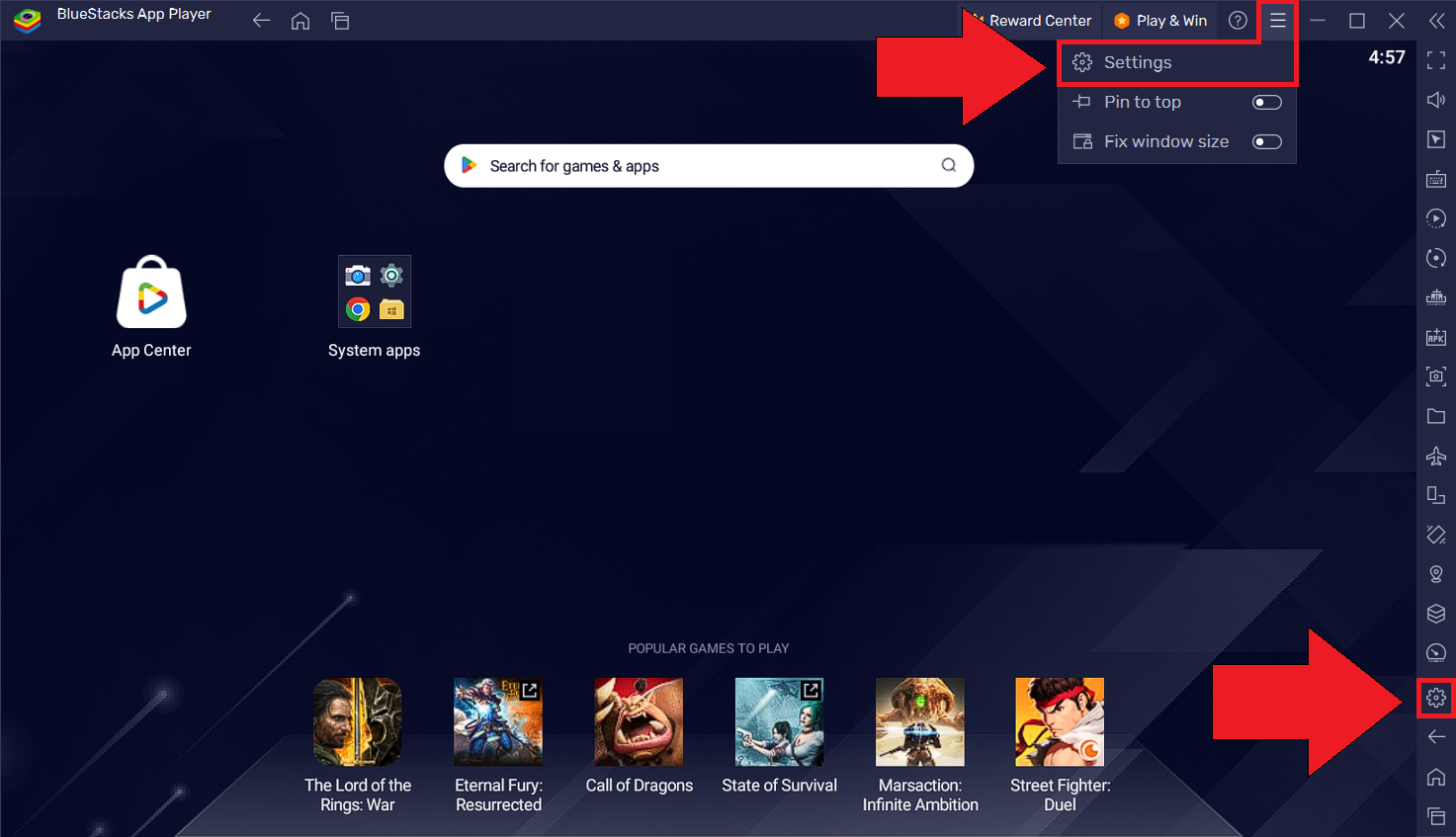
Deschide BlueStacks 5 și atinge pictograma roată dințată (Setări). În secțiunea de performanță, vei vedea mai multe opțiuni care afectează în mod direct cât de bine rulează jocurile tale. Ceea ce faci aici ar trebui să fie în concordanță cu hardware-ul tău; nu maximiza totul fără să te gândești, altfel s-ar putea să ai probleme. supraîncărcarea PC-ului și scăderea performanței.
Inițial, emulatorul detectează de obicei o configurație automată, dar acest lucru este rareori ideal pentru jocuri. Prin urmare, este recomandabil să verificați fiecare setare, să testați diferite ajustări și să rămâneți la combinația care oferă cel mai bun echilibru între calitatea vizuală și FPS stabil, în special în titlurile online competitive unde Stabilitatea este mai importantă decât detaliile grafice.
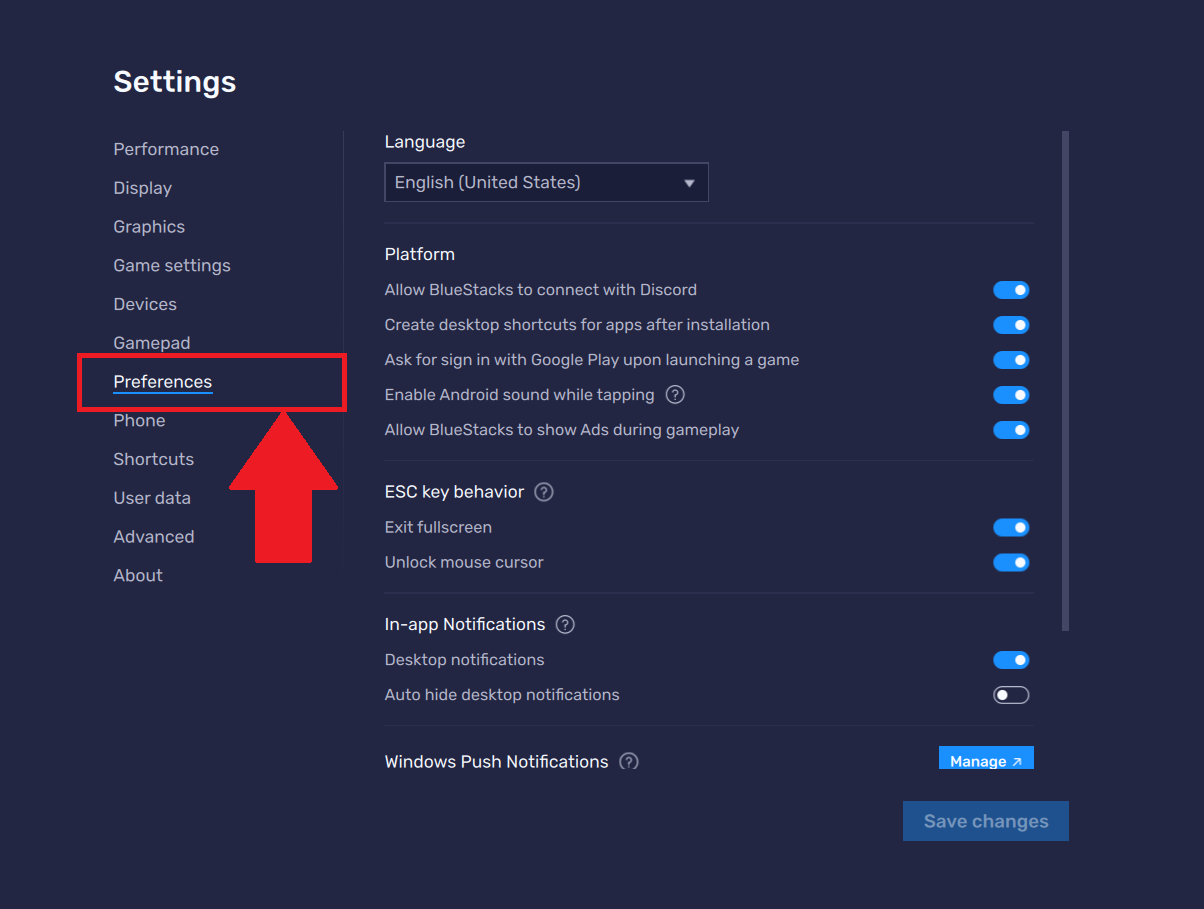
De asemenea, este recomandabil, în timpul acestei configurări inițiale, să dezactivați funcțiile care nu contribuie la joc, cum ar fi ferestrele pop-up inutile, notificările sau serviciile secundare din BlueStacks care nu fac decât să crească consumul de resurse. Cu cât faceți mediul mai curat și mai simplu, cu atât acesta va gestiona mai bine cerințele jocurilor dvs.
Setări de performanță: CPU, RAM și mod de performanță
În meniul de setări, secțiunea de performanță vă permite să specificați câte Nucleele procesorului și cantitatea de RAM Acestea sunt rezervate pentru BlueStacks 5. Aici mulți oameni se încurcă: alocarea mai multor resurse nu îmbunătățește automat performanța, mai ales dacă lași sistemul de operare fără niciun spațiu de stocare.
Ca regulă generală, pe un PC cu 4 nuclee fizice, funcționează de obicei bine să aloci 2 sau 3 nuclee către BlueStacks, lăsând restul pentru Windows și alte aplicații. Pe mașinile cu 6 sau 8 nuclee, poți dedica 4 nuclee fără probleme. Important este ca utilizarea procesorului să nu rămână constant la 100%, deoarece acest lucru poate provoca creșteri bruște ale temperaturii și poate duce la probleme. Scăderi FPS din cauza limitării termice.
În ceea ce privește memoria RAM, pe computerele cu 8 GB, nu este recomandabil să alocați mai mult de 4 GB pentru BlueStacks 5, deoarece sistemul și alte programe au nevoie de restul pentru a rula fără probleme. Dacă aveți 16 GB sau mai mult, puteți crește alocarea către emulator la 6 sau 8 GB, ceea ce ajută la jocurile solicitante sau când aveți mai multe instanțe deschise, având întotdeauna grijă la Windows pentru a-l împiedica să utilizeze fișierul de paginare.
Pe lângă procesor și memorie RAM, BlueStacks 5 include diverse moduri de performanțăDe obicei, veți găsi un mod echilibrat și un mod de înaltă performanță axat pe jocuri. Pentru jocuri, este logic să activați modul de înaltă performanță, dar dacă observați că computerul se supraîncălzește sau devine instabil, ar fi mai bine să utilizați un mod intermediar, mai ales pe laptopurile care nu au o răcire foarte robustă.
În multe cazuri, cea mai înțeleaptă abordare este să încerci mici schimbări: crește puțin utilizarea RAM-ului, verifică FPS-ul din joc, monitorizează temperaturile și consumul de energie și ajustează în consecință. Cu puțină răbdare, vei găsi în cele din urmă configurația potrivită. configurația optimă a procesorului și a memoriei pentru PC-ul dvs. specificcare nu coincide neapărat cu cea a altor utilizatori.
Selectarea modului grafic și setările GPU
Celălalt set major de opțiuni care afectează performanța BlueStacks 5 este grafica. Aici puteți alege între diferite motoare de randare (OpenGL, DirectX etc.), activând sau dezactivând accelerarea hardware și ajustând rezoluția internă a emulatorului, printre alți parametri.
Pe multe sisteme cu plăci grafice NVIDIA sau AMD moderne, DirectX tinde să aibă performanțe mai bune, în timp ce pe unele sisteme cu grafică Intel integrată, OpenGL poate fi mai stabil. Nu există o regulă universală, așa că cel mai bine este să încercați ambele moduri cu jocul pe care îl jucați cel mai des și să rămâneți la cel care oferă cea mai bună performanță. FPS mai stabil și mai puține sacadateFiecare combinație hardware reacționează diferit.
De asemenea, este important să activați opțiunea de utilizare a GPU dedicată pentru BlueStacks 5Dacă aveți unul, asigurați-vă că emulatorul este setat la performanță înaltă în setările de afișare și grafică din Windows. În acest fel, volumul de lucru este transferat către placa grafică dedicată în loc de cea integrată, eliberând mai multă putere pentru joc.
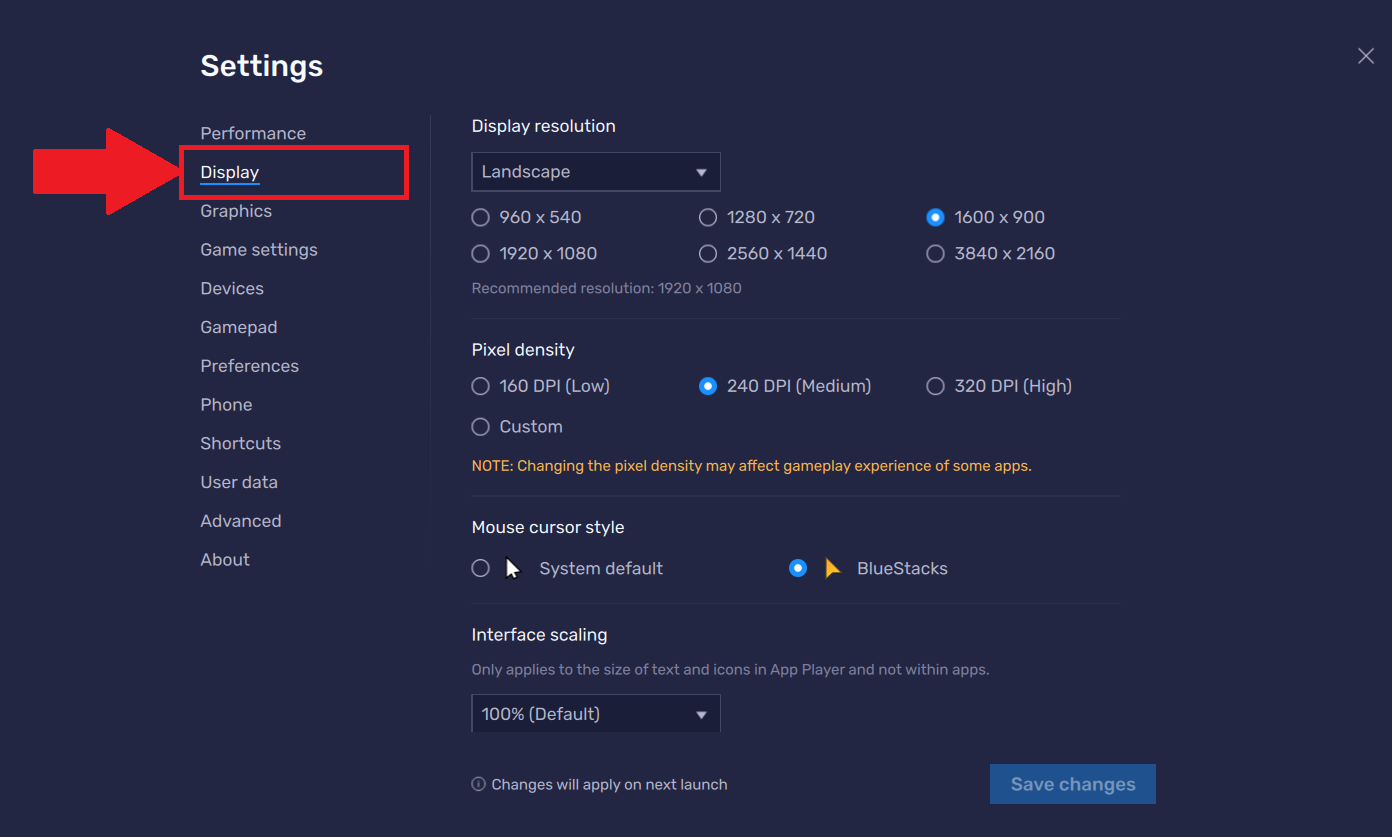
Un alt aspect cheie este rezoluția. O rezoluție mai mare înseamnă o încărcare grafică mai mare, așa că pe sistemele mai puțin puternice este o idee bună să reduceți puțin rezoluția. Rezoluție internă BlueStacksTrecerea de la 1080p la ceva puțin mai jos poate însemna o creștere vizibilă a FPS-ului fără ca aceasta să fie prea sesizabilă în claritate, mai ales dacă joci pe ecrane care nu sunt foarte mari.
În cele din urmă, verifică opțiuni precum filtrarea texturilor, calitatea grafică din joc și FPS-ul maxim. Multe jocuri mobile îți permit să selectezi calitate scăzută, medie, ridicată sau chiar ultra; pentru jocuri competitive, vei obține de obicei rezultate mai bune cu aceste setări. calitate medie și FPS ridicat cu grafică la maxim și o rată de cadre instabilă.
Setări FPS și sincronizare
Un alt punct cheie pentru experiența de joc în BlueStacks 5 este Setări FPS (cadre pe secundă)În mod implicit, emulatorul poate fi limitat la un anumit număr (de exemplu, 60 FPS), dar multe jocuri vă permit să depășiți acest număr și este recomandabil să aliniați toate opțiunile pentru a evita crearea de blocaje inutile.
În preferințele BlueStacks 5, poți seta un maxim global de FPS pentru emulator. Dacă monitorul tău are 60Hz, setarea limitei la 60 este de obicei suficientă. Pe ecranele de 120Hz sau 144Hz, poți crește această limită dacă PC-ul tău poate menține rata de reîmprospătare respectivă, deși în jocurile mobile, limita este adesea impusă de jocul în sine.
În plus, unii utilizatori activează sincronizare verticală (V-Sync) Pentru a preveni apariția sacadată a imaginii. Totuși, acest lucru poate adăuga o anumită latență, așa că în jocurile competitive este recomandat să prioritizați un timp de răspuns rapid, chiar dacă asta înseamnă o mică problemă vizuală. Din nou, prioritatea este FPS-ul stabil, mai degrabă decât numărul maxim pe care îl vedeți la un moment dat.
În cadrul fiecărui joc, verificați și dacă există o setare FPS în meniurile de configurare. Multe titluri vă permit să alegeți între 30, 60 sau mai mult FPS. Dacă dispozitivul dvs. o acceptă, activați modul cu cea mai mare frecvență disponibilă și verificați dacă consumul de energie și temperatura rămân rezonabile. Dacă observați sacadare sau scăderi constante, reduceți setarea până când găsiți... punct optim între fluiditate și stabilitate.
O recomandare practică este să folosești instrumentul de monitorizare încorporat în BlueStacks (sau un software extern) pentru a vizualiza FPS-ul în timp real în timpul jocului. Acest lucru îți va permite să detectezi dacă orice modificare a setărilor îmbunătățește de fapt experiența sau pur și simplu înrăutățește performanța, fără a compensa pierderea calității vizuale.
Profiluri, instanțe și setări pentru diferite jocuri
Unul dintre marile avantaje ale BlueStacks 5 este că vă permite să creați diferite instanțe și profiluri pentru a vă organiza mai bine jocurile. Acest lucru este util mai ales dacă jucați titluri foarte diferite, unele ușoare și altele foarte solicitante, sau dacă doriți să separați complet configurațiile de lucru de cele de agrement.
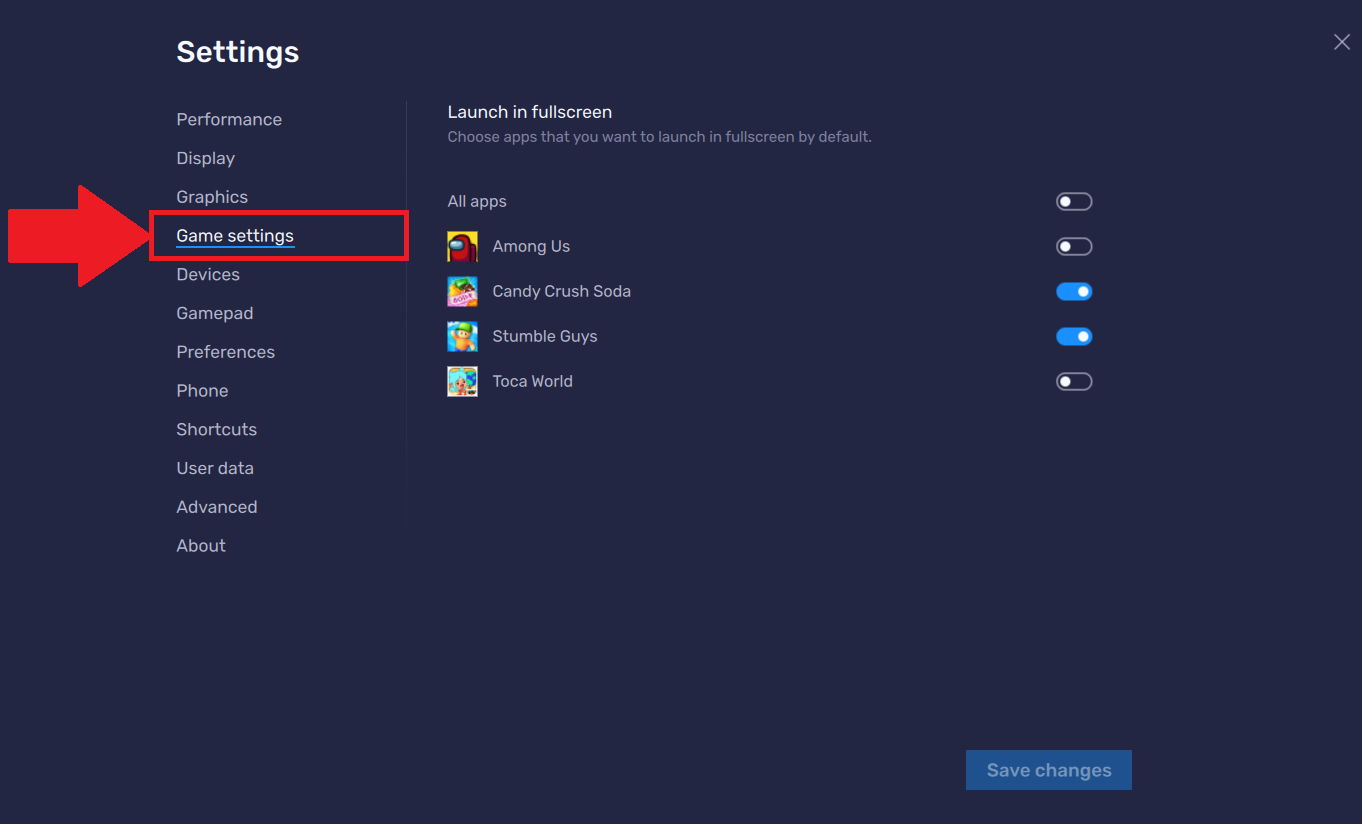
Cu ajutorul managerului de instanțe, puteți clona instalarea principală sau puteți crea una nouă de la zero, atribuind fiecăreia propriile setări de procesor, RAM și grafică. În acest fel, de exemplu, puteți avea o instanță extrem de optimizată pentru un anumit joc competitiv, cu ajustări agresive ale performanțeiși încă una mai relaxată pentru jocuri casual unde calitatea vizuală este primordială.
În plus, este posibil să gestionezi mai multe instanțe simultan, ceea ce este util pentru cei care joacă jocuri care acceptă conturi multiple sau necesită sarcini repetitive. Cu toate acestea, cu cât ai mai multe instanțe deschise, cu atât consumul de resurse va crește, așa că va trebui să aloci cu înțelepciune CPU și memorie pentru a preveni încetinirea sistemului.
O altă caracteristică utilă în unele cazuri este sincronizarea operațiunilor între instanțe, ceea ce vă permite să reproduceți acțiuni dintr-o fereastră în alta. Deși este mai orientată spre productivitate sau anumite tipuri de jocuri, merită luată în considerare dacă doriți Automatizarea sarcinilor în BlueStacks 5 fără a recurge la instrumente externe.
Pe scurt, profilurile și instanțele vă oferă flexibilitatea de a adapta emulatorul la diferite utilizări, evitând o singură configurație care s-ar putea să nu fie cea mai bună pentru toate jocurile dvs. Folosirea acestei funcții vă va ajuta să vă mențineți sistemul organizat. profitați la maximum de resursele PC-ului dvs..
Optimizarea controlerului de gaming, a tastaturii și a mouse-ului
Pe lângă puterea brută, o parte foarte importantă a experienței de joc în BlueStacks 5 este modul în care ați configurat comenzi de la tastatură și mouseO cartografiere bună poate face o diferență enormă în jocurile de tip shooter, MOBA și jocurile de acțiune, unde precizia și viteza de reacție sunt esențiale.
BlueStacks 5 dispune de un editor de control complet care vă permite să glisați și să plasați butoane virtuale pe ecran, atribuindu-le tastelor fizice sau mișcărilor mouse-ului. Acest lucru face posibilă, de exemplu, mutarea personajului cu WASD, țintirea cu mouse-ul și tragerea cu un clic, rezultând comenzi mult mai apropiate de cele ale unui joc nativ pentru PC.
Este recomandabil să petreceți câteva minute ajustând sensibilitatea mouse-uluiMai ales în jocurile de tragere. O sensibilitate prea mare va îngreuna țintirea precisă, în timp ce o sensibilitate prea mică te va forța să miști camera pe jumătate pe ecran. Experimentează până găsești o setare confortabilă și nu ezita să ajustezi sensibilitatea în joc pentru un control și mai fin.
O altă opțiune interesantă este salvarea unor profiluri cheie diferite pentru fiecare joc. În acest fel, nu va trebui să modificați configurația de fiecare dată când începeți un alt titlu și vă puteți adapta mai bine la schemele de control care vi se par cele mai naturale. În plus, unele jocuri includ deja Șabloane implicite BlueStacks Sunt destul de bine realizate, pe care le poți folosi ca bază și le poți retușa după bunul plac.
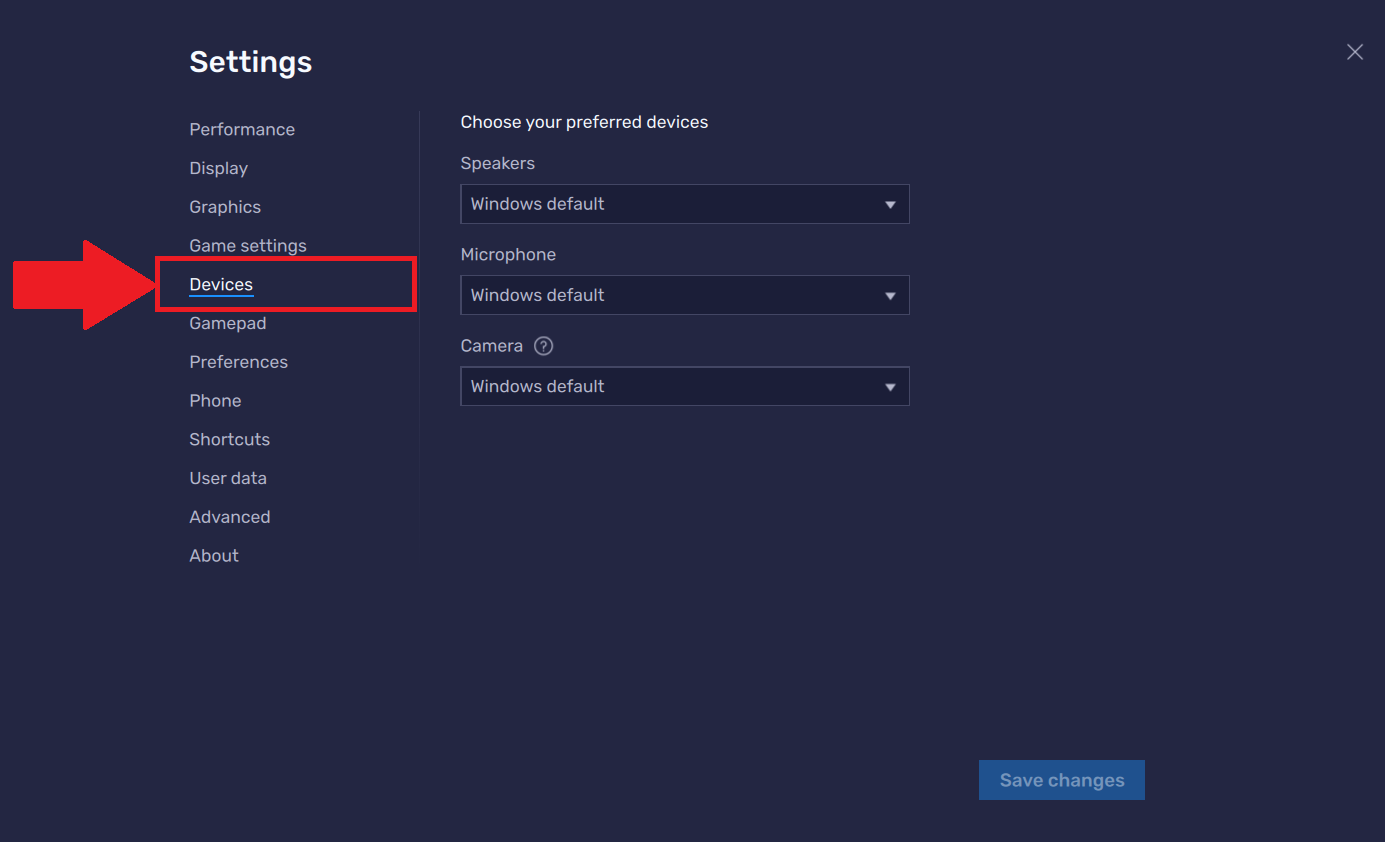
Dacă folosești gamepad-uri, verifică și compatibilitatea lor cu BlueStacks 5, deoarece multe jocuri mobile oferă suport nativ. În aceste cazuri, este posibil să joci foarte similar cu cum ai face-o pe o consolă, combinând ce e mai bun din ambele lumi: confortul controlerului și... avantajele ecranului și puterii PC-ului.
Îmbunătățiri de performanță în Windows pentru a fi compatibil cu BlueStacks 5
Configurarea emulatorului în sine este doar o parte a sarcinii. Pentru ca BlueStacks 5 să ruleze foarte bine, trebuie făcute anumite lucruri. setări în Windows și în sistemul în sineevitând programele care consumă resurse în mod absurd în timp ce te joci.
Primul lucru de făcut este să închideți toate aplicațiile de care nu aveți nevoie în timpul jocului: browsere cu multe file, programe de editare, clienți de streaming sau orice software care consumă multe resurse și rulează în fundal. Cu cât există mai puține procese active, cu atât mai mult CPU, RAM și spațiu pe disc va avea BlueStacks disponibil și veți avea mai puține șanse să suferiți micro-tăieturi.
De asemenea, este o idee bună să verificați planul de alimentare Windows. Pe laptopuri, acesta este de obicei setat implicit pe modul echilibrat sau chiar de economisire a energiei, ceea ce reduce performanța procesorului și a GPU-ului. Trecerea la modul de performanță înaltă sau la modul de performanță maximă specific producătorului ajută computerul să își ofere întregul potențial atunci când rulează jocuri în emulator.
Nu uitați să păstrați drivere actualizate pentru plăci graficeprecum și actualizări majore de Windows. Multe probleme de compatibilitate și performanță sunt rezolvate cu versiunile recente de drivere, în special cele legate de motoarele grafice și accelerarea hardware.
În cele din urmă, asigură-te că unitatea pe care ai instalat BlueStacks 5 nu rămâne fără spațiu. Lăsarea unui spațiu liber (cel puțin 15% din spațiul total de pe unitate) îmbunătățește performanța generală și reduce riscul ca sistemul să devină lent atunci când gestionează fișiere temporare, cache-uri și date de joc.
Cu toate aceste ajustări combinate corespunzător, este destul de fezabil să facem ca BlueStacks 5 să se comporte ca un Mediu de jocuri Android foarte fluidchiar și pe sisteme non-high-end. În cele din urmă, este vorba despre găsirea unui echilibru rezonabil între calitatea grafică, consumul de resurse și stabilitate, bazându-se atât pe setările interne ale emulatorului, cât și pe cele ale sistemului de operare în sine.
După aplicarea acestor recomandări și petrecerea unui timp încercând diferite combinații, este normal să observi o diferență clară în experiența de joc: mai puține sacadate, jocuri mai stabile, controale mai bine reglate și o senzație generală că emulatorul răspunde așa cum ar trebui atunci când este solicitat de jocuri mobile moderne și solicitante.

Scriitor pasionat despre lumea octeților și a tehnologiei în general. Îmi place să îmi împărtășesc cunoștințele prin scriere și asta voi face în acest blog, să vă arăt toate cele mai interesante lucruri despre gadgeturi, software, hardware, tendințe tehnologice și multe altele. Scopul meu este să vă ajut să navigați în lumea digitală într-un mod simplu și distractiv.