- Verificarea ISO se bazează pe compararea hash-urilor (SHA-1, SHA-256 etc.) cu valorile oficiale pentru a asigura integritatea și autenticitatea.
- Pe Windows poți folosi PowerShell (Get-FileHash), 7-Zip sau instrumente precum Check-ISO și verificatoare ISO autentice.
- În Linux, comenzi precum md5sum, sha1sum sau sha256sum și fișierele .sum publicate de fiecare distribuție sunt suficiente.
- Verificarea întotdeauna cu surse oficiale sau baze de date fiabile previne instalările corupte și reduce riscurile de malware.
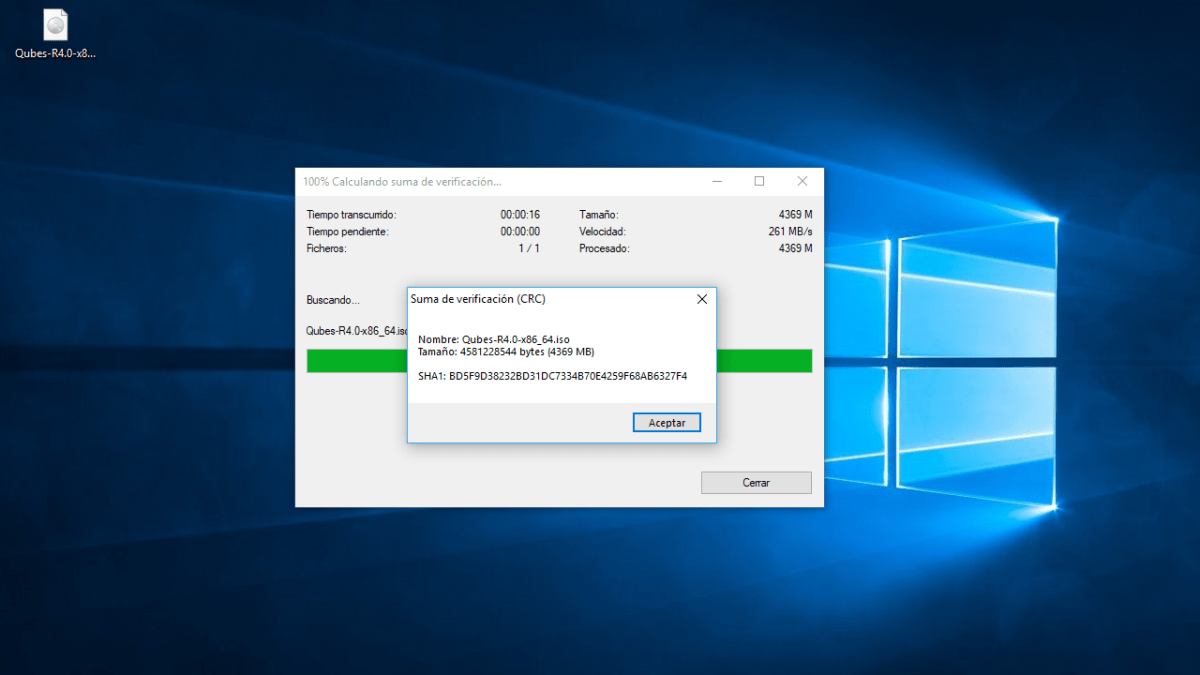
Dacă reinstalați Windows, implementați un server nou sau încercați o distribuție Linux, ultimul lucru pe care vi-l doriți este ca Imaginea ISO este coruptă sau manipulatăO simplă eroare de descărcare poate strica instalarea, iar un fișier ISO corupt de la o terță parte poate deschide ușa către programe malware încă de la început. Prin urmare, înainte de a inscripționa ceva pe o unitate USB sau de a-l monta într-o mașină virtuală, merită să vă acordați câteva secunde pentru a verifica dacă totul este în ordine.
În lumea reală aproape nimeni nu o face, dar în mediile IT profesionale și, de asemenea, acasă, verificarea integritatea și autenticitatea imaginilor ISO Acesta ar trebui să fie un pas de rutină. Procesul este mult mai simplu decât pare: pur și simplu calculați un hash de sumă de control al fișierului ISO și comparați-l cu valoarea oficială publicată de producător sau cu o bază de date fiabilă.
De ce este atât de important să se verifice integritatea unui document ISO?
Unul dintre principiile de bază ale securității cibernetice este păstrarea integrității surselorAsigurați-vă că software-ul pe care îl utilizați este exact cel lansat de producător, fără modificări sau corupere. Acest lucru este valabil atât pentru utilizarea în mediul profesional, cât și pentru cea casnică, în special când vine vorba de sisteme de operare și suite de birou.
Este foarte frecvent să găsești imagini ISO ale [numele software-ului] pe unități partajate, dispozitive NAS vechi sau unități USB uitate. Windows, SQL Server, Office sau alte instrumente a căror origine exactă nimeni nu și-o amintește. Multe dintre ele au fost descărcate cu ani în urmă, hash-ul original nu a fost salvat și nici măcar nu este clar ce versiune este. În aceste cazuri, verificarea ISO-ului este singura modalitate fiabilă de a ști ce aveți.
Dincolo de coruperea accidentală în timpul descărcării sau copierii, riscul serios apare atunci când fișierul ISO a fost modificate de terțiImaginile modificate pentru a include fisuri, activatori sau software „suplimentar” pot aduce spyware, troieni sau backdoor-uri care ocolesc controalele de securitate și lasă computerul complet vulnerabil.
Ideea cheie este că un ISO autentic generează întotdeauna aceleași hash criptografic (de exemplu, SHA-256 sau SHA-1). Dacă cineva modifică un singur octet al fișierului, hash-ul se schimbă complet. Acest lucru permite ca suma de control să fie utilizată ca un fel de amprentă unică ce confirmă că fișierul este exact ceea ce ar trebui să fie.
Ce este un hash sau o sumă de control și cum este folosit pentru a verifica ISO-urile?
Când vă aflați pe o pagină de descărcare ISO, vedeți un șir lung de litere și cifre etichetate ca MD5, SHA-1, SHA-256, SHA-512 Sau similar, vedeți suma de control, adică suma de verificare generată de o funcție hash. Acel șir este unic pentru fișierul respectiv.
O funcție hash este un algoritm care, având la dispoziție o intrare (de exemplu, o imagine ISO), generează o cod alfanumeric cu lungime fixăAceastă ieșire acționează ca un identificator unic: dacă fișierul se modifică, chiar și ușor, rezultatul funcției hash nu va mai corespunde. Acesta este motivul pentru care este utilizată pe scară largă în securitatea cibernetică pentru a verifica integritatea datelor, a fișierelor descărcate și chiar a parolelor (stocate ca hash-uri, nu în text simplu).
Cei mai comuni algoritmi în contextul ISO-urilor sunt SHA-1 și SHA-256Deși se pot utiliza și MD5, SHA-384, SHA-512 sau altele, în prezent se recomandă SHA-256 sau versiuni mai robuste pentru verificarea integrității ori de câte ori este posibil, deoarece MD5 și SHA-1 au puncte slabe criptografice și sunt considerate învechite pentru funcțiile critice de securitate.
Operațiunea practică este foarte simplă: descărcați fișierul ISO dintr-o sursă fiabilă, calculați hash-ul pe computer și comparați rezultatul cu valoare de referință publicată de producător sau cu o bază de date recunoscută. Dacă ambele corespund, fișierul ISO este complet și autentic. Dacă diferă, fișierul a fost corupt sau modificat și nu ar trebui să îl utilizați.
Surse oficiale și baze de date fiabile pentru fișierele ISO Microsoft
Primul pas pentru a evita problemele este Obțineți certificarea ISO de pe site-ul web corespunzător.În cazul Microsoft, există mai multe canale oficiale atât pentru utilizatorii casnici, cât și pentru mediile corporative, și există, de asemenea, proiecte comunitare care colectează hash-uri ale distribuțiilor legitime.
Pentru persoane fizice și mulți profesioniști fără un abonament specific, Microsoft oferă descărcări directe prin intermediul... Centrul de descărcare la adresa oficială: https://www.microsoft.com/es-es/download. De acolo puteți obține imagini ale unor produse precum Windows, SQL Server, Windows Server sau Office, deși, în general, sunt disponibile doar versiunile actuale sau încă suportate.
În cazul companiilor care lucrează cu licențiere de volum, imaginile sunt obținute prin intermediul portal de licențiere în volum sau centru de administrare Principiul este același: descarci dintr-o sursă controlată de Microsoft și, împreună cu ISO-ul, ai tabela hash oficială pentru fiecare limbă și ediție.
Problema apare atunci când ai nevoie de versiuni mai vechi sau scoase din producție: acestea au dispărut adesea de pe site-urile oficiale, iar oamenii recurg la copii „moștenite” sau descărcări de la terți. În aceste scenarii intră în joc utilizarea [numele software-ului]. baze de date hash comunitare care colectează amprentele digitale ale ISO-urilor legitime de-a lungul anilor.
Una dintre cele mai cunoscute este fișiere.rg-adguard.net (https://files.rg-adguard.net/), un proiect condus de personalul Microsoft și de MVP-uri, integrează hash-uri ale practic tuturor distribuțiilor oficiale Microsoft. Are o bază de date foarte extinsă (sute de terabytes de informații și ISO-uri asociate cu Microsoft) și este o referință frecvent citată în forumuri tehnice, bloguri specializate și chiar în răspunsurile comunității Microsoft.
Cum se calculează hash-ul unei imagini ISO în Windows folosind PowerShell
Windows include o metodă foarte puternică și flexibilă de a obține hash-uri de fișiere: PowerShell și cmdletul Get-FileHashNu este necesară nicio instalare suplimentară pe sistemele moderne; pur și simplu deschideți consola și executați comanda corectă.
Pentru început, deschideți PowerShell (puteți căuta „PowerShell” în meniul Start) și executați o comandă ca următoarea, adaptând calea către fișierul ISO pe care doriți să îl verificați:
Get-FileHash C:\ruta\al\archivo.iso
Dacă nu specificați nimic altceva, Get-FileHash returnează o valoare implicită SHA-256 hashceea ce este o opțiune foarte recomandată în zilele noastre. În funcție de dimensiunea fișierului ISO, de tipul de algoritm și de viteza discului pe care este stocat, calculul poate dura de la câteva secunde la câteva minute.
Dacă doriți să utilizați un algoritm specific, îl puteți specifica cu parametrul -AlgorithmWindows acceptă mai multe opțiuni, de exemplu:
Get-FileHash C:\ruta\al\archivo.iso -Algorithm MD5
Get-FileHash C:\ruta\al\archivo.iso -Algorithm SHA1
Get-FileHash C:\ruta\al\archivo.iso -Algorithm SHA256
Get-FileHash C:\ruta\al\archivo.iso -Algorithm SHA384
Get-FileHash C:\ruta\al\archivo.iso -Algorithm SHA512
Get-FileHash C:\ruta\al\archivo.iso -Algorithm MACTripleDES
Get-FileHash C:\ruta\al\archivo.iso -Algorithm RIPEMD160
În practică, cu puterea de a genera SHA-1 și în special SHA-256 Ai mai mult decât suficient spațiu pentru marea majoritate a imaginilor distribuțiilor Windows și GNU/Linux, deoarece acestea sunt formatele pe care dezvoltatorii le publică de obicei pe site-urile lor oficiale.
După ce obțineți hash-ul pe ecran, ultimul pas este să îl comparați cu valoarea oficială oferită pe pagina de descărcare sau, dacă este un ISO Microsoft care nu mai este disponibil pe portaluri, să lipiți șirul rezultat în bara de căutare. fișiere.rg-adguard.netÎn fila „Căutare”, apăsați Enter. Dacă hash-ul se potrivește cu unul înregistrat, veți ști despre ce fișier ISO este vorba și că copia este legitimă.
Verificați fișierele ISO Microsoft cu instrumente specifice precum Check-ISO
Când aveți doar una sau două imagini de verificat, utilizarea PowerShell și a bazelor de date online este foarte ușor de gestionat. Dar dacă lucrați în domeniul asistenței, al implementării sistemelor sau al administrării serverelor, puteți acumula Zeci de fișiere ISO cu Windows, Office sau SQL Server pe care doriți să le revizuiți pe toate odată, iar procesul manual devine greoi și repetitiv.
Pentru a satisface exact această nevoie, a apărut proiectul Verificare ISOEste un instrument open-source conceput pentru a automatiza verificarea imaginilor ISO ale produselor Microsoft. Scopul este de a economisi timp, de a simplifica procesul și de a reduce erorile umane la copierea și lipirea hash-urilor.
Check-ISO vă permite să selectați una sau mai multe imagini ISO, să calculați hash-ul acestora cu algoritmul ales și să îl verificați direct cu un baza de date cu referințe oficialeAplicația este disponibilă în mai multe formate (executabil, script PS1 PowerShell și o versiune publicată în Microsoft Store) și este utilă în special pentru tehnicieni, administratori de sistem și responsabili cu securitatea informațiilor.
Este destul de simplu de utilizat: lansezi instrumentul, alegi fișierul ISO din interfață, selectezi algoritmul hash cu care vrei să lucrezi (de obicei SHA-1 sau SHA-256) și apeși butonul de verificare. Timpul de procesare depinde de dimensiunea imaginii și de algoritmul ales, dar ideea este că poți... Repetați rapid acest flux pentru multe fișiere ISO fără a fi nevoie să atingeți linia de comandă sau să navigați prin diferite site-uri web.
Odată ce analiza este finalizată, dacă imaginea ISO se potrivește cu o imagine oficială înregistrată, instrumentul afișează numele sursei cu verde, indicând autenticitatea acesteia. Dacă nu se găsesc potriviri, apare un mesaj roșu care avertizează că verificarea nu a fost posibilă, ceea ce înseamnă că imaginea este fie suspectă, fie pur și simplu nu se află în baza de date și că ar trebui să luați măsuri de precauție.
Descărcați și utilizați Check-ISO pe Windows
Instrumentul Check-ISO poate fi obținut în două moduri principale, în funcție de preferința oferită de Microsoft Store sau de controlul asupra codului sursă din GitHub. Ambele metode duc la aceeași utilitate, dar oferă avantaje diferite.
Cea mai simplă opțiune pentru majoritatea utilizatorilor este să instaleze Check-ISO de pe Microsoft Store integrat în WindowsPur și simplu deschideți Microsoft Store, tastați „Check ISO” în caseta de căutare și instalați aplicația oficială. Această metodă are mai multe avantaje: nu necesită privilegii de administrator, versiunea a fost revizuită de echipa Microsoft, iar actualizările sunt gestionate automat.
Dacă preferați să lucrați direct cu scripturi sau doriți să revizuiți codul, puteți accesa și depozitul oficial al proiectului pe GitHub, disponibil la adresa: https://github.com/dakhama-mehdi/Check-ISO-AuthenticityDe acolo puteți vizualiza scriptul PowerShell, descărca codul sursă sau obține versiunea portabilă în format .exe, care este semnată pentru a-i consolida fiabilitatea.
În cazul scriptului PS1, pur și simplu copiați conținutul în editorul PowerShell ISE, salvați-l pe computer și rulați-l urmând instrucțiunile din depozit. În acest fel, puteți integra Check-ISO în propriile fluxuri de lucru sau automatizări, combinându-l cu alte sarcini de implementare sau întreținere.
Indiferent de calea aleasă, scopul final este întotdeauna același: pentru a vă asigura că fișierele ISO ale Windows, Office și ale altor produse Microsoft sunt autenticeIndiferent dacă provin din portaluri oficiale actuale, versiuni mai vechi sau colecții vechi pe care trebuie să le auditați înainte de a le reutiliza.
Alternative pentru calcularea hash-urilor în Windows: 7-Zip și utilitare terțe
Deși PowerShell este opțiunea încorporată în Windows pentru calcularea hash-urilor, nu toată lumea se simte confortabil folosind linia de comandă. În acest caz, puteți utiliza instrumente terțe, cum ar fi 7-Zip sau utilitare specifice de control care adaugă această funcție în meniul contextual al browserului.
7-Zip este cunoscut în principal ca un compresor și decompresor de fișiere, dar include o funcție foarte utilă pentru generarea sumelor de control. După ce l-ați instalat de pe site-ul său oficial, pur și simplu faceți clic dreapta pe fișierul ISO, accesați submeniul 7-Zip și selectați opțiunea. CRC SHADe acolo puteți obține cu ușurință hash-urile CRC-32, CRC-64, SHA-1 și SHA-256.
Cu capacitatea de a calcula SHA-1 sau SHA-256 chiar din browserAi mai mult decât suficiente date pentru a compara rezultatul cu cantitatea publicată de producătorul imaginii, fie că este vorba de o distribuție GNU/Linux sau de un fișier ISO al altui software. Timpul de calcul va depinde de procesor și de dimensiunea fișierului, dar pe computerele moderne este de obicei doar o chestiune de câteva secunde.
Dacă aveți nevoie de ceva și mai concentrat pe verificarea integrității, există utilitare dedicate, cum ar fi Hash rapid și alte aplicații de control al sumelor de control, care vă permit să generați algoritmi SHA-1, SHA-256 și alți algoritmi dintr-o interfață grafică destul de simplă. Unele vă permit chiar să procesați mai multe fișiere în loturi și să exportați rezultatele.
În toate aceste cazuri, procesul rămâne același: generezi hash-ul pe computer, îl compari cu valoarea oficială publicată pe site-ul de pe care ai descărcat ISO-ul sau în lista de verificare corespunzătoare și, dacă se potrivesc, poți respira liniștit. continuați înregistrarea sau montarea imaginii cu incredere.
Verificarea integrității imaginilor ISO în Linux
Pe sistemele GNU/Linux, procedura este și mai simplă, deoarece majoritatea distribuțiilor vin cu instrumente din linia de comandă preinstalate pentru generarea celor mai comune hash-uri. Nu este nevoie să instalați nimic pentru a le calcula. MD5, SHA-1 sau SHA-256 a unui dosar.
De obicei, pagina de descărcare a distribuției Linux include un fișier cu sumele de referință, de obicei cu extensia . .sha1sum sau .sha256sumal cărui nume corespunde standardului ISO la care face referire. De exemplu, pentru o imagine numită manjaro-xfce-0.8.1-x86_64.isoVeți găsi fișiere precum manjaro-xfce-0.8.1-x86_64-sha1.sum o manjaro-xfce-0.8.1-x86_64-sha256.sum.
Aceste fișiere sunt pur și simplu fișiere text simple care conțin hash ISO corectLe poți deschide cu orice editor (Gedit, Kate etc.) pentru a vedea valoarea de referință. Odată ce o ai vizibilă, trebuie doar să calculezi hash-ul copiei descărcate din terminal și să compari ambele coduri.
Pentru a face acest lucru, deschideți un terminal și navigați la directorul în care ați salvat fișierul ISO folosind comanda cdDe exemplu, dacă se află în folderul Descărcări, ai folosi ceva de genul:
cd Descargas
Apoi, executați una dintre următoarele comenzi, în funcție de tipul de sumă pe care doriți să o comparați:
md5sum nombre-archivo.iso
sha1sum nombre-archivo.iso
sha256sum nombre-archivo.iso
Sistemul va genera un șir alfanumeric și îl va afișa lângă numele ISO. Șirul respectiv se potrivește exact cu cel din fișierul .sum Sau, dacă verificați lista de verificare de pe site-ul oficial, puteți confirma că descărcarea a reușit și puteți continua instalarea, fie prin arderea fișierului ISO pe un DVD sau o unitate USB bootabilă, fie prin încărcarea acestuia într-o mașină virtuală.
Dacă valorile nu se potrivesc, înseamnă că fișierul ISO s-a modificat: este posibil să fi fost corupt în timpul descărcării, copierii sau stocării sau cineva l-a modificat. În acest caz, cea mai bună soluție este să îl ștergeți și să îl descărcați din nou de la sursa oficială înainte de a-l utiliza în scopuri serioase.
Verificați autenticitatea fișierelor ISO Windows și Office folosind baze de date și verificatoare
Pe lângă calcularea și compararea manuală a hash-urilor, există utilitare special concepute pentru Verificarea fișierelor ISO Windows și Office în raport cu bazele de date precompilateAbordarea este similară cu cea a Check-ISO, dar se concentrează pe aceste produse specifice și are propria colecție de hash-uri stocate.
Un exemplu clasic este Verificator ISO original pentru Windows și OfficeEste o aplicație portabilă care nu necesită instalare (trebuie doar să extrageți fișierul descărcat) și necesită doar instalarea .NET Framework 4 pe sistem. Este foarte simplu de utilizat: selectați fișierul ISO din interfață, faceți clic pe Verificare și așteptați ca acesta să calculeze hash-ul.
În mai puțin de câteva minute, instrumentul generează suma corespunzătoare (de obicei SHA-1) și o compară cu înregistrările dvs. baza de date internă cu ISO-uri autenticeDacă detectează că imaginea corespunde unui standard ISO legitim, va afișa mesajul „Autentic” cu verde. Dacă, totuși, există diferențe sau nu găsește o potrivire, va afișa mesajul „Neoriginal” cu roșu, spre informarea dumneavoastră.
Aceste tipuri de utilitare sunt utile în special atunci când doriți să vă asigurați că un fișier ISO vechi de Windows sau Office pe care l-ați salvat ani de zile este încă autentic. Cu toate acestea, rețineți că, dacă ați personalizat intenționat fișierul ISO (de exemplu, adăugând drivere sau eliminând software preinstalat), verificatorul va indica faptul că nu este autentic deoarece Ai modificat conținutul față de original, și, prin urmare, hash-ul nu se mai potrivește.
O altă precauție importantă este menținerea acestor aplicații actualizate, deoarece eficiența lor depinde de cât de completă și actualizată este baza lor de date. Dacă descărcați un fișier ISO foarte nou, care nu este încă inclus, probabil că nu îl va putea identifica, chiar dacă este perfect legitim, așa că este o idee bună să verificați data ultimei actualizări.
În paralel, este în continuare foarte recomandat să se utilizeze resurse precum fișiere.rg-adguard.net sau propriul portal de descărcare al Microsoft pentru a compara hash-uri, mai ales atunci când trebuie să acoperiți o gamă largă de versiuni sau ediții care pot depăși ceea ce a indexat un singur instrument.
În cele din urmă, a petrece câteva minute calculând și comparând hash-uri înainte de a instala un sistem de operare, o suită de birou sau orice software critic este doar o altă parte a igienei digitale: Eviți instalările instabile din cauza fișierelor ISO corupte Și, chiar mai important, reduci probabilitatea introducerii de programe malware în computerul tău sau într-o întreagă infrastructură printr-o sursă aparent inocentă.
Prin încorporarea în rutina ta a utilizării PowerShell sau 7-Zip pe Windows, a utilitarelor de checksum pe Linux și, atunci când este necesar, a unor instrumente precum Check-ISO sau verificatoare ISO autentice, vei avea un control solid asupra autenticității imaginilor tale, vei putea detecta problemele înainte ca acestea să explodeze și vei avea liniște sufletească de fiecare dată când pregătești o unitate USB de instalare sau un nou mediu de testare.

Scriitor pasionat despre lumea octeților și a tehnologiei în general. Îmi place să îmi împărtășesc cunoștințele prin scriere și asta voi face în acest blog, să vă arăt toate cele mai interesante lucruri despre gadgeturi, software, hardware, tendințe tehnologice și multe altele. Scopul meu este să vă ajut să navigați în lumea digitală într-un mod simplu și distractiv.