- Microsoft Designer vă permite să creați și să editați imagini cu IA, pornind de la propriul text, șabloane sau fotografii.
- Instrumentul se integrează cu Word, PowerPoint, Teams, Outlook și OneNote pentru a menține consecvența vizuală.
- Combină accesul web și o aplicație mobilă, cu credite zilnice de utilizare și funcții extinse pentru utilizatorii de Co-pilot Pro.
- Inteligența artificială accelerează designul, dar rămâne esențială revizuirea și ajustarea materialelor cu ajutorul judecății umane.
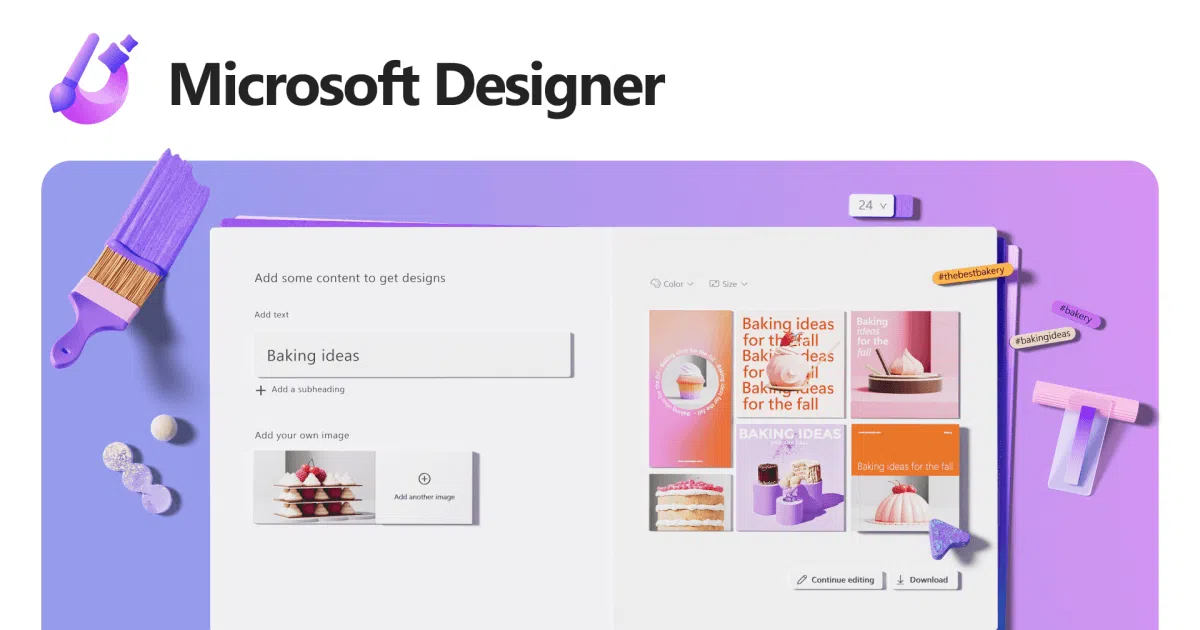
La inteligența artificială aplicat la design A încetat să mai fie ceva futurist și a devenit un instrument de zi cu zi pentru profesioniști, antreprenori și oricine are nevoie să creeze conținut vizual. Microsoft a investit masiv în acest domeniu cu Designeri Microsofto soluție care combină AI generativășabloane și automatizări, astfel încât să puteți crea imagini, grafică și prezentări atractive fără a-ți complica viața.
Dacă vă întrebați Cum se utilizează Microsoft Designer pentru a genera imagini și prezentări bazate pe inteligență artificială Ești în locul potrivit pentru o muncă de design practică, rapidă și chiar profesională - nu ești un designer profesionist. Hai să analizăm ce oferă acest instrument pe web, mobil și alte platforme. Apps de Microsoft 365cum se integrează cu Word, PowerPoint, Teams, Outlook sau OneNote și care sunt limitele și Trucuri Merită să iei în considerare pentru a profita la maximum de el.
Ce este Microsoft Designer și la ce se folosește?
Microsoft Designer este un Platformă de design bazată pe inteligență artificială Conceput pentru a crea tot felul de resurse vizuale: postări pe rețelele sociale, invitații, cărți poștale digitale, imagini de fundal, grafică corporativă, avatare sau materiale de prezentare. Ideea este că puteți obține rezultate cu aspect profesional cu foarte puțin timp și aproape fără cunoștințe anterioare de design.
Instrumentul combină șabloane, recomandări vizuale și imagistica cu un motor bazat pe DALL-E și alte modele de inteligență artificialăAșadar, pornind de la un text sau o imagine simplă pe care o încarci, este capabil să sugereze designuri echilibrate, cu combinații bune de culoare, tipografie și structură.
Unul dintre punctele forte ale Microsoft Designer este integrarea sa cu Microsoft 365 și ecosistemul CopilotAcest lucru vă permite să utilizați designurile în documente, e-mailuri, prezentări sau blocnotesuri fără a fi nevoie să exportați și să importați fișiere în mod constant.
În plus, Microsoft Designer este disponibil în web, ca aplicație mobilă și ca componentă integrată Este compatibil cu diverse instrumente Microsoft. Poate fi utilizat în peste 80 de limbi, ceea ce îl face o alegere solidă atât pentru proiecte personale, cât și pentru medii profesionale din diferite țări.

Cum să începeți să utilizați Microsoft Designer pe web
Pentru a utiliza Microsoft Designer din browser, primul lucru de făcut este să verificați dacă aveți un cont personal Microsoft 365Deocamdată, versiunea descrisă de Microsoft este orientată către utilizatorii personali (nu atât de mult către conturile pur corporative), așa că cel mai bine este să folosiți contul personal.
Accesul se face prin intermediul paginii designer.microsoft.comOdată ajuns acolo, pur și simplu conectați-vă cu contul dvs. Microsoft și interfața principală se va deschide. În partea de sus, veți găsi o bara de căutare a șabloanelorunde poți introduce cuvinte cheie precum „invitație”, „postare pe rețelele sociale” sau „carte de vizită” pentru a găsi modele gata făcute.
Din același ecran puteți alege între începe de la un șablon Poți adapta designul la un anumit tip de conținut sau poți începe de la zero dacă preferi să îl construiești de la zero. În ambele cazuri, inteligența artificială va sugera variații, sugestii de stil și ajustări pentru a asigura un rezultat consistent.
După ce ați creat designul, sistemul vă permite să salvați proiectul în cadrul aplicațieiastfel încât să îl poți edita din nou oricând dorești. De asemenea, îl poți descărca în diferite formate, îl poți copia pentru a-l lipi în alte instrumente sau îl poți partaja direct.
Componentele cheie ale Microsoft Designer
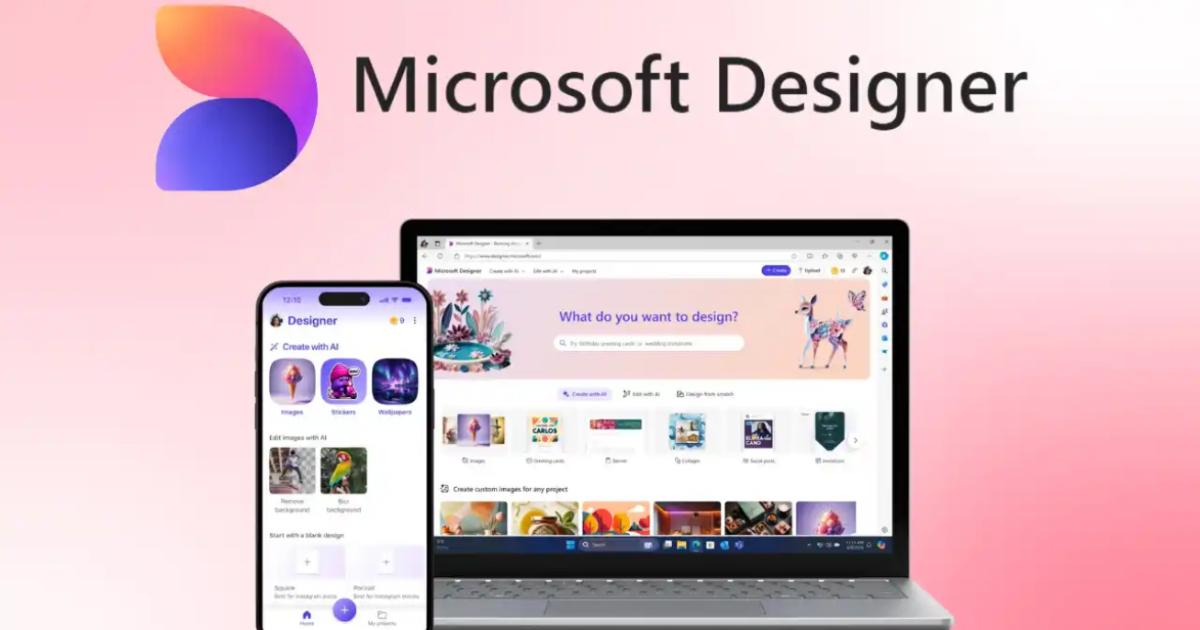
În centrul Microsoft Designer se află capacitatea sa de a Generează designuri cu ajutorul inteligenței artificialePornind de la un text, o idee sau o imagine, instrumentul produce propuneri care respectă criterii de compoziție, lizibilitate și armonie vizuală, bazându-se pe modele antrenate cu mii de exemple de designuri eficiente.
Această inteligență artificială nu doar „asează lucrurile la întâmplare”, ci ia în considerare relația dintre text și imagineContrastul culorilor, greutatea vizuală a fiecărui element și ierarhia informațiilor. Acest lucru vă permite să creați compoziții care nu sunt doar plăcute din punct de vedere estetic, ci și ajută la înțelegerea mai clară a mesajului.
Instrumentul oferă, de asemenea, o excelentă flexibilitate de proiectareÎl poți folosi pentru o gamă largă de proiecte: prezentări de afaceri, materiale de marketing, rapoarte, invitații personale sau conținut pentru rețelele sociale. Atât utilizatorii fără experiență, cât și cei obișnuiți cu designul pot beneficia de viteza și sugestiile automate.
O altă componentă importantă este colaborare și integrareDesigner se conectează cu restul aplicațiilor Microsoft 365, facilitând integrarea elementelor grafice în Word, PowerPoint, Outlook, Teams sau OneNote. Acest lucru ajută la menținerea unei identități vizuale consecvente în prezentări, documente interne, comunicări externe și campanii digitale.
Creați imagini personalizate cu inteligență artificială în Microsoft Designer
Dacă doriți să generați imagini de la zero folosind inteligența artificială, Microsoft Designer include o secțiune dedicată acestui lucru. În fila dedicată generării, adesea numită ceva de genul „Creând cu IA”Vi se prezintă imagini sugerate și câmpuri de text pentru a descrie ceea ce aveți nevoie.
Procesul obișnuit implică selectarea unei imagini sau a unui concept de pornire și completați câmpurile de descriere Indicați stilul, tipul de scenă, culorile sau atmosfera pe care o căutați. De asemenea, puteți rescrie complet mesajul text pentru a fi mai specific și a ghida mai bine creația.
Când faceți clic pe butonul de generare, inteligența artificială din Microsoft Designer va produce diverse opțiuni de proiectare Pe baza instrucțiunilor, veți vedea diferite versiuni ale imaginii pe care le puteți compara pentru a o alege pe cea care se potrivește cel mai bine proiectului dvs., fie că este vorba de o ilustrație, o grafică conceptuală sau o scenă mai realistă.
După ce ați selectat propunerea care vă convinge cel mai mult, aveți posibilitatea de a descărcați-l, copiați-l sau rafinați-l Chiar mai mult. Dacă alegeți opțiunea de editare, veți fi direcționat către editorul Designer, unde puteți ajusta textul, aplica filtre sau integra imaginea într-un design mai mare, cum ar fi un poster sau un diapozitiv.
Utilizarea acestei generații cu inteligența artificială este utilă în special atunci când ai nevoie Imagini originale pe care nu le veți găsi pe site-urile tradiționale de fotografii stock. sau când doriți să adaptați stilul vizual la o anumită campanie, menținând în același timp o anumită consecvență între diferite resurse.
Editați și transformați imagini cu inteligența artificială în Designer
Pe lângă crearea de la zero, Microsoft Designer oferă o filă axată pe Editare bazată pe inteligență artificială a propriilor fotografii și ilustrațiiDe acolo puteți încărca imagini stocate pe computer, pe telefonul mobil sau chiar pe servicii precum [numele site-ului web]. depozitare pe nor.
După ce ați selectat imaginea de lucru, veți avea la dispoziție instrumente bazate pe inteligență artificială pentru a schimba stilul vizualAplică filtre creative, adaugă rame decorative sau transformă aspectul general al fotografiei. Multe dintre aceste acțiuni pot fi controlate cu comenzi text simple.
Printre cele mai remarcabile caracteristici se numără opțiunea de a eliminați fundalul, ștergeți obiecte sau persoane Elementele nedorite sunt eliminate și înlocuite cu alte elemente generate de inteligența artificială. Acest tip de editare, care anterior necesita o experiență considerabilă cu programe avansate, se face acum automat cu doar câteva clicuri.
În plus, Designer integrează instrumentele obișnuite ale oricărui editor de imagini modern: ajustări de decupare, rotire, luminozitate, contrast sau saturațieprecum și posibilitatea de a adăuga text, pictograme și alte elemente grafice care se integrează cu restul designului.
După ce ați terminat de finisat imaginea, puteți alege dacă preferați Descarcă-l pe dispozitiv, copiază-l pentru a-l utiliza într-o altă aplicație sau distribuiți-l direct pe canalele dvs. digitale. Acest lucru simplifică foarte mult fluxul de lucru pentru rețelele sociale, newslettere sau prezentări interne.
Proiectează de la zero pe o pânză goală
Dacă nu sunteți convinși de șabloanele sau sugestiile automate, Microsoft Designer vă permite, de asemenea, să design dintr-o pânză complet goalăAceastă opțiune este concepută pentru cei care își doresc un control creativ mai mare sau trebuie să respecte dimensiuni foarte specifice.
Când selectați opțiunea de design de la zero, primul lucru de făcut este să alegeți dimensiunea și orientarea pânzei: format pătrat pentru social media, panoramic pentru prezentări, vertical pentru povești etc. De acolo, adăugați imagini, text, forme și pictograme în funcție de nevoile dvs.
Chiar dacă lucrați fără un șablon, instrumentul vă ușurează lucrurile cu Sugestii de inteligență artificială pentru culori, fonturi și machete a elementelor. Puteți încerca diferite palete, modifica stilurile de text sau aplica filtre globale întregului design pentru a menține o estetică consistentă.
De asemenea, aveți opțiunea de a încărca resurse proprietare, cum ar fi logo-uri, fotografii corporative sau elemente grafice pe care le folosești în brandul tău. În acest fel, îți poți menține identitatea vizuală și poți folosi inteligența artificială doar ca suport pentru compoziție și ajustare, fără a-ți pierde stilul.
Când ești mulțumit de rezultatul final, pur și simplu descărcați designul, copiați-l sau distribuiți-l direct. Această versatilitate înseamnă că Designer poate fi utilizat atât ca generator rapid de idei, cât și ca instrument de lucru final pentru lucrări gata de publicare.
Utilizarea Microsoft Designer pe dispozitive mobile (iOS și Android)
Dincolo de versiunea web, Microsoft a confirmat că Designer este disponibil ca aplicație de previzualizare pentru iOS y AndroidCompatibil cu versiunile recente. Aceasta vă permite să creați și să editați designuri direct din smartphoneAcest lucru este foarte util dacă creezi mult conținut pentru rețelele sociale sau trebuie să reacționezi rapid la știri sau campanii.
Procesul pentru a începe este simplu: download-uri aplicația Microsoft Designer de la App Store sau Google Play și te conectezi cu contul tău personal Microsoft. Odată ajuns înăuntru, aplicația își organizează funcțiile în trei secțiuni principale, astfel încât să nu te rătăcești.
Prima secțiune se concentrează asupra crearea de noi imagini și designuriDe acolo poți crea conținut pentru rețelele sociale, invitații, stickere, monograme, fundaluri, pagini de colorat sau avatare. Poți începe cu solicitări text, poți încărca o imagine existentă sau poți utiliza unul dintre șabloanele predefinite ale sistemului.
Al doilea bloc este orientat către editarea imaginilor existentePoți lucra cu fotografii stocate pe albumul telefonului sau în cloud. Aplicația include instrumente pentru a schimba stiluri, a adăuga rame decorative, a elimina fundaluri sau a șterge obiecte și persoane, toate bazate pe instrucțiuni scrise pe care inteligența artificială le interpretează și le execută.
A treia secțiune grupează opțiunile pentru creați modele într-un mod mai manual Folosind elemente predefinite, decideți orientarea, formatul și dimensiunea pânzei și compuneți treptat materialul vizual. Design-urile rezultate pot fi salvate pe dispozitiv și partajate prin mesagerie, rețele sociale, e-mail sau orice alt serviciu.
Limite, acces zilnic și model de utilizare
Versiunea gratuită a Microsoft Designer funcționează cu un sistem de „boostere” sau credite zilniceÎn practică, aceasta înseamnă că aveți un număr limitat de acțiuni de generare sau editare bazate pe inteligență artificială disponibile în fiecare zi, care în faza actuală a fost stabilit la 15 accesări zilnice pentru utilizatorii fără abonament premium.
Dacă aveți un abonament la Copilot ProCota zilnică crește semnificativ, ajungând la 100 de accesări pe zi. Acest lucru schimbă considerabil experiența pentru cei care lucrează intens cu instrumentul, mai ales dacă trebuie să genereze mai multe variante de imagini sau grafică într-un timp scurt.
Microsoft a precizat clar că, în timpul perioadei de testare și de lansare progresivă Va colecta comentariile utilizatorilor. și implementarea îmbunătățirilor. Este posibil ca unele caracteristici să necesite un abonament Microsoft 365 plătit în viitor, ceea ce este obișnuit pentru serviciile care pornesc în modul de previzualizare.
Pe lângă extinderea capacităților, compania insistă că pariază pe servicii de inteligență artificială sigure și responsabileAceasta declară că a implementat procese de revizuire, măsuri de protecție, monitorizarea potențialelor abuzuri și sisteme pentru a atenua utilizarea necorespunzătoare a materialelor generate, cu scopul de a reduce riscurile și de a respecta proprietatea intelectuală.
Între timp, oficialii Microsoft au indicat că ascensiunea inteligenței artificiale provoacă o... schimbări profunde în economia informaționalăPrin urmare, este probabil ca legile privind drepturile de autor și proprietatea intelectuală să fie adaptate în următorii ani.
Integrarea Microsoft Designer cu alte aplicații
Una dintre cele mai mari atracții ale Designerului este că nu rămâne izolat, ci mai degrabă Se integrează cu mai multe aplicații cheie din ecosistemul Microsoft.Acest lucru permite utilizarea imediată a proiectelor dumneavoastră în medii de lucru reale, fără a fi nevoie să recurgeți la exporturi și pași intermediari inutili.
En Echipele MicrosoftComponentele Designer vă permit să adăugați grafică și design personalizat direct în chat-uri, canale sau întâlniri. Acest lucru poate fi foarte util pentru pregătirea anunțurilor interne, a rezumatelor vizuale ale proiectelor sau a materialelor pentru sesiuni rapide de instruire.
En PerspectivăIntegrarea facilitează încorporarea unor designuri atrăgătoare în corpul e-mailului sau în semnătură, astfel încât să puteți utiliza bannere, anteturi și elemente vizuale bazate pe inteligență artificială pentru a îmbunătăți comunicarea cu clienții, furnizorii sau restul echipei.
En Cuvânt pentru webGrafica generată cu Designer poate fi ușor integrată în rapoarte, propuneri, memorandumuri sau dosare. Acest lucru contribuie la o documentație mai ușor de utilizat. mai clar, mai lizibil și mai consistent din punct de vedere vizualchiar și atunci când echipa nu are un designer specializat.
En OneNoteFuncțiile Microsoft Designer vă ajută să organizați și să evidențiați informațiile din blocnotesuri. Puteți utiliza imagini, pictograme sau machete grafice pentru a face notițele și rezumatele mai ușor de scanat și de reținut.
Și în PowerPointDesigner devine un aliat pentru transformarea diapozitivelor în prezentări mult mai impactante. Pe lângă inserarea de imagini generate de inteligența artificială, aplicația își folosește propriul serviciu de sugestii de design pentru a reorganizează conținutul diapozitivelor și să-i îmbunătățească aspectul general.
Utilizarea Designer și Copilot în Word, PowerPoint și Fotografii
Utilizatorii cu abonament Copilot Pro au acces la funcții suplimentare care combină Designer cu experiență în generarea de conținut în Word și PowerPointAsta înseamnă că nu doar poți crea imagini, ci poți și solicita sistemului să genereze structuri complete de prezentare sau grafică care se adaptează textului din documentul tău.
În PowerPoint, Copilot vă poate ajuta crearea de prezentări dintr-un text sursă și folosiți Designer pentru a sugera compoziții, fundaluri și imagini care se potrivesc temei. În acest fel, timpul Timpul pe care îl petreceai anterior proiectând diapozitive este redus și te poți concentra pe rafinarea mesajului.
În Word, integrarea vă permite să inserați ilustrații, bannere și elemente vizuale generate direct în document folosind Designer. Acest lucru facilitează pregătirea rapoartelor, manualelor sau propunerilor de afaceri cu un finisaj mai profesional, în concordanță cu identitatea vizuală a organizației.
În plus, Microsoft a anunțat că participanții la programul de testare vor putea accesa funcțiile bazate pe Designer din... Aplicația Fotografii în Ferestre 11Aceasta include posibilitatea de a șterge obiecte, de a elimina fundaluri, de a decupa și de a aplica filtre automat fără a părăsi aplicația foto.
Compania a anunțat, de asemenea, că lucrează la un generator de bannere care pot fi adăugate la diferite tipuri de documente și prezentări, extinzând astfel gama de resurse gata de utilizare în materialele de comunicare digitală și marketing.
Cum să obții sugestii bune de design în PowerPoint
Deși Microsoft Designer funcționează ca o aplicație independentă, conceptul de „sugestii de design” De asemenea, este integrat în PowerPoint. Aceste sugestii sunt activate atunci când inserați imagini sau conținut într-un diapozitiv, iar sistemul propune automat machete alternative pentru a-i îmbunătăți aspectul.
Dacă nu vedeți nicio sugestie când apăsați butonul cu idei de design, există mai mulți factori de verificat. Mai întâi, asigurați-vă că Ai o conexiune la internetDeoarece PowerPoint trebuie să se conecteze la serviciile cloud pentru a genera propuneri. Fără această conexiune, panoul Designer nu va putea oferi opțiuni.
Un alt punct important este tema pe care o folosești în prezentarePentru ca sugestiile să funcționeze corect, se recomandă utilizarea uneia dintre temele PowerPoint încorporate, în loc de teme personalizate sau teme descărcate din surse externe. Cu temele native, motorul de design știe cum să adapteze fonturile și culorile.
Când vine vorba de diapozitive cu imagini, este esențial să se aplice următoarele: machete standard de „Titlu” sau „Titlu + Conținut”Dacă utilizați machete foarte modificate sau personalizate, PowerPoint poate întâmpina mai multe dificultăți în interpretarea structurii diapozitivului.
De asemenea, este recomandabil să nu supraîncărcați diapozitivul cu prea multe elemente. Pentru ca Designer să funcționeze bine cu fotografii, este ideal să utilizați maximum patru imagini pe diapozitivîn formate comune (JPG, PNG, GIF sau BMP) și cu o dimensiune minimă de aproximativ 200 × 200 pixeli. Dacă sunt prea mici, materialele trimise își vor pierde din calitate.
Limitările sugestiilor în PowerPoint: formulare, proces și coautorat
Există anumite situații în care PowerPoint poate nu arătați idei de designChiar dacă ești conectat și folosești teme compatibile, una dintre aceste probleme apare atunci când diapozitivul include forme sau casete de text desenate manual, dincolo de substituenții standard ai aspectului.
În aceste cazuri, Designer are probleme în interpretarea structurii generale și nu poate garanta rezultate de calitate, așa că optează pentru nu oferă sugestiiDacă aveți nevoie ca acestea să apară, cel mai bine este să folosiți doar substituenții pentru text și imagine chiar în designul diapozitivului și să evitați adăugarea a prea multor forme suplimentare.
Pentru diapozitivele bazate pe procese sau liste structurate, este important să se utilizeze și Design „Titlu + Conținut” Și evitați adăugarea de fotografii, obiecte sau forme suplimentare pe același diapozitiv în care este prezentat procesul. Cu cât structura este mai clară și mai curată, cu atât va fi mai ușor pentru sistem să sugereze machete adecvate.
Un alt caz particular apare atunci când lucrezi co-autor la o prezentare În același timp cu alte persoane. Dacă mai multe persoane editează activ același diapozitiv, PowerPoint poate dezactiva temporar ideile de design pentru a preveni conflictele și suprascrierea în timp ce detectează modificări simultane.
De îndată ce un singur utilizator reia editarea diapozitivului respectiv, Designer reia generarea de sugestii ca răspuns la acțiuni specifice, cum ar fi inserarea unei fotografii sau efectuarea unei modificări relevante a conținutului.
În cele din urmă, dacă simți că sugestiile automate nu oferă valoare, ai întotdeauna opțiunea de a Dezactivați-le din meniul Opțiuni În PowerPoint, în fila Fișier, accesând Opțiuni și apoi General, puteți debifa caseta care activează apariția automată a ideilor de design.
Avantajele Microsoft Designer pentru munca profesională
În mediile profesionale, Microsoft Designer a devenit un O resursă foarte valoroasă pentru cei care au nevoie să genereze rapid conținut vizual.Unul dintre marile avantaje este timpul economisit: în loc să pornească mereu de la o pagină goală, instrumentul propune încă de la început compoziții destul de șlefuite.
Acest lucru vă permite să dedicați mai puțin efort detaliilor de aspect și mai mult Rafinați mesajul sau strategia de comunicareÎn proiectele cu termene limită strânse, existența unor proiecte inițiale de calitate face o diferență semnificativă în productivitatea echipei.
Un alt beneficiu important este coerență vizuală care se realizează prin combinarea diferitelor materiale. Bazându-se pe principii de design stabilite, Microsoft Designer ajută la menținerea unui stil consecvent chiar și atunci când mai multe persoane creează piese diferite pentru aceeași organizație.
Pentru echipele care nu au designeri interni, acest instrument devine o modalitate accesibilă de a creați materiale grafice de calitate fără a apela constant la furnizori externi, în comparație cu alte soluții de birou bazate pe inteligență artificială, cum ar fi Numai Office 9.0 cu inteligență artificialăPrezentările, rapoartele, campaniile de marketing sau documentele interne pot beneficia de un finisaj mai profesional fără costuri exorbitante.
În plus, inteligența artificială a Designer facilitează adaptarea aceluiași conținut la diferite formate și canaleDe exemplu, o grafică utilizată într-o prezentare internă poate fi ajustată în câțiva pași pentru a fi publicată ulterior pe rețelele de socializare sau trimisă într-un newsletter, păstrând în același timp identitatea vizuală.
Aspecte de luat în considerare și rolul judecății umane
Toate cele de mai sus nu înseamnă că Microsoft Designer va înlocuiește complet munca designerilor profesioniștiInstrumentul este conceput ca un suport care simplifică sarcinile frecvente și accelerează producția de materiale, dar există proiecte care necesită un nivel de creativitate, personalizare sau detalii pe care doar un specialist îl poate oferi.
Din acest motiv, este important ca, chiar dacă utilizați inteligența artificială pentru a genera propuneri, Revizuiți întotdeauna designurile înainte de a le publicaInstrumentul oferă de obicei soluții funcționale, dar nu cunoaște contextul complet al mărcii, al publicului sau al obiectivelor tale, așa că pot exista nuanțe care necesită rafinare.
O bună practică este să luați propunerile designerului ca fiind punctul de plecareNu ca un rezultat final imuabil. Ajustarea fonturilor, revizuirea textelor, adaptarea culorilor la identitatea vizuală sau rearanjarea unor elemente pot face diferența dintre un design bun și unul cu adevărat aliniat cu proiectul tău.
De asemenea, este recomandabil să fiți conștienți de aspectele legale și etice legate de crearea de conținut bazat pe inteligență artificială, în special în contexte în care proprietatea intelectuală este esențială. A fi la curent cu politicile de utilizare ale Microsoft și cu reglementările din țara dumneavoastră este o modalitate responsabilă de a valorifica aceste instrumente.
În practică, cele mai bune rezultate vin de obicei prin combinarea a ceea ce e mai bun din ambele lumi: Viteza și capacitatea generativă a inteligenței artificiale cu judecată umană pentru a decide ce se potrivește, ce ar trebui modificat și cum ar trebui prezentat mesajul final.
Evoluția Microsoft Designer și integrarea sa cu Copilot și restul aplicațiilor Microsoft 365 indică un scenariu în care Crearea de imagini și prezentări cu inteligență artificială Va deveni o parte naturală a fluxului tău de lucru zilnic. Valorificarea avantajelor sale, înțelegerea limitelor sale și bazarea pe judecata umană pentru a supraveghea ceea ce este publicat sunt esențiale pentru a crea elemente vizuale puternice și consecvente, care se aliniază cu mesajul tău.

Scriitor pasionat despre lumea octeților și a tehnologiei în general. Îmi place să îmi împărtășesc cunoștințele prin scriere și asta voi face în acest blog, să vă arăt toate cele mai interesante lucruri despre gadgeturi, software, hardware, tendințe tehnologice și multe altele. Scopul meu este să vă ajut să navigați în lumea digitală într-un mod simplu și distractiv.