- Foobar2000 este un player minimalist, dar extrem de puternic, bazat pe componente și complet personalizabil.
- Interfața cu coloane vă permite să creați machete de interfață extrem de flexibile prin combinarea divizoarelor, filtrelor, listelor și panourilor de căutare.
- Componente precum WASAPI, Channel Mixer, Dolby Headphone sau UPnP extind programul către sunetul audiofil, de streaming și funcții avansate.
- Cu ReplayGain, conversia formatelor, radiourile online și aplicațiile mobile, foobar2000 poate deveni centrul întregii tale experiențe muzicale.
Dacă ai ajuns până aici, este pentru că ai auzit de foobar2000 și ești curios. Acest player audio are reputația de a fi urât, complicat și neprietenos la început, dar este cunoscut și pentru că este unul dintre cele mai puternice, ușoare și personalizabile disponibile.Nu este un program obișnuit pe care îl instalezi, îl deschizi și atât; trebuie să încerci puțin... dar recompensa merită din plin.
În rândurile următoare veți găsi Un ghid foarte cuprinzător pentru a învăța cum să folosești foobar2000 de la zero, să-l configurezi să sune uimitor, să-i personalizezi aspectul după preferințe și să profiți la maximum de el cu ajutorul componentelor avansate.Vom acoperi totul, de la designul și instalarea de bază, până la setările audio audiofile, conversia formatului, streaming, utilizarea mobilă și multe altele, toate explicate într-o spaniolă clară și conversațională, pentru a evita confuziile.
Ce este foobar2000 și de ce merită folosit?
Foobar2000 este un player audio gratuit, minimalist și extrem de modular pentru ferestre din (și într-o măsură mai mică pentru macOS și dispozitive mobile)S-a născut ca o alternativă la clasice precum Winamp și de-a lungul anilor și-a câștigat un loc printre cei mai exigenți utilizatori când vine vorba de sunet.
Încă de la început, foobar2000 poate părea banal: Interfață foarte simplă, puține elemente vizuale deosebite și o curbă de învățare pe care mulți o descriu ca fiind un „zid de cărămidă”.Dar tocmai această simplitate inițială stă la baza unui sistem de componente (pluginuri) și opțiuni care vă permit să îl transformați în aproape orice: de la un player minimalist, fără distrageri, la un centru multimedia cu liste de redare avansate, filtre, coperte de album, egalizatoare și efecte.
Una dintre marile sale virtuți este că Consumă foarte puține resurse, gestionează colecții uriașe fără efort și oferă un control foarte fin asupra ieșirii audio.De aceea a devenit esențial pentru mulți utilizatori care vin de la Winamp, iTunes, MusicBee, AIMP sau alte playere și care caută mai mult control și calitate.
În plus, foobar2000 nu se limitează la redarea muziciiPoate converti formate, gestiona ReplayGain, transmite în flux prin UPnP/DLNA, reda radio online, deschide videoclipuri cu o componentă suplimentară, afișa forme de undă ale pistei și multe altele. Toate acestea pot fi extinse datorită sutelor (la propriu) de componente dezvoltate de comunitate.
Instalare de bază și primii pași cu foobar2000
Să trecem la elementele de bază: Instalează foobar2000, adaugă biblioteca ta muzicală și începe cu o configurație funcțională, astfel încât să poți începe să îl utilizezi fără probleme.De acolo vom pune la punct lucrurile.
Primul pas este să descărcați programul de pe site-ul său oficial: Accesați foobar2000.org și vizitați secțiunea de descărcări.Pentru desktop, versiunea principală este încă pentru Windows; pe macOS există încă o versiune limitată și, de obicei, este recomandat să folosești... Vin - Wine Dacă doriți toate funcțiile avansate. În Linuxfoobar2000 funcționează destul de bine și prin Wine.
În timpul instalării pe Windows, Alegeți modul de instalare standard în loc de modul portabilDacă nu ești absolut sigur că vrei să-ți transporte foobar-ul pe o unitate USB, selectează toate funcțiile opționale disponibile, deoarece unele nu sunt activate în mod implicit și poți oricând dezactiva ceea ce nu ai nevoie mai târziu.
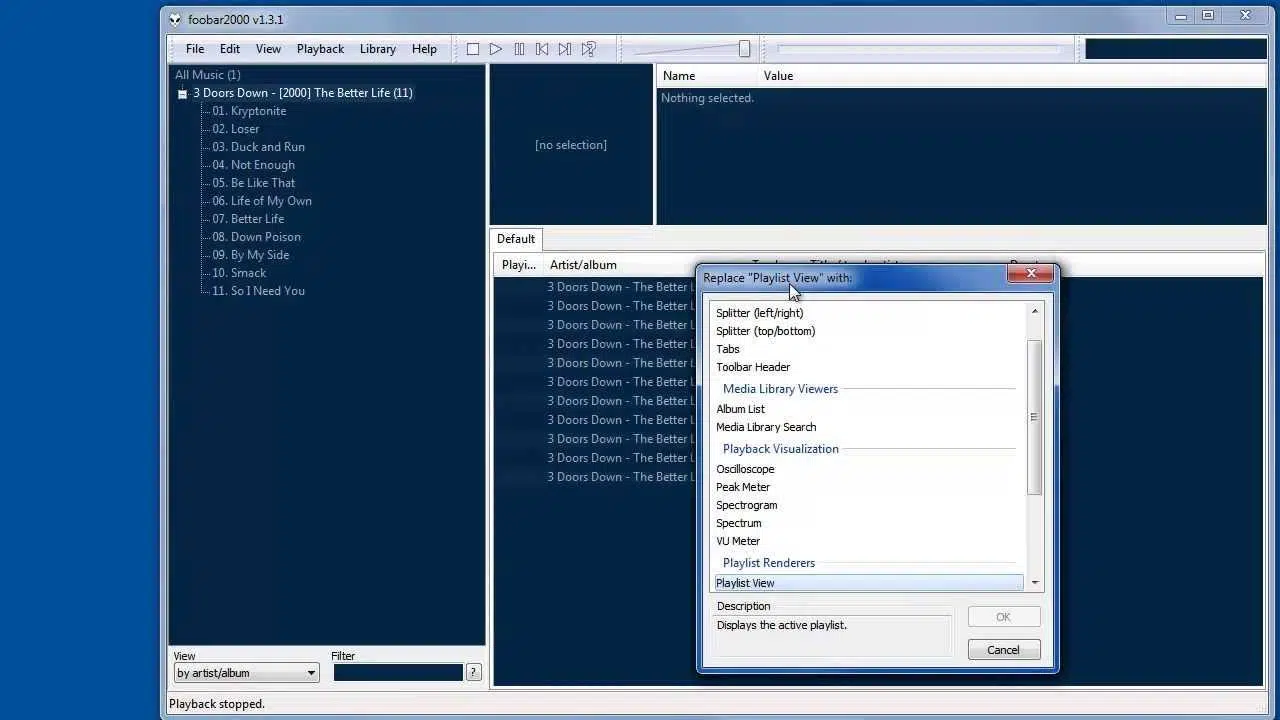
Când deschizi foobar2000 pentru prima dată, apare un asistent. „Setări rapide pentru aspect”Pentru a evita confuzia în această etapă, alegeți ceva simplu, cum ar fi „Listă de albume + Proprietăți”Este un aranjament de bază, dar practic, pentru a începe să navighezi prin colecția ta.
Înainte să poți asculta ceva, trebuie să-i spui lui foobar2000 unde se află muzica ta. Accesați Fișier > Preferințe > Bibliotecă media > Adăugare și selectați folderul în care salvați melodiile.Poate dura ceva timp dacă aveți multe discuri, dar este un proces pe care îl veți face o singură dată (apoi biblioteca se va actualiza singură când adăugați fișiere noi).
După finalizarea indexării, ar trebui să vedeți Colecția ta organizată și o interfață simplă, dar funcțională.De aici înainte, lucrurile devin interesante: personalizarea aspectului, adăugarea de componente și ajustarea sunetului după preferințe.
Cum să cauți rapid melodii după nume pe foobar2000
O întrebare foarte frecventă la început este: „Cum caut o melodie după nume, oriunde s-ar afla, și cum o redau instantaneu?”foobar2000 are mai multe modalități de a face acest lucru, dar cea mai practică este să folosești sistemul său de căutare integrat.
Pe o parte ai caseta de căutare pe care o poți adăuga ca panou. Dacă designul dvs. include o „bară de căutare”, pur și simplu începeți să tastați numele melodiei, artistului, albumului sau chiar o parte din titlu.iar lista va fi filtrată în timp real cu rezultatele corespunzătoare.
O altă opțiune este să utilizați comanda rapidă de la tastatură și căutarea avansată: Din meniul Bibliotecă puteți deschide caseta de căutare și puteți executa interogări în întreaga colecțieIndiferent de folderul în care se află fișierele, pur și simplu introduceți numele melodiei și foobar2000 vă va afișa potrivirile; de acolo o puteți reda direct sau o puteți adăuga în lista de redare curentă.
În plus, în funcție de designul pe care îl utilizați (de exemplu, cu interfața cu coloane), Puteți combina filtre după artist, album, gen și o bară de căutare generalăAceastă combinație vă permite să localizați orice subiect în colecții uriașe cu doar câteva clicuri.
Personalizează interfața cu ajutorul funcției Columns UI și creează-ți propriul layout
Deși interfața implicită a foobar2000 este adecvată, Cei mai avansați utilizatori preferă să treacă la interfața cu coloane, o componentă care îmbunătățește considerabil modul în care sunt organizate panourile, listele și filtrele.Este mai intuitiv decât sistemul standard și are o mare compatibilitate cu alte componente.
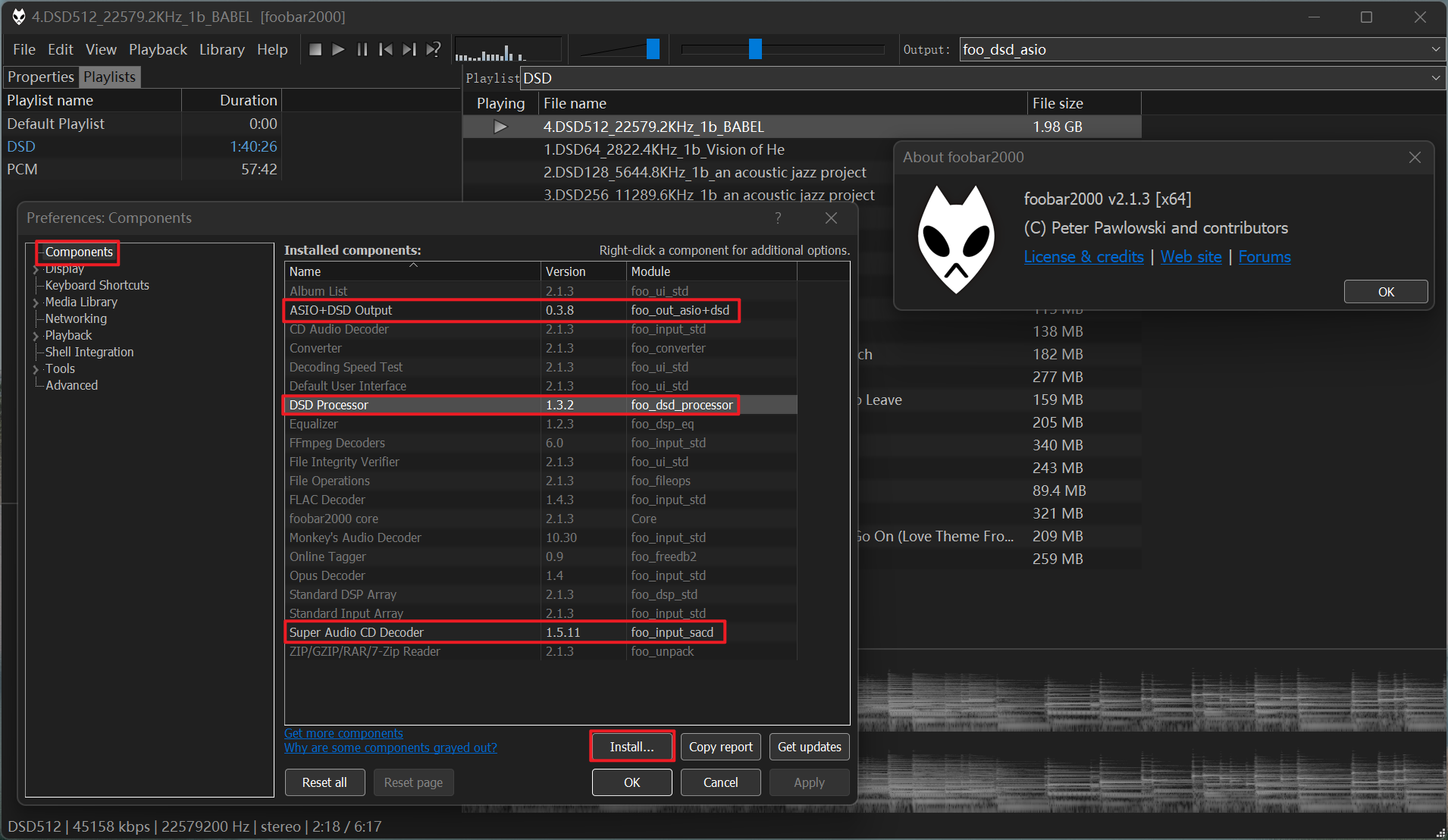
Pentru a o utiliza, primul lucru de făcut este să descărcați componenta Columns UI (fișierul foo_ui_columns.dll) de pe site-ul lor oficial. Salvați fișierul DLL într-un folder ușor de găsit (de exemplu, pe desktop) și apoi accesați Preferințe > Componente > InstalareSelectați DLL-ul, aplicați modificările și reporniți foobar2000 când vi se solicită.
Când reporniți, veți vedea o listă de interfețe disponibile. Alegeți „Columns UI” și, foarte important, când vi se întreabă dacă doriți să utilizați un layout predefinit, faceți clic pe Anulare.Ideea este să înveți cum să configurezi propriul aspect al panoului, pentru că asta deblochează cu adevărat potențialul programului.
Acum, întoarce-te la Preferințe (Ctrl+P), accesează secțiunea Coloane și ajustează câteva detalii de bază: În fila „Principal” puteți dezactiva barele de instrumente dacă doriți o interfață mai curată.Și în fila „Bară de stare” puteți ascunde sau afișa panoul de stare în funcție de preferințe.
Cheia pentru interfața cu coloane se află în fila „Aspect”: Acolo veți vedea o structură arborescentă în care sunt definite divizoare orizontale și verticale și diferitele panouri (liste, filtre, butoane etc.).foobar2000 împarte fereastra în secțiuni cu aceste separatoare, iar apoi plasezi panourile dorite în fiecare secțiune.
Un exemplu de layout de bază foarte util ar fi următorul: Creați un divizor vertical principal care separă fereastra într-o singură coloană (pentru simplitate) și, în interior, inserați trei divizoare orizontale.În primul adaugi butoanele de control, controlul volumului și o bară de căutare; în al doilea plasezi trei filtre (de exemplu, artist, album și gen), iar în al treilea o listă de redare de tip NG Playlist.
Pentru a face acest lucru, în fila de aspect, faceți clic pe „Nou” și dați un nume aspectului. Faceți clic dreapta pe panoul inițial (de obicei etichetat „NG Playlist”) și alegeți „Change Base” > „Vertical Splitter”Apoi, peste acel divizor vertical, adăugați divizoare orizontale și inserați panourile dorite: butoane, volum, bară de căutare, filtre, liste etc.
Un truc care face interfața mai curată este Debifați opțiunea „Afișați titlul” din fiecare panou și divizorAcest lucru va împiedica apariția barelor de titlu deasupra fiecărui bloc. După ce ați făcut acest lucru, aplicați modificările și veți vedea cum foobar2000 a devenit mult mai practic și organizat.
Recomandarea este să petreceți ceva timp jucându-vă cu aceste separatoare și panouri. Cu cât experimentezi mai mult cu mutarea, adăugarea sau eliminarea panourilor, cu atât mai repede vei internaliza modul în care foobar2000 organizează interfața.Este, de departe, cea mai grea parte a învățării, dar și cea mai eliberatoare parte ulterioară.
Exemple de designuri și trucuri cu interfața cu Columns
Dacă te blochezi cu aspectul, te ajută foarte mult să începi cu exemple. Există mai multe scheme de design foarte simple care nu necesită componente suplimentare și servesc la înțelegerea modului în care sunt organizate panourile..
Un design tipic este cel al „coloane lungi”În acest caz, configurezi interfața Coloane pentru a avea o coloană principală unde, de sus în jos, plasezi filtre, iar sub aceasta, o listă de redare mare. Ideea este ca totul să fie aranjat vertical: filtre configurabile (poți comuta între artist, album, gen, an etc. făcând clic dreapta pe titluri) și apoi lista de melodii. În acest fel, poți naviga rapid fără a te împotmoli cu mai multe coloane laterale.
Un alt design foarte popular este specia de „Modul iTunes”Aici, o bară de filtrare este de obicei plasată în partea de sus, o listă de redare mare în mijloc, iar coperta albumului este integrată în acea listă (selectând opțiunea de afișare a copertelor albumului în grupuri în vizualizarea listei de redare). Rezultatul amintește de iTunes, dar cu ușurința și flexibilitatea foobar2000..
Există și modele mai elaborate, cum ar fi unul binecunoscut, inspirat de așa-numitul „Custom Spectacular”, unde Filtrele sunt combinate într-un panou inferior, o listă centrală mare și zone separate pentru butoane și căutare.Redenumirea unor panouri (de exemplu, a unui divizor numit „Filtre”) ajută la orientarea vizuală.
Ideea din spatele tuturor acestor exemple este că Nu le copiați doar, ci folosiți-le pentru a înțelege logica din spatele modului în care sunt distribuite panourile.Rețineți întotdeauna că ceea ce este mai sus în arborele de aspect tinde să fie plasat mai la stânga sau în partea de sus a ecranului, în funcție de dacă divizorul este vertical sau orizontal. Experimentați, întrerupeți aspectul fără teamă și reluați-l de la capăt dacă este necesar; totul face parte din proces.
Componente: adevărata putere a foobar2000
Până acum am văzut foobar2000 aproape „goal”, dar Magia acestui player constă în componentele sau extensiile saleAcestea sunt module mici care adaugă noi funcționalități: suport pentru alte formate, panouri suplimentare, îmbunătățiri ale ieșirii audio, redare video, streaming etc.
Instalarea componentelor este foarte simplă: download-uri Fișierul corespunzător (de obicei o .dll), accesați Fișier > Preferințe > Componente și faceți clic pe „Instalare”Selectați DLL-ul, aplicați modificările și reporniți foobar2000. De atunci, noua funcție va apărea în secțiunile corespunzătoare din Preferințe sau în meniu.
Există literalmente mii de componente, dar unele ies în evidență în mod special. De exemplu, cele care adaugă căutare de versuri, suport pentru formate mai puțin comune precum Monkey's Audio (.APE), integrare YouTube pentru redarea videoclipurilor sau faimosul „Waveform Minibar”., care afișează forma de undă a melodiei sub forma unei bare miniaturale pe care o puteți utiliza pentru a naviga prin piesă.
Pentru cei curioși, aveți câteva liste de componente foarte complete în documentația oficială foobar2000 și pe wiki-ul Hydrogenaudio. Comunitatea este foarte activă și sunt lansate versiuni îmbunătățite ale multor plugin-uri, concepute în mare parte pentru audiofili. care caută cea mai înaltă calitate a sunetului și control asupra redării.
Cel mai bun sfat aici este să vă luați timp: Nu instalați douăzeci de componente deodată.Încearcă-le pe cele care te atrag cel mai mult, vezi ce adaugă, integrează-le pe cele pe care le folosești efectiv în viața de zi cu zi și renunță la tot ce pare redundant sau prea greoi.
Setări audio pentru a obține cea mai bună calitate a sunetului
Dacă sunteți în căutarea unei calități sonore ridicate, foobar2000 este un mic paradis. Permite utilizarea unor ieșiri avansate, cum ar fi WASAPI sau Kernel Streaming, aplicarea procesării digitale a semnalului (DSP), upmixing la 5.1 și utilizarea unor tehnologii precum Dolby Headphone pentru a crea un efect de sunet surround în căști..
Primul lucru este să cunoști cel puțin capacitățile de bază ale tale hardware audio. Verificați placa de sunet sau cipul pe care îl aveți (de exemplu, Realtek, Audigy, interfețe precum Focusrite 2i2 etc.) și examinați specificațiile acestuia.: ce rezoluție de biți suportă (16, 24…) și ce frecvențe de eșantionare suportă (44.1 kHz, 48 kHz, 96 kHz, 192 kHz…).
Fișierele audio de pe un CD standard (și, prin extensie, fișierele FLAC care copiază un CD) Acestea funcționează la 16 biți și 44.1 kHz în stereoTotuși, din cauza modului în care datele sunt transmise și procesate pe PC, este în general mai recomandabil să configurați ieșirea foobar2000 la 24 de biți, decât să o mențineți la 16 biți sau să o forțați direct la 32 de biți. Cu 24 de biți, profitați mai bine de precizie fără ca placa să fie nevoită să efectueze o conversie internă greoaie de la 32 la 24 de biți.
În ceea ce privește frecvența de eșantionare, În mod ideal, ar trebui evitate conversiile inutile.Dacă placa ta de sunet acceptă nativ 44.1 kHz fără nicio reeșantionare internă neobișnuită, este o idee bună să rămâi la 44.1. Cu toate acestea, unele cipuri (de exemplu, unele plăci Sound Blaster mai vechi) convertesc intern totul la 48 kHz folosind algoritmi standard; în aceste cazuri, ar putea fi benefic să folosești un reeșantionator de la foobar2000 pentru a trimite semnalul direct la 48 kHz, fără ca placa de sunet să fie nevoită să facă nimic.
În Preferințe > Ieșire puteți selecta tipul de ieșire. Pentru Windows Vista/7/10/11, WASAPI este opțiunea recomandată dacă sunteți în căutarea unei rute „bitperfect” care ocolește mixerul audio Windows (ieșiri avansate precum WASAPI). Pentru sistemele mai vechi, precum Windows 2000/XP/Media Center, alternativa este Kernel Streaming. Selectați dispozitivul de ieșire care corespunde ieșirii analogice (frontală, difuzoare etc.) și în „Format de ieșire” alegeți 24 de biți dacă hardware-ul îl acceptă.
Pe lângă ieșire, foobar2000 dispune de un manager DSP (procesare digitală a semnalului) puternic. Din secțiunea DSP Manager puteți adăuga module precum egalizatoare, reșamplere, mixere de canale, sunet surround Dolby Headphone etc.Ordinea acestor DSP-uri este crucială: acestea sunt procesate secvențial, iar o ordine incorectă poate duce la rezultate slabe sau pur și simplu poate să nu funcționeze deloc.
De exemplu, dacă placa de sunet nu acceptă 44.1 kHz și trebuie să o convertiți la 48 kHz, Puteți adăuga componenta „Resampler (PPHS)” și o puteți configura la frecvența corespunzătoare și în modul „Ultra”.Acest modul trebuie să meargă la începutul lanțului DSP, înainte de orice altceva, astfel încât tot ce vine după să funcționeze deja cu frecvența finală.
După reeșantionare (dacă este nevoie), Puteți plasa un mixer de canale pentru a mixa stereo la 5.1, un modul Dolby Headphone Wrapper pentru a crea scena sonoră surround la căști și, dacă doriți, un egalizator la final pentru ajustări fine adaptate căștilor sau difuzoarelor dumneavoastră.
Configurații avansate: WASAPI, Kernel Streaming și efecte virtuale 5.1
Să vedem un exemplu concret de configurație „audiofilă” cu foobar2000. Imaginează-ți că asculți FLAC sau MP3 Asculți la căști cu rată de biți mare și îți dorești cel mai fidel sunet posibil, dar cu avantajul suplimentar al unei scene sonore captivante..
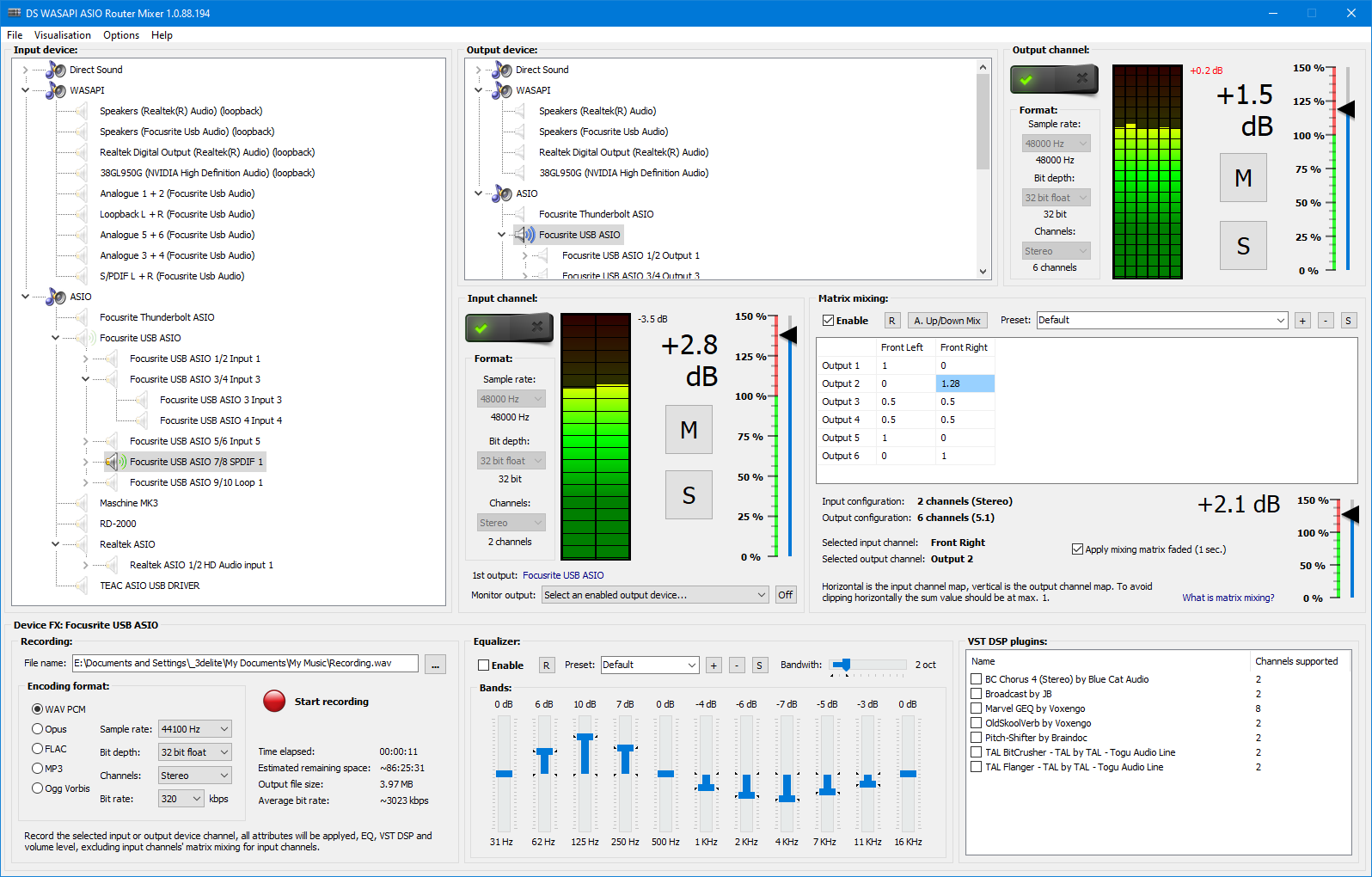
Pentru Windows Vista sau o versiune ulterioară, ar trebui să instalați componenta WASAPI de pe site-ul oficial foobar2000. Pe sistemele mai vechi, ați folosi componenta Streaming de nucleuDupă instalarea lor (prin Preferințe > Componente > Instalare) și repornire, în Ieșire alegeți ieșirea WASAPI sau KS corespunzătoare plăcii de sunet sau interfeței (de exemplu, „WASAPI (eveniment): Difuzoare USB Focusrite”) și, dacă utilizați plăci de sunet cu Drivere ASIODe asemenea, ia în considerare configurația sa.
apoi Puteți instala componente precum Channel Mixer, Dolby Headphone Wrapper și modulul Dolby Headphone (DLL).Fișierul DLL Dolby vine de obicei ambalat într-un fișier ZIP pe care ar trebui să îl dezarhivați într-o cale ușor de reținut (mulți îl lasă lângă folderul foobar2000 sau în System32, deși este recomandabil să îl localizați).
În DSP Manager, un șir de caractere tipic ar arăta cam așa: Resampler (dacă este necesar) > Mixer de canale > Dolby Headphone Wrapper > (opțional) EgalizatorEste important să respecți ordinea, deoarece mai întâi converti frecvența dacă este necesar, apoi creezi upmix-ul la 5.1, apoi aplici modelul Dolby virtual room pentru căști și în final ajustezi balansul tonal dacă dorești.
În Mixerul de canale, puteți configura 6 canale de ieșire (L, C, R, RL, RR și opțional subwoofer), activați casetele canalelor pe care doriți să le utilizați și ajustați fila upmix în modul SurroundDe exemplu, centru la 1.00, subwoofer la 0.00, canale spate cu volum puțin mai mare pentru a da o senzație de spațiu etc.
În componenta Dolby Headphone Wrapper, va trebui să specificați calea către fișierul DLL Dolby Headphone și selectați modul de cameră preferat (de exemplu, DH1 „Cameră de referință”) și intensitateaAstfel, sunetul din fișierele stereo va fi transformat într-o experiență virtuală 5.1 extrem de captivantă, în căști.
Dacă la un moment dat te saturi de efectul surround și vrei cel mai pur și direct sunet posibilPur și simplu dezactivați temporar mixerul de canale și DSP-urile Dolby Headphone. Veți beneficia în continuare de ieșirea WASAPI/KS și de rata de biți și rata de eșantionare optime, dar fără procesare spațială suplimentară.
Rețineți că Dacă întâmpinați erori de inițializare hardware sau erori de format neacceptatAceste probleme sunt aproape întotdeauna legate de secțiunea Output: este posibil ca placa de sunet să nu accepte combinația specifică de adâncime de biți și frecvență pe care ați ales-o sau un resampler ar putea fi configurat greșit. Încercați diferite combinații (44.1, 48, 96 kHz) și verificați documentația plăcii de sunet.
Funcții suplimentare: conversie, radio online, video și streaming UPnP
Foobar2000 strălucește și în domeniul funcțiilor suplimentare. De exemplu, este un convertor de format foarte competent.Dacă instalați pachetul oficial Encoder, puteți converti cu ușurință între MP3, Ogg Vorbis, WAV, FLAC și alte formate comune și chiar puteți aplica efecte, uni piese, redenumi fișiere în funcție de metadate etc.
Fluxul este simplu: Selectați una sau mai multe teme, faceți clic dreapta și alegeți „Convertire”Acolo alegeți formatul de ieșire, calitatea, setările avansate, destinația fișierelor convertite și orice opțiuni suplimentare, cum ar fi normalizarea, îmbinarea pistelor sau Fișiere CUE.
O altă utilizare foarte practică este redarea posturilor de radio online. Dacă vă amintiți vechile posturi Shoutcast din Winamp, foobar2000 poate face ceva foarte similar.Ai nevoie doar de fișierul listei de redare a postului (de obicei .m3u sau .pls), iar apoi, în foobar2000, mergi la Fișier > Adăugare locație pentru a-l deschide. Din acel moment, radioul se comportă ca orice altă sursă audio din player.
În secțiunea video, foobar2000 poate fi extins și cu componenta Videoclip mpvPrin instalarea acestui modul, Poate reda direct anumite formate video, profitând de aceeași interfață de control pe care o cunoașteți deja pentru audio.
Nu uita de egalizatorul încorporat. Din Vizualizare > DSP > Egalizator puteți deschide un egalizator grafic pentru a compensa deficiențele sau excesele căștilor sau difuzoarelor.Ideal ar fi să începeți cu un răspuns în frecvență plat și, dacă este necesar, să ajustați subtil anumite benzi de frecvență. Mulți utilizatori cu căști de gamă inferioară sau căști cu vârfuri medii/înalte apreciază scăderea unor frecvențe și amplificarea ușoară a celor joase sau înalte.
O funcție foarte puternică pentru colecții mari sau pentru utilizarea foobar2000 ca server central este streamingul prin UPnP / DLNAInstalarea componentei oficiale UPnP/DLNA, Îți poți transforma computerul desktop Foobar2000 într-un server muzical accesibil de pe alte dispozitive compatibile. (de exemplu, telefonul mobil cu aplicația foobar2000, un player de rețea, un Smart TV, Etc).
După instalarea componentei, accesați Fișier > Preferințe > Instrumente > UPnP > Server > Setări de bază. Activați serverul UPnP dacă nu era deja activat, asigurați-vă că partajează biblioteca corectă, apoi, de pe dispozitivul client, căutați servere media în rețea.Versiunea mobilă a foobar2000, de exemplu, detectează de obicei serverul fără probleme și vă permite să răsfoiți albumele ca și cum ați fi pe PC.

Scriitor pasionat despre lumea octeților și a tehnologiei în general. Îmi place să îmi împărtășesc cunoștințele prin scriere și asta voi face în acest blog, să vă arăt toate cele mai interesante lucruri despre gadgeturi, software, hardware, tendințe tehnologice și multe altele. Scopul meu este să vă ajut să navigați în lumea digitală într-un mod simplu și distractiv.