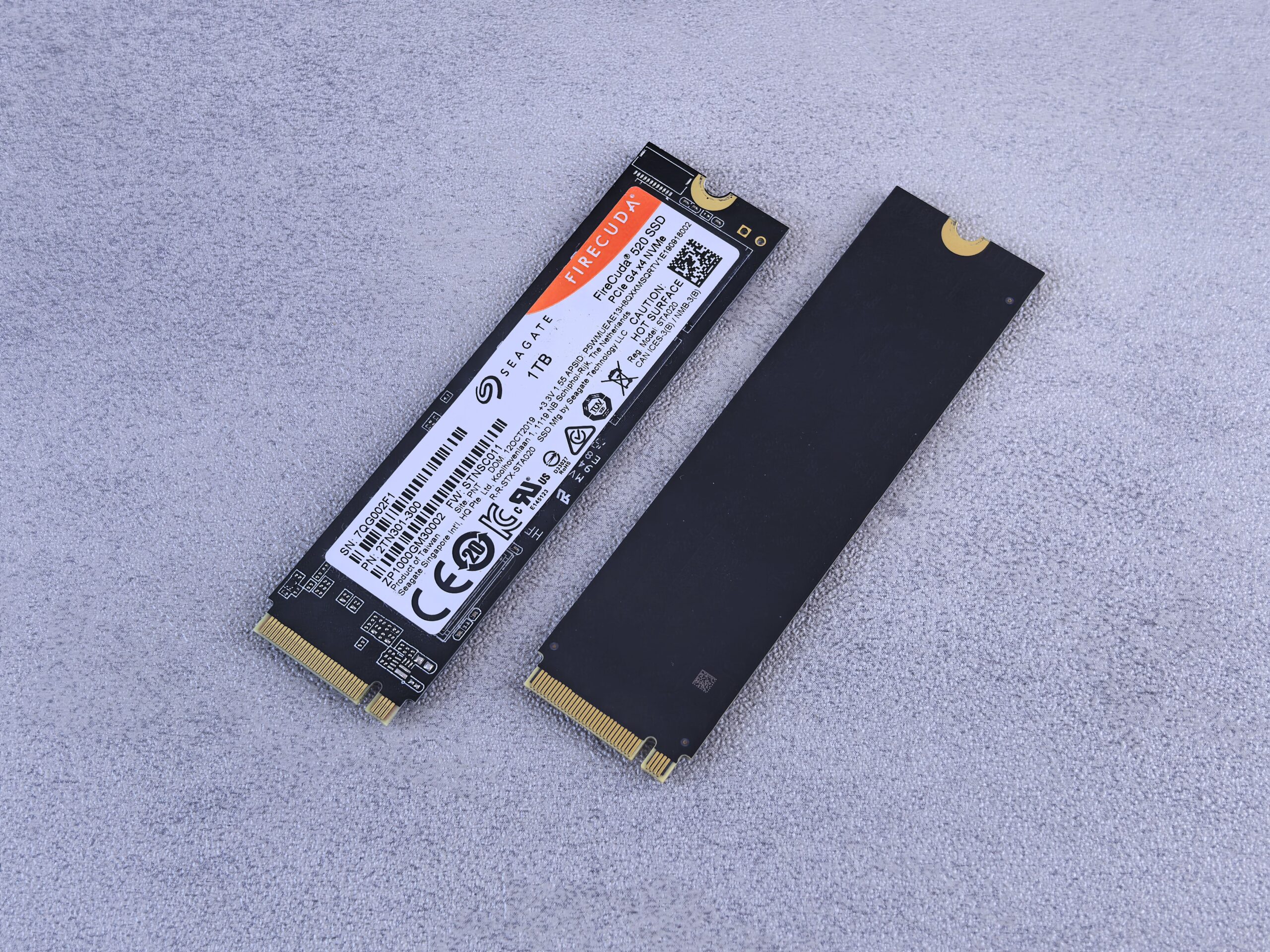
Imaginează-ți că te afli în mijlocul unui transfer important de fișiere și, dintr-o dată, procesul este întrerupt brusc de un mesaj enervant care afirmă că solicitarea nu a putut fi finalizată din cauza unei erori a dispozitivului I/O. Sau poate observi că SSD-ul se blochează atunci când încerci să accesezi anumite foldere, ceea ce face ca unele documente să nu se încarce. Aceste simptome nu sunt doar iritante, ci sunt adesea primul semn de avertizare că unitatea ta de stocare se confruntă cu probleme interne grave care necesită atenție imediată.
Pentru a înțelege ce se întâmplă, este important să știți că, spre deosebire de hard disk-urile mecanice, SSD-urile utilizează un controler și celule de memorie flash NAND. Când sistemul accesează date, se utilizează un cod de corecție a erorilor (ECC), dar dacă erorile depășesc capacitatea acestui sistem, apar erori de citire și scriere . Ignorarea acestor avertismente este ca și cum ai juca ruleta rusească cu datele tale, deoarece acestea ar putea indica orice, de la firmware corupt până la deteriorarea fizică ireversibilă a memoriei.

Cauze și simptome frecvente ale unităților SSD
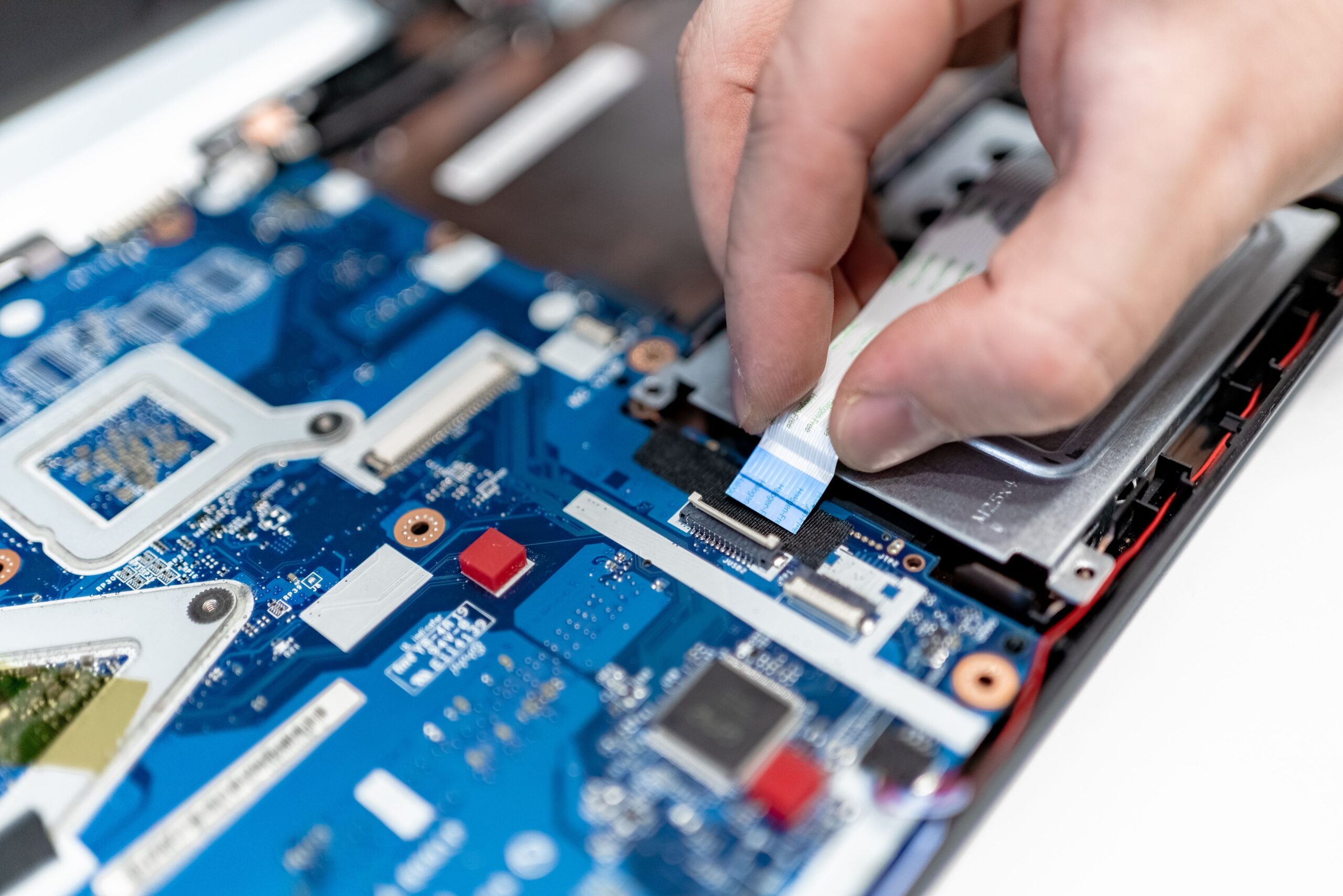
Erorile de intrare/ieșire nu apar întotdeauna brusc; uneori sunt foarte subtile. Este posibil să observați că computerul încetinește sau că fișierele se deschid îndelung , ba chiar blochează sistemul în timp ce vizionați un videoclip. Acest lucru se întâmplă atunci când controlerul de disc nu poate gestiona sarcina sau memoria flash NAND este deteriorată.
Dacă suspectați că unitatea dvs. de stocare se defectează, primul pas este să analizați starea sa SMART folosind programe precum CrystalDiskInfo. Dacă observați o creștere a sectoarelor realocate sau a erorilor CRC, este un semn clar că hardware-ul se defectează. În aceste cazuri, încercarea de a repara unitatea cu software poate fi contraproductivă, deoarece fiecare încercare de scriere pe o unitate deteriorată poate șterge definitiv datele.

Pași pentru diagnosticarea și repararea depozitării
Înainte de a intra în panică, cel mai bine este să excluzi cele mai simple probleme. Uneori, vinovatul este pur și simplu un conector slăbit sau corodat . Încearcă să conectezi SSD-ul la un alt port sau la un alt computer pentru a confirma dacă problema este la unitatea în sine sau la interfața de comunicare.
Dacă hardware-ul pare să funcționeze corect, următorul pas este să actualizați firmware-ul și driverele de pe site-ul oficial al producătorului, asigurându-vă că aveți driverul Intel RST VMD pentru a preveni erorile de disc . Software-ul de gestionare învechit poate cauza instabilități pe care sistemul le interpretează ca erori de citire. Cu toate acestea, fiți extrem de atenți cu instrumente precum CHKDSK pe discurile deteriorate fizic, deoarece încercarea de a repara blocurile defecte prin scrierea pe ele ar putea distruge complet orice date recuperabile.
Soluții pentru blocarea cu protecție la scriere
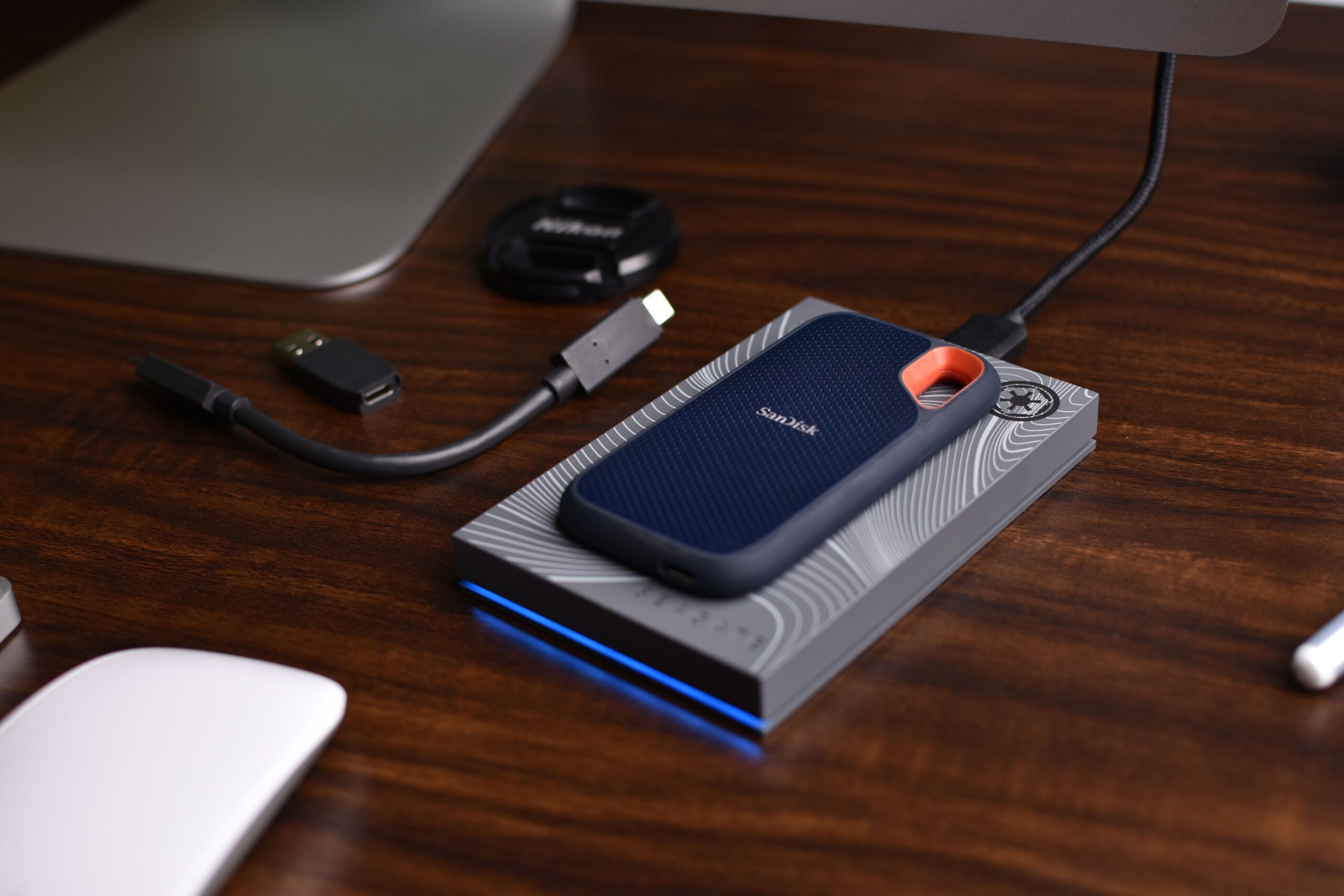
Este foarte frecvent să întâlnești mesajul că discul este protejat la scriere, în special pe unitățile USB și cardurile SD. Aceasta înseamnă că sistemul poate citi datele, dar nu va permite ștergerea sau adăugarea a nimic . Cauza poate fi la fel de simplă ca un comutator fizic pe partea laterală a cardului SD care a fost mutat accidental.

Dacă nu există o blocare fizică, în Windows puteți utiliza instrumentul DiskPart din consolă de comenzi. Executarea comenzii attributes disk clear readonlyPuteți forța eliminarea atributului read-only. Dacă problema persistă, ar putea fi o problemă cheie în Registrul Windows (WriteProtect) care este activată sau chiar politici de securitate impuse de administrator pe computerele companiei.
Erori critice în mediile de server și Windows Server
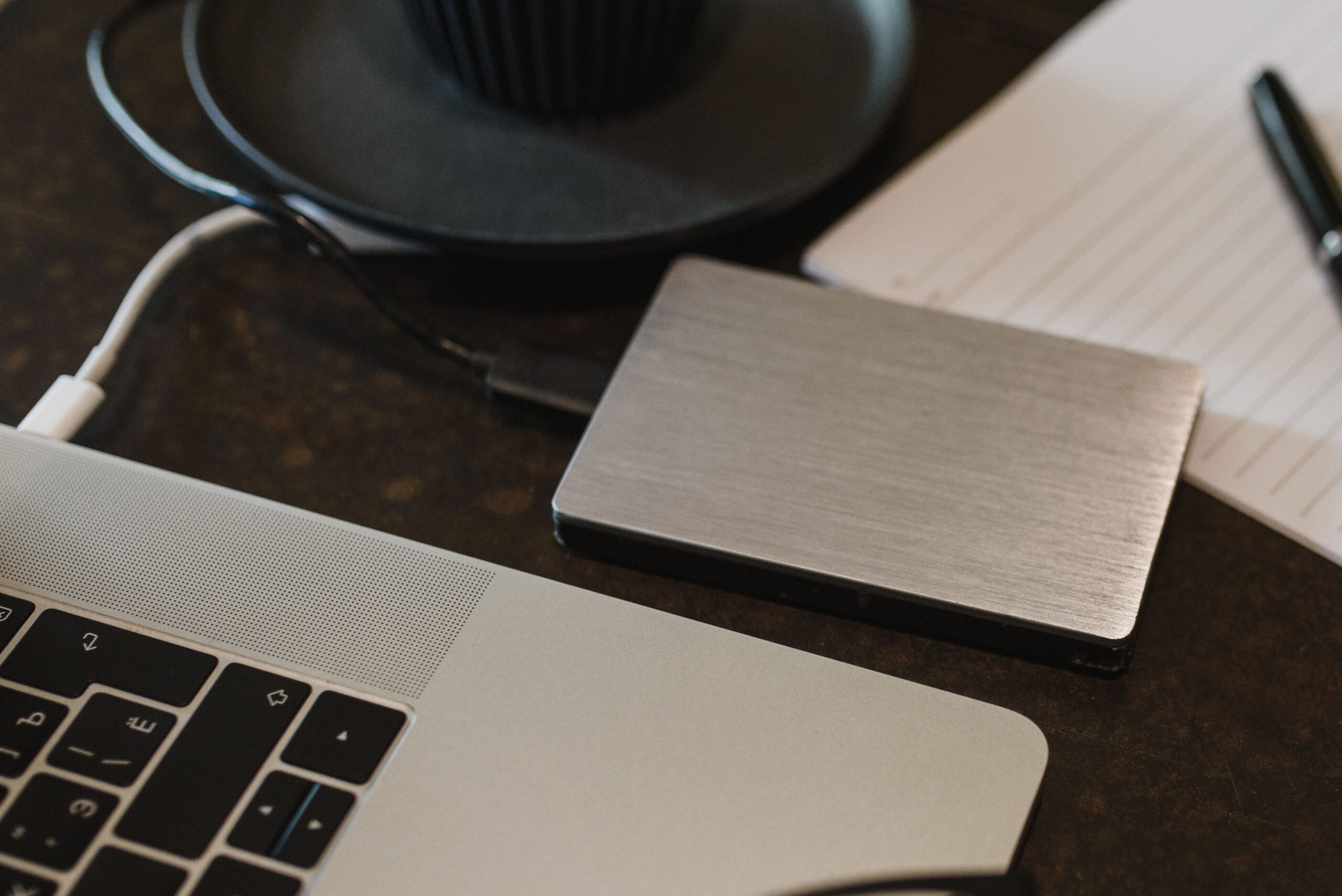
În medii mai profesionale, erorile de stocare se manifestă prin jurnalul de evenimente. Identificatori precum Event ID 153 sau 129 indică de obicei faptul că subsistemul de stocare este saturat, provocând expirarea solicitărilor. Acest lucru se rezolvă de obicei prin redistribuirea traficului de date sau prin revizuirea configurației MPIO (multipath I/O).
Pe de altă parte, evenimentele 55 și 98 sugerează că Sistemul de fișiere NTFS este coruptÎn aceste scenarii, este esențial să efectuați o copie de rezervă înainte de a rula o chkdsk /f /r, care încearcă să localizeze sectoarele defecte și să recupereze informații lizibile, chiar dacă asta înseamnă scoaterea volumului offline pentru o perioadă.
Gestionarea cardurilor SD și a cititoarelor de carduri
Când un card de memorie nu este detectat sau se defectează, primul pas este curățarea contactelor metalice cu o radieră sau o cârpă moale pentru a îndepărta murdăria. Dacă acest lucru nu funcționează, este recomandabil să verificați setările BIOS ale computerului , în special secțiunea de securitate a interfeței I/O, pentru a vă asigura că cititorul de carduri nu este blocat sau dezactivat.

Dacă problema a început recent, utilizarea unui punct de restaurare a sistemului poate readuce controlerul la o stare funcțională. Ca ultimă soluție, dacă placa este compatibilă, dar macOS nu scrie pe ea, verificați dacă formatul nu este NTFS, deoarece Apple permite citirea doar în acel format; în mod ideal, utilizați exFAT pentru compatibilitate completă.
Măsuri preventive pentru prelungirea duratei de viață a hard disk-ului
Pentru a preveni repetarea acestor coșmaruri, este esențial să mențineți o sursă de alimentare stabilă , deoarece întreruperile de curent pot deteriora controlerul SSD. În plus, este recomandabil să activați TRIM și să evitați umplerea completă a unității , lăsând întotdeauna 10-15% spațiu liber pentru ca sistemul să gestioneze uzura celulelor (nivelarea uzurii).
Nu uita să păstrezi unitatea rece, în special unitățile NVMe, care tind să se încălzească foarte tare. În cele din urmă, amintește-ți că backup-urile sunt esențiale și poți utiliza Macrium Reflect pentru a configura backup-uri incrementale : singura garanție reală împotriva unei defecțiuni hardware catastrofale pe care niciun instrument software nu o poate remedia.
Restaurarea unui hard disk la starea de funcționare depinde de identificarea problemei, indiferent dacă este vorba de o blocare logică, o eroare de driver sau o defecțiune hardware fizică. De la curățarea contactelor și actualizarea firmware-ului până la utilizarea DiskPart sau ajustarea BIOS-ului, există mai multe modalități de a rezolva erorile de citire și scriere. Cu toate acestea, atunci când uzura celulelor NAND este evidentă sau protecția la scriere este permanentă, prioritatea absolută ar trebui să fie copierea de rezervă a datelor înainte ca unitatea să devină complet inaccesibilă.


Scriitor pasionat despre lumea octeților și a tehnologiei în general. Îmi place să îmi împărtășesc cunoștințele prin scriere și asta voi face în acest blog, să vă arăt toate cele mai interesante lucruri despre gadgeturi, software, hardware, tendințe tehnologice și multe altele. Scopul meu este să vă ajut să navigați în lumea digitală într-un mod simplu și distractiv.