- Utilizarea Utilitarului Disc și a Modului de Recuperare pentru a repara erorile sistemului de fișiere.
- Metode avansate de reparare folosind comenzi Terminal și instrumente terțe.
- Gestionarea permisiunilor utilizatorilor și protecția integrității sistemului pentru a preveni blocarea fișierelor.
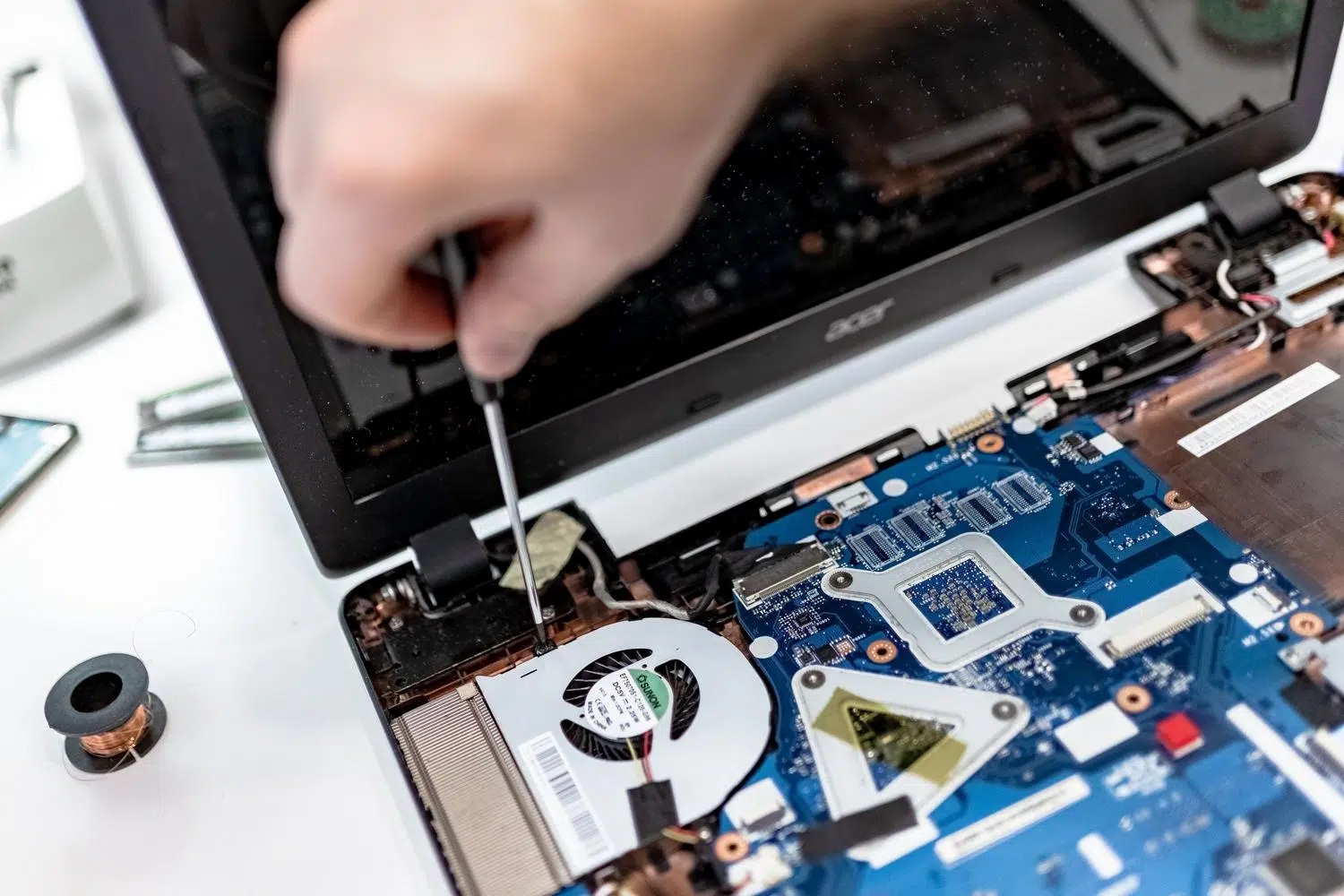
O problemă la pornirea unui Mac poate fi o adevărată bătaie de cap, mai ales când apar acele mesaje de eroare enervante care te împiedică să te conectezi la sistem. Nu-ți face griji, însă, deoarece majoritatea acestor situații au o soluție dacă știi de unde să începi și ce instrumente ai la dispoziție pentru a face computerul să funcționeze corect.
De la erori logice în sistemul de fișiere până la probleme de permisiuni care te împiedică să deschizi foldere, macOS oferă mai multe modalități de a rezolva aceste probleme. În acest articol, vom analiza fiecare metodă, de la cea mai simplă la cea mai tehnică, astfel încât să poți restaura funcționalitatea computerului fără a cheltui o avere pe asistență tehnică, decât dacă este absolut necesar.

Diagnostic și verificări de bază
Înainte de a intra în probleme complicate, primul lucru de făcut este să excludem ceva simplu. Asigurați-vă că cablul de alimentare este conectat corect și că adaptorul de alimentare nu este conectat la priză. Dacă aveți un MacBook, încercați să îl porniți în timp ce este conectat la priză, dar fără baterie, dacă suspectați că bateria este descărcată, deoarece o baterie defectă poate împiedica procesul de pornire.
Utilizarea utilitarului de disc și a primului ajutor
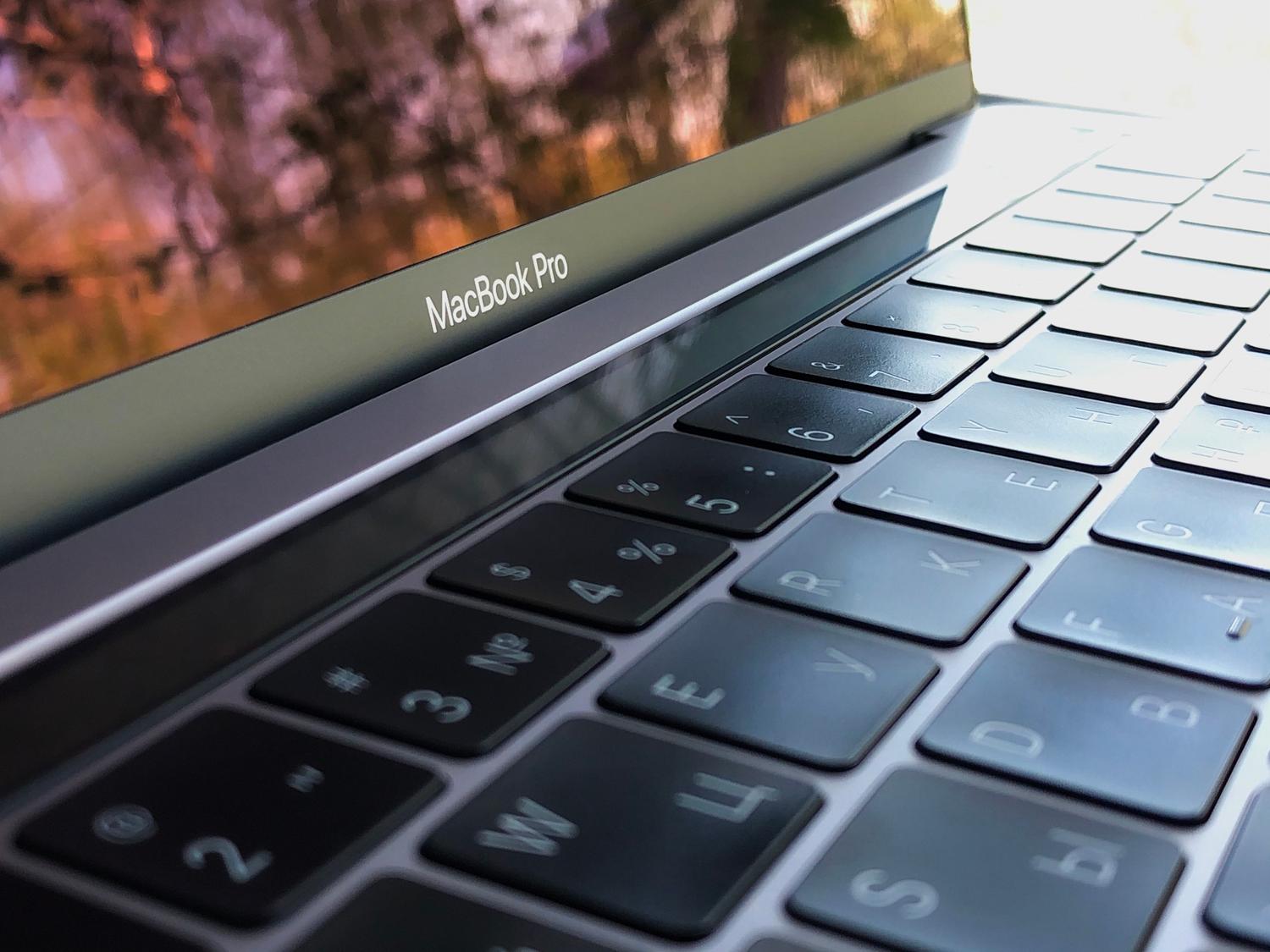
Când sistemul nu se încarcă complet, cel mai bine este să intrați în modul Recovery. Pentru Mac-urile cu Apple Silicon, țineți apăsat butonul de pornire până când vedeți opțiunile de pornire; pe Mac-urile Intel, utilizați Command + R. Odată ajuns în modul Recovery, alegeți Disk Utility. Un sfat important este să accesați Vizualizare și să selectați Afișare toate dispozitivele pentru a vedea structura completă a containerelor și volumelor.
Regula de aur aici este să reparați de jos în sus. Începeți cu ultimul volum din listă (de exemplu, Macintosh HD – Date), rulați funcția First Aid, apoi mergeți până la container și, în final, până la dispozitivul fizic. Dacă butonul de reparare este gri, pur și simplu săriți peste acest pas. Dacă sistemul vă solicită o parolă, introduceți parola de administrator pentru a debloca volumul.

Ce se întâmplă dacă Utilitarul Disk nu poate repara discul?
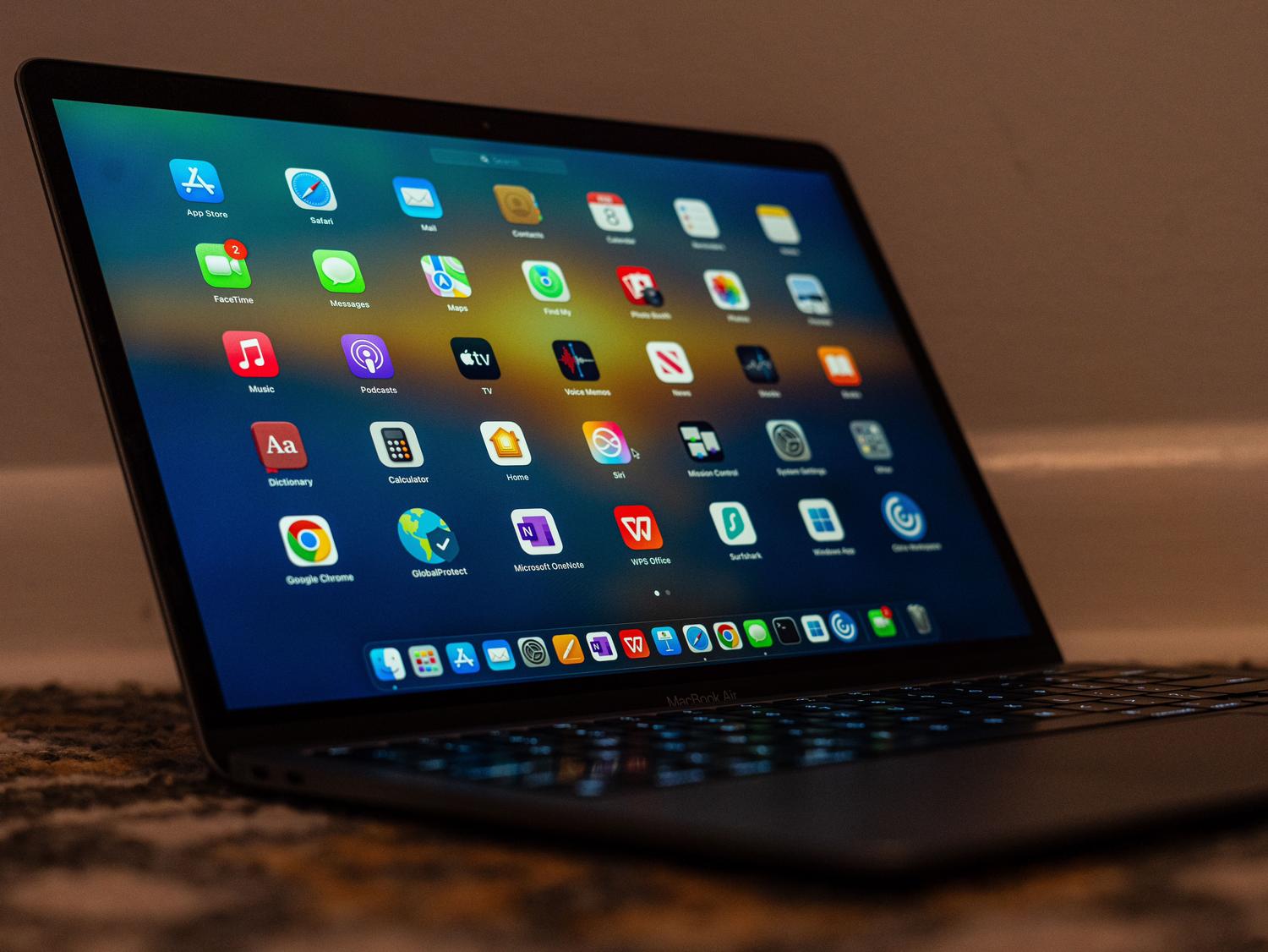
Dacă descoperiți că instrumentul nativ eșuează, acest lucru ar putea fi din trei motive: discul are sectoare fizice defecte , cablul sau portul este murdar sau deteriorat sau există o problemă software profundă. Înainte de a încerca orice reparații agresive, este esențial să faceți o copie de rezervă a datelor și să încercați să depanați erorile de citire și scriere de pe unitățile de stocare . Instrumente precum Disk Drill vă permit să creați o copie de rezervă octet cu octet a unității, prevenind pierderea permanentă a fișierelor dacă discul se defectează în timpul procesului de reparare.
Alternative avansate de reparare
- Mod de recuperare: Uneori, rularea utilitarului din afara sistemului de operare împiedică interferența proceselor active, permițând o curățare mai temeinică.
- Folosind un alt Mac: Conectați unitatea la un alt computer Apple. Acest lucru va ajuta la determinarea dacă problema este la unitate sau dacă Mac-ul dvs. este defect. porturi uzate.
- Comanda FSCK în Terminal: Pentru cei mai aventuroși, intrarea în Modul utilizator unic sau deschiderea Terminalului în modul Recuperare vă permite să utilizați
sudo fsck -fy /dev/diskXAceastă comandă este o autodiagnostic puternic care poate salva sistemele de fișiere corupte. - CHKDSK pe Windows: Dacă discul este ExFAT sau FAT32, un PC cu Windows poate utiliza CHKDSK pentru corectarea erorilor de director pe care macOS le ignoră uneori.
Ca ultimă soluție, dacă nimic altceva nu funcționează, formatarea este opțiunea. Ștergerea unității elimină structura deteriorată și marchează sectoarele defecte , astfel încât sistemul să nu mai scrie pe ele, deși asta înseamnă pierderea tuturor datelor.

Gestionarea accesului la fișiere și a permisiunilor
Permisiunile determină cine poate citi, scrie sau șterge un fișier. Anterior, acest lucru era gestionat cu un buton din Utilitarul Disk, dar de la macOS El Capitan, este disponibilă Protecția Integrității Sistemului (SIP) . Această funcție protejează automat fișierele critice, eliminând necesitatea reparării manuale a acestora în folderele de sistem.
Cu toate acestea, problemele persistă adesea în folderul principal al utilizatorului, în special după migrarea datelor. Dacă observați că o aplicație nu salvează preferințele sau primiți o eroare „ permisiuni lipsă” , puteți face clic dreapta pe fișier, selecta Obțineți informații și ajusta setările Partajare și Permisiuni. Pentru cazuri mai dificile, există instrumente precum CleanMyMac care automatizează corectarea permisiunilor utilizatorilor , similar cu ceea ce este descris în secțiunea despre gestionarea permisiunilor și auditarea extensiilor în macOS.
Greșeli frecvente și semnificațiile lor

Uneori, Disk Utility afișează coduri criptice. Erorile SMART indică de obicei că firmware-ul este învechit sau că discul se defectează fizic. Codul de ieșire 8 este un semn clar că sistemul de fișiere este grav corupt și probabil necesită o formatare completă . Pe de altă parte, eroarea 69716 apare frecvent pe SSD-urile non-Apple din cauza incompatibilităților de firmware.
Dacă problema persistă după ce ați încercat Modul de siguranță (tasta Shift), ați resetat memoria NVRAM/PRAM (Option + Command + P + R) și ați reinstalat macOS, cea mai bună soluție este să contactați profesioniști în recuperarea datelor . Aceștia au hardware specializat pentru a extrage informații de pe discurile cu deteriorări mecanice pe care niciun software nu le poate repara.
Menținerea unei copii de rezervă actualizate este singura garanție reală împotriva acestor eșecuri. Prin combinarea utilizării inteligente a Disk Utility, gestionarea permisiunilor cu SIP și recurgerea la Terminal în cazuri critice, este posibil să se rezolve marea majoritate a blocărilor de pornire și a erorilor de citire pe orice Mac modern.


Scriitor pasionat despre lumea octeților și a tehnologiei în general. Îmi place să îmi împărtășesc cunoștințele prin scriere și asta voi face în acest blog, să vă arăt toate cele mai interesante lucruri despre gadgeturi, software, hardware, tendințe tehnologice și multe altele. Scopul meu este să vă ajut să navigați în lumea digitală într-un mod simplu și distractiv.