- Repornirea telefonului și resetarea preferințelor aplicației rezolvă adesea multe probleme legate de WhatsApp fără a șterge datele.
- Modurile de economisire a bateriei și modul de repaus WiFi pot întrerupe notificările din fundal.
- Managerele de activități și aplicațiile de „curățare” închid adesea WhatsApp, așa că este o idee bună să le dezinstalezi sau să excluzi aplicația.
- Verificarea setărilor interne de notificare și permisiuni ale WhatsApp este esențială înainte de a opta pentru reinstalarea aplicației.
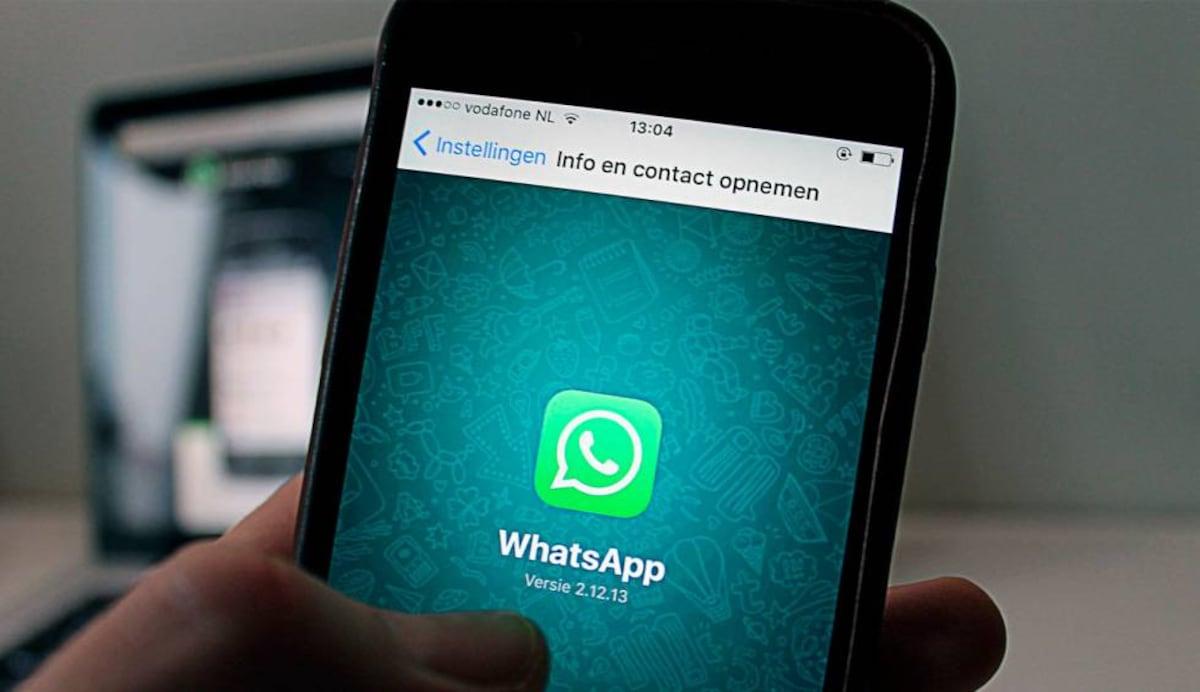
Când WhatsApp începe să funcționeze defectuos Și dacă nu te mai notifică despre mesaje, apeluri sau pur și simplu se comportă ciudat, lucrul normal la care trebuie să te gândești este că Aplicația s-a stricat și că trebuie șters. Dar adesea problema constă în opțiuni și permisiuni de pe telefonul mobil sau de pe WhatsApp și poate fi remediată prin restaurarea anumitor setări fără a pierde conversațiile.
În acest articol veți vedea, într-un mod foarte detaliat și ușor de înțeles, Cum să resetezi setările WhatsApp Pe Android, vom explica ce setări de sistem ar putea bloca notificările, activitatea în fundal sau accesul la internet. Vom parcurge pas cu pas, cu sfaturi și trucuri practice pentru a vă revedea mesajele, chiar dacă nu sunteți expert în tehnologie.
Ce înseamnă, de fapt, resetarea setărilor WhatsApp?
Când vorbim resetează setările WhatsAppNu ne referim întotdeauna la ștergerea aplicației sau la eliminarea tuturor datelor. În majoritatea cazurilor, scopul este de a restaura aplicația la starea sa normală. setări de notificare, permisiuni și funcționare care ar fi putut fi configurate greșit din cauza unei erori, a unei actualizări de sistem sau a altor aplicații care interferează.
În Android există o secțiune pentru resetează preferințele aplicațieiAceasta afectează toate aplicațiile (inclusiv WhatsApp) și restabilește aspecte precum permisiunile refuzate, aplicațiile dezactivate și aplicațiile implicite la starea lor implicită. De obicei, acest lucru este suficient pentru ca WhatsApp să revină la un comportament stabil.
De asemenea, pot fi ajustate manual Parametrii proprii WhatsAppSunet, notificări pop-up, prioritate, utilizare date etc. Cheia este să verificați mai întâi aceste puncte de bază înainte de a recurge la soluții mai drastice, cum ar fi dezinstalarea aplicației sau formatarea telefonului, ceea ce este de obicei inutil.
Dacă ceea ce te deranjează ești în principal notificări de mesaje sau apeluriResetarea și reglarea fină a acestor setări este aproape întotdeauna cea mai rapidă modalitate de a readuce WhatsApp la normal fără a pierde conversațiile sau fișierele.
Pași de bază înainte de a atinge setările avansate
Înainte să te joci nebunește cu meniurile și setările, e o idee bună să faci niște teste foarte simple care, deși pot părea evidente, Rezolvă multe probleme cu WhatsApp. fără a complica lucrurile. De mai multe ori problema a fost ceva la fel de simplu precum o repornire în așteptare sau un mod de economisire a energiei parțial activat.
Primul pas este Opriți complet telefonulApăsați și mențineți apăsat butonul de pornire, selectați opțiunea de oprire și așteptați cel puțin 30 de secunde înainte de a-l reporni. Această resetare scurtă închide procesele din fundal care ar putea bloca notificările WhatsApp sau cauza probleme de conexiune.
În continuare, se recomandă conectați telefonul mobil la încărcătorMulte dispozitive activează modurile de economisire a energiei atunci când bateria este descărcată, restricționând activitatea în fundal a aplicațiilor precum WhatsApp. Conectarea dispozitivului garantează că sistemul nu limitează traficul de date și nu închide aplicația atunci când nu o utilizați.
În timp ce telefonul se încarcă, este o idee bună să verificați dacă Conexiunea WiFi sau de date mobile este stabilăLa unele modele, conexiunea Wi-Fi intră în modul repaus când ecranul se oprește pentru a economisi energie, ceea ce înseamnă că mesajele nu vor ajunge până nu reporniți telefonul și nu deschideți aplicația. Dacă observați că mesajele sosesc brusc când deschideți WhatsApp, aceasta este foarte probabil problema.
În cele din urmă, verifică dacă ai instalat vreun software. manager de activități sau aplicație de optimizare (Aplicațiile tipice care promit să curețe memoria sau să economisească bateria). Multe dintre ele închid agresiv procesele din fundal și ajung să „ucidă” WhatsApp, întrerupând astfel notificările. În aceste cazuri, cel mai bine este să le dezinstalezi sau, cel puțin, să excluzi WhatsApp din listele lor de optimizare.
Resetează preferințele WhatsApp din setările Android
Dacă pașii de bază nu rezolvă nimic, următoarea mișcare este să joci preferințele aplicației din setările de sistemAcest proces nu șterge conversațiile sau fișierele WhatsApp; pur și simplu restaurează mai mulți parametri care ar fi putut fi configurați greșit la setările lor normale.
Pe majoritatea telefoanelor Android, procesul este foarte similar: accesați Setări> AplicațiiÎn acea listă, veți vedea toate aplicațiile instalate pe telefon. Dar ceea ce ne interesează acum nu este deschiderea specifică a WhatsApp, ci mai degrabă utilizarea opțiunii generale de resetare a preferințelor, care afectează toate aplicațiile.
În mod normal, în meniul cu trei puncte (sau într-o secțiune de opțiuni avansate) veți vedea ceva similar cu „Resetare preferințe” sau „Resetare preferințe aplicație”. Când atingeți opțiunea, sistemul vă va avertiza că mai multe lucruri vor fi resetate, dar fără a șterge datele personale sau conversațiile.
Această resetare are de obicei următoarele efectuări: reactivarea aplicațiilor dezactivateAceasta include restaurarea utilizării datelor în fundal, restabilirea aplicațiilor implicite pentru anumite acțiuni și restabilirea permisiunilor care au fost refuzate în masă. Toate aceste acțiuni pot afecta direct funcționalitatea WhatsApp.
După implementarea acestei schimbări, este o idee bună reporniți telefonul din nou Pentru ca setările să aibă efect complet, după ce telefonul repornește, verifică dacă notificările WhatsApp funcționează din nou normal și dacă aplicația rulează fără probleme în fundal.
Configurați setările de alimentare și baterie pentru a preveni întreruperea serviciului WhatsApp.
Unul dintre cele mai frecvente motive pentru care WhatsApp nu te mai notifică despre mesaje este... economie de baterieTelefoanele mobile moderne sunt foarte agresive în închiderea proceselor pentru a rămâne pornite perioade mai lungi de timp și adesea elimină notificările în timp real.
Pentru a evita acest lucru, conectați telefonul la o sursă de energie stabilă (conectați sau folosiți o baterie externă) în timp ce testați. În acest fel, sistemul nu va avea nicio scuză să activeze restricții. Apoi, accesați Setări și localizați secțiunea Baterie, Economisire energie sau similară, care este de obicei clar vizibilă.
În meniul respectiv, verificați dacă există opțiuni precum „Optimizarea aplicațiilor”„Gestionarea energiei în fundal” sau „Aplicații protejate”. În mod ideal, excludeți WhatsApp în orice mod care îi limitează activitatea atunci când ecranul este oprit, astfel încât să puteți continua să primiți mesaje chiar și atunci când nu țineți telefonul în mână.
La unele modele, există o setare specifică care determină dacă Este posibil ca WiFi-ul să intre în modul repaus Când dispozitivul este inactiv, dacă l-ați setat să se deconecteze la oprirea ecranului, WhatsApp va fi fără internet până când deblocați telefonul, ceea ce înseamnă că notificările vor sosi târziu sau toate odată.
Dacă folosești de obicei date mobile în loc de WiFi, asigură-te că WhatsApp are permisiunea de a utiliza datele în fundalAceastă setare apare de obicei în Informații despre aplicație > Utilizare date și, dacă este dezactivată, poate cauza întreruperi ale conexiunii atunci când blocați telefonul sau când sistemul încearcă să economisească energie.
Verificați managerii de activități și aplicațiile care închid WhatsApp
Pe lângă setările oficiale de sistem, există multe aplicații terțe care promit „Curăță memoria RAM, accelerează telefonul sau economisește bateria”Deși unele pot fi utile în anumite cazuri, adevărul este că în viața de zi cu zi acestea tind să cauzeze mai multe probleme decât beneficii, mai ales cu aplicațiile de mesagerie precum WhatsApp.
Aceste aplicații funcționează adesea prin închiderea automată a proceselor din fundal. Aceasta înseamnă că Au închis WhatsApp-ul fără să observi măcar. când ecranul se stinge sau când cred că nu l-ai folosit de mult timp, împiedicându-te să primești mesaje în timp real.
Dacă ați observat că după instalarea unui instrument de acest tip Notificările de pe WhatsApp au încetat să mai primeascăCel mai înțelept lucru de făcut este să îl dezinstalați. Accesați Setări > Aplicații, localizați managerul de activități sau programul de curățare și atingeți Dezinstalare. Nu vă faceți griji, telefonul dvs. va funcționa la fel de bine sau chiar mai bine fără astfel de aplicații.
În unele cazuri, aceste aplicații vă permit să creați o listă de excepții sau excluderiunde poți adăuga programe care nu ar trebui închise niciodată. Dacă nu vrei să le ștergi, asigură-te măcar că incluzi WhatsApp în lista protejată, astfel încât să nu se închidă forțat.
După ce ați eliminat sau configurat corect acești administratori, se recomandă repornește telefonul și verificați, timp de câteva ore, dacă notificările WhatsApp devin din nou instantanee și dacă aplicația rămâne activă în fundal așa cum ar trebui.
Verificați setările interne ale WhatsApp
Pe lângă setările de sistem, există multe opțiuni în cadrul aplicației WhatsApp care pot afecta comportamentul notificărilor, sunetele, ferestrele pop-up și alte detalii care dau impresia că aplicația „nu funcționează”, când în realitate sunt doar niște setări simple.
Deschide WhatsApp și accesează meniul cu trei puncte (dreapta sus). Introduce „Setări” și apoi „Notificări”Vei vedea că există secțiuni diferite pentru mesaje individuale, grupuri și apeluri. Asigură-te că notificările sunt activate în toate secțiunile și că nu ai dezactivat soneria sau vibrațiile dacă vrei să fii notificat despre tot.
De asemenea, este important să verificați dacă aveți opțiunea activată. „Notificări cu prioritate ridicată”Această funcție face ca unele notificări să apară în partea de sus a ecranului. Dacă aveți tendința de a pierde mesaje, vă recomandăm să păstrați această funcție activată pentru a vă asigura că WhatsApp vă avertizează când apare ceva nou.
Un alt aspect de verificat este dacă nu ați dezactivat sunetul din greșeală, chat-uri sau grupuri specificeÎn fiecare conversație, dacă atingeți numele contactului sau al grupului, veți vedea dacă dezactivarea sunetului este activată pentru o anumită perioadă. Dacă nu reușiți să spuneți ceva într-un chat de grup, dar îl auziți în altele, dezactivarea sunetului individual ar putea fi cauza.
Întrucât sunteți deja în setări, profitați de ocazie pentru a examina opțiunile de Utilizare a datelor și a spațiului de stocare și cum memorie liberaAsigură-te că WhatsApp are permisiunea de a descărca mesaje și fișiere folosind atât datele mobile, cât și Wi-Fi, în funcție de preferințele tale, și că nu există restricții excesiv de agresive care să întrerupă recepția conținutului.
Când merită să reinstalez WhatsApp sau să efectuez o resetare la setările din fabrică?
Dacă după parcurgerea tuturor pașilor anteriori, reglarea bateriei, resetează preferințele aplicațieiDupă eliminarea managerilor de activități și verificarea setărilor interne, WhatsApp continuă să eșueze; poate că este timpul să luăm în considerare soluții puțin mai drastice.
O opțiune este reinstalați aplicația WhatsAppÎnainte de a face acest lucru, creați o copie de rezervă a conversațiilor dvs. din Setări > Conversații > Copiere de rezervă conversații, alegând Google Drive sau un alt serviciu disponibil. În acest fel, când reinstalați aplicația, veți putea... restabiliți conversațiile și fișiere fără a pierde informații importante.
După dezinstalarea și reinstalarea WhatsApp din magazinul oficial, sistemul recreează toate fișierele aplicației și resetează orice setări corupteUneori, un fișier intern corupt sau o actualizare aplicată greșit este responsabilă pentru un comportament ciudat, iar o instalare curată rezolvă problema.
O altă măsură, mult mai radicală, ar fi resetează setările dispozitivului Poți reseta telefonul la setările din fabrică sau chiar poți efectua o formatare completă, dar acest lucru ar trebui luat în considerare doar dacă telefonul funcționează defectuos cu multe alte aplicații și nu doar cu WhatsApp. În majoritatea cazurilor, pașii anteriori sunt mai mult decât suficienți pentru a restabili funcționalitatea normală.
Rețineți că fiecare pas pe care îl faceți ar trebui să ia în considerare echilibrul dintre confort și securitatea datelor dumneavoastră. Faceți copii de rezervă ale datelor frecvent Îți va permite să iei decizii mai îndrăznețe fără teama de a pierde conversațiile, așa că este recomandat să ai activată copierea de rezervă automată cel puțin o dată pe săptămână.
Urmând întregul proces - de la o repornire de bază până la resetarea preferințelor, inclusiv verificarea bateriei, a Wi-Fi-ului și a aplicațiilor care întrerup procesele - cel mai probabil veți face ca WhatsApp să funcționeze din nou ca nou. notificări prompte și fără comportamente neobișnuiteevitând să recurgeți la măsuri extreme sau să schimbați inutil telefonul mobil.

Scriitor pasionat despre lumea octeților și a tehnologiei în general. Îmi place să îmi împărtășesc cunoștințele prin scriere și asta voi face în acest blog, să vă arăt toate cele mai interesante lucruri despre gadgeturi, software, hardware, tendințe tehnologice și multe altele. Scopul meu este să vă ajut să navigați în lumea digitală într-un mod simplu și distractiv.