- Windows 11 gestionează memoria RAM agresiv, dar un exces de procese, servicii și programe de pornire crește consumul și provoacă încetinire.
- Reducerea aplicațiilor din fundal, optimizarea browserului, ajustarea efectelor vizuale și configurarea corectă a memoriei virtuale eliberează câțiva GB fără a fi nevoie să cumperi hardware.
- Evitarea programelor malware, dezactivarea optimizatoarelor de RAM și revizuirea serviciilor precum SysMain ajută la menținerea unei utilizări stabile și previzibile a memoriei.
- Dacă după ce ai optimizat totul ești încă la limită, upgrade-ul memoriei RAM fizice la 16 sau 32 GB este soluția supremă pentru jocuri și aplicații solicitante.
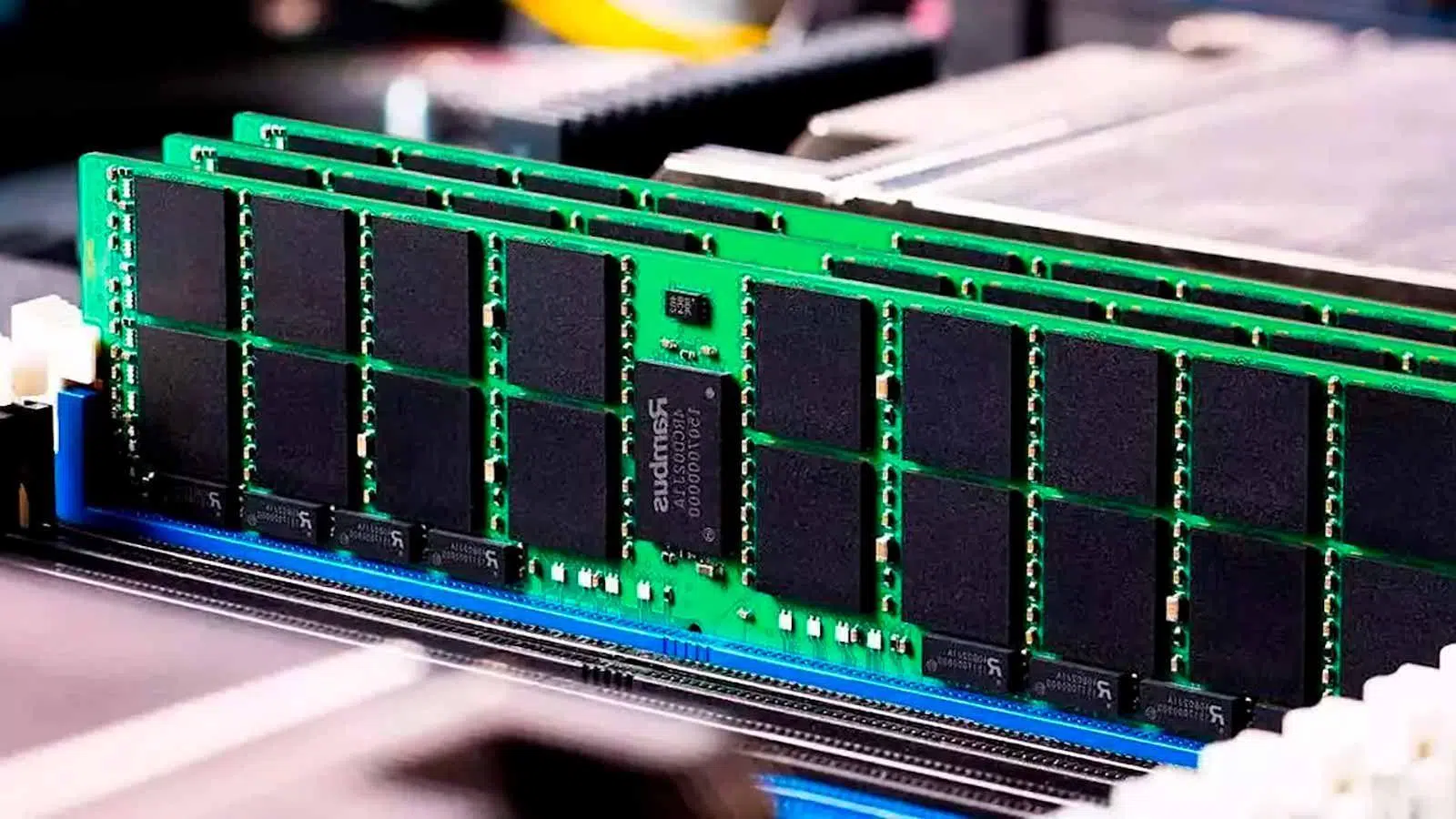
Dacă utilizați Windows 11 pe un PC cu RAM scăzutProbabil ai observat de mai multe ori că totul se blochează atunci când te grăbești cel mai tare. Sistemul pornește încet, aplicațiile se deschid îndelung, iar comutarea între ferestre devine o mică problemă. Nu este întotdeauna vina hardware-ului: adesea, Windows încarcă procese, servicii și programe în fundal care consumă memorie fără să-ți dai seama.
Vestea bună este că există Multe modalități de a reduce utilizarea memoriei RAM în Windows 11 și profitați la maximum de ceea ce aveți deja, fără a fi nevoie să cheltuiți bani pe module noi (care, apropo, nu sunt tocmai ieftine). De-a lungul acestui ghid, veți vedea trucuri simple, setări mai avansate și, de asemenea, când merită să renunțați la configurarea sistemului și să luați în considerare actualizarea memoriei fizice.
De câtă memorie RAM are nevoie cu adevărat Windows 11 și de ce crește consumul său vertiginos?
Windows 11 pornește cu cerințe foarte modeste pe hârtie: 4 GB RAM minimProblema este că această cifră îndeplinește doar cerințele minime; pentru o utilizare confortabilă a sistemului, chiar și fără a face nimic solicitant, este ușor ca consumul real să depășească 8 GB pur și simplu cu sistemul, browserul și câteva aplicații deschise.
În practică, pentru buna funcționare a echipamentului, se recomandă să aveți GB RAM 16Și dacă vei juca jocuri sau vei lucra cu aplicații solicitante (editare video, design 3D, mașini virtuale etc.), ideal este... GB RAM 32Când sistemul rămâne fără resurse, Windows începe să se bazeze mai mult pe fișierul de paginare de pe disc, ceea ce duce la mai multe întârzieri și blocări ocazionale la deschiderea simultană a mai multor programe sau jocuri.
Trebuie să luăm în considerare și contextul actual: Memoria DRAM a devenit mai scumpă Și, în multe cazuri, un kit de RAM costă de câteva ori mai mult decât de obicei. De aceea, merită să petreceți ceva timp optimizând sistemul și ajustând procesele înainte de a decide să actualizați memoria fizică.
De asemenea, merită să ne amintim că Windows este conceput să utilizeze memoria RAM în mod agresiv.Își rezervă memoria și o gestionează dinamic pentru a avea la dispoziție ceea ce consideră că ai nevoie. A vedea multă memorie RAM „utilizată” nu este neapărat rău; problema apare atunci când nu mai există spațiu liber pentru ceea ce faci și sistemul începe să se blocheze.
Dezactivați programele care se încarcă la pornire
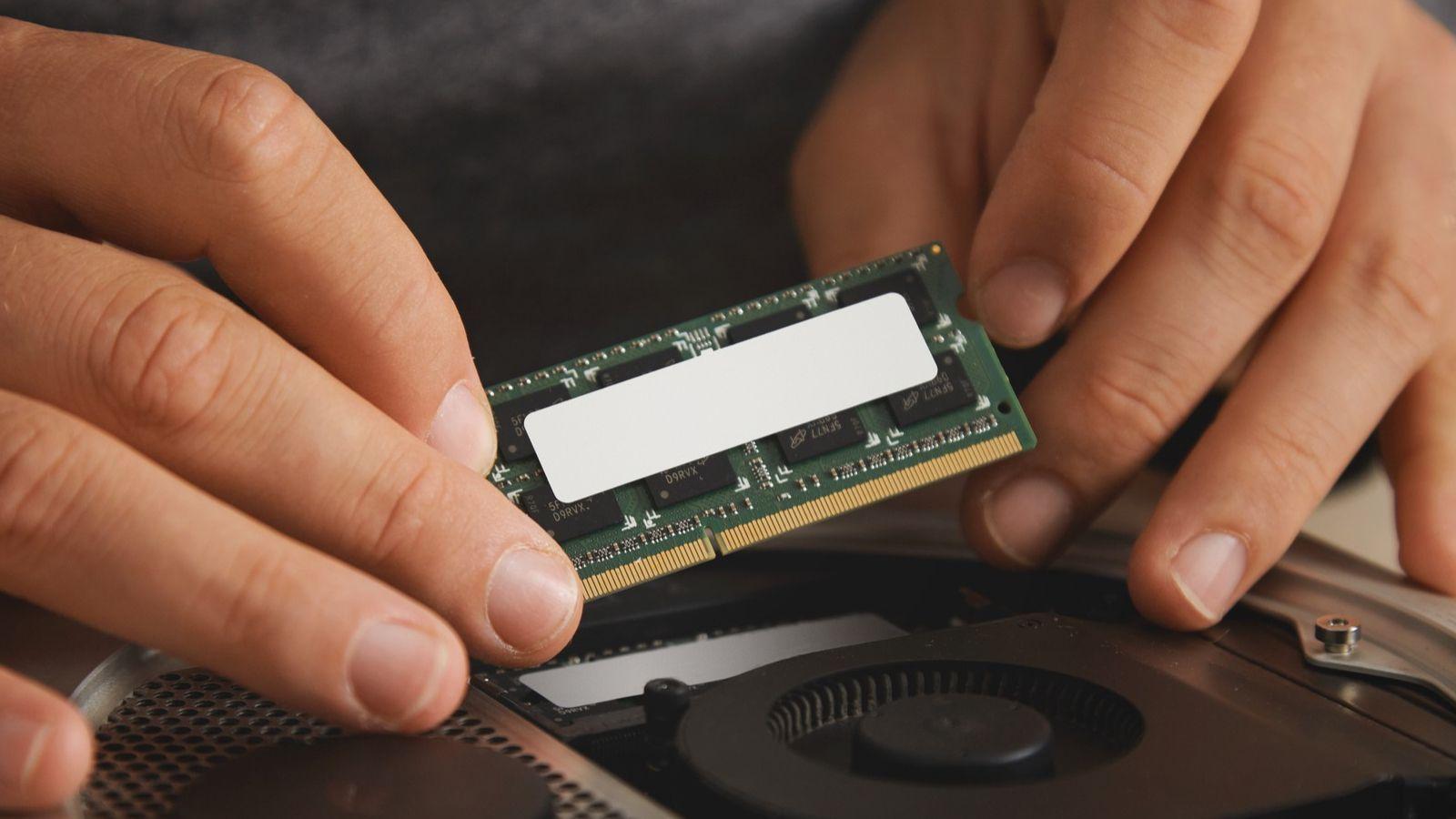
Una dintre zonele obișnuite de consum este aplicații care se lansează automat când porniți PC-ulMulte programe sunt configurate să pornească cu Windows fără a cere permisiunea, ceea ce încetinește pornirea și menține în memorie procese pe care este posibil să nu le utilizați niciodată.
În Windows 11 poți gestiona acest lucru în două moduri. Cel mai direct este să o faci chiar din sistem:
- Apăsați tasta Windows și tastați „Aplicații de pornire”; deschide primul rezultat.
- Vei vedea o listă de aplicații care pot porni cu Windows; le poți sorta după impact asupra performanței să vedem care sunt cele mai enervante.
- Dezactivați orice nu aveți nevoie să pornească automat din caseta de selectare din dreapta. Programul va fi instalat în continuare și îl puteți deschide oricând doriți, dar nu se va încărca automat când porniți computerul.
A doua metodă clasică este utilizarea Manager de activități:
- presa Ctrl + Shift + Esc Pentru a-l deschide sau pentru a-l căuta în meniul Start.
- Accesați fila Pagina principala.
- Verificați lista, faceți clic dreapta pe fiecare program pe care nu doriți să îl lansați la pornire și selectați „Dezactivare”.
Limitarea acestor programe de pornire nu numai că reduce Utilizarea RAM la pornireDe asemenea accelerează pornirea generală a sistemului și evitați să aveți șase pictograme lângă ceas care consumă resurse fără a contribui cu nimic.
Închide aplicațiile și procesele din fundal de care nu ai nevoie
Dincolo de pornire, Windows 11 menține o bună parte din aplicații și procese de fundalUnele sunt necesare pentru ca totul să funcționeze corect, dar altele sunt rămășițe ale unor programe pe care le credeai închise sau servicii care nu contribuie cu nimic la viața ta de zi cu zi.
Pentru a limita aplicațiile care pot rula în fundal, accesați setările de sistem:
- Apăsați tasta Windows și tastați „Setare”.
- Intrați Aplicații > Aplicații instalate.
- În anumite aplicații veți vedea un buton cu trei puncte; atingeți-l și introduceți Opțiuni avansate.
- Înăuntru, în „Permisiuni aplicație în fundal”, poți alege aplicația respectivă Nu rulați în fundal.
Dacă vrei să eliberezi memorie dintr-o dată prin închiderea a ceea ce rulează deja, va trebui să utilizezi Managerul de activități:
- Deschideți Manager de activități (Ctrl + Alt + Delete sau Ctrl + Shift + Esc).
- Tab procese Vei vedea atât aplicațiile în prim-plan, cât și procesele care rulează în fundal.
- Faceți clic pe antetul coloanei „Memorie” pentru a sortează-le după utilizarea RAM-ului.
- Faceți clic dreapta pe ceea ce doriți să închideți și selectați „Terminare activitate”.
Ai grijă ce închizi: unele procese cu nume ciudate sunt de fapt servicii critice de sistemDacă nu ești sigur ce este, cel mai bine este să lași totul baltă sau să cauți mai întâi online. Concentrează-te pe browsere, programe de lansat jocuri, aplicații de editare, clienți de mesagerie etc., despre care vezi că consumă resurse excesive și de care știi că nu ai nevoie în acel moment.
Browserul: file, extensii și modificări care economisesc multă memorie RAM
Browserul modern a devenit programul în care petrecem cel mai mult timp... și, de asemenea, unul dintre cele mai mari consumatori de memorie din sistem. ChromeDe exemplu, poate depăși cu ușurință 1,4 GB de RAM cu 6-8 tab-uri deschiseîn timp ce browserele mai bine optimizate, cum ar fi Microsoft Edge Pot rămâne sub 700 MB cu o sarcină similară.
Asta înseamnă că simpla trecere de la Chrome la Edge (sau la un alt browser mai ușor) poate... Reduceți la jumătate utilizarea memoriei RAM a browseruluiDacă de obicei lucrezi cu multe tab-uri deschise, economiile pot ajunge la 1-2 GB de memorie doar cu această modificare, lucru foarte sesizabil la computerele cu 8 GB.
În plus, există două aspecte clare pe care ar trebui să le urmăriți:
- Genele excesiv de deschiseFiecare filă conține conținut, scripturi și, în multe cazuri, actualizări regulate. Închideți toate filele care rulează în fundal și pe care nu le veți mai folosi în curând.
- ExtensiiCu cât ai mai multe extensii instalate și active, cu atât consumul de RAM al browserului tău crește, iar situația este și mai gravă dacă sunt extensii vechi și prost optimizate.
Pentru a curăța extensiile în Chrome (proces similar în alte browsere):
- Atingeți cele trei puncte din colțul din dreapta sus.
- Mergeți la Extensii > Gestionare extensii.
- Dezinstalează complet tot ce nu folosești sau cel puțin dezactivați extensiile de care ai nevoie doar ocazional.
Unele browsere vă permit, de asemenea, să setați un limită de memorie sau suspendați filele inactive. Pe computerele cu memorie RAM limitată, ar putea fi util să optați pentru opțiuni cu o interfață simplă și funcții de bază, sacrificând brizboaiele în schimbul stabilității.
Reporniți frecvent și evitați utilizarea excesivă a modului de repaus
Deși poate suna ca un clișeu al informaticieni, Repornirea PC-ului este una dintre cele mai eficiente metode de a elibera memoria RAM.Odată cu utilizarea continuă, se acumulează procese „zombie” sau rămășițe ale programelor pe care le-ați închis deja, pierderi de memorie din aplicații prost concepute, servicii care se blochează etc. O repornire completă șterge tot ce este încărcat în RAM și pornește doar ceea ce ați configurat să pornească.
Pe computerele moderne, procesul de repornire este relativ rapid, așa că E o idee bună să o faci din când în cândMai ales dacă observi brusc că calculatorul tău funcționează lent fără niciun motiv aparent. Dacă ai dubii, înainte de a începe să te joci cu setările, salvează ce ai deschis și repornește.
De asemenea, este recomandabil să nu îl utilizați în exces. funcție de suspensie Modul de repaus este o modalitate de a „opri” computerul la sfârșitul zilei. Menține starea memoriei, astfel încât să puteți relua rapid lucrul, dar asta înseamnă păstrarea multor procese în memoria RAM. Este util dacă intenționați să lăsați PC-ul doar pentru o perioadă scurtă de timp, dar dacă intenționați să plecați ore întregi sau zile întregi, este mai bine să îl opriți complet.
Legat de aceasta este Pornire rapidă WindowsAceasta este o funcție concepută pentru a accelera pornirea prin încărcarea informațiilor anterioare de pe disc. Problema este că, în practică, lasă o situație foarte similară cu modul repaus, cu procese moștenite rulând. Dacă doriți să opriți „cu adevărat” computerul:
- În bara de căutare Windows, tastați „Editați planul energetic” Si intra.
- Pe lateral, intră „Alegeți ce fac butoanele de pornire”.
- Faceți clic pe „Modificați setările care nu sunt disponibile în prezent” și debifați „Activați pornirea rapidă”.
Dezinstalați programele pe care nu le utilizați și serviciile inutile
Există programe care, chiar dacă se închid, Ei o iau din nou pe cont propriu. Deoarece lasă serviciile și sarcinile programate să ruleze în sistem. Pe termen lung, acest lucru duce la o consumare constantă de RAM și CPU, iar dacă le folosești abia dacă le folosești, este logic să le elimini.
În Windows 11 poți dezinstala aplicații din:
- Setări > Aplicații > Aplicații instalatefăcând clic pe cele trei puncte și selectând „Dezinstalare”.
- Sau din clasic Panou de control > Dezinstalarea unui programfăcând clic dreapta pe software-ul în cauză.
Pentru a merge mai departe și a elimina procesele de la rădăcină, puteți revizui servicii de sistem:
- Apăsați Windows + R, tastați msconfig și apăsați Enter.
- Accesați fila servicii.
- Bifează caseta "Ascunde toate serviciile Microsoft" pentru a nu atinge nimic esențial pentru sistem.
- Debifați serviciile de programe pe care nu le utilizați (de exemplu, „Serviciul de actualizare Adobe Acrobat” dacă nu doriți ca acestea să se actualizeze automat).
La aplicarea modificărilor, sistemul vă va întreba repornireDin acel moment, acele servicii se vor opri din încărcare, eliberând o parte din RAM și CPU. Totuși, dezactivați doar ceea ce știți sigur că nu aveți nevoie zilnic.
Optimizați efectele vizuale și utilizați software potrivit pentru Windows 11
Windows 11 vine echipat cu animații, transparențe și efecte vizuale Deși aceste caracteristici par foarte atractive, ele consumă memorie și o parte din putere de procesare. Pe computerele de bază, omiterea acestor elemente ajută totul să funcționeze mult mai ușor.
Pentru a ajusta efectele vizuale:
- Apăsați Windows + R, tastați sysdm.cpl și apăsați Enter.
- În fereastra Proprietăți sistem, accesați fila Opțiuni avansate.
- În secțiunea Performanță, faceți clic pe configurație.
- Marca „Ajustați pentru cea mai bună performanță” Pentru a dezactiva toate animațiile sau utilizați „Personalizare” pentru a elimina doar ceea ce nu doriți.
De asemenea, nu este o idee bună să rămâi legat de programe vechi concepute pentru versiuni învechite de WindowsVersiunile mai vechi de browsere sau suite office (cum ar fi Office de acum mai bine de un deceniu) nu profită de îmbunătățirile moderne ale gestionării memoriei Windows și pot crește inutil consumul de resurse.
Ori de câte ori este posibil, optați pentru Aplicații actualizate și optimizate pentru Windows 10/11Același lucru este valabil și pentru software-ul antivirus: Microsoft Defender vine integrat, este foarte bine reglat, iar impactul său asupra memoriei RAM și a procesorului este de obicei mai mic decât cel al multor programe antivirus terțe încărcate cu funcții suplimentare.
Controlează SysMain/Superfetch, defragmentează și verifică discul
O altă componentă de monitorizat este serviciul SysMain (fostul Superfetch), care încearcă să prezică ce programe veți utiliza și să le preîncarce în memorie. Pe computerele cu RAM limitată sau hard disk-uri lente, poate face mai mult rău decât bine.
Pentru a o dezactiva:
- Apăsați Windows + R, tastați services.msc și apăsați Enter.
- Căutați serviciul SysMain.
- Faceți clic dreapta, introduceți Proprietăţi, faceți clic pe „Stop” și, sub „Tip de pornire”, alegeți „Dezactivat”.
În plus, este important ca discul care găzduiește Windows să fie în stare bună și optimizat. Deși defragmentarea afectează discul și nu direct memoria RAM, un disc foarte fragmentat poate... face ca sistemul să pară greoi când extrage din fișierul de pagină.
Pentru a defragmenta și optimiza:
- Cauta "Defragmentarea și optimizarea drive-urilor» în meniul Start.
- Selectați unitatea de sistem (de obicei C:) și apăsați pe „Optimizați”.
Și, dacă tot ești la asta, merită să verifici dacă discul are erori ale sistemului de fișierePuteți utiliza verificatorul încorporat (chkdsk) sau soluții terțe, cum ar fi EaseUS Partition Master sau Defragglercare, pe lângă remedierea erorilor, ajută la gestionarea partițiilor și la menținerea discului în stare bună, ceea ce duce indirect la o performanță generală mai bună a sistemului.
Ajustați memoria virtuală, fișierul de paginare și efectuați curățarea după închidere
Când memoria RAM fizică este plină, Windows folosește o parte din disc ca memorie virtuală prin fișierul de paginare. Ajustarea corectă a acestui parametru poate ameliora simptomele atunci când aveți puțină memorie, deși va fi întotdeauna mult mai lent decât dacă aveți RAM reală.
Pentru a configura memoria virtuală în Windows 11:
- Faceți clic dreapta pe Această echipă și accesați „Proprietăți”.
- Faceți clic pe Setări de sistem avansat.
- În fila Avansat, în secțiunea Performanță, apăsați configurație.
- Reveniți la Avansat și, sub „Memorie virtuală”, apăsați schimbare.
- Debifați «Gestionați automat dimensiunea fișierului de paginare pentru toate unitățile.”
- Selectați unitatea de sistem și alegeți „Fără fișier de paginare” dacă doriți să o mutați pe o altă unitate sau să setați un dimensiune personalizată (Pentru referință, dublul memoriei RAM fizice este de obicei un bun punct de plecare).
Un alt truc avansat este de a forța Windows să goliți fișierul de paginare la închidereAcest lucru ajută la prevenirea acumulării de date reziduale din sesiunile anterioare. Pentru a face acest lucru:
- Apăsați Windows + R, tastați regedit și deschideți Editorul de Registry.
- Navigheaza catre: HKEY_LOCAL_MACHINE \ SYSTEM \ CurrentControlSet \ Control \ Session Manager \ Memory Management.
- Localizați valoarea ClearPageFileAtShutdownFaceți dublu clic și schimbați valoarea de la 0 la 1.
Data viitoare când închideți Windows, va dura puțin mai mult, dar va șterge fișierul de paginăNu veți câștiga RAM ca atare, dar este posibil să observați timpi de pornire mai fluidi și mai puține fișiere reziduale din sesiunile anterioare.
Verificați starea reală a memoriei RAM: erori, capacitate și frecvență
Uneori, problema nu este lipsa de RAM, ci faptul că nu funcționează așa cum ar trebuiUn modul care nu mai este detectat, probleme de stabilitate sau memoria care funcționează la o frecvență mai mică decât cea suportată deoarece nu ați activat XMP/EXPO pot explica performanța slabă.
Ca să vă faceți o idee rapidă despre situație:
- Faceți clic dreapta pe Acest PC > Proprietăți pentru a vizualiza Câtă memorie RAM detectează Windows?.
- Deschideți Managerul de activități și accesați fila Performanță > Memorie pentru a verifica capacitatea, tipul (DDR4/DDR5), viteza și numărul de sloturi utilizate.
Dacă, de exemplu, PC-ul tău are 32 GB instalați, dar Windows vede doar 16 sau dacă ai module rapide care rulează la frecvențe foarte joase, ai loc de îmbunătățiri fără a cumpăra nimic: verifică modulele de pe placa de bază, consultă BIOS-ul/UEFI și activează Profil XMP (Intel) sau EXPO (AMD) Potrivit dacă placa ta de bază îl suportă.
Când memoria începe să se defecteze, nu apar întotdeauna ecrane albastre imediat: uneori pur și simplu observați că sistemul rămâne fără memorie prematur Sau că aplicațiile care anterior rulau fără probleme acum se blochează. În aceste cazuri, este recomandabil să rulați un test de memorie (cum ar fi Windows Memory Diagnostic sau MemTest86) și să verificați fizic dacă toate modulele sunt instalate corect.
Evitați programele malware și excesul de software antivirus
El software rău intenționat De asemenea, poate afecta utilizarea memoriei RAM și a procesorului, deoarece multe tipuri de programe malware rulează în fundal, analizând tot ceea ce faci, minând criptomonede sau folosind conexiunea ta în scopuri nefaste.
Deși Microsoft Defender oferă o protecție foarte decentă și este bine integrat cu Windows 11, nu strică să îl lansezi. o scanare completă cu o altă soluție antivirus (chiar și într-o versiune de probă) dacă suspectați că se întâmplă ceva ciudat. Scopul este de a vă asigura că nu există procese ascunse care să vă acapareze resursele.
Totuși, nu este o idee bună să ai mai multe programe antivirus rezidente Rularea simultană a două programe antivirus, inclusiv Defensor și o altă scanare antivirus în timp real, poate duce la conflicte privind fișierele și la o creștere bruscă a utilizării memoriei RAM și a procesorului. Dacă intenționați să utilizați în mod continuu o soluție terță, dezactivați protecția în timp real a celeilalte pentru a evita duplicarea.
Nu te încrede în „optimizatoarele RAM” magice
Deși există o mulțime de programe care promit Eliberează memorie și accelerează Windows Cu un singur clic, în sistemele moderne precum Windows 10 și 11, utilitatea sa este extrem de îndoielnică. Majoritatea pur și simplu obligă Windows să transfere datele din RAM în fișierul de paginare, ceea ce duce la mai multe accesări la disc și, în cele din urmă, la un sistem mai lent.
Aceste tipuri de instrumente pot avea sens doar în calculatoare foarte vechi cu foarte puțină memorie și sisteme învechite. Într-un Windows 11 actual, sistemul în sine gestionează deja memoria destul de inteligent, eliberând-o automat atunci când este necesar pentru a prioritiza ceea ce este în prim-plan.
Dacă obiectivul tău este să-ți faci PC-ul să funcționeze mai ușor, cel mai bine este să investești timp în Ajustați pornirea, procesele, serviciile, browserul, efectele vizuale și memoria virtuală decât să instalezi încă un program care va rula în fundal și probabil va consuma chiar resursele pe care încerci să le economisești. Dacă optezi pentru instrumente de curățare legitime, ia în considerare utilizarea Curatator de discuri intelepte în loc de așa-numiții optimizatori magici.
Când este momentul potrivit pentru a actualiza fizic memoria RAM?
Vine un moment în care, indiferent cât de mult optimizezi, cantitatea fizică de RAM este insuficientă Pentru ceea ce faci. Dacă după aplicarea tuturor acestor ajustări continui să întâmpini avertismente de memorie insuficientă, blocări la deschiderea jocurilor moderne sau incapacitatea de a lucra confortabil cu mai multe aplicații grele deschise, este timpul să iei în considerare un upgrade.
Valorile de referință de astăzi ar fi:
- 4 GBEvident insuficient pentru Windows 11, cu excepția unor utilizări foarte elementare. Un upgrade este aproape obligatoriu.
- 8 GB: acceptabil pentru munca de birou și navigare ușoară, dar perfect pentru multitasking serios și jocuri moderne.
- 16 GB: punct echilibrat pentru majoritatea utilizatorilor, gaming și multitasking moderat.
- 32 GB sau mai multRecomandat pentru editare video, 3D, mașini virtuale, proiecte foarte complexe și, în special, jocuri care necesită multe resurse.
Înainte de a cumpăra orice, verificați:
- Qué tip de memorie Compatibil cu placa de bază (DDR4, DDR5), viteza maximă și capacitatea totală suportată.
- Cat de mult sloturi Le ai și câte sunt gratuite?
- Ce module aveți acum (de exemplu, 2 x 4 GB, 2 x 8 GB etc.)
De exemplu, dacă aveți 8 GB de RAM împărțiți pe două module de 4 GB și aveți două sloturi libere, puteți adăuga încă două module de 4 GB pentru a ajunge la 16 GB. Dacă placa de bază are doar două sloturi deja ocupate de module de 4 GB, nu veți avea de ales decât să le înlocuiți cu module de 8 GB pentru a ajunge la cei 16 GB doriți.
Chiar dacă memoria RAM este scumpă în acest moment, dacă utilizarea obișnuită împinge Windows 11 la limită, dublul cantității totale de memorie De obicei, schimbarea hardware-ului este cea care face cea mai mare diferență în utilizarea zilnică, chiar mai mult decât micile upgrade-uri ale procesorului, cu condiția să aveți deja un SSD rezonabil de rapid.
Pe scurt, dacă Windows 11 vă întâmpină probleme cu utilizarea excesivă a memoriei RAM, aveți la dispoziție un arsenal bun de ajustări: reduceți programele de pornire, închideți și limitați procesele în fundal, optimizați browserul, dezinstalați software-ul inutil, ajustați efectele vizuale, verificați SysMain și memoria virtuală, mențineți sistemul liber de programe malware și, atunci când toate celelalte metode eșuează, luați în considerare serios actualizarea memoriei fizice. Cu o combinație rezonabilă a acestor măsuri, este ușor să eliberați câțiva gigaocteți de RAM și să vă asigurați că PC-ul dvs. mai durează câțiva ani fără a fi nevoie de o revizie completă.


Scriitor pasionat despre lumea octeților și a tehnologiei în general. Îmi place să îmi împărtășesc cunoștințele prin scriere și asta voi face în acest blog, să vă arăt toate cele mai interesante lucruri despre gadgeturi, software, hardware, tendințe tehnologice și multe altele. Scopul meu este să vă ajut să navigați în lumea digitală într-un mod simplu și distractiv.