- Configurarea detaliată a permisiunilor și setărilor de sunet pe diverse sisteme de operare și browsere.
- Gestionare avansată a dispozitivelor de intrare și ieșire pe platforme de comunicare precum Microsoft Teams.
- Îmbunătățiri fizice prin utilizarea de hardware extern și adaptarea mediului acustic.

Probabil ai mai pățit asta: te alături unui apel video important și, dintr-o dată, colegii îți spun că vorbești ca un robot sau că nu te aud deloc. Este o bătaie de cap tipică în era muncii la distanță, dar vestea bună este că remedierea acestor probleme este de obicei mai ușoară decât pare dacă știi unde să cauți.
Pentru a vă scuti de frustrarea de a trebui să reporniți computerul în timp ce toată lumea vă așteaptă, am pregătit un ghid complet. Vom acoperi totul, de la setările de bază ale browserului până la optimizarea spațiului de lucru, astfel încât vocea dvs. să sune clară, profesională și fără acele zgomote de fundal enervante care distrag atenția tuturor.

Setările de permisiuni ale browserului

Înainte de a rezolva probleme complexe, primul lucru de făcut este să vă asigurați că browserul dvs. are „acces la microfon”. Dacă utilizați Google Chrome, puteți accesa direct chrome://settings/content/microphone în bara de adrese. Acolo, asigurați-vă că este selectată opțiunea care permite site-urilor web să solicite acces la microfon.
Procesul este similar și în alte browsere, deși variază ușor. Dacă observați că sunetul persistă după actualizarea software-ului, simpla închidere a ferestrei nu este suficientă; se recomandă repornirea completă a browserului tastând chrome://restart . Aceasta reîmprospătează toate extensiile și aplicațiile care ar putea bloca semnalul audio.
Setări în funcție de sistemul dvs. de operare
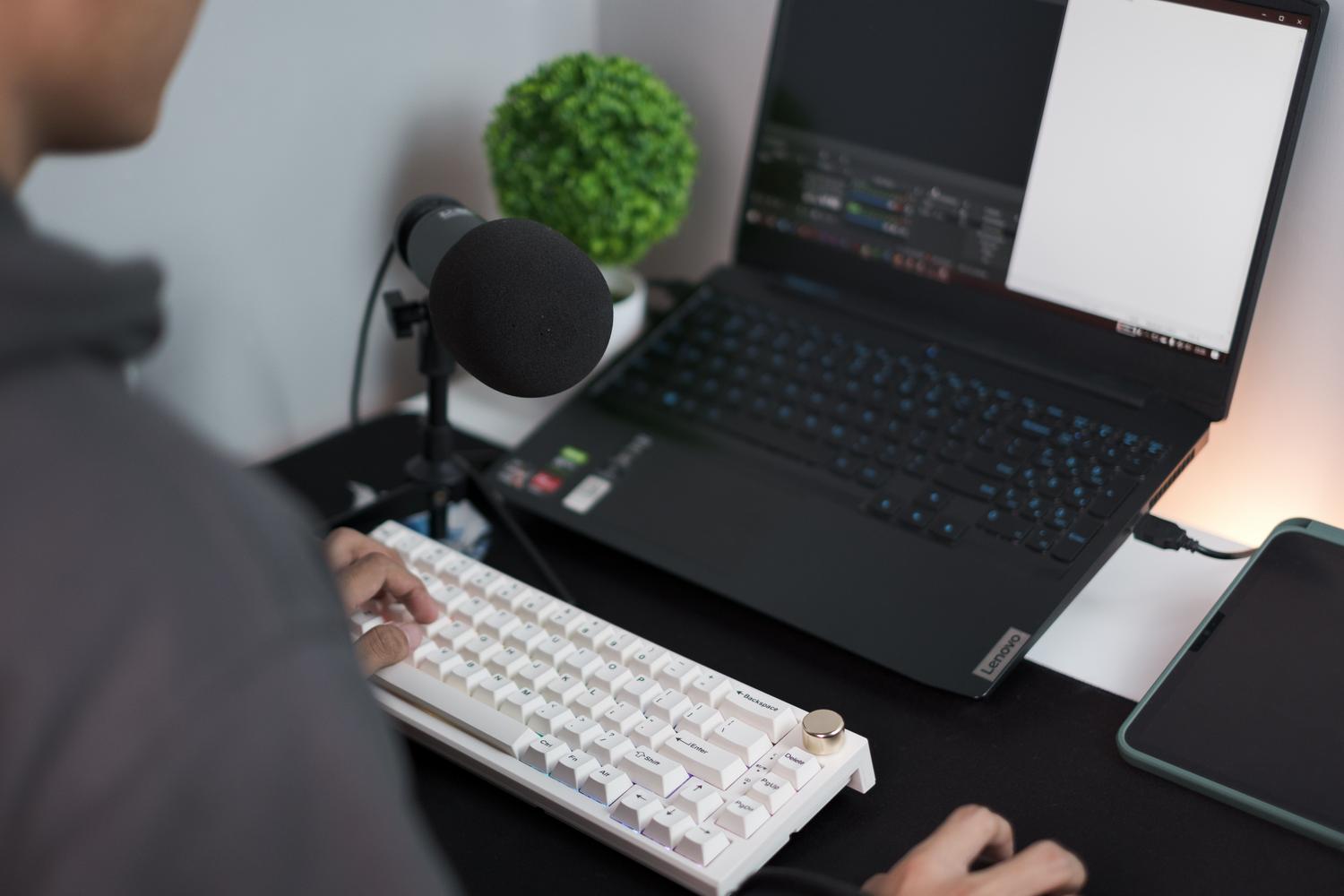
Fiecare sistem gestionează sunetul diferit, așa că este o idee bună să aruncați o privire la configurația internă a mașinii dvs.:
- Pe Windows: Accesați meniul Setări, introduceți Sistem, apoi Sunet. Găsiți secțiunea Microfon și reglați cursorul de volum astfel încât vocea ta să ajungă cu intensitatea potrivită.
- Pe macOS: Deschideți Setări sistem și atingeți Sunet, în special fila Intrare. Asigurați-vă că este selectat dispozitivul corect și calibrarea volumului de intrareRețineți că sistemul salvează automat aceste modificări.
- Pe Linux: Accesați setările de sunet, selectați fila Intrare, alegeți microfonul preferat și verifică dacă nu este dezactivat înainte de a da volumul mai tare.
Pentru utilizatorii mai avansați care trebuie să repornească serverul audio prin intermediul terminalului (necesită privilegii de administrator), pe macOS puteți utiliza comanda `sudo killall coreaudiod` pentru a forța repornirea procesului audio și a rezolva erorile persistente, similar modului în care gestionați permisiunile pentru microfon și cameră în Zoom pentru macOS.

Optimizare în Microsoft Teams
Teams oferă control granular pentru a preveni surprizele în timpul apelurilor. Pentru a accesa acest control, accesați Setări și apoi Dispozitive. De acolo, puteți gestiona perifericele conectate , alegând în special difuzorul și microfonul pe care doriți să le utilizați.
O funcție foarte utilă este ajustarea automată a sensibilității , care te scutește de reglarea manuală a volumului dacă vorbești mai tare sau mai încet. În plus, Teams îți permite să gestionezi suprimarea zgomotului: poți alege să elimini doar zgomotul de fundal sau să mergi mai departe cu izolarea vocii, care filtrează alte voci din apropiere, astfel încât să se audă doar a ta.
Dacă trebuie să partajați un videoclip sau o prezentare cu sunet, nu uitați să activați comutatorul „includeți sunet” al sistemului atunci când partajați ecranul; altfel, spectatorii vor vedea imaginea, dar vor rămâne tăcuți.
Îmbunătățiți calitatea cu ajutorul hardware-ului și al mediului înconjurător
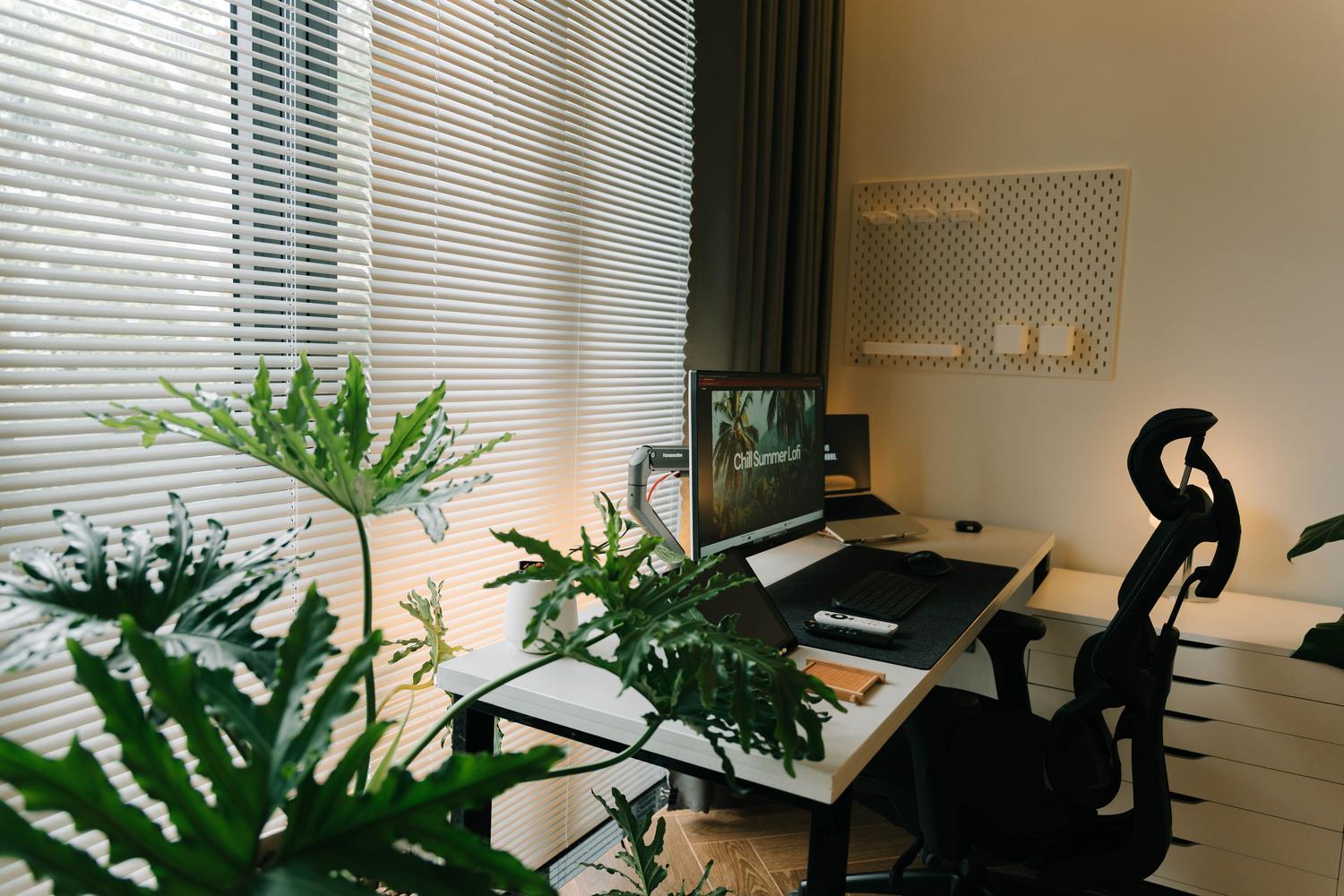
Dacă vrei un salt real în calitate, renunță la microfoanele încorporate de pe laptopuri, care tind să sune metalic și să preia tot zgomotul ambiental. Cea mai simplă opțiune este să conectezi un microfon USB extern , care oferă o claritate mult superioară fără a fi nevoie să instalezi drivere complexe.
Pentru cei care caută versatilitate, există interfețe audio profesionale compacte care permit utilizarea microfoanelor lavalieră , ideale pentru menținerea unei distanțe constante față de microfon în timpul deplasării. Nu uitați că împrejurimile fac o diferență enormă; evitați camerele cu pereți goi sau podele din lemn care creează ecou. În mod ideal, căutați spații cu suprafețe moi , cum ar fi covoare sau perdele, care absorb sunetul și fac vocea să sune mult mai natural.
Controlul deplin asupra permisiunilor browserului, calibrarea corectă a volumului în sistemul de operare, utilizarea instrumentelor de izolare a zgomotului oferite de Teams și îmbunătățirea mediului fizic cu un microfon extern sunt esențiale pentru asigurarea unei comunicări fluide și profesionale în orice mediu virtual.


Scriitor pasionat despre lumea octeților și a tehnologiei în general. Îmi place să îmi împărtășesc cunoștințele prin scriere și asta voi face în acest blog, să vă arăt toate cele mai interesante lucruri despre gadgeturi, software, hardware, tendințe tehnologice și multe altele. Scopul meu este să vă ajut să navigați în lumea digitală într-un mod simplu și distractiv.