- Licențele Office și Microsoft 365 au limite clare privind transferul între computere și conturi.
- Există metode native în Windows și instrumente terțe pentru mutarea unor profiluri și configurații întregi.
- Profilurile Outlook și POP3 necesită o atenție specială pentru a evita pierderea e-mailurilor sau deteriorarea fișierelor PST.
- Planificarea migrării și realizarea copiilor de rezervă în prealabil reduc riscurile și problemele ulterioare.
Problema este că Windows și Office nu fac tocmai lucrurile ușoare. Migrarea profilurilor, conturilor și licențelorExistă limitări în funcție de tipul de licență Office, de diferențele dintre Windows 10 și Windows 11, de profilurile locale versus profilurile de domeniu și de o serie de alte scenarii (Outlook POP3, conturi corupte, modificări de domeniu în Active Directory etc.) care, dacă nu sunt planificate corespunzător, pot duce la pierderi de date sau zile de lucru pierdute pentru reconfigurarea completă.
Licențe Office: ce poate și ce nu poate fi mutat
Înainte de a atinge orice, este important să fii clar Ce tip de Office aveți și cum este gestionată licența sa?deoarece aceasta va determina dacă îl puteți muta pe un alt computer, utilizator sau cont.
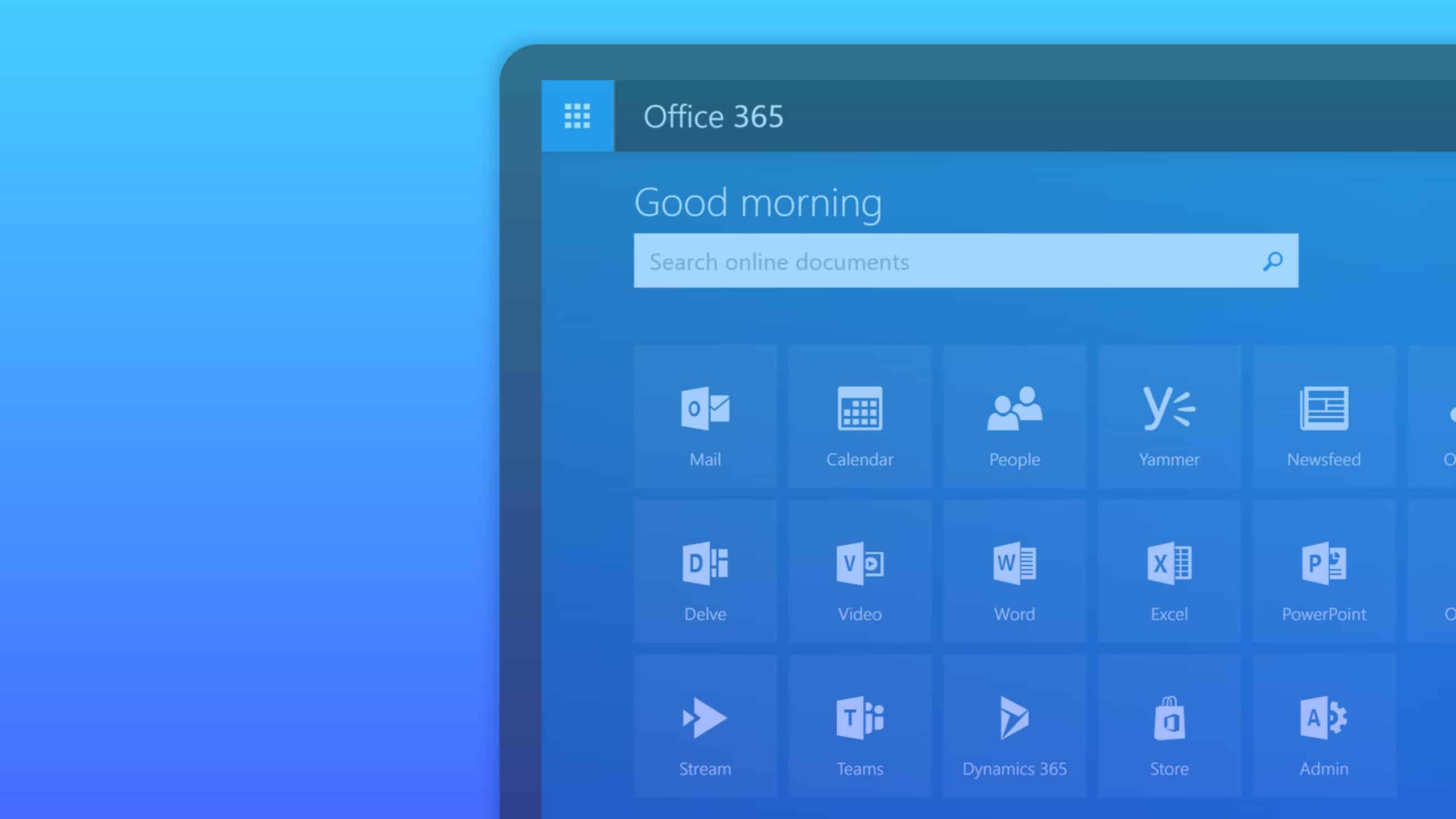
În versiunile cu achiziție unică (Office Home & Business, Home & Student, Professional etc.) pentru Office 2016, 2019 sau 2021, regula generală este că Acestea pot fi instalate doar pe un singur PC sau Mac.Totuși, Microsoft vă permite să transferați licența pe un alt computer pe care îl dețineți și dumneavoastră. Acestea fiind spuse, puteți face doar acest transfer. o dată la 90 de zile, cu excepția cazului în care există o defecțiune hardware reală (de exemplu, vechiul PC s-a defectat).
De fiecare dată când mutați software-ul pe un alt computer, va trebui să dezinstalați-l de pe computerul anterior Și nu este permisă păstrarea copiilor de lucru în paralel. Adică, din punct de vedere legal, nu poate exista decât un dispozitiv activ cu acea licență în același timp, chiar dacă ați reușit să o instalați pe mai multe.
Dacă doriți ca altcineva să gestioneze și să partajeze Microsoft 365 Family, trebuie să așteptați până la sfârșitul perioadei curente de abonament și apoi să achiziționeze un nou abonament cu contul care va deveni noul proprietar. Nu există o metodă oficială pentru „transferul” imediat al dreptului de proprietate.
Migrarea profilurilor locale către un nou domeniu Active Directory
În mediile mici, este foarte obișnuit să se treacă de la grupuri de lucru bazate pe echipe la administratori de utilizatori locali către un domeniu Active Directory configurat corect. Provocarea este că, atunci când utilizatorul se conectează cu noul său cont de domeniu, vezi exact același desktop, aceleași programe și setări pe care le avea cu vechiul său cont local.
Dacă vă aflați într-un scenariu tipic (de exemplu, aproximativ 10 mașini cu Windows 10 sau 11 Pro, cu instrumente puternice precum SQL Server sau Visual Studio (instalat și extrem de personalizat), reinstalarea sau reconfigurarea manuală a tuturor lucrurilor nu este o opțiune realistă. Trebuie să mutați datele utilizatorului, setările aplicației și setările sistemului din profilul local în noul profil de domeniu de pe același computer.
Aceste migrări necesită de obicei instrumente specializate. Unul dintre cele mai frecvent utilizate în scenariile Active Directory este... Expertul de profil de utilizator (ProfWiz), care vă permite să „atribuiți” un profil existent (local) unui nou cont de domeniu, astfel încât utilizatorul, atunci când se conectează cu contul său de domeniu, să încarce același profil ca înainte.
Procesul tipic cu ProfWiz este simplu: te conectezi cu un administrator local, rulezi expertul, Selectați profilul sursă localăSpecificați domeniul destinație și utilizatorul domeniului, iar instrumentul se ocupă de restul. Dacă computerul nu este încă asociat domeniului, puteți selecta opțiunea de a Alătură-te domeniului Direct din expert, introduceți acreditările de administrator al domeniului și acesta se va conecta la mașină fără probleme.
După ce ProfWiz termină, computerul repornește și vă puteți conecta cu contul dvs. de domeniu. Dacă totul a mers bine, veți avea desktopul, documentele și setările înapoi în profilul dvs. local. Acestea vor apărea intacte în contul de domeniuEste o modalitate foarte curată de a evita copierea manuală a folderelor și pierderea setărilor sensibile.
Copii de rezervă și transfer de profiluri de utilizator în Windows
Când cumperi un computer nou sau faci o instalare curată de Windows, este normal să simți că mediul tău familiar a dispărut. Profilul tău de utilizator reunește Imagini de fundal, comenzi rapide, foldere personale și preferințe de sistem pe care le-ai rafinat de-a lungul timpului. A pierde totul și a o lua de la capăt este o adevărată povară.
Vestea bună este că Windows oferă mai multe modalități de a copierea de rezervă și mutarea profilurilor de la un computer la altul. Nu sunt perfecte, dar utilizate cu înțelepciune vă pot economisi multă muncă. Există, de asemenea, o listă lungă de instrumente terțe care automatizează procesul și adaugă funcții suplimentare (cum ar fi mutarea programelor).
Faceți o copie a profilului folosind copii de rezervă Windows
Windows 10 include în continuare modulul clasic de Backup și restaurare (Windows 7)ceea ce vă permite să includeți date din profilul utilizatorului într-o copie. Nu este cea mai modernă metodă din lume, dar funcționează bine pentru copie de rezervă a folderului utilizatorului și unele setări.
Fluxul este următorul: accesați Setări, secțiunea Actualizări și securitate > Copiere de rezervă Apoi, faceți clic pe opțiunea de a deschide „Backup and Restore (Windows 7)” din Panoul de control. De acolo, alegeți Configurați copii de rezervă, selectați destinația (disc extern, unitate de rețea etc.) și continuați.
În pasul care vă întreabă ce doriți să includeți în copie, ar trebui să bifați Lasă-mă să aleg Pentru a rafina, selectați folderele de utilizator care vă interesează și, dacă doriți doar date de profil, debifați caseta din partea de jos care spune Includeți o imagine de sistem a unitățilorÎn acest fel nu vei crea o imagine completă a discului, ci doar o copie de rezervă a fișierului.
După revizuirea și confirmarea rezumatului, o copie a datelor profilului utilizatorului este creată în locația aleasă. Această copie de rezervă poate fi apoi utilizată pentru restaurați profilul pe același computer sau să îl muți pe un alt PC cu aceeași versiune de Windows, respectând în mare măsură structura folderelor personale.
Copiați profilurile din Setări avansate de sistem
O altă opțiune istorică pentru Windows este utilizarea secțiunii de Profilurile utilizatorilor în setările avansate de sistem. Nu este la fel de puternic ca un instrument complet de migrare, dar vă permite să copiați conținutul unui profil într-o altă locație.
Accesul este metoda clasică: faceți clic dreapta pe „Acest PC”, proprietăți, link către Setări de sistem avansat În partea stângă, în fila „Opțiuni avansate”, faceți clic pe butonul „Setări” din blocul Profiluri utilizator.
În fereastra care se deschide, veți vedea diferitele profiluri definite pe mașină. Alegeți-l pe cel pe care doriți să îl copiați de rezervă și apăsați [numele butonului]. Copiaza in ... Pentru a selecta folderul de destinație, Windows va copia conținutul profilului (folderele utilizatorului și unele setări) în locația specificată, pregătindu-l pentru reutilizare sau salvare ca o copie de rezervă.
Transferul utilizatorilor și al datelor în Windows 11
Cu Windows 11, Microsoft și-a schimbat ușor filosofia. În loc să insiste asupra instrumentelor clasice de backup, promovează... sincronizare prin contul dvs. Microsoft și copierea manuală a folderului utilizatorului. Aceasta are limitări, dar este abordarea oficială.
Pe noul PC trebuie să vă conectați cu aceeași adresă de e-mail Microsoft pe care le-ați folosit pe vechiul computer. Acest lucru vă permite să recuperați o parte din personalizarea (teme, fundal, limbă, unele parole etc.) asociate contului.
În același timp, pe computerul vechi, accesați File Explorer și navigați la C:\Utilizatori\numele-dvs.de-utilizatorDe acolo, copiați conținutul folderului de utilizator (Documente, Imagini, Desktop, Descărcări etc.) și transferați-l pe noul computer prin orice mijloace doriți: unitate USB, rețea, chiar și e-mail dacă volumul nu este foarte mare.
Pe noul PC, lipește acele date. pe aceeași cale de utilizator sub contul echivalent. Acest lucru ajută la asemănarea noului profil cu cel vechi. Microsoft avertizează însă că Nu toate componentele sunt migrateUnele fișiere de sistem și setări profunde sunt omise.
Există detalii importante pe care această metodă nu le surprinde: aplicații instalate Este posibil să fie nevoie să descărcați din nou unele setări avansate și multe drivere (de exemplu, din Microsoft Store) și pot apărea erori la copierea fișierelor speciale; de obicei, simpla apăsare a butonului „Skip” este suficientă pentru a continua.
Ce nu se transferă folosind metoda manuală
Migrarea manuală a folderului utilizatorului nu copiază totul. Unele componente ale sistemului sunt sensibile și necesită pași suplimentari. gestionare specifică sau reinstalare:
- Las cereri terțe (Adobe, suite de editare, jocuri, software specializat) trebuie reinstalate pe noul computer; simpla copiere a folderelor nu este de obicei suficientă.
- Las licențe și activări Software-ul care depinde de hardware (o mare parte din software-ul profesional și unele jocuri) poate necesita dezactivare pe computerul vechi sau poate fi necesar să contactați asistența producătorului.
- L drivere de dispozitiv Fișierele de pe PC-ul anterior nu sunt copiate și, în multe cazuri, nici măcar nu ar fi compatibile cu noul hardware.
- Unele setări avansate ale programului iar profilurile de joc locale nu sunt transferate dacă se află în afara folderelor tipice ale utilizatorilor.
- Las VPN, certificate de securitate și parole Datele stocate local pe sistem se pierd dacă nu sunt exportate explicit.
Instrumente gratuite pentru migrarea profilurilor între PC-uri
Dacă nu vrei să faci totul manual, există mai multe aplicații create special pentru asta. Copierea profilurilor de utilizator între computere sau instalări WindowsMajoritatea oamenilor creează un fișier cu datele de profil și apoi îl restaurează pe noul PC.
Expertul de profil de utilizator (ProfWiz)
Expertul pentru profiluri de utilizator este una dintre cele mai cunoscute soluții pentru reatribuirea sau transferul de profiluri. Are o Versiunea gratuită este suficientă pentru multe scenarii de acasă sau de birouri miciși ediții plătite cu funcții avansate.
Frumusețea ProfWiz este că poate Migrarea unui profil de utilizator existent către un alt cont (de exemplu, de la un utilizator local la un utilizator de domeniu) fără a pierde setările. În versiunile sale comerciale, vă permite, de asemenea, să salvați șabloane de migrare, să migrați mai multe computere simultan către un domeniu Active Directory, să schimbați numele profilurilor, să gestionați VPN-uri etc.
Secvența de utilizare de bază este simplă: deschizi ProfWiz cu o sesiune de administrator local, alegi profilul pe care dorești să-l migrezi și marchezi dacă acesta va merge într-un domeniu sau un computer local și selectați contul de destinație. Opțional, puteți specifica dacă doriți să dezactivați sau să ștergeți contul original.
Apoi definiți că noul profil este autentificare implicităLansați migrarea și așteptați finalizarea procesului automat. Acest lucru poate dura câteva minute, în funcție de cantitatea de date. După finalizare, instrumentul repornește computerul, iar utilizatorul se poate conecta cu noul cont, păstrând în același timp vechiul profil.
Intern, ceea ce face este să alăture computerul la domeniu (dacă este cazul) și Legați SID-ul noului utilizator la profilul existentastfel încât Windows să încarce același profil pentru utilizatorul domeniului, în loc să creeze unul nou, gol.
Transwiz
O altă alternativă foarte populară este TranswizDe asemenea, este gratuit pentru uz individual. Este conceput pentru a crea o copie comprimată a profilului de utilizator și restaurați-l pe un alt computer sau printr-o reinstalare curată a Windows.
Interfața sa este destul de simplă, concepută astfel încât oricine își poate exporta profilul fără prea multe probleme. Când o deschizi, alegi opțiunea „Vreau să transfer date pe un alt computer”, apoi selectezi profil de exportatAtribuiți un nume fișierului copiat și locația unde acesta va fi salvat.
Sistemul vă permite să protejați acea copie cu un parola de criptareAcest lucru este foarte recomandat dacă intenționați să mutați fișierul pe o unitate USB sau prin rețea. Apoi, trebuie doar să așteptați finalizarea procesului; timpul va depinde de dimensiunea profilului.
Pe noul PC, reinstalați Transwiz, transferați fișierul de rezervă, alegeți opțiunea „Am date pe care vreau să le transfer pe acest computer” și selectați fișierul. Introduceți parola, alegeți cont de utilizator de destinație pe care doriți să restaurați profilul și puteți chiar să atribuiți un nume nou.
După ce faceți clic pe Următorul, instrumentul va importa datele și setările. Acest lucru poate dura ceva timp dacă profilul este mare. Când ați terminat, vi se va solicita să reporniți, iar când vă conectați din nou, veți avea Sesiunea ta este configurată aproape la fel ca pe vechiul computer..
AUPSI Backupper
AOMEI Backupper este în principal o soluție pentru backup și sincronizareTotuși, poate fi folosit pentru a transfera profiluri de utilizator între computere prin sincronizarea folderelor.
Oferă o versiune gratuită și ediții plătite (PC personal, business, licențe nelimitate) și funcționează cu sisteme mai vechi, precum Windows 2000, XP și 7 până la versiunile actuale. Valoarea sa adăugată constă în faptul că nu este destinat doar migrărilor unice: ajută și la... protejați datele cu copii de rezervă programate (zilnic, săptămânal sau lunar) a fișierelor, sistemului, discurilor și partițiilor.
Pentru a muta profiluri, de obicei, creați mai întâi un mediu cu două echipe (origine și destinație) și un folder partajat în rețea sau NAS. Apoi, din AOMEI pe sursă, selectați opțiunea „Sincronizare” și, în cadrul acesteia, sincronizarea de bază, adăugând căile folderelor ca foldere sursă. profiluri de utilizator de migrat.
Apoi, selectați ca destinație partajarea de rețea sau NAS-ul creat anterior. După ce căile și opțiunile sunt configurate, inițiați procesul de sincronizare astfel încât profilurile să fie copiate în partajare.
Pe computerul țintă, pur și simplu direcționați sincronizarea inversă (sau restaurarea folderelor) de la acea resursă partajată către căile de utilizator corespunzătoare din Windows. Acest lucru face ca AOMEI să fie o metodă fiabilă pentru transferă profiluri și menține-le sincronizate dacă este necesar
Alte soluții de migrare de la PC la PC
Pe lângă instrumentele axate pe profiluri, există programe concepute pentru a efectua o migrare completă de la un PC la altulinclusiv nu doar profilul utilizatorului, ci și aplicații, licențe și configurații mai detaliate.
PCmover Express
PCmover Express este un instrument clasic de migrare pentru Windows. Este conceput pentru mutarea fișierelor de pe un computer pe altul. fișiere, setări și profiluri de utilizator pe sisteme de la Windows XP și Vista până la Windows 11.
În prezent, este o soluție plătită, deși ani de zile a avut versiuni gratuite sponsorizate de Microsoft. Principalul său punct forte este asistentul său. ghidează procesul pas cu pasfăcând experiența destul de ușor de utilizat chiar și pentru utilizatorii non-tehnici.
Pentru a-l utiliza, instalați-l pe ambele computere, închideți tot ce rulează, dezactivați opțiunile de economisire a energiei și sarcinile programate care pot întrerupe procesul și asigurați-vă că ambele computere sunt conectate la aceeași rețea (sau legate printr-un cablu direct).
De acolo, aplicația detectează celălalt dispozitiv, afișează ce va fi transferat și inițiază migrarea. Utilizatorul selectează pur și simplu opțiunile dorite, iar software-ul mută elementele selectate: din folderele personale în setările utilizatorului, în funcție de licența utilizatorului.
EaseUS All PCTrans
EaseUS Todo PCTrans este un alt utilitar foarte popular pentru mutarea datelor și a conturilor de utilizator între diferite versiuni de Windows. Are Versiunea gratuită cu funcții limitate și ediții plătite mai complete și acceptă migrări între Windows 7, 8, 10 și 11, chiar și între versiuni diferite.
Unul dintre avantajele sale este flexibilitatea metodei de transfer: puteți crea un fișier imagine orice vrei să muți sau cu care vrei să lucrezi direct prin rețeaceea ce este de obicei mai convenabil dacă ambele echipe se află pe aceeași rețea LAN.
Procedura tipică este instalarea instrumentului pe ambele PC-uri, conectarea lor la aceeași rețea (Wi-Fi sau Ethernet) și, pe computerul sursă, selectarea opțiunii „PC la PC”. Apoi, indicați dacă acel computer este „PC-ul vechi” și căutați destinația, fie detectând-o automat prin adresa IP, fie adăugând-o manual.
Pentru conectare, introduceți datele de autentificare ale dispozitivului de destinație și, odată asociat, alegeți din meniu ce vrei să transferiConturi de utilizator, setări, date personale etc. Făcând clic pe „Transfer”, aplicația mută elementele selectate, reconstruind utilizatorii și setările pe noul dispozitiv cu efort minim.
Utilizați Zinstall WinWin pentru a migra Office 365 și alte programe
Când scopul este de a clona nu doar profilul, ci și Suită completă Office 365 cu Outlook, Word, Excel, PowerPoint și alte programeO opțiune interesantă este Zinstall WinWin. Este conceput pentru a muta software și date ca o singură unitate.
Cu acest sistem, transferul include aplicații, setări, documente, e-mailuri, conturi Outlook, fișiere PST, prezentări, foi de calcul și alte datePuteți chiar să glisați alte programe care nu au legătură cu Office, lăsându-le complet funcționale ca înainte.
Un punct forte este că poate gestiona și migrarea cheilor și a numerelor de serie Licențe Office 365 prezente pe computerul vechi, cu condiția ca licența să fie valabilă și să treacă de validări ulterioare. Acest lucru este foarte util atunci când nu vă amintiți numărul de serie sau nu aveți suportul media de instalare original.
Utilizarea este relativ simplă: descărcați Zinstall WinWin pe ambele mașini, rulați-l pe noul PC și lăsați-l să detecteze automat vechiul computer prin rețea (dacă partajează un router sau o conexiune, nu este necesară nicio configurare suplimentară; în caz contrar, pur și simplu conectați-le la aceeași rețea sau le legați prin cablu).
Dacă doriți să ajustați fin ce se migrează, puteți deschide meniul avansat și selectați aplicații și fișiere specificeDacă preferi opțiunea ușoară, poți lăsa programul să transfere totul. După ce dai clic pe „Start” pe noul computer, procesul va începe și, după o perioadă variabilă de timp, în funcție de cantitatea de date, vei avea Office 365 și restul software-ului instalate și funcționale pe noul PC.
USMT (User State Migration Tool) pentru medii corporative
În organizațiile medii și mari, Microsoft recomandă utilizarea USMT (Instrument de migrare a stării utilizatorului), un set de instrumente din linia de comandă concepute pentru a automatiza migrarea starea utilizatorului și setările aplicației în timpul implementărilor masive de Windows.
USMT se bazează pe două fișiere executabile cheie: ScanState.exe, care capturează datele și setările utilizatorilor pe computerul sursă și LoadState.exeAceasta restaurare a datelor respective pe computerul de destinație. Comportamentul este controlat de fișiere XML precum MigDocs.xml și MigApp.xml, care definesc ce documente și aplicații sunt migrate.
În mod implicit, instrumentul este conceput să migreze toți utilizatorii sistemuluiTotuși, permite și o filtrare foarte fină folosind parametri din linia de comandă. Utilizatorii nu pot fi definiți în fișierele XML; pot fi utilizate doar opțiuni precum /ui (include) și /ue (exclude) în comenzi.
Un exemplu simplu ar fi migrarea tuturor conturilor și setărilor pe noua mașină. Pe mașina sursă, ca administrator, ați rula o comandă ScanState pe un depozit partajat în rețea; pe mașina de destinație, utilizând LoadState, ați restaura datele din același depozit. Acesta este un model foarte util în implementări standardizate cu imagini de sistem.
USMT acceptă și scenarii mai complexe, cum ar fi mutarea anumitor conturi dintr-un domeniu în altul (de exemplu, din Contoso în Fabrikam) folosind parametrii /mu, permițându-vă să mențineți identități consistente după modificări sau fuziuni de domenii.
Outlook: Mutarea profilurilor, a fișierelor PST și a setărilor între computere
Outlook este de departe una dintre cele mai delicate părți ale oricărei migrări. Simpla copiere a câtorva foldere nu este suficientă: trebuie să înțelegi acest lucru. tipul de cont (IMAP sau POP3), fișierele PST/OST și locul în care Outlook își stochează setările.
Cu conturile IMAP, e-mailul este sincronizat cu serverul, așa că aproape întotdeauna este suficient să reconfigurați contul în noua instalare astfel încât totul să se descarce din nou. De obicei, nu este nevoie să transferați fișierele OST decât dacă utilizați foldere locale.
Cu conturile POP3, situația este diferită: e-mailurile descărcate rămân de obicei doar pe PC și uneori sunt șterse de pe server odată primite. Dacă configurați un cont POP3 de la zero pe un computer nou fără a transfera fișierele PST sau fără a configura corect opțiunile de păstrare pe server, Risci să pierzi ani de corespondență.
Strategia prudentă este să începeți prin a face unul copie actualizată a fișierului PSTAsigurați-vă că toate folderele sunt sincronizate sau, dacă este un fișier POP, că nu lipsește nimic recent. Acest fișier PST conține e-mailuri, calendare, contacte și alte elemente, dar nu include setările contului (servere, porturi etc.), care sunt stocate în profilul Outlook și în registry-ul Windows.
În unele cazuri avansate, puteți exporta întregul profil Outlook din Registrul Windows și apoi îl puteți importa într-o instalare nouă. Căile variază în funcție de versiune: pentru Outlook 2010, în Subsistemul de mesagerie Windows; pentru Outlook 2013, în HKEY_CURRENT_USER\Software\Microsoft\Office\15.0\Outlook\Profiles; pentru Outlook 2016 și 2019, în ramura 16.0 și așa mai departe.
Procedura ar fi să localizați cheia Profiles corespunzătoare, exportă-l într-un fișier .reg De pe computerul sursă, copiați fișierul respectiv pe noul sistem (unde Office/Outlook trebuie să fie deja instalat), deschideți regedit pe noul computer, navigați la directorul Profiles corespunzător și importați fișierul. Aceasta va recupera definițiile contului, căile de date și multe preferințe.
Parolele nu sunt incluse în acel profil, așa că va trebui să le reintroduceți-le Păstrați-le la îndemână, ceea ce înseamnă stocarea lor în siguranță într-un manager de parole sau într-un alt loc sigur. Există utilitare pentru recuperarea parolelor stocate pe computere mai vechi, dar utilizarea lor prezintă riscuri de securitate și este întotdeauna pe propriul risc.
Repararea și recuperarea profilurilor de utilizator corupte în Windows
O altă situație frecventă este întâmpinarea unui mesaj de eroare la conectarea la Windows 10 sau 11. Profilul utilizatorului nu se încarcă.Aceasta indică faptul că profilul ar putea fi corupt, afectând setările, preferințele și datele asociate contului respectiv.
Înainte de a lua măsuri drastice, este recomandabil să încercați să recuperați profilul deteriorat. Abordarea obișnuită este pornirea sistemului în modul sigur sau conectați-vă cu un alt cont cu privilegii de administrator pentru a putea lucra dintr-un mediu stabil.
O modalitate de a recupera un profil defect este să editați manual registrul Windows din ramură HKEY_LOCAL_MACHINE \ SOFTWARE \ Microsoft \ Windows NT \ CurrentVersion \ ProfileListFiecare subcheie reprezintă un cont de utilizator, identificabil prin valoarea ProfileImagePath, unde sunt afișate calea și numele de utilizator.
Odată ce intrarea corespunzătoare profilului problematic a fost identificată, valoarea este revizuită. Stat și este setat la 0, iar existența lui este verificată RefCountDacă nu există, se creează o valoare DWORD numită RefCount și, de asemenea, setată la 0. După închiderea regedit și repornirea, în multe cazuri Windows reîncarcă profilul corect.
Dacă preferăm să nu atingem registrul sau dacă trucul nu funcționează, alternativa este să creăm un cont de utilizator nou (local sau Microsoft) și apoi copiați manual datele din profilul corupt în cel nou (Documents, Desktop etc.). Este o metodă mai lentă și mai greoaie, dar de obicei mai sigură pentru cei care nu se simt confortabil să editeze registry-ul.
Ce include un profil de utilizator și de ce este important în migrare?
Un profil de utilizator nu este doar un dosar de documente. Acesta cuprinde Foldere personale (Documente, Imagini, Descărcări, Desktop), setări desktop, preferințe aplicație, chei de registry asociate utilizatorului și date sensibile cum ar fi anumite parole și certificate.
Când migrați un profil, practic încercați să îl reconstruiți experiența utilizatorului așa cum era înainteAceasta include modul în care se comportă aplicațiile și sistemul de operare. Fără un plan bun, este ușor ca utilizatorii să rateze vizualizări personalizate, șabloane, semnături de e-mail sau setări de program care nu sunt imediat evidente.
Pe de altă parte, este important să ne amintim că, deși multe instrumente copiază date și setări, Programele instalate și unele părți ale sistemului nu sunt de obicei migrate.Aceasta înseamnă că, după migrare, este necesar să se verifice dacă aplicațiile cheie sunt reinstalate și configurate corect, în special în mediile profesionale unde o eroare de configurare poate afecta productivitatea.
Atunci când planificați mutarea unui PC, migrarea unui domeniu sau înlocuirea unui hard disk, înțelegerea a ceea ce poate fi mutat, a ceea ce trebuie reinstalat și a ceea ce trebuie configurat de la zero este esențială pentru a minimiza surprizele și durerile de cap. Utilizarea instrumentelor potrivite, respectarea limitelor licenței Office și realizarea de copii de rezervă în prealabil fac procesul mult mai ușor și mai sigur pentru datele dvs. De asemenea, dacă scăpați de echipamentul vechi, nu uitați ștergeți datele în siguranță înainte de a-l preda.

Scriitor pasionat despre lumea octeților și a tehnologiei în general. Îmi place să îmi împărtășesc cunoștințele prin scriere și asta voi face în acest blog, să vă arăt toate cele mai interesante lucruri despre gadgeturi, software, hardware, tendințe tehnologice și multe altele. Scopul meu este să vă ajut să navigați în lumea digitală într-un mod simplu și distractiv.