- Driverele acționează ca o punte între hardware-ul GPU și sistemul de operare.
- Anumite versiuni recente de NVIDIA au cauzat întreruperi critice ale semnalului și ecrane negre.
- Modul de siguranță Windows vă permite să eliminați driverele corupte atunci când nu există imagine pe monitor.
- Instalarea manuală a versiunilor mai vechi este cea mai eficientă soluție pentru erorile software.
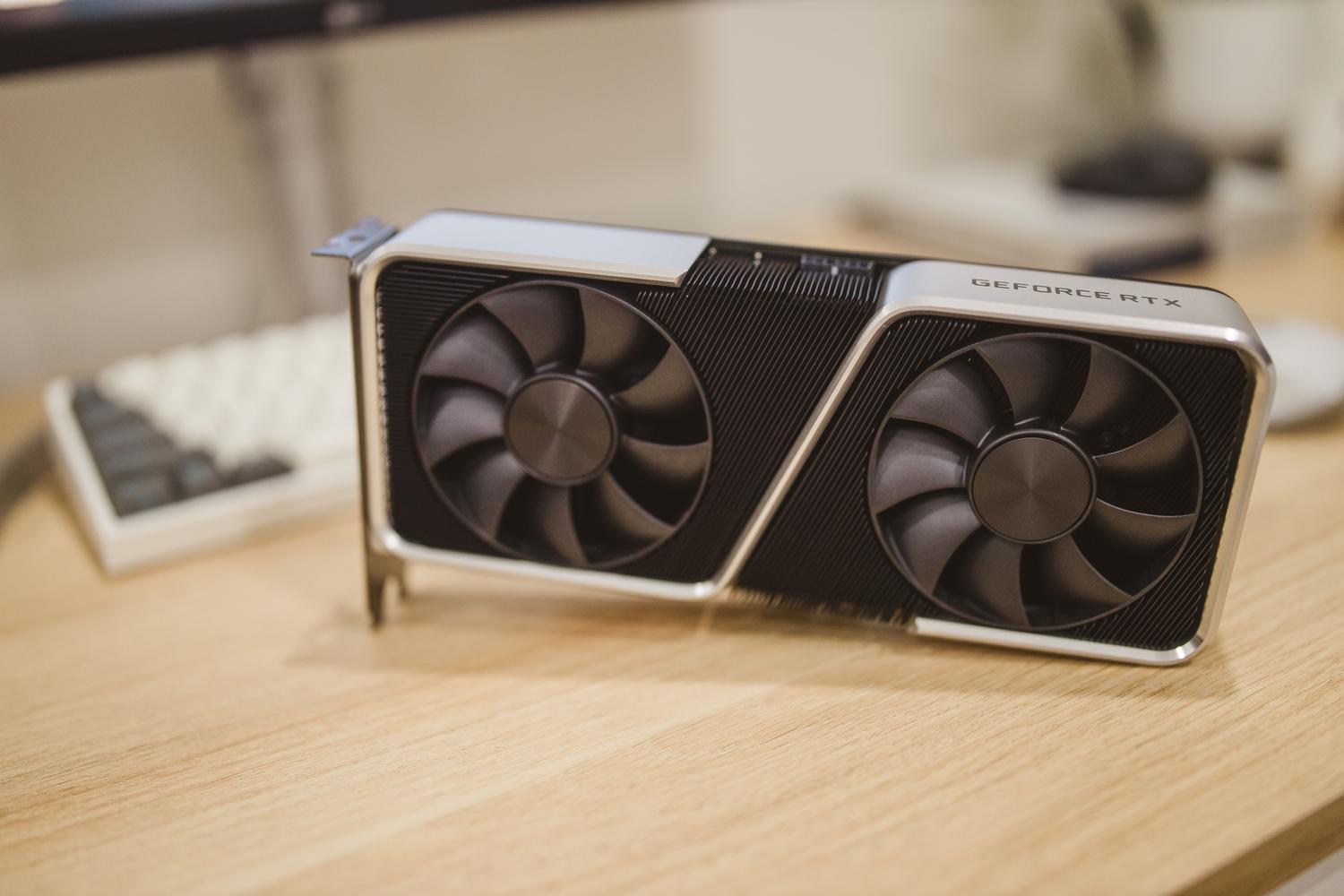
Menținerea computerului în stare perfectă și cu drivere actualizate este esențială pentru o experiență de joc fluidă și rularea fără probleme a aplicațiilor solicitante. Cu toate acestea, uneori, ceea ce pare o sarcină de întreținere de rutină se poate transforma într-un adevărat coșmar, lăsându-vă cu un ecran complet negru exact atunci când aveți cea mai mare nevoie de PC.
Dacă ați avut un monitor care nu mai funcționează brusc după actualizarea plăcii grafice NVIDIA, nu intrați în panică. Deși poate părea că v-ați stricat hardware-ul, de cele mai multe ori este o problemă software care poate fi rezolvată dacă știți de unde să începeți și cum să o remediați.

Ce sunt mai exact driverele și de ce cauzează probleme?
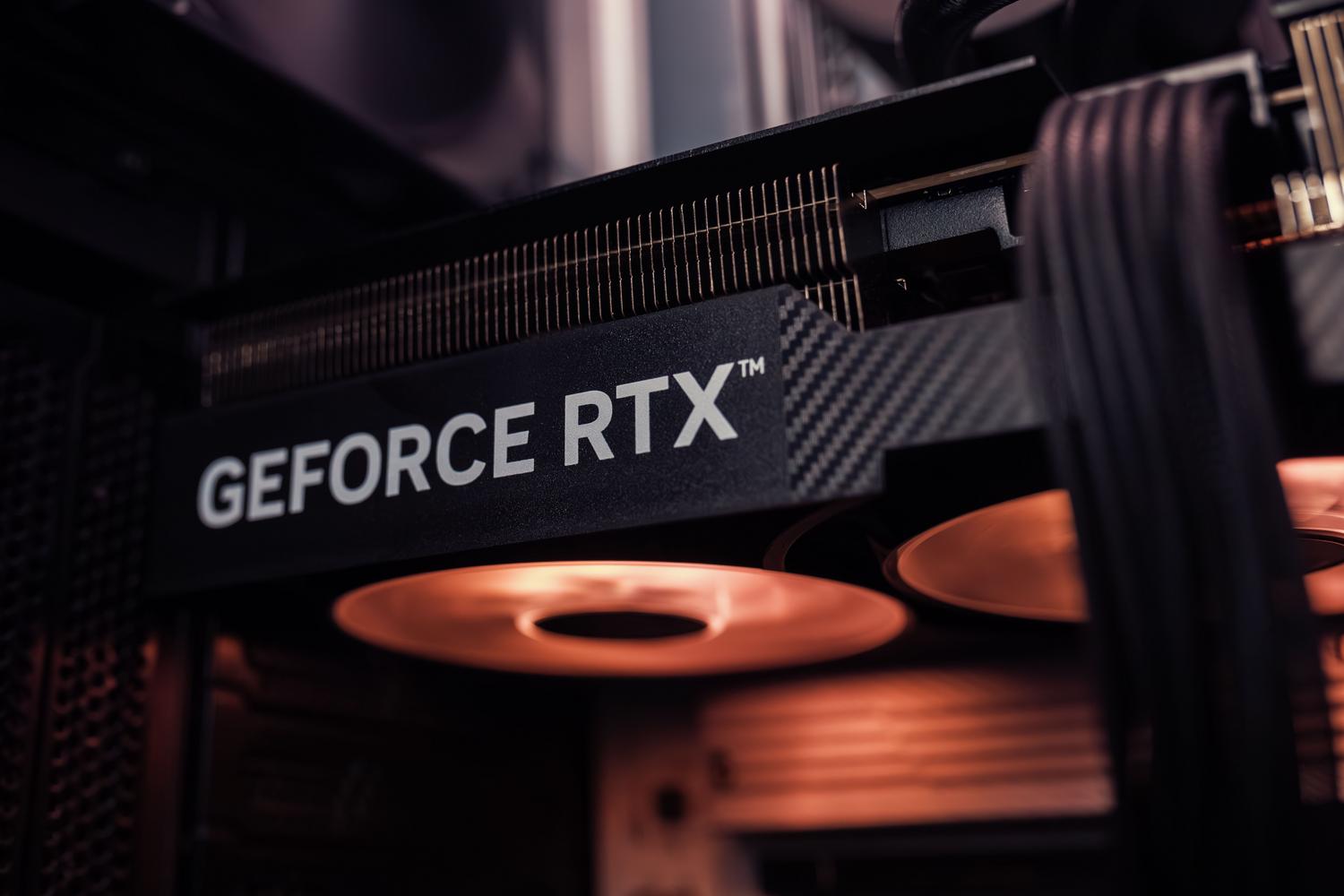
Simplu spus, driverele sunt puntea de comunicare dintre sistemul de operare și componentele hardware ale computerului. Fără ele, Windows nu ar ști cum să-i spună GPU-ului să redea o imagine, rezultând o grafică de bază sau niciun semnal . Menținerea lor actualizată aduce de obicei îmbunătățiri de performanță, patch-uri de securitate și compatibilitate cu cele mai recente versiuni, dar nu este întotdeauna un proces ușor.
Problema apare atunci când o anumită versiune de driver conține erori din fabrică. Recent, versiuni precum 572.60 și 572.83 au făcut ravagii în rândul utilizatorilor de Windows 10 și 11, afectând în special plăcile NVIDIA din seria 40 și 50. În aceste cazuri, ecranul devine negru în timpul instalării sau după repornire, lăsând utilizatorul în întuneric, chiar dacă PC-ul rămâne pornit.
Ghid pas cu pas pentru actualizarea corectă a driverelor
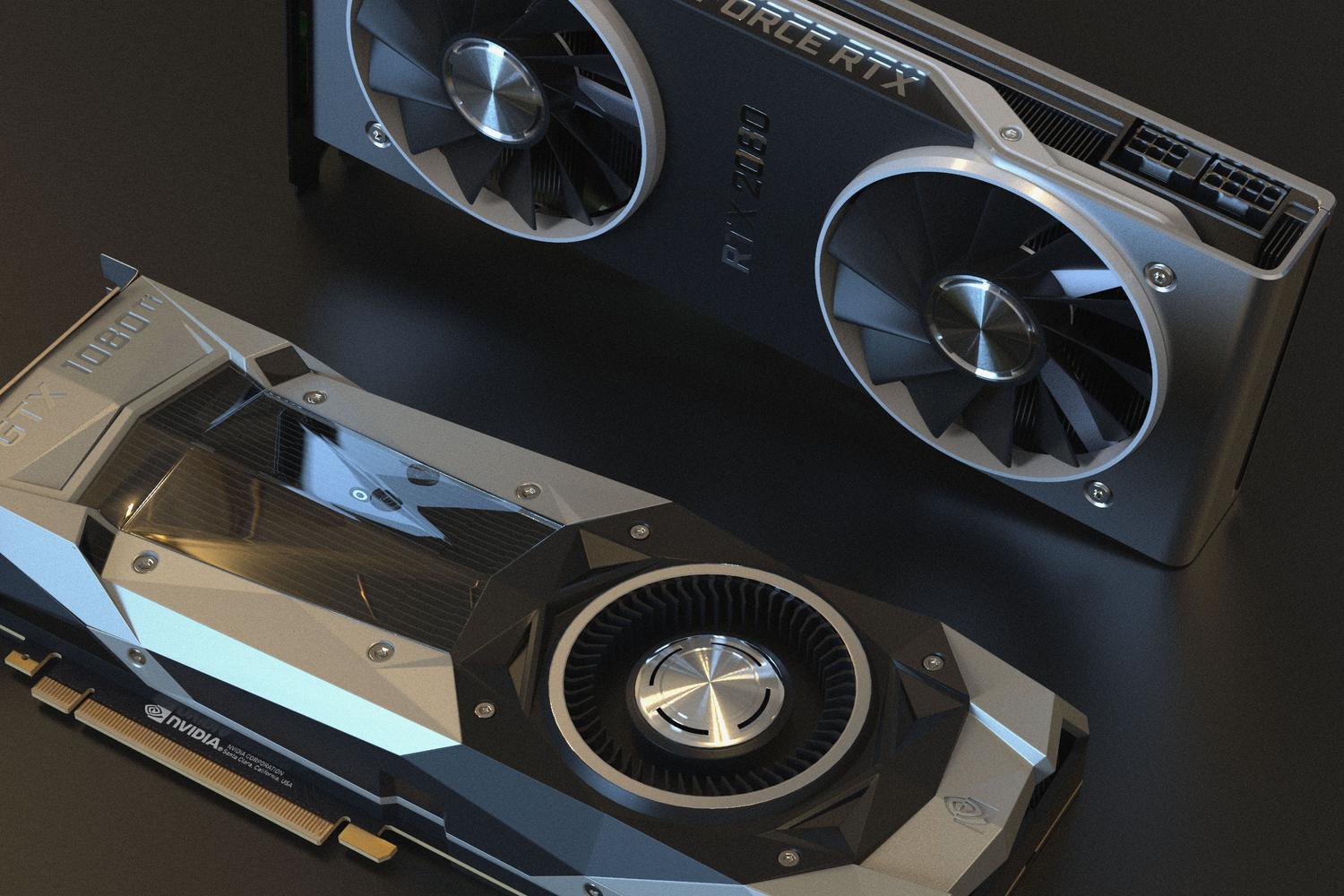
Pentru a evita surprizele, cel mai bine este să identificați mai întâi exact ce hardware aveți, consultând specificațiile plăcii grafice NVIDIA . Puteți face acest lucru deschizând Device Manager și extinzând secțiunea Display Adapters. După ce ați confirmat GPU-ul, aveți mai multe opțiuni pentru actualizare:
- Windows Update: Este cea mai convenabilă modalitate prin Setări, deși uneori durează o veșnicie să primești cele mai recente versiuni.
- Aplicația NVIDIA sau experiența GeForce: Acestea sunt instrumentele oficiale care automatizează căutarea și permit... instalare rapidăTotuși, aici apar de obicei erori dacă versiunea curentă este coruptă.
- Descărcare manuală: Este cea mai sigură metodă. Accesați site-ul NVIDIA, selectați modelul exact, descărcați fișierul .exe și instalați-l manual.

Cum să ieși din gaură: Repararea ecranului negru
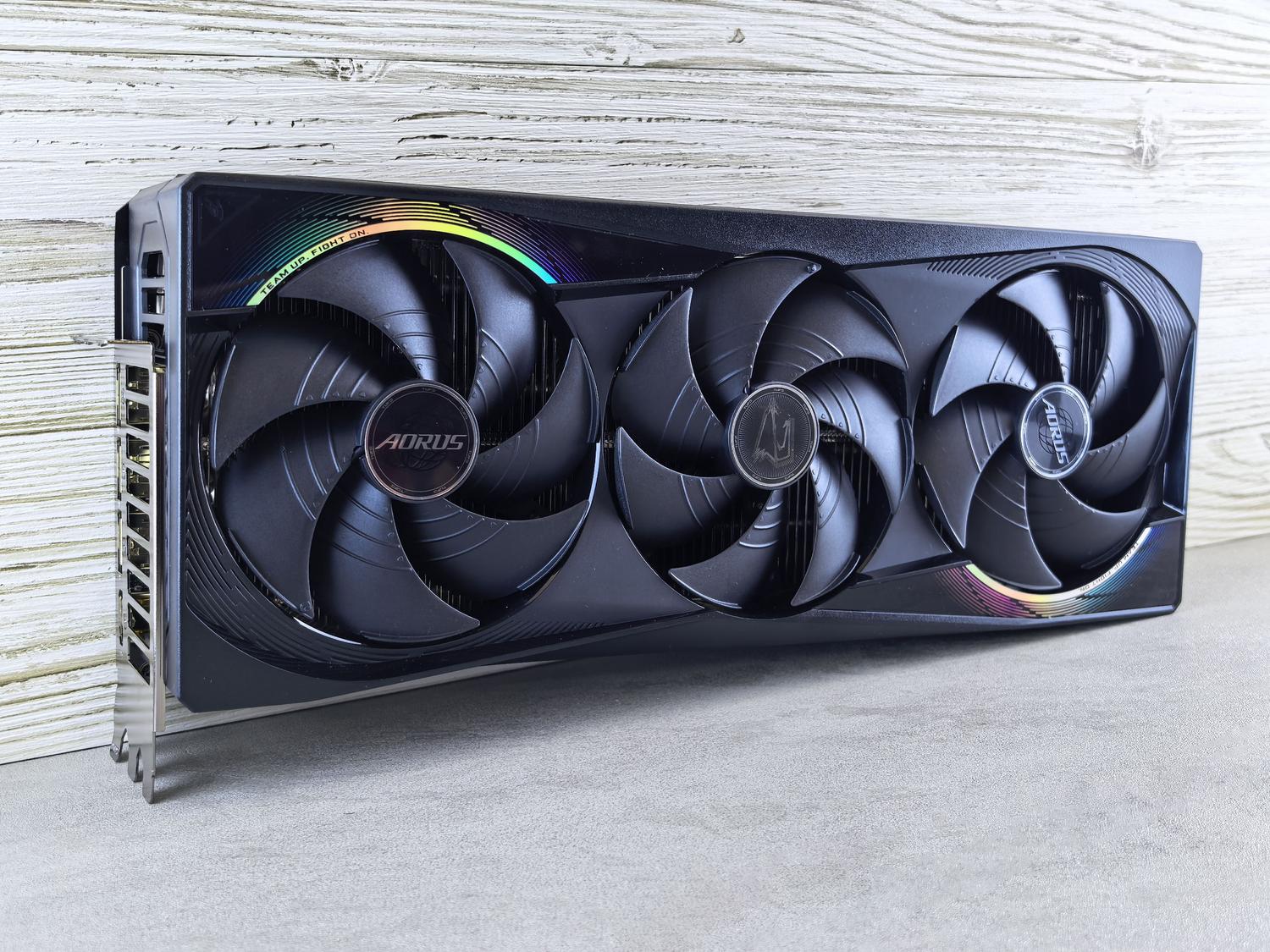
Dacă ați căzut deja în capcană și nu vedeți nimic pe monitor, trucul este să nu disperați. Mai întâi, puteți încerca comanda Win+Ctrl+Shift+B pentru a reporni driverul, deși nu funcționează întotdeauna. Dacă problema persistă, soluția definitivă este să intrați în modul Safe Mode Windows.
Pentru a face acest lucru, trebuie să forțați PC-ul să repornească de trei ori la rând, până când sistemul activează instrumentul de reparare automată . De acolo, accesați opțiunile de repornire, selectați modul de siguranță și dezinstalați driverul problematic . După ce sistemul este curat, reporniți normal și descărcați o versiune stabilă pentru a remedia eroarea ecranului negru și a restaura imaginea.

Alte greșeli frecvente și sfaturi de supraviețuire
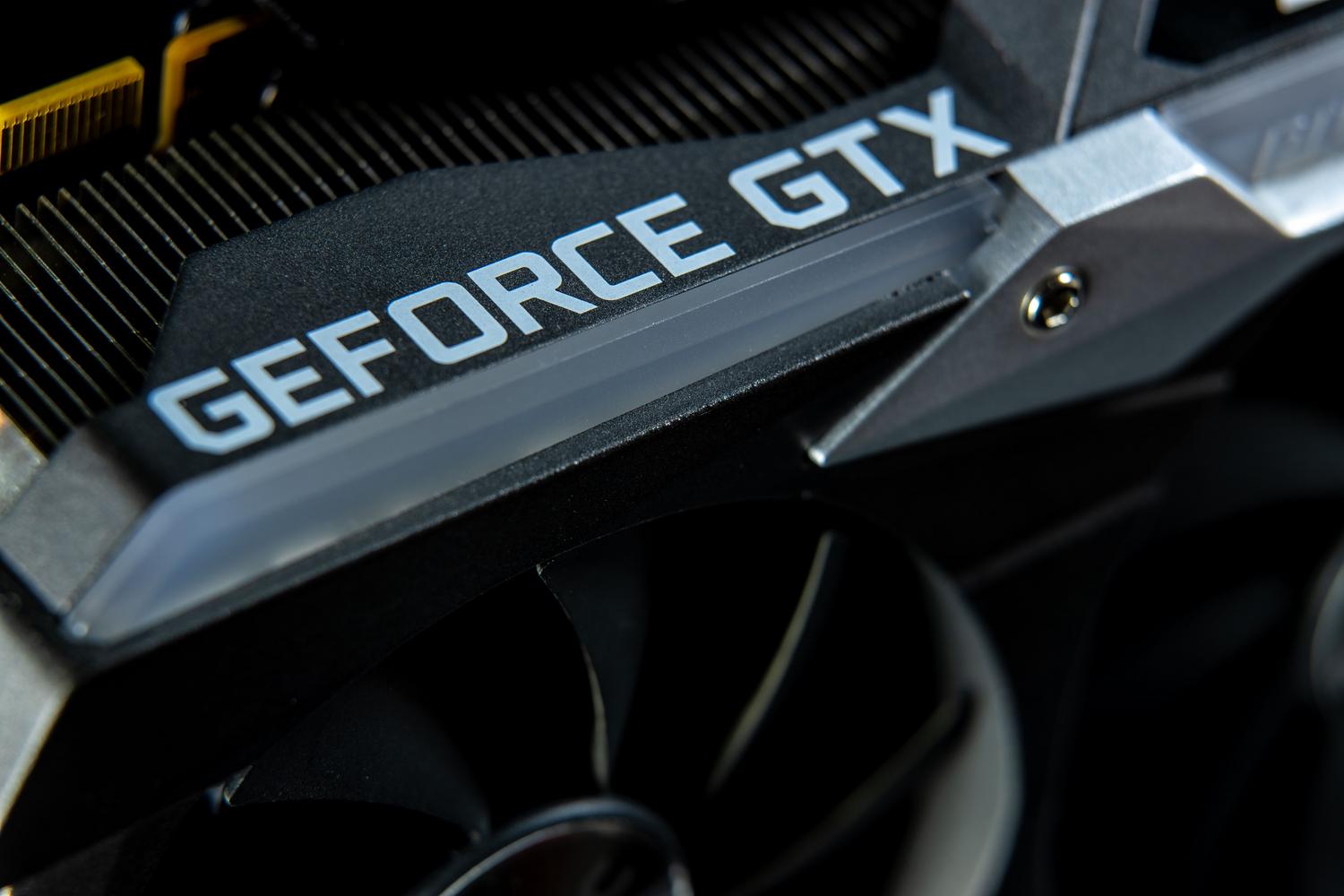
Nu sunt doar ecrane negre; uneori, s-ar putea să întâlnești ecrane albastre ale morții (BSOD) sau jocuri care se blochează. Dacă nu dorești să dezinstalezi driverul, unii utilizatori au reușit să stabilizeze sistemul dezactivând G-Sync sau reducerea ratei de cadre sau prin reducerea ratei de reîmprospătare a monitorului la 144 Hz sau mai puțin.
Pentru a preveni repetarea acestui lucru, recomand crearea unui punct de restaurare a sistemului înainte de orice actualizare majoră. De asemenea, nu trebuie să vă obsedați de instalarea fiecărui driver care apare în prima zi; actualizarea la fiecare două sau trei luni este de obicei suficientă, cu excepția cazului în care tocmai ați cumpărat un joc care necesită o optimizare specifică.
Cheia pentru menținerea sănătății GPU-ului tău este combinarea prevenției cu a ști cum să revii la versiunea anterioară. Dacă o actualizare face PC-ul inutilizabil, dezinstalarea în modul de siguranță și revenirea la o versiune anterioară, despre care se știe că funcționează, este cea mai fiabilă modalitate de a restaura funcționalitatea stației tale de luptă.


Scriitor pasionat despre lumea octeților și a tehnologiei în general. Îmi place să îmi împărtășesc cunoștințele prin scriere și asta voi face în acest blog, să vă arăt toate cele mai interesante lucruri despre gadgeturi, software, hardware, tendințe tehnologice și multe altele. Scopul meu este să vă ajut să navigați în lumea digitală într-un mod simplu și distractiv.