- Canva vă permite să importați imagini, videoclipuri, fișiere audio, fonturi și documente de pe computer sau din cloud pentru a centraliza toate resursele.
- Încărcarea logo-urilor, fonturilor și culorilor în kitul de brand ajută la menținerea unei identități vizuale consecvente în toate design-urile.
- Integrări cu servicii precum Google Drive sau Dropbox facilitează reutilizarea resurselor stocate în cloud fără a duplica munca.
- O bună organizare cu foldere și șabloane personalizate transformă Canva într-o bibliotecă de resurse personalizată și eficientă.

Dacă lucrezi cu Canva În fiecare zi, mai devreme sau mai târziu, apare aceeași întrebare: Cum să importați propriile resurse, fonturi, logo-uri și șabloane deci nu te bazezi exclusiv pe ceea ce oferă biblioteca. Vestea bună este că Canva este conceput pentru asta și îți permite să integrezi practic orice tip de fișier destul de ușor, atât în versiunea gratuită, cât și în cea plătită.
Stăpânirea acestui aspect vă economisește timp și vă face designurile mult mai personale. În acest ghid veți vedea Toate modalitățile de a importa resurse în CanvaDe la imagini și videoclipuri la audio, fonturi personalizate și elemente complete de brand, precum și integrare cu baze de date externe, Google Drive, Dropbox și multe altele. Ideea este să obții o imagine de ansamblu cuprinzătoare și extrem de practică, astfel încât să-ți poți construi propriul ecosistem în cadrul Canva.
Ce sunt resursele în Canva și de ce să le importăm?
Când vorbim despre „active” în Canva, ne referim la toate resursele pe care le utilizați pentru a construi un designImagini, pictograme, ilustrații, videoclipuri, fișiere audio, fonturi, logo-uri, șabloane, grafică, stickere și chiar documente pe care apoi le transformi în design-uri. Canva oferă o bibliotecă imensă, dar dacă vrei să menții o identitate vizuală consistentă sau să reutilizezi materialele pe care le ai deja, va trebui să încarci propriile resurse.
Importul de resurse în Canva este esențial pentru companii, branduri personale, agenții și oricine dorește unificați aspectul și funcționalitatea designurilor dvs. în rețele, prezentări sau documenteÎn loc să refaci elementele de fiecare dată sau să te bazezi pe șabloane generice, poți reutiliza logo-uri, culori, imagini corporative sau videoclipuri pe care le-ai editat deja.
În plus, centralizând totul în Canva, aveți... depozit online accesibil de pe orice dispozitivNu trebuie să cauți fișiere în foldere locale sau pe unități externe: le încarci o singură dată și le poți folosi în toate proiectele tale, chiar și le poți partaja cu echipa ta dacă lucrezi în colaborare.
Un alt avantaj cheie este faptul că Canva se integrează cu multe surse externe: bănci de imagini, depozitare în cloud și alte aplicațiiAsta înseamnă că nu numai că poți încărca fișiere de pe computer, ci și le poți extrage direct din Google Drive, Dropbox, Instagram sau chiar șabloane de pe alte platforme, în funcție de integrările disponibile.
Tipuri de fișiere care pot fi importate în Canva
Canva acceptă o gamă destul de largă de formate, dar este important să fie clar în legătură cu Ce poți încărca fără probleme și care sunt limitările?În linii mari, resursele pe care le puteți importa sunt imagini, videoclipuri, fișiere audio, fonturi și anumite formate de documente.
În secțiunea de imagini, Canva vă permite să încărcați fișiere în JPG, PNG, WEBP, HEIC și unele variante RAW În funcție de dispozitivul de pe care încărcați fișiere. Formatul PNG este ideal atunci când trebuie să păstrați transparența fundalului, ceea ce este esențial pentru logo-uri sau pictograme decupate pe care le veți suprapune peste alte elemente.
În ceea ce privește videoclipurile, platforma acceptă Formate comune precum MP4, MOV și GIF animatEste important ca fișierul să nu fie prea mare, deoarece, deși Canva comprimă, dacă videoclipul este imens... timpul Vitezele de încărcare și performanța în editor au de suferit. Pentru rețelele sociale, cel mai bine este să încărcați videoclipul acum, cu o rezoluție și o durată rezonabile.
În ceea ce privește sunetul, Canva acceptă formate ca MP3WAV, M4A și similareAcest lucru vă permite să importați voiceover-uri, muzică licențiată sau efecte sonore pe care le-ați achiziționat deja și apoi să le combinați cu clipuri din biblioteca proprie Canva pentru a oferi design-urilor animate sau prezentărilor video o notă personală.
De asemenea, puteți încărca fonturi personalizate în diverse formate. TTF, OTF și WOFFTotuși, acest lucru este limitat la anumite planuri (de obicei Canva Pro, Education sau Enterprise). În acest fel, dacă aveți un font corporativ sau de brand, îl instalați în kitul dvs. de brand și îl utilizați exact ca și cum ar fi un font Canva nativ.
În secțiunea de documente, Canva vă permite să importați PDFprezentări și unele formate de imagine cu mai multe paginipentru a le transforma în proiecte editabile. Acest lucru este util atunci când doriți să reutilizați un dosar, o prezentare veche sau un document dintr-un alt instrument și să îl adaptați la mediul vizual Canva fără a începe de la zero.
Cum să încărcați imagini și grafică de pe computer
Cea mai directă modalitate de a importa resurse în Canva este să încărcați fișiere de pe computer. Procesul este foarte simplu: Deschizi un design sau creezi unul nouși în bara laterală din stânga accesați secțiunea care apare de obicei ca „Fișiere încărcate” sau „Încărcări”, în funcție de limba pe care ați configurat-o.
În acel panou veți vedea un buton clar pentru încărcați fișiere de pe dispozitivul dvs.Apăsarea acestuia deschide exploratorul de fișiere al sistemului (ferestre dinmacOS etc.) și trebuie doar să selectați fotografiile, siglele, capturile de ecran sau ilustrațiile pe care doriți să le încorporați. Puteți selecta una sau mai multe odată pentru a economisi timp.
Canva permite și drag and drop: preiei imaginea direct dintr-un folder de pe computer și trageți în fereastra browserului unde aveți deschis CanvaFișierul va începe automat încărcarea și va apărea în secțiunea de fișiere importate a proiectului respectiv și a contului dvs.
Odată încărcate, aceste fișiere sunt salvate în biblioteca personală. Din acel moment puteți Introduceți-le în orice design cu un simplu clic.Le poți duplica, decupa sau aplica filtre și ajustări. Nu trebuie să reîncarci aceeași siglă sau fotografie pentru fiecare proiect, ceea ce accelerează considerabil fluxul de lucru.
E o idee bună să fii oarecum organizat: deși Canva afișează toate fișierele încărcate într-o singură listă, poți folosi dosare și proiecte pentru a menține o anumită ordineDe exemplu, câte un dosar pentru fiecare client sau pentru fiecare campanie, astfel încât resursele să nu fie amestecate la întâmplare.
Importați videoclipuri și audio pentru proiecte multimedia
Dacă creați conținut mai elaborat, cum ar fi reel-uri, reclame sau prezentări animate, veți fi interesați să aflați cum Importați propriile videoclipuri și piste audio în Canva. Procedura este similară cu cea din imagini, dar cu unele nuanțe de care trebuie să țineți cont pentru a asigura un rezultat neted.
În secțiunea fișiere încărcate, puteți alege opțiunea de a încărca în mod specific videoclipuri sau înregistrări audioSelectezi clipurile de pe computer sau le tragi în fereastra Canva, iar platforma se ocupă de procesarea lor. În funcție de durată și dimensiune, timpul de încărcare va varia, dar vei vedea o bară de progres care indică momentul în care sunt gata de utilizare.
Odată ce ați intrat în proiect, puteți plasa videoclipurile. tragerea fișierului în pagina sau cadrul doritCanva vă permite să decupați durata, să dezactivați sunetul original, să modificați încadrarea și să aplicați tranziții. Acest lucru vă permite să combinați mai multe videoclipuri înregistrate anterior cu grafică și text generate în cadrul instrumentului.
Ceva similar se întâmplă și cu fișierele audio: după încărcarea fișierelor, le veți vedea în secțiunea corespunzătoare și veți putea trageți-le în cronologia designului Când lucrați într-un format video sau într-o prezentare animată, puteți decupa începutul și sfârșitul piesei, puteți ajusta poziția acesteia pentru a se potrivi schimbărilor de scenă și o puteți combina cu altă muzică din bibliotecă.
De asemenea, trebuie să fii atent la licențe: deși Canva oferă propria muzică fără drepturi de autor pentru utilizare în cadrul platformei, atunci când Dacă importați fișiere audio externe, este responsabilitatea dumneavoastră să vă asigurați de acest lucru. că aveți permisiunea de a le utiliza. Acest lucru este relevant în special în campaniile plătite sau în materialele care vor fi distribuite la scară largă.
Încarcă fonturi personalizate și creează un kit de brand
Una dintre cele mai puternice caracteristici pentru menținerea unei imagini profesionale este capacitatea de a importă propriile fonturiÎn acest fel, puteți utiliza același font ca pe site-ul web, documentele corporative sau campaniile tipărite, menținând consecvența totală în toate materialele.
Pentru a face acest lucru, aveți nevoie de acces la secțiunea „Brand Kit”, care este de obicei disponibilă în abonamentele plătite, cum ar fi Canvas ProEducație sau Afaceri. Din acel panou puteți Încărcați fișierele sursă în format TTF, OTF sau WOFFcare va deveni vizibil în selectorul de fonturi atunci când editați text.
Procesul este simplu: localizați secțiunea de fonturi din kitul de brand, faceți clic pe „Încărcați fontul” și Selectezi fontul de pe computerCanva vă poate afișa o notificare prin care vi se solicită să confirmați că dețineți drepturile de a utiliza fontul respectiv, deoarece multe fonturi comerciale necesită licențiere explicită pentru anumite utilizări.
Odată importate, fonturile personalizate se integrează perfect cu restul fonturilor Canva. Puteți definiți fonturile implicite pentru titluri, subtitrari și textul corpului în cadrul kitului de brand, astfel încât design-urile tale să se ajusteze automat la acele combinații predeterminate fără a fi nevoie să le modifici de fiecare dată.
Kitul de brand vă permite, de asemenea, să importați și alte active esențiale: Logo-uri în format PNG sau SVG, palete de culori corporative și stiluri de textToate acestea sunt legate de contul tău și, dacă lucrezi în echipă, și de spațiul de lucru partajat, astfel încât toți membrii să utilizeze aceleași elemente fără a se abate de la instrucțiunile vizuale.
Folosește integrări și stocare în cloud
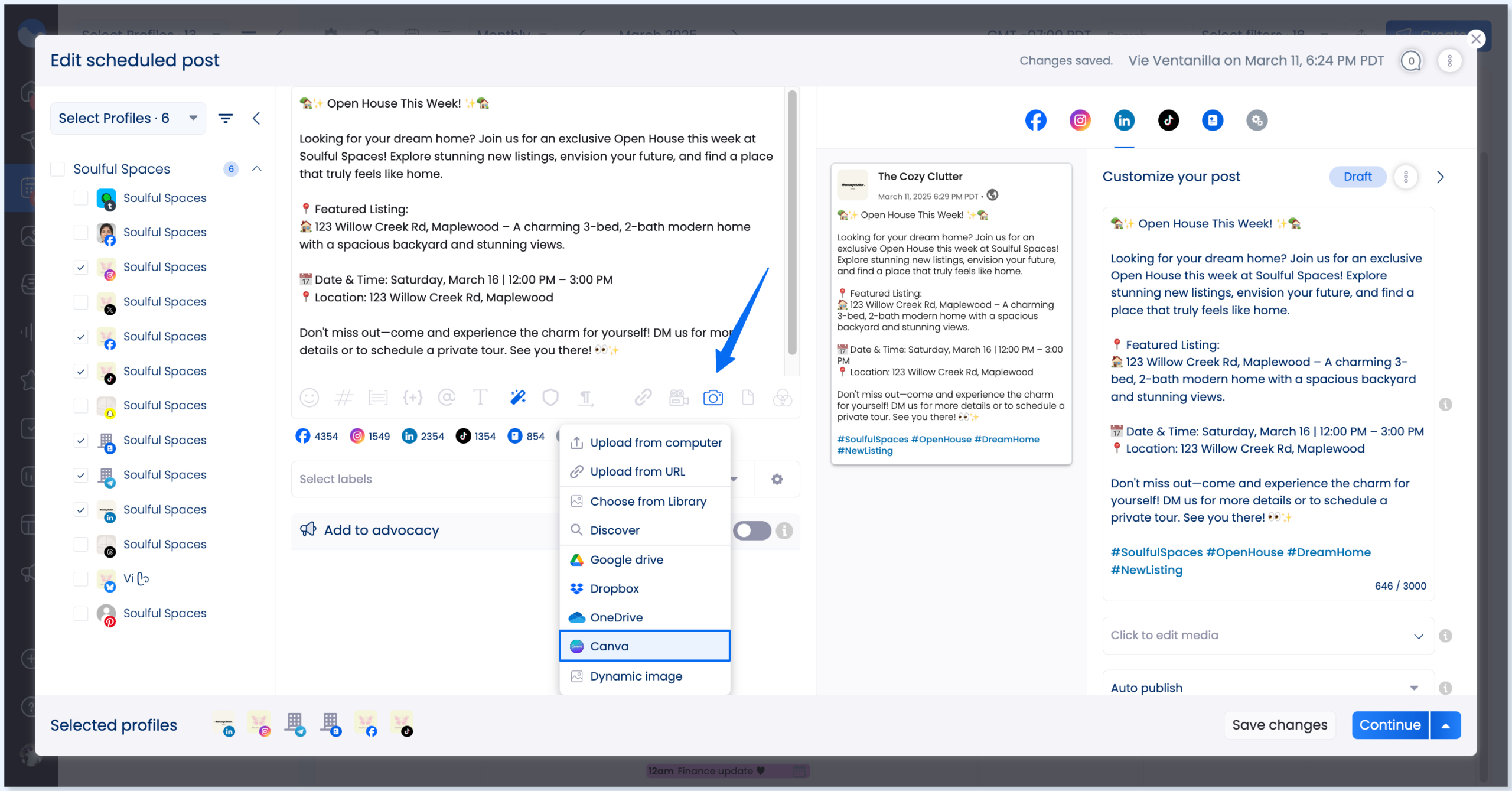
Pe lângă încărcarea fișierelor de pe computer, Canva oferă integrări cu servicii de stocare externă și aplicații terțeAcest lucru face mult mai ușoară importarea resurselor pe care le-ați împrăștiat în cloud sau pe alte platforme de conținut.
Printre cele mai comune integrări se numără Google Drive, Dropbox, OneDrive și BoxDin bara laterală Canva, te poți conecta la aceste conturi, poți autoriza accesul și poți vizualiza direct folderele și fișierele tale fără a fi nevoie să le descarci mai întâi pe computer.
Funcționează ușor: cu conexiunea activă, răsfoiți folderele externe din Canva, selectați imaginile, videoclipurile sau documentele de care aveți nevoie și Le inserezi direct în designul tău.În multe cazuri, fișierul este copiat în biblioteca Canva, deci este salvat și în cadrul platformei.
Pe lângă serviciile cloud, Canva are integrări cu platforme de conținut și rețele socialecare, în unele cazuri, vă permite să importați imagini și videoclipuri publicate anterior. Aceasta poate include, în funcție de configurație și versiune, conexiuni cu Instagram, FacebookGoogle Foto sau servicii similare, ceea ce accelerează reutilizarea materialelor deja publicate.
Aceste integrări sunt utile în special pentru echipele care lucrează de la distanță sau care au deja un structură de foldere bine organizată în cloudÎn loc să duplicați totul în Canva, pur și simplu conectați depozitul și introduceți resursele pe măsură ce aveți nevoie de ele, evitând versiunile învechite sau fișierele lipsă.
Reutilizați șabloanele și designurile ca resurse
O altă modalitate inteligentă de a lucra cu resurse în Canva este să iei în considerare modele și șabloane personalizate ca resurse reutilizabileDe fiecare dată când creezi un design care îți place în mod deosebit, îl poți salva și duplica de câte ori dorești, folosind acea structură ca bază pentru proiecte noi.
În loc să importați un fișier extern, ceea ce faceți este tratează designul Canva ca pe un element internDe exemplu, ai putea crea un șablon de postare pe Instagram cu antetul, culorile mărcii și fonturile deja definite. De fiecare dată când dorești să creezi o postare nouă, pur și simplu duplici acel design și modifici doar conținutul specific, păstrând structura intactă.
De asemenea, puteți partaja aceste șabloane cu alți membri ai echipei dvs. sau chiar crearea de linkuri șablon astfel încât terții să le poată utiliza fără a modifica originalul. Este o modalitate foarte eficientă de a standardiza designul documentelor, prezentărilor, infograficelor sau materialelor creative pentru campaniile de social media.
Pentru a te organiza, este o idee bună să creezi foldere specifice pentru șabloanele principaleÎn acest fel, le poți localiza rapid și nu se vor amesteca cu proiectele finale pe care le-ai publicat sau descărcat deja. Cu cât aceste resurse interne sunt mai organizate, cu atât vei pierde mai puțin timp căutând baza potrivită pentru fiecare proiect nou.
Această muncă prealabilă de creare și organizare a propriilor șabloane face din Canva un adevărat bibliotecă de resurse personalizatăunde nu numai că importați fișiere externe, ci și generați și păstrați structuri reutilizabile care servesc drept punct de plecare în munca zilnică.
Gestionarea și organizarea activelor importate
Pe măsură ce îți mărești resursele, devine esențial. organizați corect toate activele importate pentru a evita să ajungi într-o harababură haotică de fișiere greu de găsit. Deși Canva nu este un manager de active digitale la fel de avansat ca altele, oferă suficiente instrumente de bază pentru a menține un nivel minim de organizare.
Primul lucru este să profităm de foldere și proiectePoți crea foldere după client, după campanie, după tip de conținut (social media, prezentări, documente interne) sau după format. Important este ca, de la început, să urmezi o structură logică pe care să o poți menține apoi fără a exagera cu excepțiile.
De asemenea, ajută mult la utilizare nume de fișiere prietenoase Când încărcați imagini, videoclipuri sau fișiere audio, în loc să le lăsați ca „IMG_1234” sau „video_final_v3”, este mai practic să le redenumiți cu ceva care vă spune dintr-o privire ce sunt: „main_logo_transparent_background”, „product_reel_A_15s” etc. Acest lucru afectează motorul de căutare intern al Canva, care vă permite să localizați fișierele după nume.
O altă opțiune este gruparea resurselor direct în cadrul proiectelor. De exemplu, într-un anumit design, puteți încărca toate resursele pe care știți că le veți utiliza și le puteți face disponibile în secțiunea de fișiere încărcate legate de acel designÎn acest fel, când te vei întoarce în viitor, vei avea la îndemână obiectele cheie fără a fi nevoie să cauți prin întreaga bibliotecă.
Dacă lucrați în echipă, este recomandabil să definiți anumite reguli interne privind modul de încărcare și denumire a activelorAceasta determină ce tipuri de resurse sunt stocate în folderele partajate și care sunt păstrate cu acces mai restricționat. Acest lucru previne duplicarea, versiunile conflictuale sau utilizarea accidentală de către fiecare persoană a unor logo-uri sau culori diferite.
În cele din urmă, este o idee bună să dedici din când în când puțin timp „curățeniei”: Eliminați fișierele care nu mai sunt necesare, resursele de probă sau versiunile învechiteDeși nu este întotdeauna o corvoadă, o bibliotecă mai curată îmbunătățește viteza de căutare și face lucrul în Canva mai confortabil pe termen lung.
Importul de resurse în Canva nu înseamnă doar încărcarea unui singur fișier din când în când: este vorba mai degrabă despre construirea și întreținerea acestora. un mediu de resurse bine structurat care îți permite să proiectezi rapid, consecvent și cu un aspect profesional, profitând atât de propriile materiale, cât și de integrările cu cloud-ul și instrumentele de colaborare pe care le oferă platforma.

Scriitor pasionat despre lumea octeților și a tehnologiei în general. Îmi place să îmi împărtășesc cunoștințele prin scriere și asta voi face în acest blog, să vă arăt toate cele mai interesante lucruri despre gadgeturi, software, hardware, tendințe tehnologice și multe altele. Scopul meu este să vă ajut să navigați în lumea digitală într-un mod simplu și distractiv.