- Majoritatea telefoanelor Android moderne includ un ecran și un înregistrator vocal încorporate, fără a fi nevoie să instalați aplicații suplimentare.
- Este posibilă capturarea atât a sunetului extern (microfon), cât și a celui intern de pe dispozitiv, în funcție de versiunea și modelul Android.
- Dacă telefonul mobil nu are aceste funcții, puteți utiliza aplicații de înregistrare și dispozitive externe pentru a obține sunet profesional.
- Înregistrarea ecranului și a sunetului este ideală pentru tutoriale, jocuri, cursuri, apeluri video și conținut de pe rețelele sociale.
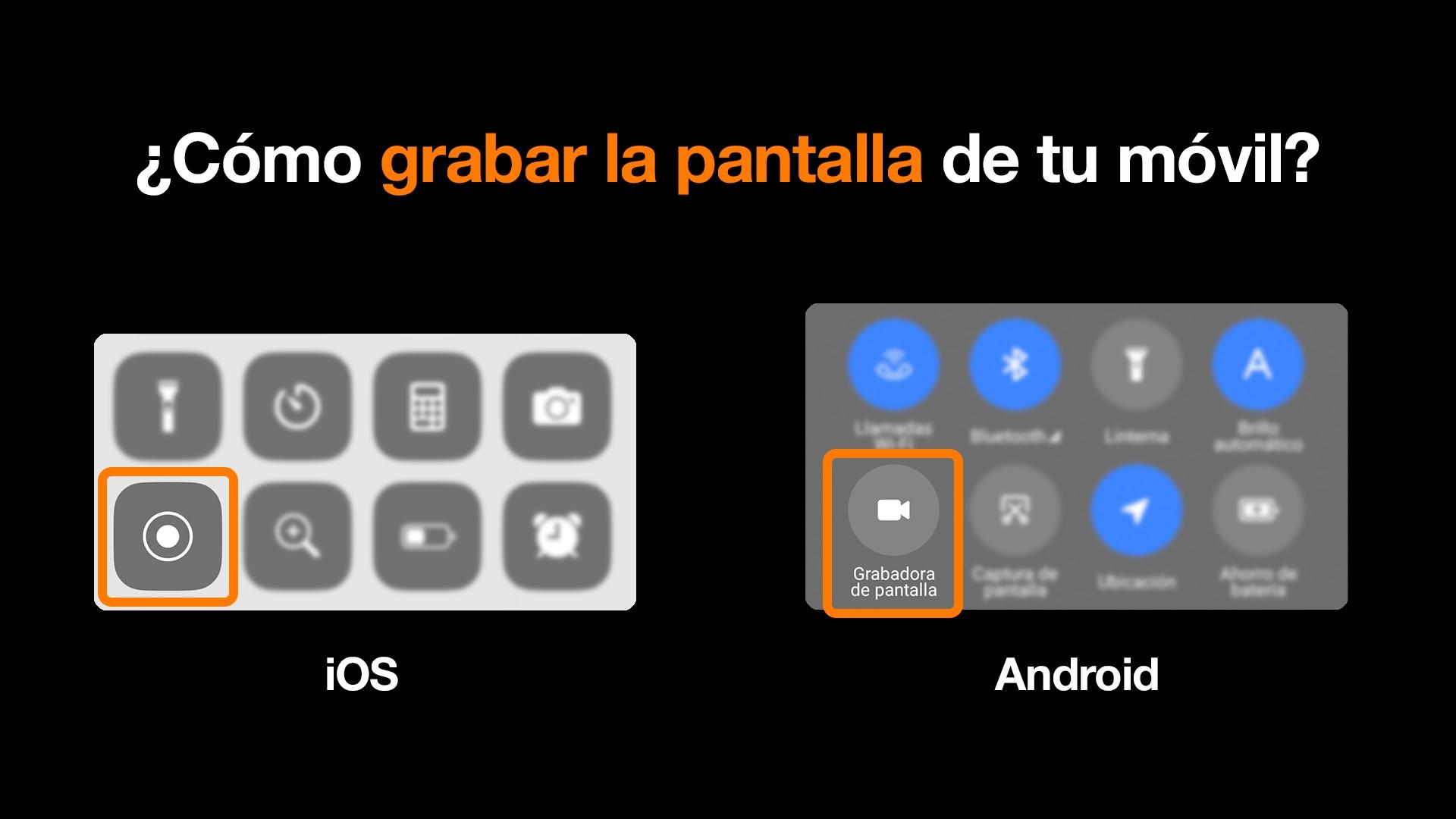
dacă ai vrut vreodată învață pe cineva cum să facă ceva pe telefonul mobil, să înregistreze un joc epic sau să salveze un apel videoA ști cum să înregistrezi sunete și să faci capturi de ecran pe telefonul tău Android este practic esențial. Vestea bună este că majoritatea telefoanelor moderne nu necesită instalarea a nenumărate aplicații: Android include aceste funcții în mod implicit și sunt de obicei foarte ușor de utilizat.
În rândurile următoare veți vedea, în detaliu, Cum să înregistrezi ecranul Androidului cu și fără sunet, cum să capturezi doar audio extern sau internCe trebuie să faci dacă butonul de înregistrare nu apare, cum se comportă diferitele straturi de la producători și ce soluții ai dacă dorești o calitate audio mai profesională sau trebuie să înregistrezi apeluri și apeluri video.
Ce poți face înregistrând ecranul și sunetul pe Android?
Funcția de înregistrare a ecranului de pe Android a trecut de la a fi aproape experimentală la a deveni... Instrument de bază pentru tutoriale, asistență tehnică, jocuri și creare de conținutPosibilitatea de a captura exact ceea ce vezi pe telefonul mobil, împreună cu sunetul, deschide o mulțime de posibilități.
Pe de o parte, îți permite creați ghiduri pas cu pas foarte vizualeCum să configurezi o aplicație, cum să modifici o setare, cum să completezi un formular… În loc să explici în text, înregistrezi ecranul în timp ce faci asta și îl trimiți sau încarci videoclipul pe rețelele de socializare.
Este, de asemenea, incredibil de util pentru timpul liber. Mulți utilizatori folosesc înregistrarea ecranului pentru Salvează momente cheie din jocuri mobile, reacții video, meme-uri sau transmisiuni liveși apoi editați materialul respectiv pentru a crea clipuri sau compilații.
La un nivel mai practic, înregistrarea ecranului este foarte valoroasă pentru documentați defecțiunile sau erorile telefonului mobilDacă o aplicație se blochează, afișează un mesaj ciudat sau ceva nu funcționează așa cum ar trebui, înregistrați problema și trimiteți-o către asistența tehnică, astfel încât aceștia să poată înțelege exact ce se întâmplă.
În cele din urmă, combinarea înregistrării ecranului cu sunetul facilitează crearea de conținut pentru rețele sociale, cursuri online sau prezentări rapidePoți nara ceea ce faci cu vocea, poți afișa o prezentare sau un document pe ecran și poți încheia cu un videoclip gata de partajat.
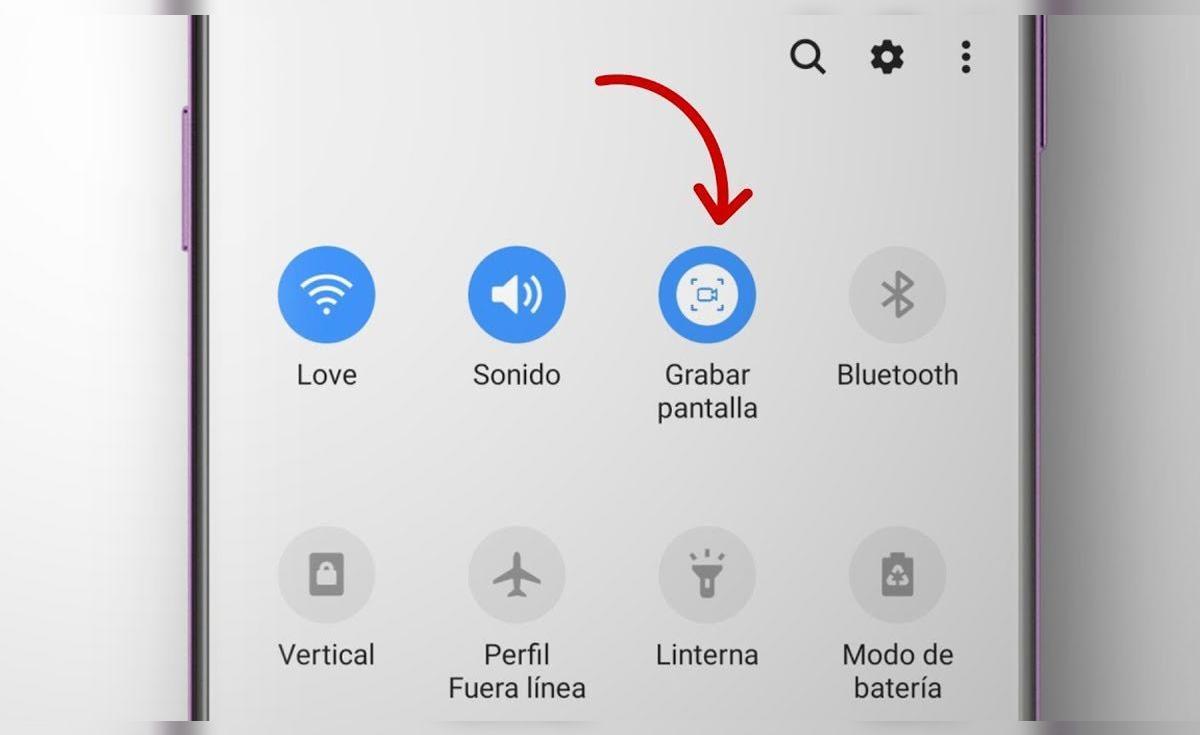
Înregistrare nativă a ecranului din Android 11
De la Android 11, majoritatea telefoanelor mobile includ o înregistrator de ecran integrat în sistemul de operareAsta înseamnă că nu trebuie să instalezi nimic pentru a captura videoclipuri cu ceea ce se întâmplă pe ecran și poți adăuga, de asemenea, sunet din diverse surse.
În această versiune (și în cele ulterioare), funcția este integrată în panoul de setări rapide, acea zonă care apare când glisează în jos din partea de sus a ecranuluiDe acolo, cu o singură atingere, poți începe înregistrarea și configura sunetul așa cum dorești.
Sistemul vă permite să alegeți între mai multe surse audio: microfon, sunetul intern al dispozitivului sau ambele în același timpÎn acest fel, poți înregistra vocea ta explicând ceva, sunetul unui joc sau un mix al ambelor, în funcție de ceea ce ai nevoie pentru videoclipul tău.
În plus, unele dispozitive cu Android 11 adaugă opțiuni vizuale suplimentare, cum ar fi posibilitatea de a Afișează atingerile ecranului în timpul înregistrăriiAcest lucru este util mai ales atunci când creezi tutoriale, deoarece privitorul poate identifica cu ușurință unde apeși.
Cum să înregistrați ecranul pe Android pas cu pas
Procesul de înregistrare a ecranului pe aproape orice telefon Android modern este foarte similar, deși pictograma și numele butonului pot varia ușor în funcție de marcă. Chiar și așa, logica este întotdeauna aceeași: Accesați setările rapide, găsiți opțiunea de înregistrare și configurați-o..
Pentru început, accesați orice desktop sau aplicație. Apoi, Glisați două degete în jos din partea de sus a ecranului Glisează în jos pentru a deschide panoul complet de setări rapide. Pe unele telefoane, trebuie doar să glisezi o singură dată și apoi să repeți gestul pentru a vedea toate funcțiile.
În acel panou, trebuie să localizați butonul care este de obicei numit „Înregistrator de ecran”, „Înregistrator de ecran” sau „Înregistrator de ecran”Pictograma seamănă de obicei cu o cameră video sau cu un cerc cu un punct, deși fiecare producător o poate personaliza ușor.
Atingând acea opțiune, sistemul deschide o mică fereastră pop-up unde puteți Configurați sunetul care va fi înregistrat împreună cu videoclipulDe obicei, aveți mai multe opțiuni: doar microfon, doar sunet dispozitiv sau ambele combinate. Este important să selectați aici ceea ce aveți nevoie înainte de a începe înregistrarea.
Pe același ecran inițial, multe modele vor oferi și opțiunea de a activați detectarea atingerii ecranuluiastfel încât de fiecare dată când apăsați, în videoclipul final apare un mic indicator. Când ați configurat totul după bunul plac, tot ce vă mai rămâne de făcut este să apăsați butonul de pornire.

Ce se întâmplă când începi să înregistrezi ecranul?
De îndată ce atingeți butonul de pornire, Android afișează de obicei o În bara de stare apare o numărătoare inversă de aproximativ trei secunde.Este o fereastră mică în care te poți pregăti, închide fereastra de setări rapide și accesa ecranul exact pe care dorești să îl înregistrezi.
Când numărătoarea inversă ajunge la zero, înregistrarea începe. De obicei, veți vedea un pictogramă roșie în partea de sus a ecranuluisau o bulă plutitoare care indică faptul că sistemul înregistrează ceea ce este afișat. Acest semnal servește ca o reamintire că tot ceea ce faceți din acel moment va fi înregistrat pe video.
În timp ce înregistrarea este activă, puteți utiliza telefonul mobil în mod normal: jocuri, aplicații, apeluri sau setări deschiseTot ce este afișat pe ecran și sunetul pe care l-ați configurat vor fi incluse în fișierul final.
Pentru a opri înregistrarea, pur și simplu Glisează din nou în jos de sus și atinge notificarea care indică faptul că se înregistrează.La unele modele veți vedea și un buton de oprire în bula plutitoare sau în aceeași pictogramă roșie.
Când opriți, sistemul salvează fișierul automat. De obicei, apare o notificare care vă informează că... Videoclipul a fost salvat în Galerie sau în aplicația Fotografii, într-un anumit folder de înregistrări ale ecranului sau în secțiunea de videoclipuri.
Ce trebuie să faceți dacă butonul de înregistrare a ecranului nu apare
Este posibil ca, chiar dacă telefonul tău are Android 11 sau o versiune ulterioară, Nu văd comanda rapidă de înregistrare a ecranului în setările rapideÎn majoritatea cazurilor, nu înseamnă că telefonul nu îl are, ci pur și simplu că este ascuns.
Soluția este să personalizați comenzile rapide. Redeschideți panoul de sus și căutați pictogramă de editare, de obicei reprezentată de un creionAtingerea acestuia deschide un ecran unde puteți rearanja ce butoane apar și în ce ordine.
Funcțiile vizibile sunt de obicei afișate în partea de sus a ecranului respectiv, în timp ce Cele ascunse apar mai jos.Derulați prin lista de mai jos până când găsiți opțiunea de înregistrare a ecranului sau de înregistrare a ecranului.
Când îl găsești, tot ce trebuie să faci este trageți-l în zona de sus unde se află comenzile rapide afișate. Din acel moment, pictograma va face parte din panoul rapid și puteți începe înregistrările fără a fi nevoie să căutați mai departe.
Dacă, după editarea panoului, tot nu găsiți instrumentul, este posibil ca Este posibil ca producătorul să fi decis să nu îl includă sau este posibil să utilizați încă o versiune mai veche de Android.În acest caz, va trebui să alegeți dintre alternativele pe care le vom vedea mai târziu.
Când telefonul tău nu are Android 11: depinde de producător
Dacă dispozitivul dvs. nu a fost încă actualizat la Android 11 sau o versiune ulterioară, înregistratorul de ecran nu va fi disponibil. Va depinde de nivelul de personalizare al mărcii tale.Unii producători includ această funcție de ani de zile, chiar și în versiunile mai vechi ale sistemului.
Mărci precum Samsung, Xiaomi, HuaweiHonor, Oppo sau Realme De obicei, acestea oferă un înregistrator de ecran încorporat în interfețele lor, iar funcționarea sa este în esență foarte similară cu cea a Androidului standard. Apare aproape întotdeauna ca o pictogramă în setările rapide.
Primul lucru pe care ar trebui să-l faci în aceste cazuri este Deschideți panoul de acces rapid și căutați orice pictograme legate de înregistrarea ecranului.Nu va avea întotdeauna exact același nume, așa că cel mai bine este să verificați cu atenție.
Dacă nu îl vedeți la început, mergeți la opțiunea editați comenzile rapide (din nou, de obicei reprezentată de un creion sau de cuvântul „Editare”) și verificați dacă funcția se află în secțiunea de pictograme ascunse, astfel încât să o puteți trage în partea vizibilă.
O altă opțiune foarte practică este să folosești funcția de căutare din setările telefonului. Deschide aplicația Setări și introdu termeni precum „înregistrare”, „înregistrare”, „înregistrator de ecran” sau „ecran” Și permiteți sistemului să vă arate posibile potriviri. Dacă telefonul dvs. are acest instrument într-un meniu, cel mai probabil va apărea acolo.
Dacă, după toate aceste verificări, nu găsiți niciun tip de înregistrator de ecran, va trebui să recurgerea la aplicații terțe descărcate de pe Google Play sau soluții alternative, în funcție de ceea ce doriți să înregistrați.
Cum să înregistrezi doar audio pe Android folosind aplicația încorporată
Pe lângă ecran, mulți utilizatori au nevoie Înregistrați audio doar pe Android: interviuri, întâlniri, cursuri sau note vocale lungiÎn acest scop, aproape toate telefoanele mobile includ preinstalată o versiune de „Înregistrator vocal” sau „Înregistrator”.
De obicei se găsește în sertarul de aplicații, uneori în folderul „Instrumente”, „Utilitare” sau „Instrumente Samsung/MI/Huawei”În funcție de marcă. Când îl deschideți pentru prima dată, este posibil să vă ceară permisiunea de a accesa microfonul și spațiul de stocare.
Odată ajuns înăuntru, veți vedea de obicei un buton principal cu un cerc roșu care indică începutul înregistrăriiCând îl apeși, telefonul va începe să înregistreze tot ce preia microfonul încorporat, așa că este recomandat să ții dispozitivul relativ aproape de sursa de sunet.
Unele înregistratoare integrate permit întrerupe temporar captura Utilizarea unui buton cu două linii verticale este foarte practică dacă trebuie să luați o pauză fără a genera mai multe fișiere separate. Pentru a opri complet, se folosește de obicei un buton pătrat.
În final, aplicația vă oferă de obicei opțiunea de a salvați fișierul cu un nume implicit sau redenumiți-lEste o idee bună să folosiți titluri descriptive (de exemplu, „Ora de istorie 12 mai”) pentru a localiza cu ușurință fiecare clip ulterior, fără a pierde timpul.
Din aplicația însăși veți putea Redă înregistrarea, partajeaz-o prin WhatsApp, e-mail sau încarc-o în cloudPur și simplu atinge pictograma de partajare și alege serviciul dorit (Drive, e-mail, aplicații de mesagerie etc.).
Înregistrare audio internă, apeluri și apeluri video
Înregistrarea sunetului intern al dispozitivului (ceea ce se redă pe telefon) este considerabil mai delicată. Din motive de Confidențialitatea, drepturile și politicile GoogleNu toate telefoanele mobile sau aplicațiile îți permit să o capturezi direct.
Dacă doriți să înregistrați un apel telefonic, trebuie să știți că Nu toate aplicațiile de telefon includ această funcțieȘi, în multe țări, este obligatoriu să îl informezi pe celălalt participant că înregistrezi conversația.
O posibilă soluție pentru capturarea sunetului unui apel folosind înregistrarea ecranului este activarea difuzorului în timpul conversațieiÎncepeți înregistrarea (cu sursa audio pe microfon) și lăsați telefonul să capteze ambele voci prin propriul microfon. Nu este perfect, dar poate funcționa în unele cazuri.
În ceea ce privește apelurile video (de exemplu, pe WhatsApp), telefoanele Android recente permit adesea Înregistrați ecranul în timp ce apelul video este în desfășurare, captând simultan atât videoclipul, cât și sunetul.Totuși, este posibil ca unele aplicații să aplice propriile restricții.
Pentru utilizatorii care au nevoie de ceva mai robust și profesional, există dispozitive externe specializate, cum ar fi Plaud Note sau Plaud NotePinAceste dispozitive funcționează împreună cu propria aplicație. Sunt plasate într-o carcasă magnetică atașată telefonului și sunt concepute pentru a înregistra apeluri și voce la o calitate superioară.
Aceste dispozitive, pe lângă faptul că oferă o captură audio de nivel superior și reducere a zgomotuluiDe obicei, acestea integrează funcții inteligente: transcriere automată, extragerea ideilor principale, clasificarea pe etichete și organizarea avansată a întregului material înregistrat.
Cum să înregistrezi simultan ecranul și sunetul (inclusiv apelurile video)
Dacă scopul tău este, de exemplu, Înregistrați un apel video WhatsApp cu imagine și sunet pe Android 10 sau o versiune ulterioarăSau, pentru a crea un tutorial în care se aud atât vocea ta, cât și sunetul aplicației, poți combina înregistrarea ecranului cu opțiunile audio ale sistemului.
Primul pas este deschiderea Panou de setări rapide prin glisare din partea de sus a ecranuluiAcolo ar trebui să vezi pictograma înregistratorului de ecran sau, dacă nu este deja acolo, ar trebui să o poți adăuga ca o comandă rapidă.
Când atingeți înregistratorul, înainte de a începe captura, sistemul vă permite să alegeți Sursă audio preferată: microfon, sunet dispozitiv sau ambeleAceastă decizie este esențială; dacă alegeți doar microfonul, videoclipul nu va include muzică sau sunete din aplicație, de exemplu.
Pe multe telefoane mobile, opțiunea „audio dispozitiv + microfon” este cea mai versatilă pentru înregistrarea unui apel video sau a unui tutorial, deoarece Capturează atât vocea ta, cât și vocile sau sunetele care provin de la telefon.Totuși, conform aplicației, pot exista limitări din cauza politicilor de confidențialitate.
După ce sunetul este configurat, începeți înregistrarea și așteptați numărătoarea inversă. De acolo, Efectuați un apel video, jucați un joc sau răsfoiți aplicația pe care doriți să o capturați.Când ați terminat, opriți înregistrarea din notificare sau din butonul plutitor, iar fișierul va fi salvat în galerie, gata de redat sau editat.
Aplicații și soluții externe pentru înregistrarea sunetului și a ecranului
Deși Android oferă multe funcții încorporate astăzi, există utilizatori care au nevoie Opțiuni suplimentare pentru înregistrarea audio și a ecranului cu mai mult control, diferite formate sau instrumente inteligenteÎn astfel de cazuri, se pot utiliza aplicații terțe și hardware specializat.
Printre cele mai cunoscute aplicații se numără Înregistrator vocal ușor, ceea ce permite Înregistrați audio de înaltă calitate, alegeți diferite formate și nu există limită de timp.Este o alternativă bună pentru studenți, jurnaliști sau oricine are nevoie de note vocale lungi și bine organizate.
O altă aplicație destul de populară este Cub ACR, orientat în mod special către înregistrarea apelurilor telefonice și a unor apeluri VoIP (cu condiția ca Android și politicile aplicației să permită acest lucru). Vă permite să organizați înregistrările după contact și oferă funcții de filtrare și căutare.
Dacă ești interesat să ajustezi fin înregistrarea ecranului, instrumente precum AZ Screen Recorder Au fost un punct de referință ani de zile. Permit Capturați ecranul cu sunet intern și externAdăugarea de suprapuneri, modificarea calității videoclipului și adaptarea setărilor la fiecare tip de conținut sunt foarte apreciate de creatorii de tutoriale și de jucători.
La un nivel superior se află soluții precum Plaud Note și Plaud NotePincare combină un mic dispozitiv extern cu o aplicație. Punctul lor forte constă în oferirea Sunet de calitate profesională, cu reducere a zgomotului și funcții avansate de inteligență artificială, cum ar fi transcrierea automată, rezumatele și clasificarea înregistrărilor.
Avantajul acestor dispozitive față de aplicațiile simple este că Nu sunt atât de dependente de limitările telefonului.Sunt compatibile cu practic orice model de Android și oferă un flux de lucru mult mai convenabil pentru cei care înregistrează în mod regulat întâlniri, interviuri sau cursuri.
Avantaje, dezavantaje și utilizări comune ale înregistrării pe Android
Instrumentele de înregistrare a ecranului și a sunetului încorporate în Android au multe avantaje. În primul rând, Ușurință în utilizare: Puteți începe înregistrarea în câteva secunde. fără a instala nimic și fără configurații complicate.
În plus, aceste funcții permit partajați instrucțiuni vizuale foarte clareAcest lucru simplifică foarte mult viața atunci când încerci să ajuți pe cineva de la distanță, când predai cursuri online sau când creezi conținut educațional pentru rețele sau platforme educaționale.
De asemenea, sunt un atu important pentru asistența tehnică și documentarea erorilor. Posibilitatea de a afișa videoclipuri sau sunete este un instrument valoros. Mai exact, ce problemă are telefonul? Îl ajută pe celălalt (un prieten care știe mai multe, un tehnician, un coleg) să o înțeleagă și să o rezolve mai ușor.
Totuși, există și unele dezavantaje de luat în considerare. Pe anumite dispozitive, funcția de înregistrare a ecranului Nu este inclus și necesită instalarea unor aplicații terțe.care pot consuma resurse, pot afișa reclame sau chiar pot ridica probleme de securitate dacă nu provin din surse fiabile.
Pe de altă parte, atât înregistrarea ecranului, cât și cea audio pot consumă multă energie a bateriei și ocupă un spațiu considerabil în memoria internăMai ales dacă folosești rezoluție înaltă sau înregistrezi sesiuni lungi. Merită să fii atent la aceste aspecte pentru a evita să rămâi fără spațiu de stocare sau fără durata de viață a bateriei în cel mai nepotrivit moment posibil.
În ceea ce privește confidențialitatea, trebuie să fii atent. Înregistrarea apelurilor, a apelurilor video sau a conversațiilor poate fi foarte utilă, dar Implică prelucrarea datelor sensibile ale altor persoane.În funcție de țară și de situație, este necesară informarea și obținerea consimțământului; omiterea acestei proceduri poate duce la probleme juridice.
În practică, cele mai comune utilizări ale acestor funcții includ: salvați mesaje importante, înregistrați întâlniri sau conferințe, luați notițe vocale, înregistrați interviuri, capturați ecran cu audio pentru tutorialeși completați înregistrările video cu un sunet îmbunătățit datorită microfoanelor externe sau dispozitivelor specializate.
Întregul ecosistem de instrumente, inclusiv funcții native, aplicații și accesorii, face ca lucrurile să fie foarte ușoare în zilele noastre. Înregistrează aproape orice situație audio sau video care apare pe telefonul tău mobil Android.Înțelegând opțiunile disponibile și limitele acestora, poți profita la maximum de dispozitivul tău pentru studiu, lucru, creare de conținut sau pur și simplu pentru salvarea acelor momente de zi cu zi pe care nu vrei să le ratezi.

Scriitor pasionat despre lumea octeților și a tehnologiei în general. Îmi place să îmi împărtășesc cunoștințele prin scriere și asta voi face în acest blog, să vă arăt toate cele mai interesante lucruri despre gadgeturi, software, hardware, tendințe tehnologice și multe altele. Scopul meu este să vă ajut să navigați în lumea digitală într-un mod simplu și distractiv.