- Divizarea unui PDF vă permite să extrageți pagini specifice și să creați fișiere mai ușoare și mai ușor de gestionat.
- Instrumente precum iLovePDF oferă intervale personalizate, intervale fixe și selectare manuală a paginilor.
- Este posibil să generați un singur PDF cu intervalele alese sau cu mai multe documente individuale.
- Alternative precum PDF24 Creator pe Windows vă permit să lucrați cu fișiere PDF fără a depinde de conexiune.
Dacă lucrați frecvent cu documente digitale, mai devreme sau mai târziu veți întâmpina nevoia de a împărțiți un PDF mare în mai multe fișiere mai miciUneori ai nevoie doar de câteva pagini pentru a le trimite prin e-mail, a le încărca pe o platformă sau a le partaja cu un client, iar trimiterea întregului document este o adevărată bătaie de cap. Din fericire, în zilele noastre există instrumente online și desktop care îți permit să faci acest lucru în câteva secunde, fără nicio bătaie de cap.
În acest articol vom vedea Cum se împarte un PDF în mai multe fișiere, pe intervale de pagini, pe pagini individuale sau în blocuri fixeNe vom concentra în special pe funcționalitatea instrumentului Split PDF din iLovePDF și a unor utilitare similare, cum ar fi PDF24 Creator pentru Windows. Veți vedea pas cu pas ce opțiuni oferă, ce înseamnă diferitele moduri de divizare și ce trebuie să aveți în vedere pentru a vă asigura că documentul final este exact așa cum aveți nevoie.
Ce înseamnă, de fapt, divizarea unui PDF?
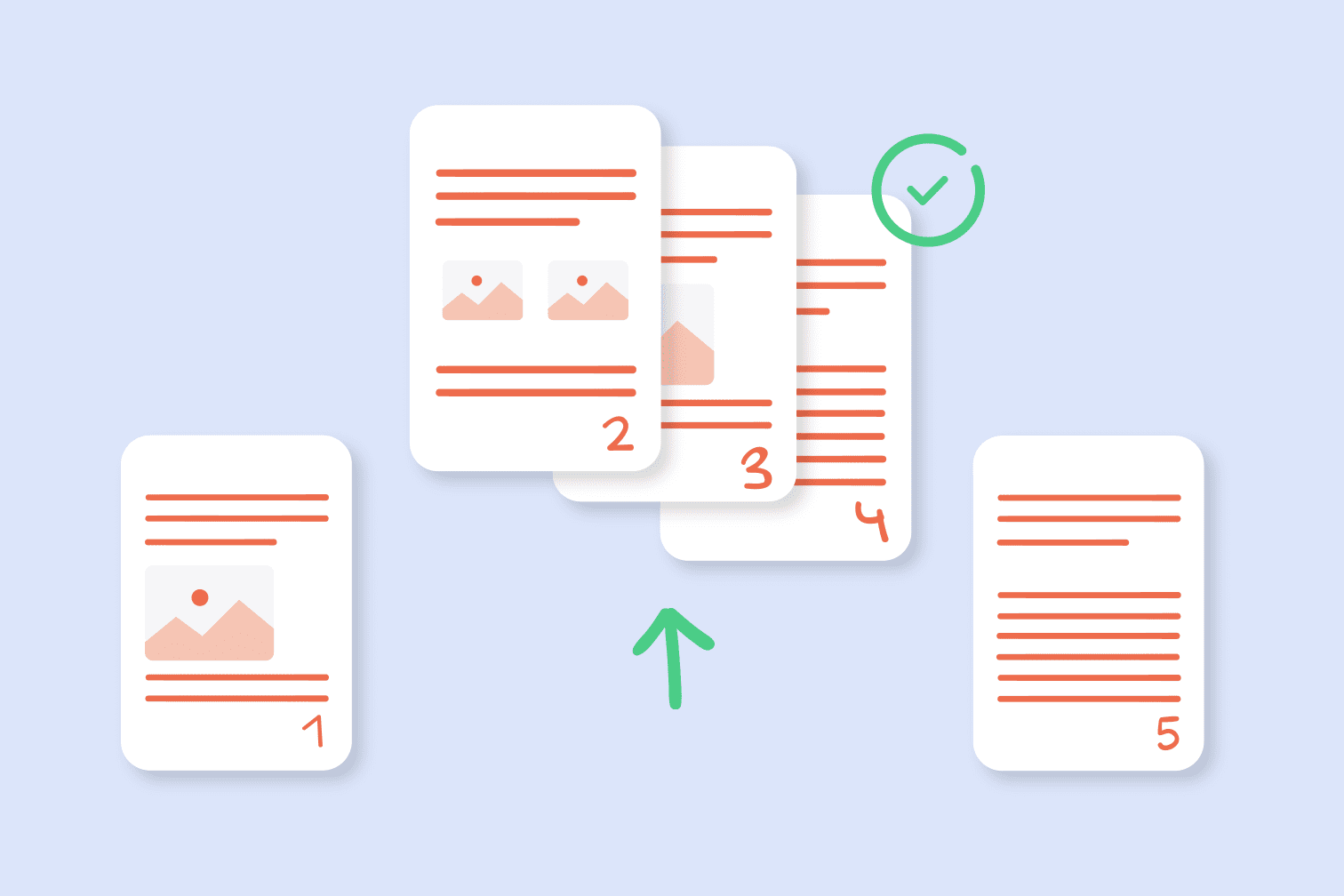
Când vorbim despre divizarea unui PDF, ne referim la separa anumite pagini dintr-un fișier PDF original pentru a le salva ca unul sau mai multe documente separate. Cu alte cuvinte, luați întregul PDF și, în loc să lucrați mereu cu acel fișier mare și greu, generați PDF-uri noi, mai mici, care conțin doar paginile de care aveți nevoie.
Acest proces de divizare poate fi aplicat atât documente scanate ca PDF-uri interactivede exemplu formulare completate pe calculatorPrezentări cu linkuri, rapoarte cu marcaje sau orice alt tip de conținut în acest format. Structura și aspectul paginilor pe care le extrageți sunt păstrate; se modifică doar numărul de pagini și organizarea lor în fișiere separate.
Un avantaj important este că multe instrumente, cum ar fi funcția Split PDF din iLovePDF, vă permit nu numai să pagini specifice separatedar și decideți dacă doriți ca paginile extrase să fie grupate într-un singur PDF nou sau dacă preferați să generați un fișier diferit pentru fiecare interval sau chiar pentru fiecare pagină.
În practică, aceasta înseamnă că puteți obține, de exemplu, dintr-un raport de 50 de pagini, Numai PDF, paginile 10-20 să îl trimiteți echipei de vânzări sau să creați mai multe fișiere mai mici dintr-un manual lung, fiecare corespunzând unui capitol diferit.
De asemenea, este interesant faptul că unele servicii de divizare a PDF-urilor oferă posibilitatea de a extrage toate paginile din document dintr-o dată și să le salvați ca PDF-uri separate, astfel încât dintr-un singur fișier original să fie generate tot atâtea PDF-uri câte pagini are documentul.
Formatul PDF: ce este și de ce este atât de utilizat pe scară largă
Înainte de a aprofunda modalitățile de divizare a unui PDF, este util să ne amintim ce este acest tip de fișier. PDF este prescurtarea de la Portable Document Format (Portable Document Format). A fost conceput astfel încât un document să își păstreze exact același aspect pe orice dispozitiv și sistem de operare, fără modificări ale marginilor, fonturilor sau aspectului.
Un fișier PDF poate include text formatat, fonturi diferite, linkuri, imagini și elemente multimedia cum ar fi audio sau video. De asemenea, acceptă formulare interactive, butoane, câmpuri de semnătură și multe alte funcții avansate. De aceea, a devenit standardul de facto pentru partajarea contractelor, rapoartelor, manualelor, facturilor și documentelor administrative.
Aspectul mai puțin prietenos al PDF-urilor este că, tocmai pentru că respectă atât de mult designul original, nu sunt întotdeauna ușor de utilizat. editați sau rearanjați paginilePentru a schimba ordinea, a șterge sau a extrage anumite pagini, aproape întotdeauna trebuie să utilizați un instrument dedicat, mai ales dacă doriți să faceți acest lucru rapid și fără a pierde din calitate.
De aici și utilitatea serviciilor online pentru divizarea PDF-urilor și a aplicațiilor desktop precum PDF24 Creator, care simplifică sarcini care altfel ar fi destul de plictisitoare, mai ales atunci când se lucrează cu documente lungi sau foarte mari.
Avantajele împărțirii unui PDF în mai multe fișiere
Împărțirea unui PDF nu este doar o chestiune de comoditate: are un impact direct asupra modului în care gestionați informațiile. Primul avantaj major este că reduce dimensiunea fișierului care va fi partajat Facilitează trimiterea prin e-mail, încărcarea pe platforme cu limite de greutate sau partajarea prin aplicații de mesagerie.
Un alt motiv important este confidențialitatea și securitatea datelorDacă un PDF conține informații sensibile amestecate cu conținut pe care îl puteți trimite, separarea paginilor vă permite să partajați doar partea relevantă fără a expune restul documentului.
De asemenea, economisiți timp destinatarului: dacă are nevoie doar de un anumit capitol dintr-un raport, este mult mai practic să trimiteți un PDF care conține doar pagini relevante decât să-i forțezi să caute într-un document infinit.
În cele din urmă, divizarea PDF-urilor ajută la o mai bună organizare a documentației interneÎn loc să aveți un singur fișier care grupează totul, puteți crea un PDF per client, per proiect sau per subiect, ceea ce simplifică atât căutările ulterioare, cât și arhivarea.
Opțiuni principale pentru divizarea unui PDF
Instrumentele moderne de divizare a PDF-urilor, cum ar fi funcția Split PDF din iLovePDF, oferă de obicei mai multe moduri pentru a se potrivi nevoilor dvs. Aceste opțiuni pot fi grupate în patru tipuri principale: interval de pagini personalizat, intervale fixe, selectarea manuală a paginilor neconsecutive și extragerea tuturor paginilor.
În modul intervale personalizateSpecificați intervalele de pagini pe care doriți să le extrageți din documentul principal. Puteți specifica unul sau mai multe intervale, iar fiecare va fi convertit într-un fișier PDF nou. În plus, unele instrumente vă permit să combinați toate aceste intervale într-un singur document final, în loc să creați mai multe fișiere separate.
Opțiunea de intervale fixe Se folosește pentru a tăia un PDF mare în bucăți de lungime egală, ca și cum l-ai împărți în blocuri de un anumit număr de pagini. Specifici câte pagini ar trebui să aibă fiecare bloc, iar instrumentul generează automat toate PDF-urile necesare pentru a acoperi întregul document.
Există, de asemenea, posibilitatea de a extrage pagini individuale neconsecutiveÎn loc să specificați un interval, selectați manual pagini specifice (de exemplu, 1, 4 și 7) și le convertiți într-unul sau mai multe fișiere PDF noi. Acest lucru este util dacă sunteți interesat doar de pagini individuale și nu de secțiuni continue.
În cele din urmă, unele utilitare includ un mod pentru separă toate paginile PDF-ului în documente individuale. În acest fel, dintr-un PDF de 50 de pagini obțineți 50 de PDF-uri diferite, fiecare cu o singură pagină, ceea ce poate fi util pentru procesele administrative sau atunci când fiecare pagină corespunde unei înregistrări independente.
Cum funcționează instrumentul Split PDF din iLovePDF
Instrumentul online de divizare PDF de la iLovePDF este conceput astfel încât oricine să îl poată utiliza fără a fi nevoie de cunoștințe tehnice. Procesul normal începe prin încărcarea fișierului pe server: veți vedea mesaje de genul „Se încarcă fișierul 0 din 0”Aceasta afișează un indicator al timpului rămas, al vitezei de încărcare și al stării procesului. Odată ce fișierul este încărcat, site-ul web intră în modul de procesare cu mesaje precum „Se divizează PDF-ul...” în timp ce se pregătesc fragmentele de document.
În timpul încărcării și procesării, dacă conexiunea eșuează sau este întreruptă, instrumentul poate afișa mesaje de eroare, cum ar fi „Ups, ceva nu este în regulă cu conexiunea ta la internet...”În acest caz, lucrul normal de făcut este să verificați rețeaua, să reîncărcați pagina și să încercați să încărcați din nou fișierul pentru a relua operațiunea.
După ce PDF-ul a fost încărcat cu succes, interfața vă permite să alegeți dintre diferitele metode de divizare disponibile. Puteți alege să intervale de pagini separatePuteți împărți datele în intervale fixe sau puteți selecta manual pagini specifice. Designul este conceput pentru a vă permite să vedeți clar paginile pe care le veți extrage și rezultatul final înainte de a confirma operațiunea.
După ce ați făcut selecțiile, iLovePDF procesează documentul și, după câteva secunde, afișează linkuri de descărcare pentru fișierele nou generate. De obicei, apar opțiuni pentru Salvați PDF-urile divizate pe dispozitiv sau trimiteți-le către servicii de stocare în cloud. sau continuați să lucrați cu aceleași fișiere în alte instrumente de pe site, cum ar fi Conversia PDF-urilor în Word.
Un detaliu important este că, datorită publicității afișate pe pagină, acest utilitar este oferit ca un Serviciu 100% gratuit Pentru utilizator. În schimb, este posibil să vedeți reclame în jurul ferestrei de lucru, dar acestea nu afectează conținutul documentelor sau rezultatul divizării.
Extragerea intervalelor de pagini personalizate dintr-un PDF
Una dintre cele mai interesante caracteristici ale iLovePDF este opțiunea de a intervale personalizateAcest mod vă permite să definiți exact ce intervale de pagini doriți să extrageți din documentul original, fără limită a numărului de intervale pe care le puteți specifica. Este util în special atunci când PDF-ul conține mai multe secțiuni distincte și aveți nevoie doar de unele dintre ele.
Imaginați-vă că aveți un fișier de 10 pagini și aveți nevoie doar de paginile 1-3 și 4-6. Cu intervale personalizate, puteți specifica un prim interval 1-3 și un al doilea interval 4-6. Instrumentul va extrage ambele secțiuni ale PDF-ului principal și le va salva ca fișiere noi. În funcție de setări, puteți fie să convertiți fiecare interval într-un PDF separat, fie să le combinați pe toate într-un singur document rezultat.
În plus, acest mod vă permite să ajustați ordinea intervalelor, astfel încât fișierul final să urmeze structura dorită. De exemplu, ați putea crea un PDF nou care să conțină mai întâi paginile 4-6 și apoi paginile 1-3, reorganizând astfel conținutul originalului fără complicații.
Un alt avantaj al acestei funcții este că, prin posibilitatea de a defini oricâte intervale diferite aveți nevoie, o puteți utiliza ca un sistem de reducere masivă a documentelorÎntr-o singură operațiune, extrageți toate piesele care vă interesează simultan, evitând repetarea procesului de mai multe ori separat.
Împărțirea unui PDF în intervale fixe de pagini
Opțiunea de Intervale fixe Este conceput pentru cazurile în care doriți să tăiați un PDF întreg în blocuri egale. Nu trebuie să vă faceți griji să vă amintiți ce pagini intră în fiecare secțiune; pur și simplu îi spuneți instrumentului câte pagini ar trebui să aibă fiecare bloc, iar el se ocupă de restul.
De exemplu, să presupunem că aveți un PDF de 10 pagini și doriți să îl împărțiți în cinci fișiere de câte 2 pagini. În acest mod, pur și simplu indicați că doriți un interval fix de 2 paginiSistemul va crea automat un prim fișier cu paginile 1 și 2, un al doilea cu paginile 3 și 4 și așa mai departe până când generează un total de cinci PDF-uri.
Acest tip de divizare este foarte practic atunci când se lucrează cu documente deja structurate în blocuri repetitive, cum ar fi formulare, liste de loturi, rapoarte periodice sau cataloage în care fiecare intrare ocupă același număr de pagini.
În plus, prin automatizarea tăierii în porțiuni de dimensiuni fixe, reduceți la minimum riscul de a face greșeli la specificarea intervalelor, ceea ce se poate întâmpla atunci când sunt introduse manual multe intervale diferite.
Selectați pagini neconsecutive și extrageți-le
O altă opțiune oferită de instrumentul iLovePDF pentru divizarea fișierelor PDF este selectați manual pagini neconsecutiveCu alte cuvinte, nu trebuie să vă limitați la blocuri continue sau intervale fixe; puteți marca doar paginile care vă interesează, chiar dacă acestea sunt împrăștiate în tot documentul.
Cu această metodă, puteți selecta pagini individuale (de exemplu, paginile 2, 7 și 9) și le puteți extrage din fișierul principal pentru utilizare ulterioară. salvați-le ca PDF-uri separateÎn funcție de setări, puteți obține un fișier care grupează toate paginile selectate sau un PDF pentru fiecare pagină aleasă.
Există și o variantă foarte utilă: posibilitatea de a extrage toate paginile dintr-un PDF simultan și salvați-le ca documente individuale. Așadar, dacă fișierul original are 50 de pagini, veți obține 50 de fișiere PDF, fiecare cu o singură pagină, gata de a fi rearanjate, redenumite sau trimise separat.
Această modalitate de lucru este practică în special în contexte administrative, unde fiecare pagină corespunde unui fișier, factură sau înregistrare diferită, iar fiecare trebuie tratată separat, fără a le atinge pe celelalte.
Ce trebuie făcut dacă conexiunea eșuează în timpul divizării
Întrucât este un instrument online, este important să rețineți că întregul proces de încărcare și divizare a PDF-ului depinde de un conexiune stabilă la internetCând rețeaua cade sau devine foarte lentă, platforma poate afișa mesaje precum „Oops, ceva nu este în regulă cu conexiunea ta la internet...”, indicând faptul că procesul nu a putut fi finalizat cu succes.
În aceste cazuri, cel mai bine este să Verificați conexiunea de date sau Wi-FiAsigurați-vă că fișierul nu este utilizat de un alt program și, dacă este posibil, reîncărcați pagina instrumentului pentru a relua încărcarea documentului.
Dacă problemele de conectare sunt frecvente, ar putea fi o idee bună reduceți dimensiunea PDF Înainte de încărcare, folosește funcțiile de compresie de pe site-ul web sau dintr-un alt instrument. Acest lucru scurtează timpul de încărcare și minimizează șansele de eșec din cauza unei pene de rețea.
De asemenea, este recomandabil să aveți răbdare atunci când instrumentul afișează mesaje precum „Divizați PDF...” sau indicatori de progres. Deși poate părea lent, în cazul documentelor foarte mari este normal ca procesul să dureze puțin mai mult, mai ales dacă sunt generate multe fișiere separate.
Alternativă pentru desktop: PDF24 Creator pentru Windows
Pe lângă instrumentele online precum iLovePDF, există alternativă la utilizarea unui program desktopAcest lucru este util mai ales atunci când lucrați mereu pe același computer și nu doriți să vă bazați atât de mult pe o conexiune la internet. Una dintre cele mai cunoscute soluții în acest domeniu este PDF24Creator, o aplicație Windows cu funcții similare pentru lucrul cu documente PDF.
Cu PDF24 Creator poți divizarea, îmbinarea, rearanjarea și editarea PDF-urilor dintr-o interfață care se integrează în sistemul de operare. Deoarece funcționează local, documentele nu sunt încărcate pe niciun server extern, ceea ce poate fi un avantaj dacă aveți de-a face cu informații deosebit de sensibile sau confidențiale.
Acest instrument desktop oferă opțiuni similare cu utilitarele online: puteți extrage pagini individuale, împărți în blocuri, combina mai multe PDF-uri sau converti alte formate în PDF. Toate acestea sunt posibile fără a necesita o conexiune rapidă la internet sau încărcări neîntrerupte de fișiere.
Deși poate să nu fie la fel de imediat ca deschiderea unui site web într-un browser, pentru cei care lucrează constant cu fișiere PDF într-un mediu Windows este o... o soluție foarte convenabilă și stabilă, complementar serviciilor bazate pe cloud.
Recomandări pentru gestionarea PDF-urilor divizate
După ce ați separat documentul în mai multe fișiere mai mici, este esențial să le gestionați într-un mod organizat. Primul pas este să le dați nume de fișiere clare și descriptive, inclusiv, dacă este posibil, referințe la conținut sau la intervalul de pagini (de exemplu, „raport-clienți-pagini-1-3.pdf”).
De asemenea, este recomandabil să grupați noile PDF-uri în dosare tematice sau de proiectPentru a evita să ajungeți la zeci de documente împrăștiate și greu de găsit, crearea unei structuri de directoare consecvente este esențială dacă utilizați servicii cloud. Acest lucru vă va scuti de multe dureri de cap atunci când va trebui să recuperați fișiere luni mai târziu.
O altă practică bună este să păstrezi întotdeauna unul copie a PDF-ului original completÎn acest fel, nu va trebui să reconstruiți documentul din fragmente dacă ulterior trebuie să extrageți pagini diferite sau să repetați un pas.
În cele din urmă, dacă partajați PDF-urile divizate cu alte persoane, merită să indicați în e-mail sau mesaj ce conține fiecare fișier și, dacă este necesar, care este cel corect. contextul documentului originalastfel încât oricine îl primește să poată înțelege bine informațiile chiar dacă nu vede întregul PDF.
Stăpânirea diferitelor modalități de a diviza un PDF - de la intervale personalizate și blocuri fixe până la extragerea paginilor individuale sau a tuturor paginilor în fișiere separate - vă permite să adaptați fiecare document la ceea ce trebuie de fapt să partajați sau să arhivați. Instrumente precum iLovePDF, care oferă funcții de divizare online cu servicii gratuite, susținute de reclame, și alternative desktop precum PDF24 Creator, facilitează gestionarea tuturor documentelor, de la documentele scanate la formularele interactive. menținerea calității formatului PDF originalAcest lucru se traduce într-un flux de lucru mult mai agil și organizat.


Scriitor pasionat despre lumea octeților și a tehnologiei în general. Îmi place să îmi împărtășesc cunoștințele prin scriere și asta voi face în acest blog, să vă arăt toate cele mai interesante lucruri despre gadgeturi, software, hardware, tendințe tehnologice și multe altele. Scopul meu este să vă ajut să navigați în lumea digitală într-un mod simplu și distractiv.