- Respectarea sintaxei formulelor (semnul egal, parantezele, intervalele și tipurile de argumente) reduce drastic erorile în Excel.
- Utilizarea corectă a referințelor către alte foi și cărți, precum și a formatului numeric, evită erorile de legătură și calculele inconsistente.
- Verificarea erorilor și motorul inteligent de depanare din Excel facilitează localizarea și corectarea erorilor în formulele complexe.
- Există tehnici pentru convertirea masivă a numerelor stocate ca text, care sunt esențiale atunci când se lucrează cu date exportate din alte sisteme.
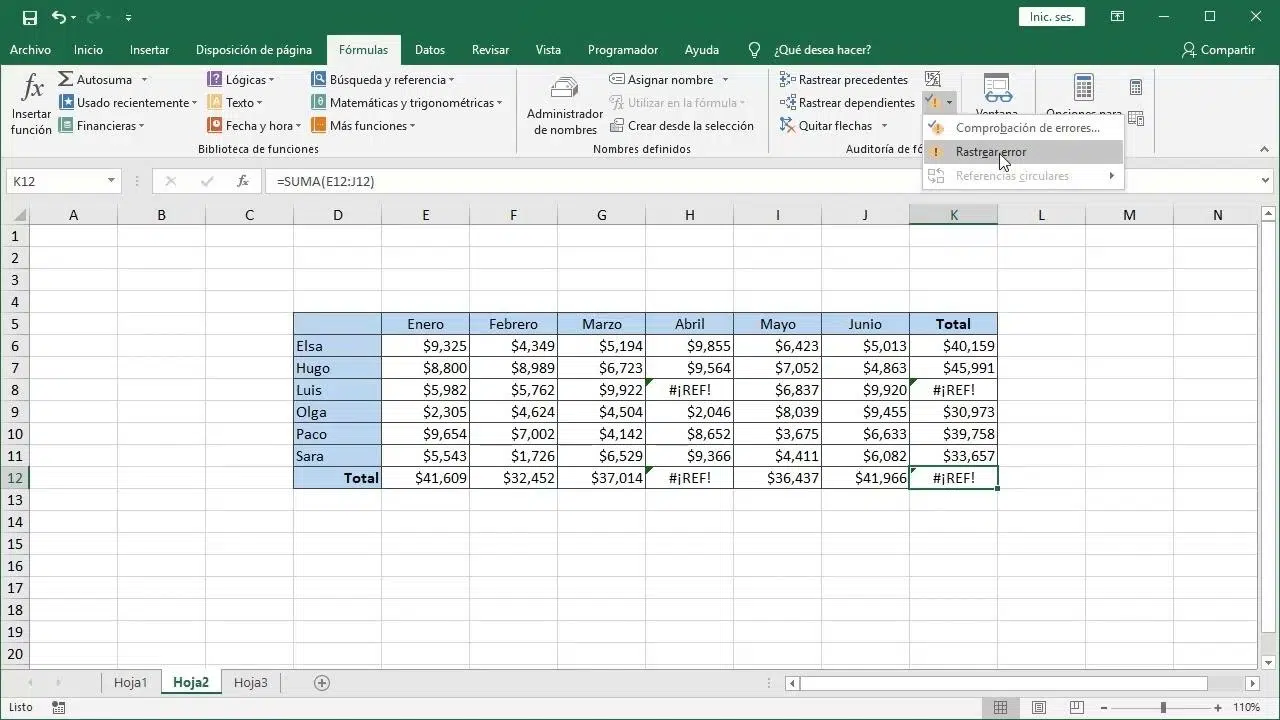
Lucrul cu foi de calcul pline de formule poate fi minunat... până când ceva nu merge bine și apare o problemă misterioasă. O eroare în Excel de care nu știi de unde provine și recunoaște Cele mai frecvente erori în formulele ExcelPe măsură ce formulele devin mai lungi și mai complexe, detectarea sursei problemei cu ochiul liber devine aproape imposibilă și se pierde mult timp verificând celulă cu celulă.
Cu noul motor inteligent de depanare și instrumentele de verificare a erorilor, Excel oferă din ce în ce mai mult ajutor pentru localizarea, înțelegerea și corectarea erorilor în formule complexeTotuși, pentru a profita la maximum de ele, este esențial să stăpânești câteva reguli de bază pentru scrierea formulelor, să înțelegi ce înseamnă diferitele mesaje de eroare și să știi cum să automatizezi corecțiile în masă, mai ales când date importate din alte programe și vin într-o varietate de formate neobișnuite.
Concepte de bază pentru a vă asigura că formulele nu eșuează de la început
Înainte de a ne aventura în motoarele inteligente și depanatoarele avansate, este esențial să înțelegem câteva reguli fundamentale care previn majoritatea erorilor. Excel este destul de strict în ceea ce privește sintaxa, iar orice mic detaliu poate cauza probleme. o formulă este interpretată ca text sau eșuează complet.
Primul și cel mai important lucru este că Fiecare formulă trebuie să înceapă cu semnul egal (=)Dacă semnul egal este omis, Excel nu înțelege că doriți să efectuați un calcul, ci mai degrabă că introduceți text sau o dată. De exemplu, dacă tastați SUM(A1:A10) fără semnul egal, celula va afișa literalmente SUM(A1:A10) și nu va efectua niciun calcul. Ceva similar se întâmplă cu datele: dacă tastați 11/2 și formatul celulei este General, Excel ar putea afișa 2-nov (2 noiembrie) în loc să împartă 11 la 2, deoarece interpretează că îi dați o dată și nu un calcul. Acest lucru este legat de Eroare curioasă de date în Excel.
Un alt punct cheie este utilizarea corectă a parantezelor. Fiecare funcție care le folosește trebuie să aibă o paranteză de deschidere și de închidere bine plasatăCând lucrezi cu funcții imbricateEste foarte frecvent să se lase o paranteză suplimentară sau una lipsă, ceea ce cauzează erori de sintaxă. Imaginați-vă o formulă precum =IF(B5<0,"Nevalid",B5*1,05). Dacă scrieți din greșeală =IF(B5<0,"Nevalid",B5*1,05)) cu o paranteză de închidere suplimentară, formula va înceta să funcționeze deoarece numărul de paranteze nu se va potrivi. Verificarea întotdeauna dacă există același număr de paranteze de deschidere și de închidere și că acestea sunt în poziția corectă este esențială pentru a evita erorile greu de găsit.
De asemenea, este important să gestionați corect intervalele. Pentru a face referire la mai multe celule consecutive, trebuie să utilizați colonul (:) dintre prima și ultima celulăIntervalul este scris, de exemplu, ca A1:A5. Dacă omiteți două puncte și obțineți ceva de genul =SUM(A1 A5), Excel va interpreta acest lucru ca referințe nevalide între celule fără legătură și va returna o eroare. #NUL!, care este cea care apare atunci când există intersecții inexistente sau referințe inconsistente.
În cele din urmă, trebuie respectate numărul și ordinea argumentelor pentru fiecare funcție. Unele funcții necesită argumente obligatorii și într-o poziție specificăUnele funcții necesită argumente multiple, în timp ce altele permit parametri opționali. Dacă rămâneți fără argumente sau adăugați mai multe decât este necesar, Excel vă va avertiza cu mesaje de eroare legate de funcție. Cunoașterea sintaxei exacte a fiecărei funcții (numărul de argumente, tipul de date așteptat etc.) ajută la minimizarea problemelor înainte ca acestea să apară.
Tipuri de argumente: numere, text și limite de imbricare
Funcțiile Excel nu numai că necesită un anumit număr de argumente, dar se așteaptă și să li se transmită tipul de date corect în fiecare argumentO funcție concepută pentru adunarea numerelor nu este aceeași cu una concepută pentru manipularea textului; dacă acestea sunt interschimbate, rezultatele pot fi neașteptate sau chiar pot produce o eroare.
De exemplu, funcții precum SUM, AVERAGE sau PRODUCT necesită argumente numerice. Dacă le transmiteți valori text acolo unde așteaptă numere, Excel ar putea returna 0, ignora celulele sau afișa o eroare în funcție de context. În schimb, funcții precum REPLACE, CONCAT sau RIGHT sunt concepute să lucreze cu șiruri text. În acestea, cel puțin unul dintre argumente trebuie să fie o valoare text sau o referință la o celulă care conține text; dacă forțați tratarea unui număr ca text fără o gestionare corectă, este posibil ca funcția să nu se comporte conform așteptărilor.
În plus, Excel impune o limită semnificativă combinării funcțiilor una în cadrul celeilalte. Nu puteți imbricarea a peste 64 de niveluri de funcții într-o singură formulăAceasta înseamnă că, dacă aveți o formulă cu instrucțiuni IF în interiorul instrucțiunilor IF din interiorul instrucțiunilor IF și așa mai departe, există un punct dincolo de care Excel nu va mai accepta niveluri. Deși în practică puțini oameni ating aceste extreme, în modele foarte complexe sau prost proiectate această limită poate fi depășită, provocând erori dificil de interpretat. Dincolo de un anumit nivel de complexitate, este de obicei mai înțelept să împărțiți logica în mai multe celule auxiliare, decât să încercați să concentrați totul într-o singură formulă extrem de lungă; pentru aceasta, este, de asemenea, recomandabil să revizuiți Cauze și soluții pentru problemele de performanță în Excel.
Un exemplu tipic de eroare datorată tipului și numărului argumentului este funcția ABS. Această funcție acceptă doar un singur argument numeric și returnează valoarea sa absolută. Dacă tastați ceva de genul =ABS(-2;134), Excel va afișa o eroare deoarece funcția nu știe ce să facă cu două argumente separate prin punct și virgulă. Modul corect ar fi ceva de genul =ABS(-2134) sau =ABS(A1) dacă celula A1 conține numărul negativ pe care doriți să îl convertiți în pozitiv.
Pe de altă parte, utilizarea separatoarelor trebuie luată în considerare în funcție de setările regionale. În multe instalări spaniole de Excel, se utilizează următoarele: punct și virgulă (;) ca separator de argumente și virgula (,) pentru partea zecimală. Dacă o formulă amestecă din greșeală virgule și punct și virgulă în poziții nepotrivite, aceasta poate genera erori de sintaxă suplimentare care complică lizibilitatea și depanarea formulei.
În concluzie, alegerea tipului de date potrivit pentru fiecare funcție, respectarea numărului de argumente definite în sintaxa sa și nedepășirea limitelor de imbricare sunt trei piloni fundamentali pentru reducerea apariției erorilor în formulele sofisticate.
Referințe către alte pagini și cărți: cum să evitați erorile de linkare
Când formulele încep să se lege către alte foi din același registru de lucru sau chiar către registre de lucru externe, este destul de ușor să faci mici erori de tastare care ajung să genereze mesaje de referință nevalide. Excel are nevoie să... Numele foilor, cărților și rutelor sunt scrise într-un mod foarte precis pentru a localiza corect datele.
Dacă într-o formulă faceți referire la o foaie al cărei nume include spații sau caractere care nu sunt litere (numere, cratime, simboluri…), numele trebuie inclus întotdeauna. între ghilimele simpleDe exemplu, dacă aveți o foaie denumită Date trimestriale, referința corectă la celula D3 din acea foaie ar fi ='Date trimestriale'!D3. În mod similar, dacă foaia se numește 123, ar trebui să scrieți ='123'!A1 astfel încât Excel să înțeleagă numele foii și să nu îl confunde cu un număr aleatoriu.
În plus, ori de câte ori o formulă indică o altă foaie, imediat după nume trebuie plasată o cratimă. semnul exclamării (!)Semnul exclamării (```) indică tranziția dintre identificatorul foii de calcul și referința specifică a celulei. Un exemplu complet ar fi: ='Date trimestriale'!D3. Dacă semnul exclamării este omis sau plasat incorect, formula va fi invalidă și vor apărea erori de referință.
Când informațiile se află într-un alt registru de lucru, Excel are nevoie de mai mult context. În aceste cazuri, referința externă trebuie să includă numele fișierului între paranteze, numele foii și intervalulDe exemplu, dacă doriți să numărați rândurile din intervalul A1:A8 al registrului de lucru Operațiuni T2.xlsx, în foaia Vânzări, puteți utiliza o formulă precum =ROWS('Vânzări'!A1:A8). Dacă fișierul nu este deschis, trebuie să furnizați și calea completă către fișier, cum ar fi 'C:\Documentele mele\Vânzări'!A1:A8, în cadrul formulei.
O formulă tipică în acest context ar fi ceva de genul =ROWS('C:\My Documents\Sales'!A1:A8). Această instrucțiune va returna numărul de rânduri din intervalul A1:A8 din celălalt registru de lucru, care în acest caz ar fi 8. Dacă se face vreo greșeală la tastarea căii, a numelui registrului de lucru, a numelui foii sau a parantezelor drepte, rezultatul va fi o eroare. eroare de referință sau o valoare care nu se actualizează deoarece Excel nu poate localiza sursa de date externă.
De asemenea, este recomandabil să monitorizați ce se întâmplă atunci când fișierele care conțin date legate sunt mutate, redenumite sau șterse. Motorul de verificare a erorilor poate detecta unele probleme, dar dacă fișierul extern nu mai există în locația așteptată, va trebui să actualizați manual linkurile sau să redefiniți căile pentru a restabili funcționalitatea formulei.
Formatarea numerelor în formule: erori datorate simbolurilor și separatoarelor
Una dintre cele mai frecvente probleme în foile de calcul cu multe date, mai ales când acestea provin din alte aplicații, este utilizarea Formate numerice incorecte în formuleExcel face o distincție clară între valoarea reală stocată într-o celulă și formatarea utilizată pentru afișarea acelei valori. Confuzia acestor două niveluri duce adesea la erori subtile.
Numerele nu trebuie formatate în formule. Adică, dacă o valoare este de 1000 de euro, aceasta trebuie să apară în formulă ca 1000, fără simbolul €, separatoare de mii sau virgule. Dacă scrieți 1.000 sau 1,000 (în funcție de setările regionale), Excel îl va interpreta probabil ca un separator de argumente sau o valoare diferită de cea intenționată. Numerele sunt formatate cu separatoare de valută, mii sau zecimale. despuésUtilizarea opțiunilor de formatare a celulelor, nu în cadrul expresiei; pentru mai multe detalii despre cum se aplică corect formatele, consultați formatul datelor în Excel 365.
Imaginează-ți că vrei să aduni 3100 la conținutul celulei A3. Dacă tastezi instinctiv =SUM(3.100;A3) crezând că vrei să spui 3100, Excel va interpreta acest lucru ca adunând mai întâi 3 și 100, apoi adunând valoarea lui A3 la rezultat. Cu alte cuvinte, va calcula (3 + 100) + A3, ceea ce nu este același lucru cu A3 + 3100. Formula corectă ar fi =SUM(3100;A3), fără a încerca să reprezinte formatul separatorului de mii.
Ceva similar se întâmplă cu funcțiile care acceptă doar un anumit număr de argumente, cum ar fi ABS, care acceptă doar o valoare numerică. Dacă încercați să scrieți virgule sau punct și virgulă în cadrul numărului pentru a simula mii, Excel va considera că este vorba de mai multe argumente separate, iar funcția nu va funcționa. va returna o eroare de sintaxăPrin urmare, expresii precum =ABS(-2;134) nu funcționează, în timp ce =ABS(-2134) sunt valide.
Acest lucru este deosebit de important de reținut atunci când importați date din sisteme contabile, ERP-uri sau programe de facturare. Multe dintre acestea exportă sume cu formatare, simboluri valutare, spații sau chiar cuvântul „EUR” la sfârșit. Toate acestea transformă ceea ce ar trebui să fie o valoare numerică într-un șir de text pe care Excel nu îl poate utiliza direct în calculele sale, ceea ce duce la erori de tipar, rezultate goale sau sume care nu se adună.
Cea mai bună practică este păstrarea datelor stocate ca numere brute în celule fără formatare specială Apoi aplicați formatarea vizuală pentru separatorul de valută, procent sau mii din meniul de formatare. Acest lucru previne interferența simbolurilor cu calculul și permite motorului de erori să detecteze mai bine inconsecvențele.
Verificare și depanare inteligentă a erorilor în Excel
Pe lângă corectarea sintaxei, Excel include un sistem de verificarea erorilor care analizează formulele și sugerează corecții Când detectează ceva neobișnuit, acest motor din ce în ce mai inteligent ajută la localizarea referințelor lipsă, a inconsecvențelor și a problemelor de tipar din formule complexe, reducând timpul necesar pentru a găsi sursa erorii.
În versiunea desktop a Excel, verificarea erorilor poate fi accesată din fila Formule, în cadrul grupului Editare formule, unde apare opțiunea Verificare erori. Acest expert scanează celulele cu avertismente și afișează mesaje cu posibilele cauze ale problemei, sugerând totodată modificări specifice care pot fi aplicate cu un singur clic. Este util pentru detectarea intervalelor inconsistente, a formulelor care nu s-au actualizat la glisare, a referințelor la celule goale sau a inconsistențelor în totaluri.
Totuși, în Excel Online (versiunea web), în prezent nu este posibil să configurați sau să utilizați aceste reguli avansate de verificare a erorilor în același mod. Serviciul cloud oferă funcții de bază, dar nu include setul complet de reguli de revizuire a formulelor Disponibil pe desktop. Prin urmare, atunci când lucrați cu registre de lucru foarte complexe, cel mai practic este să le deschideți cu aplicația desktop pentru a profita la maximum de motorul de depanare.
Dacă aveți versiunea desktop, puteți utiliza butonul „Deschidere cu Excel” din Excel Online pentru a lansa registrul de lucru în aplicația completă. Odată ajuns acolo, puteți efectua toate verificările necesare pentru a detecta potențiale erori de formulă, a activa reguli specifice și a examina orice avertismente furnizate de sistem. Este o modalitate eficientă de a combina confortul lucrului online cu puterea aplicației desktop.
Pentru a fi la curent cu noile capabilități ale motorului de verificare și cu îmbunătățirile aduse instrumentelor inteligente de depanare, este recomandabil să verificați documentația din când în când. Blogul oficial Microsoft ExcelAici sunt publicate știri, actualizări și modificări ale versiunilor desktop și online, ajutându-vă să știți când sunt disponibile noi funcții de remediere a erorilor.
Dacă aveți nevoie de un acces mai complet la toate aplicațiile Office (Word, Excel, PowerPoint etc.) și la serviciile asociate, puteți oricând să încercați sau să achiziționați suita completă prin Office.com, asigurându-vă că aveți cele mai avansate instrumente de verificare a erorilor pentru toate foile de calcul.
Erori cauzate de numerele stocate ca text și cum să le corectați în bloc
Un scenariu foarte comun, în special în mediile contabile sau financiare, apare la exportarea unui registru general detaliat (GL detaliat) dintr-un software de management. În multe cazuri, aceste tipuri de aplicații Exportă sumele numerice ca textRezultatul este că, atunci când fișierul este deschis în Excel, formulele care încearcă să adune, să scadă sau să analizeze acele câmpuri nu recunosc valorile ca numere, iar operațiile eșuează sau produc rezultate incorecte.
Verificarea erorilor încorporată în Excel poate detecta această problemă și poate afișa clasicul triunghi verde în colțul celulelor, indicând faptul că „numărul este stocat ca text”. Dacă faceți clic pe pictograma de avertizare, Excel are opțiunea de a converti textul într-un număr. Dezavantajul este că, în mod implicit, dacă utilizați instrumentul Verificare erori din fila Formule > Editare formule > Verificare erori, de obicei se aplică corecția. celulă cu celulăceea ce într-un GL cu mii de rânduri poate fi înnebunitor.
În plus, dacă este selectat întregul document, verificarea erorilor nu se concentrează exclusiv pe coloanele numerice, deoarece alte coloane care conțin date, text și descrieri pot declanșa, de asemenea, alerte, complicând și mai mult procesul de corectare în masă. Întrebarea logică în acest context este dacă există o modalitate de a selecta întreaga foaie și de a face Excel să corecteze toate aceste erori prin convertirea textului în numere reale dintr-o singură mișcare.
Există mai multe strategii care pot fi aplicate direct din Excel pentru desktop pentru a rezolva aceste tipuri de situații. Una dintre cele mai directe implică utilizarea lipici special cu operație matematicăDe exemplu, puteți tasta numărul 1 într-o celulă goală, copia acea celulă, selecta intervalul de celule care conțin numere stocate ca text (de exemplu, întreaga coloană de sume) și utiliza Lipire specială > Înmulțire. Această operațiune face ca Excel să interpreteze fiecare intrare „text” ca un număr, să o înmulțească cu 1 și să salveze rezultatul ca valoare numerică reală, păstrând aceeași sumă. Este o modalitate foarte eficientă de a converti cantități mari de date în bloc.
O altă alternativă este utilizarea funcției VALUE într-o coloană auxiliară. Dacă, de exemplu, sumele din text sunt în coloana B, puteți crea o formulă precum =VALUE(B2) în coloana C, o puteți copia, apoi copia și lipi rezultatele ca valori în coloana originală, înlocuind textul. Această tehnică vă permite, de asemenea, să verificați vizual dacă totul se potrivește înainte de a șterge datele originale.
În unele cazuri, avertismentele „număr stocat ca text” vă permit să selectați un interval mai larg și să aplicați conversia la mai multe celule simultan din meniul contextual triunghi verde mic. Cu toate acestea, eficacitatea lor depinde de modul în care au fost generate datele și de dacă Excel detectează toate cazurile ca fiind de același tip de eroare.
Când lucrați cu volume mari de date contabile, este recomandabil să verificați setările regionale ale Excel și formatul de export al programului sursă. Ajustarea acestor parametri pentru a asigura compatibilitatea separatoarelor zecimale, a simbolurilor valutare și a formatelor de dată reduce considerabil apariția numerelor în format text și erorile răspândite și permite formulelor să funcționeze corect de la bun început.
Pe scurt, deși verificarea standard a erorilor tinde să funcționeze rând cu rând, este posibilă combinarea avertismentelor sale cu tehnici precum funcții speciale de lipire și conversie. pentru a corecta în bloc blocuri mari de date formatate incorect și să le restabilească statutul de numere fără a fi nevoie să parcurgeți celulă cu celulă.
Întregul set de recomandări privind semnul egal, parantezele, intervalele, tipurile de argumente, formatarea numerelor, referințele externe și instrumentele de verificare a erorilor au un obiectiv comun: să permită noului motor inteligent de depanare din Excel să funcționeze la eficiență maximă. Atunci când formulele sunt bine construite și datele utilizează tipul și formatul corect, sistemul de alerte și sugestii devine un aliat puternic pentru localizarea rapidă a inconsecvențelor, referințelor nefuncționale sau celulelor problematice, chiar și în foi de calcul cu formule extrem de complexe și date importate din mai multe surse.


Scriitor pasionat despre lumea octeților și a tehnologiei în general. Îmi place să îmi împărtășesc cunoștințele prin scriere și asta voi face în acest blog, să vă arăt toate cele mai interesante lucruri despre gadgeturi, software, hardware, tendințe tehnologice și multe altele. Scopul meu este să vă ajut să navigați în lumea digitală într-un mod simplu și distractiv.