- Aplicația de StarLink Este instrumentul central pentru instalarea, activarea și diagnosticarea sistemului, de la găsirea obstrucțiilor până la configurarea Wi-Fi-ului.
- Amplasarea antenei și un cer cât mai curat posibil sunt cruciale pentru a evita întreruperile, latența instabilă și scăderile de viteză pe termen lung.
- Configurarea corectă a rețelei (nume, parolă, rețea mesh, mod de ramificare și porturi Ethernet) asigură o acoperire Wi-Fi robustă și sigură acasă sau la birou.
- Respectarea perioadei inițiale de ajustare, menținerea unei alimentări stabile și atenția acordată alertelor din aplicație reduc la minimum cele mai frecvente probleme de conectare.
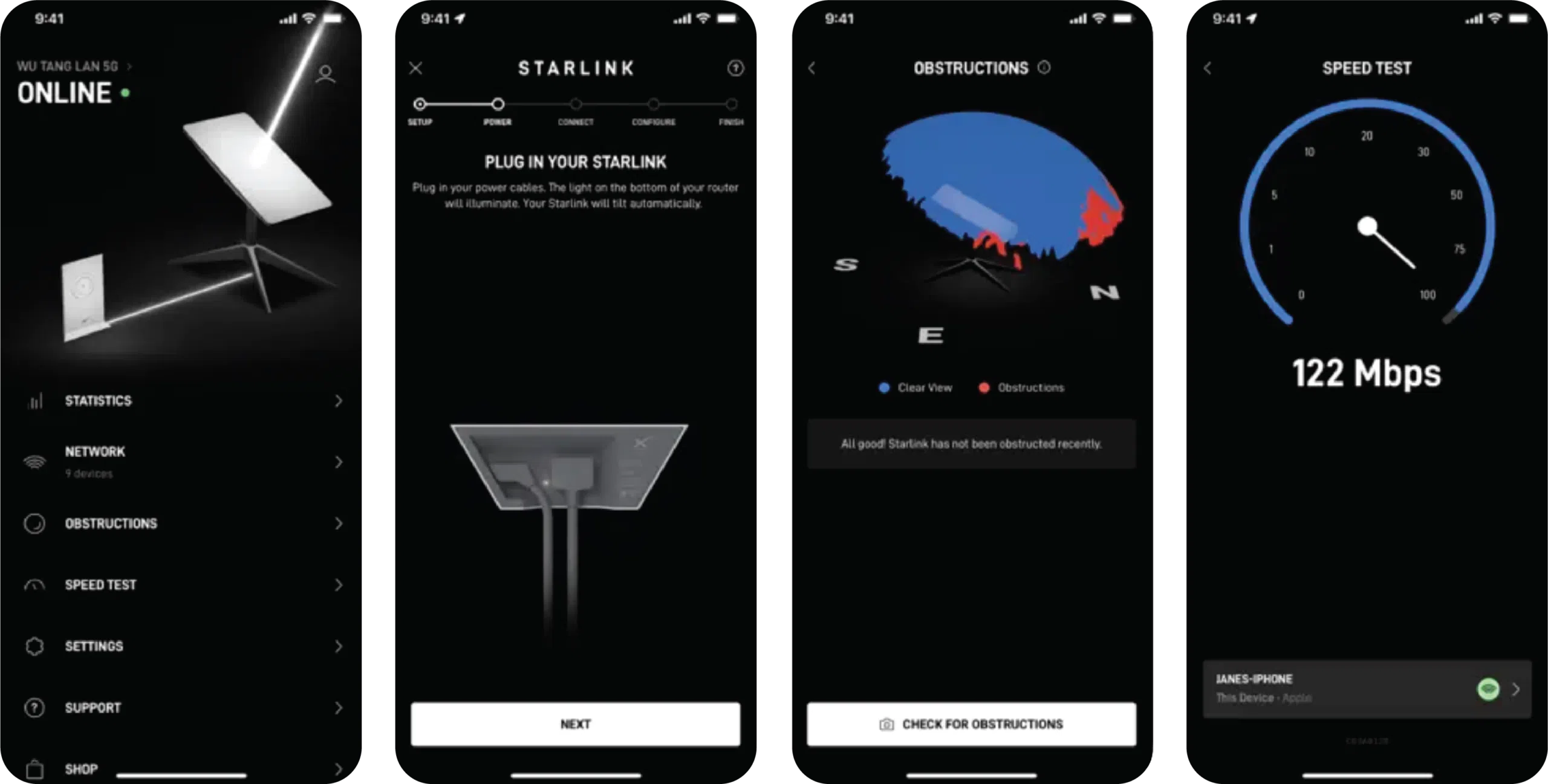
Configurarea conexiunii Starlink cu aplicația oficială poate părea simplă, dar Dacă este făcut în grabă și fără a înțelege pe deplin fiecare pas, este ușor să ajungi la întreruperi constante, viteză redusă sau probleme de activare.Vestea bună este că, cu puțină răbdare și urmând o ordine logică, este un proces pe care oricine îl poate gestiona cu ușurință, chiar și fără cunoștințe tehnice extinse.
În acest ghid veți găsi O explicație detaliată în spaniolă (Spania) despre cum se utilizează aplicația Starlink pentru a instala, alinia, activa și întreține sistemul.Integrează atât instrucțiuni oficiale, cât și sfaturi practice bazate pe experiența reală a utilizatorilor, precum și soluții pentru erori frecvente (de exemplu, când aplicația se blochează în cercul de încărcare la conectarea la rețeaua Wi-Fi „STARLINK”). Scopul nu este doar de a vă ajuta să vă conectați, ci și de a asigura o conexiune stabilă încă din prima zi.
Ce este aplicația Starlink și de ce este atât de importantă în timpul instalării?
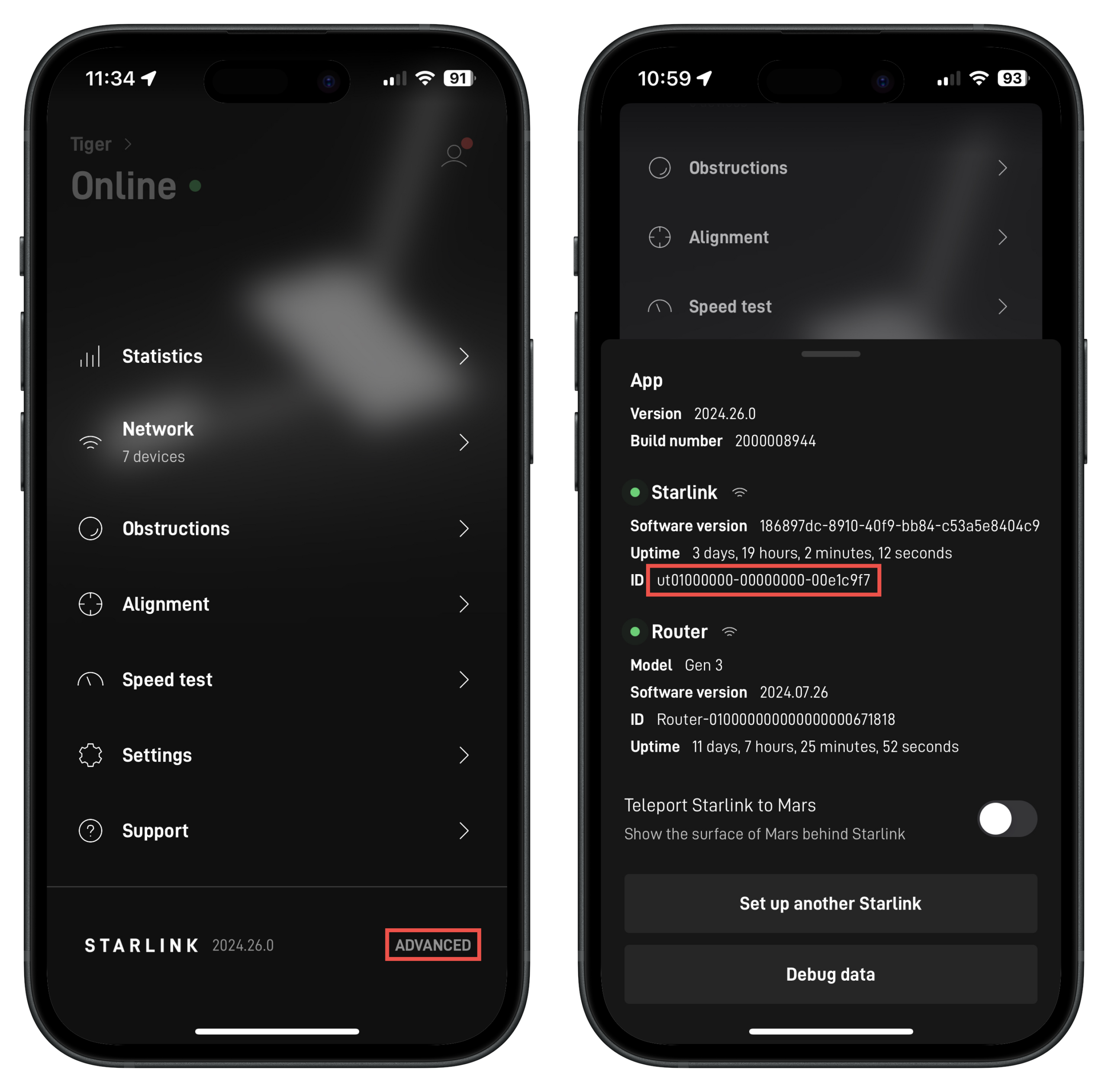
Aplicația Starlink este mult mai mult decât un simplu accesoriu: Este instrumentul principal care vă ghidează pas cu pas în timpul instalării, verifică starea echipamentului și gestionează întreaga rețea.Din aplicație poți vedea cum funcționează conexiunea cu sateliții, dacă există obstacole pe cer, dacă router Are acces la internet, indiferent dacă antena caută semnal sau dacă sistemul descarcă actualizări.
Comparativ cu alte servicii de internet, Starlink are o caracteristică cheie: se conectează la un constelație de sateliți pe orbită joasă care se mișcă în permanențăPrin urmare, vizibilitatea pe cer și poziționarea echipamentului influențează foarte mult calitatea conexiunii. Aplicația traduce aceste cerințe tehnice în instrucțiuni ușor de înțeles, alerte și mesaje clare pentru utilizator.
În plus, aplicația Starlink funcționează ca Centrul de control al kitului tău: îți permite să schimbi numele și parola wifi, să configurezi routerul, să adaugi noduri mesh, să activezi modul bypass sau să verifici alertele de service.În cele mai frecvente probleme (întreruperi, lentoarea, erori de conectare), aplicația este întotdeauna primul loc în care trebuie să verificați înainte de a începe să deconectați cablurile sau să mișcați platanul în mod frenetic.
Înainte de a conecta orice: Prezentare generală a kitului Starlink
Deși kiturile variază ușor în funcție de model (Standard Starlink, Motorizat Standard, Mini, Performance etc.), Structura generală este întotdeauna similară și este recomandabil să verificați toate elementele înainte de a începe.Un număr surprinzător de instalări eșuate se datorează unui lucru la fel de elementar precum un cablu slăbit sau deteriorat.
De obicei, îl veți găsi în cutie antena Starlink („antena”), routerul sau unitatea combinată, cablul care conectează antena și routerul, sursa de alimentare și un suport sau o bază pentru montarea anteneiÎn unele cazuri, sunt incluse accesorii suplimentare sau există opțiuni avansate de montare care pot fi achiziționate separat (catarguri, suporturi pentru acoperiș etc.).
Înainte de a conecta ceva la priză, verificați totul cu calm: Asigurați-vă că cablurile nu sunt ciupite, îndoite excesiv sau deteriorate vizibil.De asemenea, verificați dacă conectorii se potrivesc corect și că nu există murdărie în interior. Orice defect trecut cu vederea în această etapă poate duce la micro-tăieturi sau probleme de activare care sunt dificil de diagnosticat ulterior.
Luați în considerare și problema nutriției: Starlink nu necesită o instalație electrică specială, dar necesită o sursă de alimentare stabilă.De obicei, se conectează la o priză de perete, dar poate fi folosit și cu sisteme de baterii sau centrale electrice. portabilinstalații solare sau chiar în vehicule, cu condiția ca alimentarea să fie fiabilă și adecvată cerințelor echipamentelor.
Alegerea locației: cheia unei amenajări bune
Dacă există o decizie care face diferența între o conexiune care „pur și simplu funcționează” și una care cauzează constant probleme, aceea este unde plasați antena și cât de senin este cerul din jurul eiStarlink nu se aliniază cu un satelit fix, ci se conectează cu diferiți sateliți care trec deasupra pe parcursul zilei.
Asta implică asta Antena trebuie să vadă o porțiune mare a cerului, nu doar o fereastră mică.Marginile acoperișului, vârfurile copacilor, stâlpii, pereții din apropiere sau chiar crengile subțiri pot cauza întreruperi minore repetate în timp. La început, s-ar putea să observați doar ocazionale întreruperi, dar pe măsură ce acestea se acumulează, experiența devine mai puțin fluidă.
Problemele tipice ale unei locații nepotrivite sunt destul de ușor de recunoscut: Întreruperi mici repetate, vârfuri de latență, scăderi aleatorii de viteză și mesaje în aplicație despre obstacole sau pierderi de semnalNicio repornire sau actualizare a routerului nu va remedia complet o locație aleasă greșit.
Ca idee generală, domeniile care tind să funcționeze bine sunt acoperișuri deasupra copacilor din apropiere, spații deschise cu o vedere bună asupra cerului sau stâlpi și catarguri departe de pereți și clădiriÎn schimb, balcoanele amplasate spre interior, terasele înconjurate de copaci sau antenele situate pe marginea unui acoperiș cu o parte a cerului blocată cauzează adesea probleme, uneori imediat, alteori când se schimbă anotimpurile și crește vegetația.
Cum se utilizează instrumentul de verificare a obstrucțiilor din aplicație
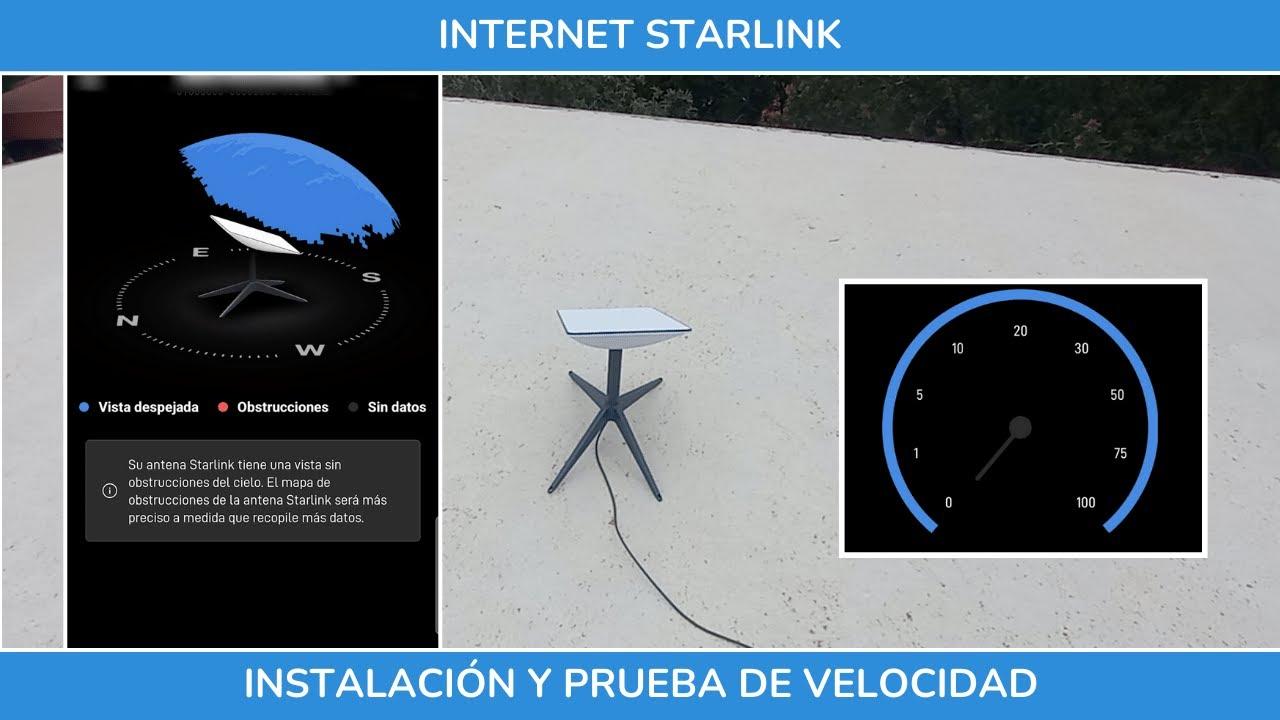
Aplicația Starlink include o funcție foarte utilă pentru asta: instrumentul „Găsiți obstacole” (sau opțiuni similare în funcție de versiune), disponibil în ambele iOS la fel ca în AndroidAcest instrument nu vă arată doar o schiță generală; folosește locația dvs. și poziția reală a constelației de sateliți pentru a estima care zone ale cerului sunt critice.
Pentru a efectua o scanare fiabilă, Poziționați-vă exact acolo unde doriți să instalați antena și țineți telefonul mobil aproximativ la aceeași înălțime cu parabola.Aplicația vă va cere să îndreptați camera spre cer și să vă mișcați încet, astfel încât să poată captura cât mai mult posibil din sfera cerească. Este important să nu vă grăbiți: dacă scanarea este întreruptă sau incompletă, informațiile pe care le obțineți vor fi de puțin folos.
Când analiza este completă, aplicația vă va afișa Dacă există zone problematice pe cer, cât de mult este blocat și cum ar putea afecta aceste obstrucții serviciulAceasta nu este o recomandare „excesiv de precaută”: experiența arată că, dacă instrumentul prezintă probleme, mai devreme sau mai târziu acestea vor duce la întreruperi sau instabilitate.
Dacă vezi că rezultatul nu este bun, nu arunca prosopul. Adesea, simpla mutare a antenei cu câțiva metri, ridicarea ei ușor sau îndepărtarea ei de copaci și colțurile clădirilor este suficientă pentru a îmbunătăți considerabil scanarea.Este foarte util să comparați două sau trei locații apropiate, făcând întotdeauna analiza cu calm, înainte de a decide unde veți face montajul final.
Tipuri de obstrucții și cum afectează acestea Starlink
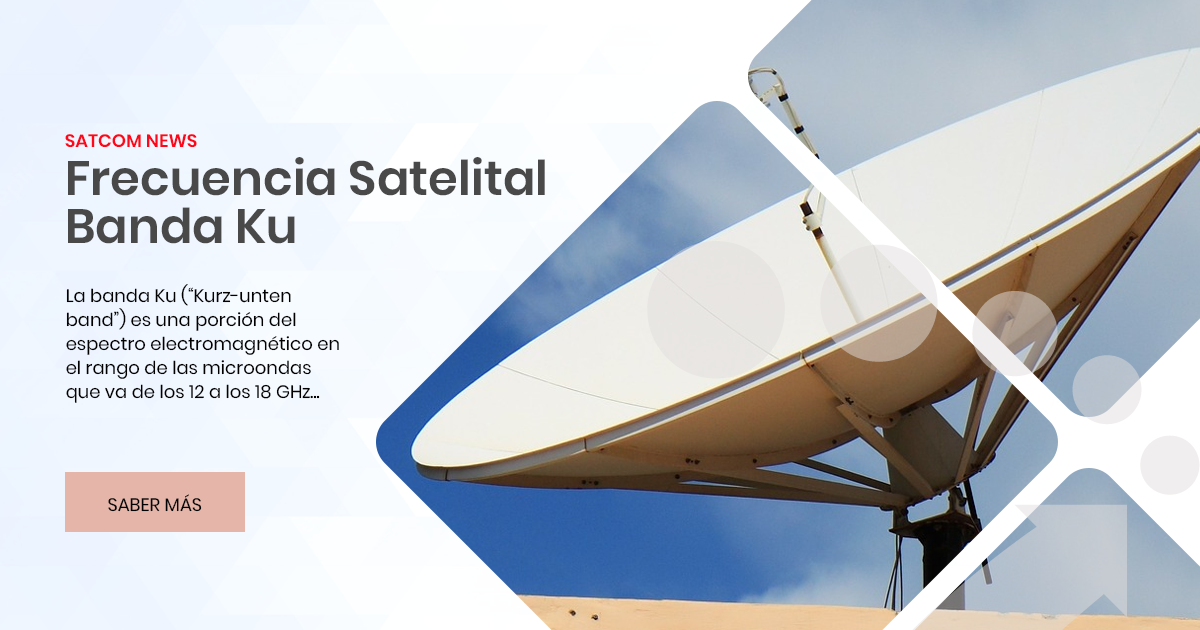
Majoritatea oamenilor tind să considere obstrucțiile ca o situație de tipul „totul sau nimic”: fie există ceva în fața plăcii, fie nu există. În practică, Obstrucțiile reprezintă un spectru, iar efectele lor se acumulează odată cu timpul, afectând chiar și benzile de frecvențe prin satelit, cum ar fi Banda Kudeși la prima vedere cerul pare destul de senin.
La un capăt se află obstacole ușoare, cum ar fi crengi subțiri, margini de acoperiș sau stâlpi îndepărtațiFiecare dintre acestea poate provoca o scurtă întrerupere de doar o secundă atunci când un satelit trece chiar în spatele tău, lucru pe care s-ar putea să nu-l observi în timpul navigării normale, dar afectează apelurile video, jocurile online sau transmisiunile live.
Cu un pas mai sus am fi avut Obstacole de nivel mediu: copaci la o distanță moderată, colțuri de clădiri, garduri aproape de placăAici începi să observi o scădere a vitezei, instabilitate a latenței și mai multe micro-stâlpișări. Sistemul continuă să funcționeze, dar experiența nu mai este „curată”.
În cele din urmă există Obstrucții severe, cum ar fi pâlcuri foarte dese de copaci, ziduri apropiate sau structuri mari care blochează o mare parte a ceruluiÎn aceste situații, serviciul poate deveni aproape inutilizabil: antena pierde adesea semnal, aplicația afișează erori în mod continuu, iar rețeaua pare să se recupereze constant.
Toate aceste situații sunt reflectate în aplicație, așadar Este o idee bună să verificați frecvent secțiunea cu obstacole și istoricul întreruperilor pentru a vedea dacă locația funcționează așa cum părea inițial.Uneori, o mică ajustare a poziției este suficientă pentru a reduce semnificativ aceste probleme.
Conectați hardware-ul și efectuați configurarea inițială
După ce ați ales o locație destul de bună (chiar dacă este încă provizorie), este timpul să conectați fizic echipamentul și permiteți sistemului cizmăÎn mod ideal, antena ar trebui montată temporar la început, fără a găuri sau fixa nimic pe acoperiș, până când ați verificat dacă totul funcționează corect.
Ordinea generală este de obicei următoarea: Așezați antena în suport, conectați cablul antenei la router sau la unitatea combo, introduceți sursa de alimentare și, în final, conectați alimentarea la router.Veți observa că antena parabolică poate începe să se miște sau să își modifice înclinarea pentru a căuta sateliți; acest comportament este normal la modelele motorizate și nu ar trebui să o forțați sau să încercați să o mișcați manual.
Odată ce totul este conectat, sistemul va începe procesul de pornire. Aplicația indică de obicei că Starlink pornește, caută sateliți sau se conectează.În multe cazuri, vi se cere să așteptați până la 30 de minute pentru ca antena să se conecteze cu succes la constelație și să stabilizeze conexiunea inițială.
În această perioadă, este important să ai răbdare. Dacă trec acele 30 de minute și tot nu ai internet, recomandarea oficială este să repornești dispozitivul și să urmezi instrucțiunile din mesajul de stare care apare în aplicație.De obicei, acest lucru rezolvă probleme specifice de pornire sau de sincronizare inițială.
La unele modele, în special la routerul Gen 3, Lumina LED a dispozitivului ajută la înțelegerea a ceea ce se întâmplăIndicatorul luminos va clipi în alb când se încearcă conectarea, va fi alb continuu când este disponibil internetul, roșu dacă nu există conexiune, stins dacă nu există alimentare și violet când routerul este în modul bypass. Acești indicatori, împreună cu mesajele aplicației, sunt esențiali pentru diagnosticarea problemelor.
Prima conexiune la Wi-Fi Starlink și configurarea de bază în aplicație
Odată ce sistemul este pornit, routerul Starlink transmite o rețea wireless implicită, de obicei numită „STARLINK” ca SSID InicialPrimul pas practic în aplicație este, așadar, conectarea de pe telefonul mobil, tabletă sau computer la acea rețea wifi deschisă.
Cu dispozitivul deja conectat la semnalul „STARLINK”, deschideți aplicația Starlink. Aplicația ar trebui să detecteze automat routerul și să pornească expertul de configurare.Vei vedea un cerc de încărcare în timp ce încearcă să se conecteze la Wi-Fi; dacă totul este corect, va trece la pașii următori în câteva momente.
În această fază, aplicația vă permite Personalizați numele rețelei Wi-Fi și setați o parolă.Acest pas este opțional din punct de vedere pur tehnic (ați putea părăsi rețeaua fără parolă), dar este foarte recomandat pentru a vă proteja conexiunea. Pur și simplu accesați Setări > Router în cadrul aplicației, introduceți noul nume (SSID) și parola și salvați modificările.
Dacă doriți să utilizați routere externe sau sisteme Wi-Fi mesh mai avansateAceasta este, de asemenea, fundația pe care se construiește această configurație. Aplicația facilitează adăugarea de noduri mesh compatibile (de exemplu, un router Gen 2 ca nod cu un Gen 3 ca nod principal) urmând un asistent specific: conectați ambele dispozitive, selectați opțiunea „Conectați nod mesh nou” atunci când apare și apoi verificați dacă sunt afișate corect pe ecranul Rețea.
În caz Nu poți trece de ecranul „Conectare la Starlink WiFi” și cercul aplicației se tot învârte fără a finaliza conexiunea.Verificați mai multe lucruri: dacă sunteți conectat(ă) la SSID-ul „STARLINK”, dacă niciun alt router nu transmite o rețea cu același nume, dacă routerul Starlink primește energie și dacă semnalul ajunge bine la dumneavoastră. Dacă totul pare corect, o resetare din fabrică a routerului (urmând instrucțiunile pentru modelul dumneavoastră specific) rezolvă de obicei situațiile de blocare, deși uneori opțiunea de a... reseta Nu apare până când sistemul nu este inițializat minimal.
Activarea serviciului Starlink cu aplicația
Cu dispozitivul pornit și rețeaua Wi-Fi funcțională, este timpul să Conectează kitul la contul tău Starlink și activează serviciulAcest lucru se poate face atât din aplicație, cât și de pe web (de exemplu, accesând starlink.com/setup), dar cel mai bine este să urmați fluxul ghidat al aplicației.
În aplicație, de obicei, ți se va cere să Pentru a vă conecta sau a crea un cont nou, introduceți identificatorul Starlink (ID-ul asociat echipamentului) și adresa de e-mail pe care doriți să o utilizați pentru a gestiona serviciul.În continuare, va trebui să indicați dacă este un cont nou sau dacă doriți să asociați kitul cu un cont existent.
În continuare, aplicația va întreba adresa serviciului (locația fizică unde veți utiliza Starlink), tipul de abonament pe care doriți să îl contractați și informațiile dumneavoastră de contact și de facturare.Unele abonamente (Standard, Priority, Roaming etc.) și anumite configurații pot fi limitate în funcție de capacitatea zonei și de tipul de cont (rezidențial, business etc.).
Este important să respectați o condiție cheie: Țara afișată pe site sau în aplicație la înregistrare trebuie să corespundă cu țara în care va fi utilizat serviciul și unde este înregistrat kitul.Dacă țările nu corespund, activarea poate eșua sau poate cauza probleme ulterioare, mai ales când echipamentul provine de la o terță parte sau de la un distribuitor.
După ce totul este completat, aplicația vă va afișa un rezumat și puteți atinge ceva de genul „Finalizați tranzacția” pentru a Planul dumneavoastră va fi activat și primul extras de cont va fi generat automat, care va fi apoi reînnoit la fiecare 30 de zile.În unele cazuri, dacă nu finalizați configurarea completă, activarea se poate produce automat după o perioadă de timp (de exemplu, 30 de zile), dar în mod ideal ar trebui să finalizați totul de la început.
Cazuri speciale: kituri pentru dealeri, transferuri și restricții
Dacă ați cumpărat kitul de la un distribuitor sau de la o terță parte, procesul are unele nuanțe. În aceste cazuri, de obicei, puteți activa serviciul prin starlink.com/activate sau urmând instrucțiunile specifice din aplicație.Este destul de comun ca echipamentele achiziționate de la distribuitori să vină „gata de activare” prin introducerea ID-ului kitului.
Când echipamentul provine de la un distribuitor, De obicei, Starlink oferă o oră de acces la internet prima dată când conectați kitul.Această fereastră de timp vă permite să finalizați înregistrarea și activarea chiar dacă nu aveți o altă conexiune la internet disponibilă. Dacă consumați acea oră fără a finaliza activarea, o puteți finaliza ulterior utilizând o altă rețea (de exemplu, date mobile) și urmând din nou pașii.
Există, de asemenea, opțiunea de activarea kiturilor deblocate în contextul unui transfer de servicii (De exemplu, atunci când cumpărați un dispozitiv Starlink la mâna a doua). În aceste cazuri, este esențial ca dispozitivul să nu fie conectat în prezent la un cont activ: dispozitivele încă atribuite unui alt cont nu pot fi activate până când proprietarul actual nu finalizează transferul conform politicilor Starlink.
Este important să se țină cont de anumite limitări ale planurilor și regiunilor. Planurile Standard și Prioritare nu pot fi activate în zonele cu capacitate limitată.În aceste locații, de obicei este posibil să se facă un depozit pentru a rezerva un kit sau se recomandă un abonament de roaming, cu ideea de a trece la un nou abonament atunci când capacitatea devine disponibilă în zonă. În plus, în unele regiuni (de exemplu, Nigeria sau Malawi), pot exista restricții temporare privind noile abonamente rezidențiale în așteptarea ajustărilor de reglementare.
În cele din urmă, există condiții precum incapacitatea de a adăuga mai mult de o linie de servicii la anumite conturi din anumite țări, limitarea activării planurilor rezidențiale sau standard pentru conturile de afaceri existente sau interdicția de a utiliza serviciul într-o altă țară decât cea înregistrată inițial.Toate acestea sunt supuse disponibilității și reglementărilor locale, așa că merită să verificați harta disponibilității și condițiile în aplicație sau pe site-ul oficial înainte de a schimba kitul pentru țară sau proprietarul înregistrat.
Gestionare avansată a routerului Gen 3 și a configurației rețelei
Routerul Starlink Gen 3 încorporează capabilități moderne care îl fac destul de competent ca hub al unei rețele de acasă sau de birou mic. Este compatibil cu diferite tipuri de antene (Mini, standard, standard motorizate, Performance Gen 1, circulare etc.) și suportă standardele wifi actuale, cum ar fi IEEE 802.11a/b/g/n/ac/ax, cu funcționare tri-band (2,4 GHz și 5 GHz), 4×4, MU-MIMO și OFDMA.
Cat despre rezistenta, Routerul are un grad de protecție IP56 și un interval de temperatură de funcționare aproximativ între -30°C și +50°C.Acest lucru îi permite să funcționeze în medii relativ solicitante. Chiar și așa, se recomandă protejarea acestuia de lumina directă a soarelui ori de câte ori este posibil, plasându-l în interior, într-un loc adăpostit.
Un aspect practic este porturi RJ45 suplimentare incluse în routerul Gen 3Pentru a le utiliza, trebuie să îndepărtați capacul din spate al portului RJ45, să conectați un cablu Ethernet la portul 1 sau 2 și să conectați celălalt capăt la dispozitivul terț pe care doriți să îl utilizați (un alt router, un switch, un computer etc.). Deși se poate utiliza un cablu RJ45 standard, cablul Starlink este în general recomandat atunci când rezistența la apă este importantă.
Dacă aveți nevoie în orice moment Pentru a deconecta un cablu Starlink RJ45, trageți pur și simplu ferm.Zăvorul este pasiv și nu necesită apăsarea pe nicio clapetă. În schimb, în cazul cablurilor RJ45 standard, probabil va trebui să apăsați o clapetă cu degetul sau cu o șurubelniță mică pentru a le elibera fără a le deteriora.
Routerul Gen 3 poate fi, de asemenea, utilizat ca nod mesh împreună cu un router Gen 2 sau chiar ca router principal, lăsând Gen 2 în modul bypassÎn aplicație veți vedea asistenți specifici pentru ambele configurații, care ghidează procesul de conectare, pornire, verificare a internetului, activare a modului bypass și verificare a faptului că noul router apare corect pe ecranul de rețea.
La ce să vă așteptați în primele 24 de ore și întreținerea ușoară
Ceva care adesea îi derutează pe mulți utilizatori este comportamentul sistemului în prima zi de utilizare. În primele 24 de ore, Starlink continuă să regleze fin conexiunea, descărcând actualizări de firmware și optimizând comutarea prin satelit.Prin urmare, este normal să observați fluctuații de viteză, mici întreruperi sau variații de latență în timpul acelei perioade inițiale.
Tentația obișnuită este să începi să te joci cu totul: să muți antena antenei, să schimbi locația rețelei, să repornești routerul la fiecare câteva minute etc. Cu toate acestea, Efectuarea prea multor modificări în această etapă înrăutățește de obicei stabilitatea și prelungește timpul necesar sistemului pentru a se stabiliza.Cel mai sensibil lucru de făcut este să îl lași să funcționeze, să verifici aplicația și să intervii doar dacă apar alerte grave sau dacă antena parabolică nu se conectează după un interval de timp rezonabil.
Odată ce această fază este încheiată, întreținerea necesară este minimă. Chiar și așa, merită. Verificați din când în când dacă au apărut noi obstacole (de exemplu, crengi care au crescut, construcții din apropiere etc.) Și verificați starea cablurilor după furtuni sau vânturi puternice. Acestea sunt gesturi mici care previn surprizele neplăcute.
Aplicația are grijă instalează automat actualizări de sistem, care adesea îmbunătățesc stabilitatea, performanța, gestionarea sateliților sau compatibilitatea dispozitivelorOri de câte ori vedeți notificări legate de actualizări sau alerte de stare, este recomandabil să le citiți și, dacă este necesar, să urmați instrucțiunile furnizate.
În cazul unor probleme de conectare mai grave la planurile rezidențiale din Statele Unite și Canada, Există, de asemenea, un serviciu specific de asistență telefonică, cu numere dedicate pentru fiecare țară.Pentru alte solicitări sau regiuni, principala modalitate de a trimite un tichet este în continuare prin aplicație sau prin contul web Starlink.
Când se combină o amplasare bună a antenei, o sursă de alimentare stabilă și utilizarea corectă a aplicației Starlink pentru instalare, activare și diagnosticare, Sistemul tinde să devină destul de transparent zi de zi și oferă pur și simplu conexiunea de mare viteză pe care o promite.Cea mai mare greșeală este să tratezi configurarea ca pe ceva ce faci oricum: dacă respecți limitele fizice (cer senin, alimentare fiabilă și răbdare la început), Starlink oferă de obicei o rețea fiabilă chiar și în locuri unde alte tehnologii de acces la internet nu ajung sau eșuează frecvent.

Scriitor pasionat despre lumea octeților și a tehnologiei în general. Îmi place să îmi împărtășesc cunoștințele prin scriere și asta voi face în acest blog, să vă arăt toate cele mai interesante lucruri despre gadgeturi, software, hardware, tendințe tehnologice și multe altele. Scopul meu este să vă ajut să navigați în lumea digitală într-un mod simplu și distractiv.