- Reduceți dimensiunea documentului Cuvânt PowerPoint implică optimizarea imaginilor, fonturilor și conținutului multimedia.
- Opțiunile încorporate din Office vă permit să comprimați imagini, să dezactivați încorporarea fonturilor și să ajustați rezoluția implicită.
- Compresie ZIP a ferestre din Iar compresoarele externe ajută la partajarea și stocarea fișierelor mai eficient.
- Adoptarea unor bune practici la crearea documentelor previne creșterea excesivă a acestora și facilitează trimiterea și gestionarea lor.
Când trebuie să partajați un document și primiți avertismentul tipic că fișierul este prea mare, acest lucru poate deveni o adevărată pacoste. Învață cum să comprimi un fișier Word sau PowerPoint Face diferența între a-ți trimite munca în câteva secunde sau a te chinui cu e-mailul (sau a învăța să...) Trimiterea fișierelor mari în Outlook), cloud-ul sau mesageria companiei.
În plus, nu este vorba doar de a-l putea atașa: reduceți dimensiunea documentelor dvs. De asemenea, le face să ocupe mai puțin spațiu pe hard disk, în servicii de depozitare în cloud și se deschid mai rapid, ceea ce este esențial dacă lucrați în echipă sau gestionați multe fișiere zilnic. Din fericire, Word și PowerPoint includ opțiuni puternice pentru reducerea dimensiunii documentelor fără a pierde din calitate și există, de asemenea, instrumente externe care te poate ajuta și mai mult.
De ce sunt unele fișiere Word și PowerPoint atât de mari?
Înainte să începi să comprimi la nebunie, e o idee bună să înțelegi de unde vine toată greutatea în plus. Dimensiunea unui fișier Word sau PowerPoint Depinde în mare măsură de conținut: texte lungi, imagini mari, grafice, tabele, videoclipuri sau înregistrări audio se adună și depășesc vertiginos megaocteții.
În documentele Word, lucrurile care cel mai adesea măresc fișierul sunt imagini încorporate de înaltă rezoluțieMai ales dacă le-ai lipit direct de pe telefon sau de pe cameră fără să le ajustezi. În PowerPoint, pe lângă imagini, clipuri audio și video încorporate Ei sunt vinovații obișnuiți din spatele prezentărilor prea grele.
Ajustările mai puțin vizibile au și ele un impact, cum ar fi încorporarea fonturilor (fonturi stocate în fișier), care garantează că documentul arată la fel pe orice computer, dar cu prețul creșterii semnificative a dimensiunii.
Un alt factor mai puțin cunoscut este informația suplimentară pe care imaginile o salvează atunci când sunt editate în Office. Când decupați sau modificați o imagine În Word sau PowerPoint, programul poate păstra datele originale, astfel încât să le puteți restaura ulterior, ceea ce adaugă kilobyți de care adesea nu aveți nevoie.
În cele din urmă, trebuie menționat că unele formate de imagine (de exemplu, PNG cu multe culori sau TIFF necomprimat) Nu sunt concepute pentru a economisi spațiuȘi dacă sunt folosite fără optimizare în cadrul documentelor Office, greutatea finală crește vertiginos chiar dacă conținutul nu pare atât de complex.
Cum să afli cât cântărește documentul tău Word sau PowerPoint
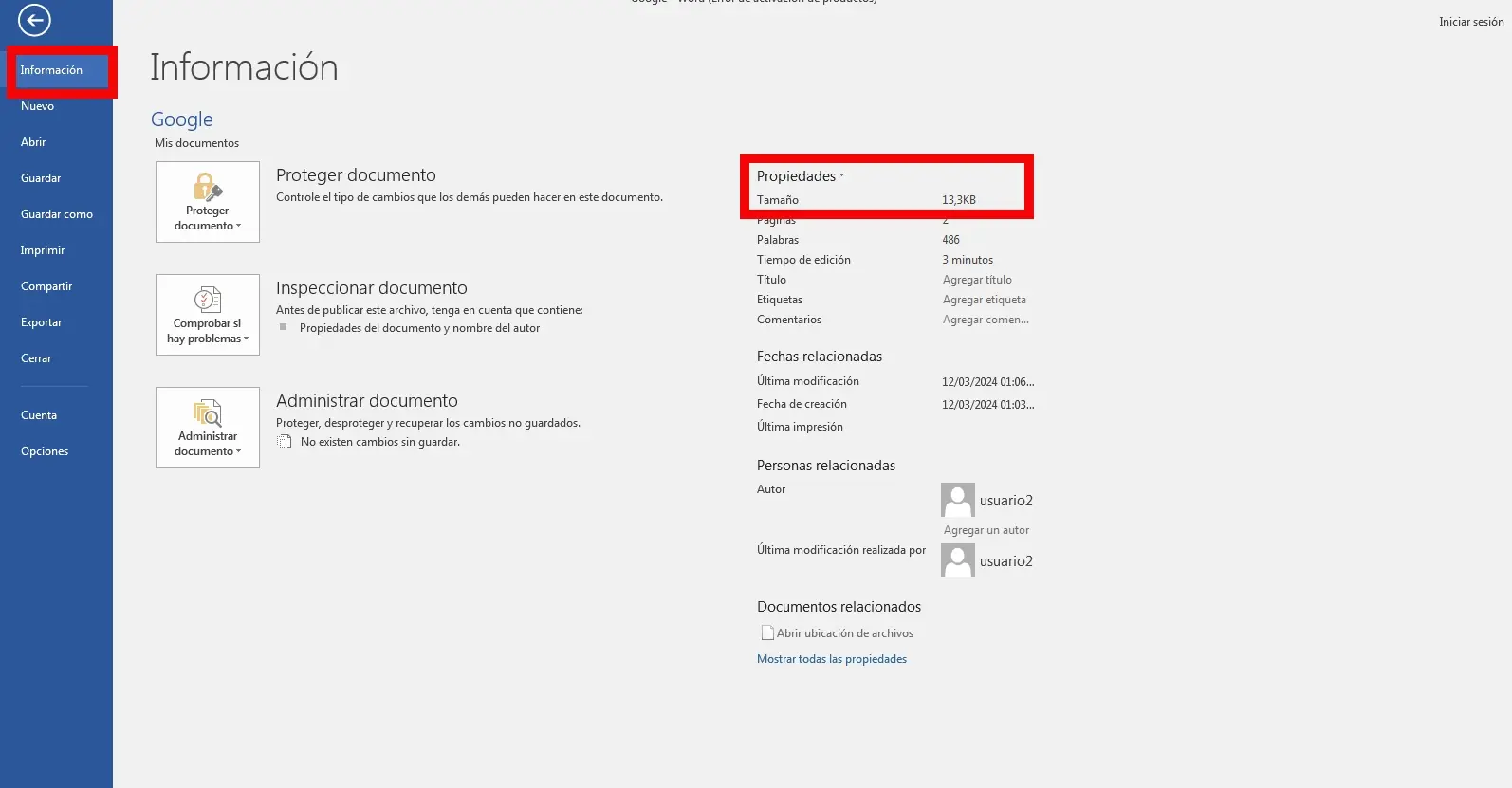
Înainte de a începe să modificați setările, este o idee bună să faceți o verificare rapidă. Ce dimensiune are fișierul tău Word sau PowerPoint? și cum se modifică după aplicarea fiecărei metode de compresie. În acest fel, veți vedea dacă merită cu adevărat să continuați ajustarea.
Cea mai directă cale este din programul în sine. Deschideți documentul Word sau prezentarea PowerPoint. și accesați fila superioară unde apare meniul principal.
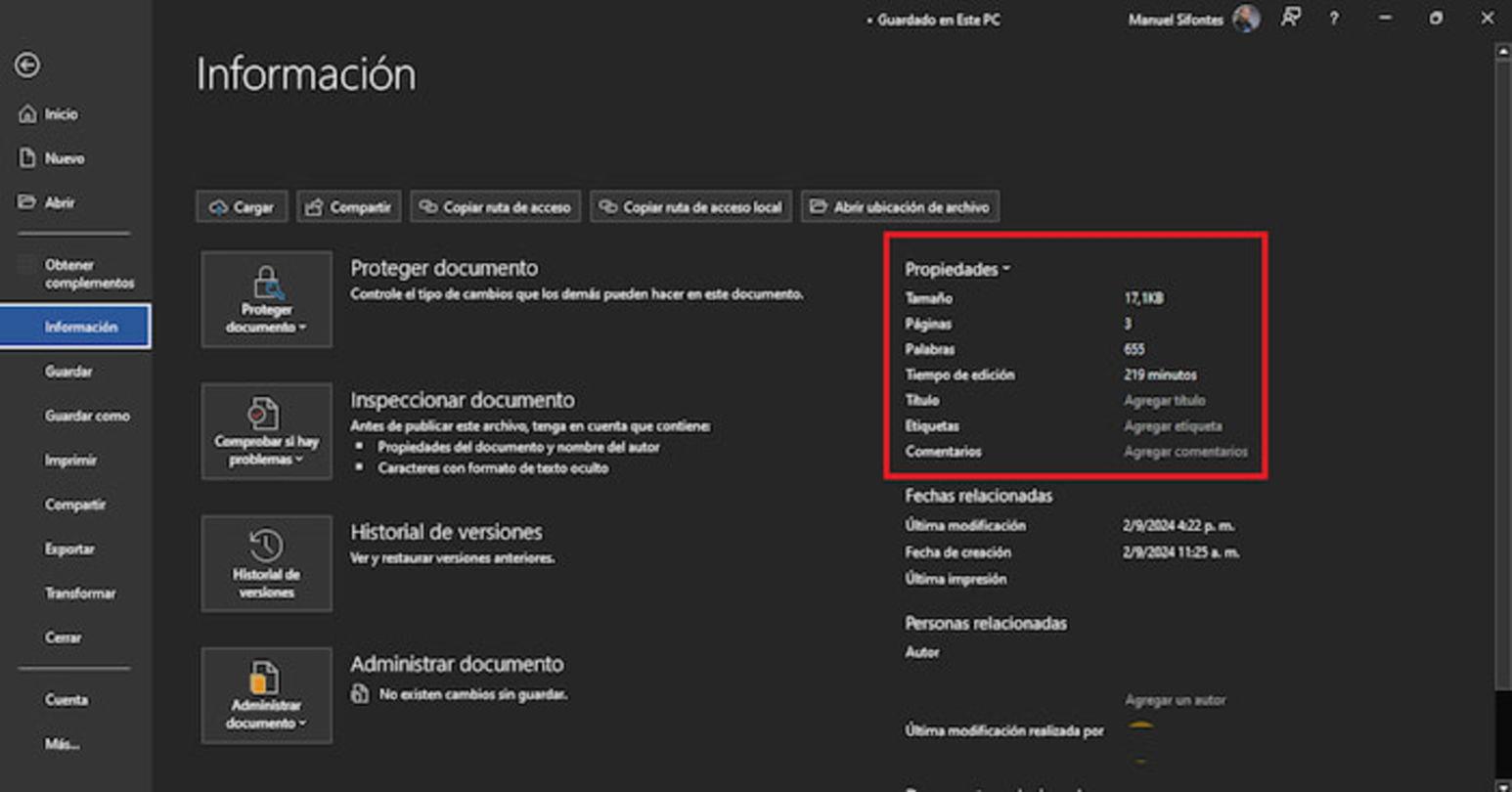
Apoi apasa "Arhiva", situat în colțul din stânga sus. În meniul respectiv, selectați secțiunea "Informație" pe care îl veți vedea în coloana din stânga. Panoul respectiv afișează diverse detalii despre fișier.
În secțiunea de informații generale a documentului veți putea vedea dimensiunea exactă a fișierului și alte proprietățicum ar fi numărul de pagini sau diapozitive, numărul de cuvinte sau data modificării. Este o modalitate foarte rapidă de a afla dacă fișierul dvs. a scăpat de sub control și trebuie eliminat.
Odată ce te obișnuiești să te uiți la această secțiune, devine foarte practic să verifici în continuare. cum se schimbă greutatea după fiecare ajustare, în loc să procedezi în orb. Este mult mai convenabil decât să ghicești de ce e-mailul nu te lasă să-l atașezi.
Reduceți dimensiunea unui document Word sau PowerPoint dezactivând încorporarea fonturilor.
Unul dintre Trucuri mai eficient și despre care mulți oameni nu știu, este gestionați fonturile încorporate în documentele dvs.. Microsoft Office Vă permite să salvați fonturile utilizate în fișier, astfel încât textul să arate la fel chiar dacă computerul receptor nu are instalate aceste fonturi.
Această caracteristică este foarte utilă din punct de vedere al designului, dar are un preț: Fonturile încorporate pot crește semnificativ dimensiunea fișieruluiMai ales dacă folosești fonturi groase sau multe variații (bolt, italic etc.). De aceea merită să bifezi această opțiune atunci când dimensiunea fișierului devine prea mare.
Pentru a modifica această setare în Word sau PowerPoint, deschideți documentul și faceți clic pe meniul din partea de sus. "Arhiva"Apoi, în coloana din stânga, selectați "Opțiuni", care va deschide fereastra de setări a programului.
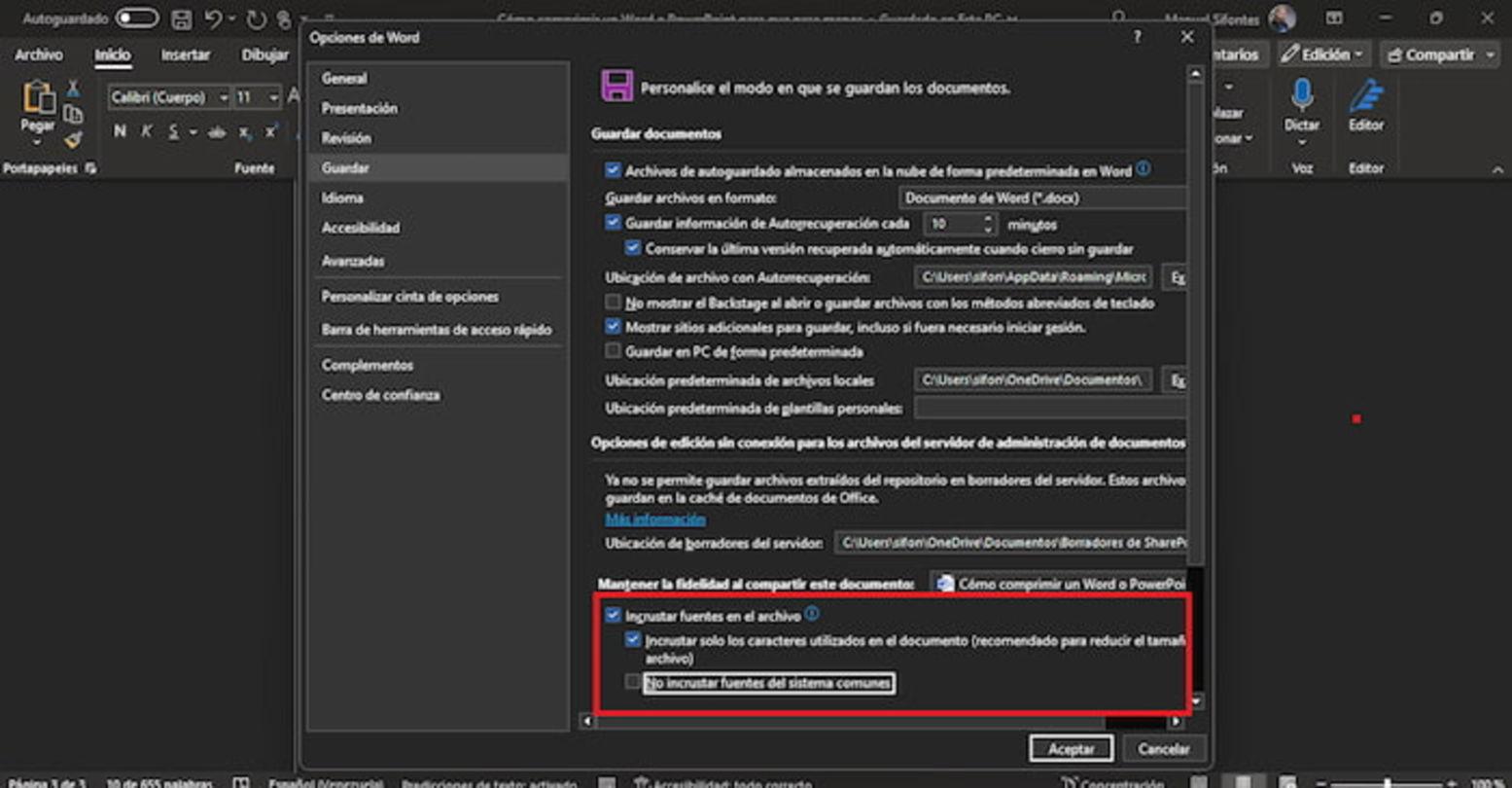
În acea fereastră, accesați categoria "Salvați"În secțiunea intitulată ceva similar cu „Mențineți fidelitatea la salvarea acestui document” veți vedea caseta „Încorporează fonturi în fișier”Dacă vrei să îl faci cât mai ușor posibil, cel mai simplu lucru de făcut este să îl lași nebifat, astfel încât să nu fie incluse fonturi în document.
Dacă, din orice motiv, trebuie să încorporați fonturi, puteți reduce semnificativ dimensiunea fișierului activând două opțiuni: "Inserați doar caracterele utilizate în document (recomandat pentru a reduce dimensiunea)" y „Nu încorporați fonturi comune de sistem”În acest fel, sunt salvate doar caracterele utilizate efectiv, evitând fonturile standard pe care aproape toate computerele le includ deja.
Cu această ajustare veți obține adesea reduceri de dimensiuni foarte vizibileAcest lucru este valabil mai ales în prezentările cu designuri elaborate sau în documentele cu fonturi neobișnuite. Cu toate acestea, dacă dezactivați complet încorporarea, aspectul textului se poate modifica ușor pe computerele fără fontul respectiv.
Comprimarea imaginilor în Word și PowerPoint pentru a reduce dimensiunea fișierelor
În majoritatea documentelor, cele mai mari aspecte de îmbunătățire se află în imagini. Fotografiile de înaltă rezoluție ocupă mult spațiu Și rareori ai nevoie ca acestea să fie la calitate maximă pentru un raport de birou sau o prezentare la clasă.
Word și PowerPoint includ instrumente încorporate pentru a comprima toate imaginile dintr-un document fără a fi nevoie să o faceți una câte una. O metodă rapidă este să utilizați comanda rapidă de la tastatură pentru „Salvare ca”. Cu fișierul deschis, apăsați tasta F12 pentru a deschide direct fereastra de salvare avansată.
În acea fereastră, chiar lângă butonul de salvare, veți vedea un buton numit „Instrumente”Faceți clic acolo și alegeți opțiunea „Comprimați imaginile”Se va deschide o fereastră cu diverse setări care afectează toate imaginile din fișier.
În opțiunile de compresie, veți vedea diferite rezoluții prestabilite. Pentru documentele pe care le veți trimite prin e-mail sau le veți partaja online, selectarea rezoluției corespunzătoare este de obicei mai mult decât suficientă. „Email (96 dpi): minimizează dimensiunea documentelor pentru partajare”Această setare reduce rezoluția tuturor imaginilor, astfel încât acestea ocupă un spațiu minim, menținând în același timp o calitate acceptabilă a ecranului.
După selectarea opțiunii de e-mail sau a unei rezoluții adecvate, confirmați și reveniți la fereastra principală de salvare. Acum trebuie doar să Alegeți formatul .docx în Word sau .pptx în PowerPoint și faceți clic pe „Salvare”. Se recomandă salvarea cu un nume diferit pentru a compara fișierele originale și cele comprimate.
Pe lângă acest instrument global, puteți examina și opțiunile avansate de imagine din Office. De la Fișier > Opțiuni > AvansatÎn secțiunea „Dimensiunea și calitatea imaginii”, puteți bifa caseta „Eliminați datele de editare” astfel încât programul să elimine informațiile necesare pentru a restaura imaginile la starea lor originală după editarea lor.
În același bloc, asigurați-vă că „Nu comprimați imaginile din fișier” Este nebifată deoarece, dacă este bifată, dezactivează compresia automată. Chiar mai jos, în „Rezoluție implicită”, puteți alege o valoare de 150 dpi sau mai puțin, mai mult decât suficient pentru majoritatea documentelor care vor fi vizualizate doar pe ecran.
Cum să reduci dimensiunea unui document Word pas cu pas
Dacă vrei să te concentrezi pe Word, poți combina mai multe setări pentru a fă-ți documentele mult mai ușoare fără a sacrifica conținutul important. În mod ideal, urmați o ordine logică pentru a nu uita nimic.
Începeți prin a examina imaginile din document. Evitați să lipiți direct fotografii uriașe. de pe telefonul mobil sau de pe camera foto; în schimb, reduceți-le în prealabil sau lăsați Word să le comprime urmând pașii menționați mai sus (F12 > Instrumente > Comprimare imagini).
Apoi, intra Fișier > Opțiuni > Avansat În secțiunea „Dimensiunea și calitatea imaginii”, bifați „Eliminați datele de editare” și setați o rezoluție implicită de maximum 150 dpi. Acest lucru asigură că Word nu salvează informații inutile despre imagine „pentru orice eventualitate”.
Apoi du-te la Fișier> Opțiuni> Salvare Și verificați setările de încorporare a fonturilor. Dezactivați „Încorporați fonturi în fișier” dacă nu trebuie să garantați o consecvență de 100% în utilizarea fonturilor pe toate dispozitivele. Dacă este nevoie, activați măcar opțiunile pentru Introduceți doar caracterele utilizate și nu încorporați fonturi comune..
De asemenea, este recomandabil să evitați utilizarea excesivă a obiectelor grele, cum ar fi grafică foarte complexă sau grafică inserată din alte programe în formate necomprimate. Ori de câte ori este posibil, utilizați grafica sau imaginile native ale Word care sunt deja optimizate pentru a reduce impactul asupra dimensiunii fișierului.
După ce ați terminat de ajustat totul, salvați fișierul ca .docx (dacă este încă în .doc, formatul vechi) și verificați secțiunea cu informații despre document cum Dimensiunea fișierului a fost redusăÎn multe cazuri, schimbarea este radicală, mai ales dacă documentul original a fost editat ani de zile fără nicio optimizare.
Cum se comprimă o prezentare PowerPoint din Windows
În prezentările PowerPoint, pe lângă instrumentele încorporate ale programului, puteți utiliza și... Compresia fișierelor Windows Pentru a reduce dimensiunea a ceea ce trimiteți. Nu reduce greutatea internă a prezentării, dar o împachetează într-un fișier mai ușor de gestionat.
Pentru a face acest lucru, deschideți Explorator de fișiere (sau Explorator Windows)Îl puteți accesa din meniul Start sau utilizând comenzile rapide de la tastatură, în funcție de versiunea de Windows (în Windows 8 și versiunile ulterioare, de exemplu, cu tasta Windows).
După ce ați deschis browserul, accesați folderul în care ați salvat prezentarea pe care doriți să o partajați. Faceți clic dreapta pe fișierul .ppt sau .pptx pentru a deschide meniul contextual cu diferitele opțiuni.
În meniul respectiv, plasați mouse-ul peste opțiunea "Trimite catre" și, în submeniul care se deschide, selectați „Dosar comprimat (zip)”Windows va crea un nou fișier .zip în același director cu același nume ca prezentarea dvs., dar comprimat.
Acest fișier comprimat este de obicei mult mai mic decât prezentarea originală și Este perfect pentru trimiterea prin poștă. sau, dacă rămâne mare, împarte-l în părțiDestinatarul va trebui doar să facă dublu clic pe fișierul zip și să îl dezarhiveze pentru a recupera prezentarea exact așa cum era.
Reducerea dimensiunii fișierelor video și audio din PowerPoint
Un alt punct cheie în PowerPoint este conținutul multimedia. Videoclipuri și fișiere audio încorporate Pot face o prezentare, care la prima vedere pare simplă, să cântărească zeci sau chiar sute de megaocteți.
PowerPoint include o funcție specifică pentru comprimarea fișierelor multimedia din cadrul prezentăriiDeși calea exactă poate varia ușor în funcție de versiune, o veți găsi de obicei în opțiunile media sau în instrumentele de fișiere.
Prin activarea compresiei media, programul recodifica videoclipurile și sunetul într-un format mai eficient și reduce rata de biți a acestora, ceea ce înseamnă de obicei o scădere foarte vizibilă a dimensiunii totale a fișierului fără ca aceasta să fie prea sesizabilă în calitate în timpul unei prezentări standard.
Pe lângă utilizarea acestui instrument, este o practică bună să inserați de la început videoclipuri deja optimizate (de exemplu, scurtat ca durată și la o rezoluție rezonabilă, cum ar fi 720p) în loc să pună fișiere 4K uriașe care nu adaugă nimic atunci când sunt redate pe un proiector obișnuit sau pe un ecran mic.
Dacă prezentarea ta este încă prea mare, poți lua în considerare și linkuri către anumite videoclipuri online (de exemplu, de la servicii precum de streaming) în loc să le încorporeze. În acest fel, Fișierul PowerPoint va fi mult mai mic.Totuși, veți avea nevoie de o conexiune la internet în timpul prezentării.


Scriitor pasionat despre lumea octeților și a tehnologiei în general. Îmi place să îmi împărtășesc cunoștințele prin scriere și asta voi face în acest blog, să vă arăt toate cele mai interesante lucruri despre gadgeturi, software, hardware, tendințe tehnologice și multe altele. Scopul meu este să vă ajut să navigați în lumea digitală într-un mod simplu și distractiv.