- Ferestre 11 Îți permite să partajezi foldere și fișiere într-o rețea folosind SMB, OneDrive, e-mail, dispozitive și aplicații din apropiere, cu diferite niveluri de control.
- Este esențial să configurați corect profilul de rețea, descoperirea rețelei, partajarea fișierelor și imprimantelor și permisiunile SMB/NTFS pentru a evita erorile și problemele de acces.
- Versiunile moderne de SMB (v2 și v3) oferă o securitate sporită, în timp ce SMBv1 ar trebui activat doar pentru compatibilitate la un moment dat, din cauza vulnerabilităților sale.
- O bună gestionare a utilizatorilor, grupurilor și politicilor de acces, împreună cu rezolvarea erorilor tipice, permite partajarea convenabilă fără a sacrifica securitatea.
Dacă aveți mai multe computere acasă sau la birou, partajare în rețeaua locală en ferestre din 11 Este practic esențial să eviți să cari unități USB după tine. Windows s-a schimbat destul de mult de la vremea HomeGroup, dar oferă în continuare multe modalități de a partaja conținut rapid și în siguranță.
Pe parcursul acestui ghid veți vedea, pas cu pas, Toate modalitățile practice de a partaja un folder sau un fișier în Windows 11Vă puteți conecta printr-o rețea locală folosind SMB, cu OneDrive, prin e-mail, cu dispozitive din apropiere prin Bluetooth sau Wi-Fi și folosind aplicații externe. În plus, sunt explicate setările de rețea, permisiunile, protocoalele SMB, erorile comune și soluțiile acestora, astfel încât să puteți stăpâni subiectul atât la nivel de bază, cât și la nivel avansat.
Concepte cheie și modificări comparativ cu versiunile anterioare de Windows
Înainte de a analiza butoanele și meniurile, este important să înțelegem că Microsoft a eliminat vechile metode de partajare a rețelelorClasicul Grup de lucru Încă există, dar nu mai este la fel de relevant, iar faimosul Grupul de acasă A dispărut începând cu Windows 10 versiunea 1803. Acest lucru a forțat mulți utilizatori să își schimbe mentalitatea și să se bazeze pe opțiunile de partajare încorporate în Windows.
Astăzi, Windows 11 se bazează pe protocolul SMB (Server Message Block) pentru partajarea fișierelor și folderelor într-o rețea locală, la fel ca Ferestre 78 și 10, dar cu mai multe niveluri de securitate și cu unele protocoale mai vechi dezactivate în mod implicit, cum ar fi SMB 1.0, ceea ce este problematic din punct de vedere al securității. securitatea cibernetică.
În plus, sistemul face distincție între Profiluri de rețea: Privat, Public și DomeniuPentru a partaja cu ușurință foldere acasă sau la birou, se recomandă configurarea rețelei ca privatÎn rețelele publice (cantine, hoteluri etc.), Windows dezactivează multe funcții de partajare pentru a evita surprizele.
Un alt punct important este că accesul la folderele partajate este controlat cu două niveluri de permisiuniPermisiuni și permisiuni de partajare SMB NTFS (Fila Securitate). Deși poate părea puțin tehnic, combinarea ambelor niveluri vă permite să limitați cine vede ce și cu ce nivel de control (doar citire sau control complet).
În cele din urmă, securitatea a fost sporită de la lansarea Windows 10 și Windows 11. sesiuni pentru invitați și acces fără parolăEste posibil să configurați acces anonim sau fără credențiale, dar nu este recomandat și veți vedea mai târziu ce opțiuni sunt disponibile și ce riscuri sunt implicate.
Cerințe preliminare pentru partajarea folderelor și fișierelor în Windows 11
Pentru ca partajarea unui folder într-o rețea să funcționeze fără probleme, este esențial Verificați setările de rețea și de securitate înainte de a începeNu trebuie să fii administrator de sistem, dar trebuie să urmezi câteva reguli de bază.
Primul lucru de verificat este profilul de rețeaÎn Windows 11, trebuie să vă asigurați că conexiunea este definită ca Retea privataAcest lucru se face din Setări> Rețea și Internet, introducând proprietățile adaptorului (Wi-Fi sau Ethernet) și alegând profilul privatÎn acest fel, Windows permite detectarea și partajarea dispozitivelor.
În continuare, trebuie activate anumite lucruri. opțiuni avansate de partajare. De la clasic Network and Sharing Center (îl poți deschide cu comanda control /name Microsoft.NetworkAndSharingCenter), intră Modificați setările avansate de partajareÎn Profilul privat, selectați:
- Activați detecția de redirecționare
- Activați partajarea de fișiere și imprimante
În interiorul secțiunii Toate rețelele poți decide dacă Folosești foldere publice și protejezi partajarea cu parolă.Dezactivarea protecției prin parolă simplifică lucrurile, dar crește risculîn special în rețelele nesigure.
În anumite configurații este, de asemenea, recomandabil Revizuirea serviciilor Windows legate de descoperirea rețelei. Servicii ca Gazdă furnizor de descoperire a funcțiilor (fdPHost), Publicația de resurse pentru descoperirea funcțiilor (FDResPub), Dispozitiv gazdă UPNP (upnphost) y Detectarea SSDP (SSDPSRV) Ar trebui să fie în Pornire automată astfel încât echipele să se poată vedea fără probleme.
În plus, dacă doriți să utilizați partajarea SMB în mod serios, este recomandat ca unitățile să fie în NTFSVolumele din FAT32 Nu afișează fila Securitate și restricționează sever permisiunile detaliate. Cât despre firewall, Porturile TCP 445, 139, 138 și 137 trebuie să fie deschisefie direct, fie prin regulile pe care Windows le creează automat atunci când activați partajarea fișierelor și a imprimantei.
Crearea de utilizatori și grupuri pentru controlul accesului
Deși poți partaja un folder cu propriul cont, cea mai curată și sigură metodă este să crearea de conturi specifice pentru accesul la resurse partajateMai ales dacă mai multe persoane vor folosi același computer la distanță. În acest fel, nu trebuie să oferiți parola personală nimănui.
În Windows 10/11 Pro și versiunile ulterioare puteți utiliza consola de Managementul echipei (compmgmt.msc). De acolo, în Utilizatori și grupuri locale > UtilizatoriEste posibil să creați conturi precum utilizator11, utilizator12, utilizator13, utilizator14 sau altele pe care le doriți, definind parole și opțiuni de cont. Toate vor rămâne, în mod implicit, în grup Utilizatori standard.
Dacă mai mulți utilizatori vor avea exact aceleași permisiuni asupra folderului, are mai mult sens. creați un grupDin aceeași secțiune, în GrupuriPuteți adăuga un grup nou, de exemplu grup de partajare1și apoi adăugați utilizatorii relevanți. După aceea, va trebui doar să acordați permisiuni grupului, în loc să parcurgeți fiecare utilizator în parte.
Această modalitate de lucru are mai multe avantaje: Centralizezi permisiunile în cadrul grupuluiAcest lucru facilitează revocarea sau adăugarea accesului și reduce erorile de configurare. Dacă ulterior trebuie să modificați nivelul de acces (de exemplu, de la doar citire la control complet), trebuie să o faceți o singură dată pentru grup, iar acest lucru se va aplica automat tuturor membrilor săi.
În spațiile casnice mici, puteți sări peste acest pas și să partajați cu ToateDar dacă doriți să mențineți un minim de ordine și securitate, utilizarea unor utilizatori și grupuri separate este foarte recomandată chiar și cu puține PC-uri.
Cum să partajezi un singur folder sau fișier printr-o rețea în Windows 11
Acum că rețeaua este gata, e timpul să vedem Cum să partajezi un anumit folder sau chiar un singur fișier în File ExplorerFluxul este practic același în Windows 7, 8, 10 și 11, deși unele meniuri se schimbă.
În Windows 11, localizați folderul sau fișierul pe care doriți să îl partajați în File Explorer. Puteți:
- Click dreapta despre element, alege Acordați acces anumitor utilizatori.
- Sau selectați fișierul, accesați fila acțiune a benzii superioare și, în secțiunea Împarte cu, alege Utilizatori specifici.
Fereastra se va deschide Acces la retea, unde poti alegeți utilizatorii sau grupurile cu care va fi partajată resursaPuteți selecta un cont specific, un grup pe care l-ați creat sau opțiunea Toate pentru a permite accesul general din rețea. În aceeași fereastră puteți specifica tipul de permisiune: de obicei este oferită Citind o Citirea și scrierea.
Dacă selectați mai multe fișiere simultanLe puteți partaja pe toate simultan folosind aceeași casetă de dialog. Și dacă partajați un folder, Tot ce se află în interiorul său va fi accesibil (și, de asemenea, ce se salvează ulterior, cu excepția cazului în care modificați permisiunile).
Când terminați expertul, Windows afișează un mesaj care vă anunță că folderul sau fișierul este acum partajat și vă oferă copiați calea de rețea sau chiar să deschizi clientul de e-mail pentru a trimite un link utilizatorilor care trebuie să se conecteze. Calea respectivă are de obicei formatul \\NombreEquipo\NombreRecurso și poate fi utilizat direct în Explorer sau în caseta de dialog Executare.
Partajare avansată: permisiuni SMB și NTFS
Dacă doriți un control mai puternic, puteți utiliza Opțiunea avansată de partajare WindowsFuncționează la fel pe Windows 7, 8, 10 și 11 și este util în special pe computerele care se comportă aproape ca un mic server de fișiere.
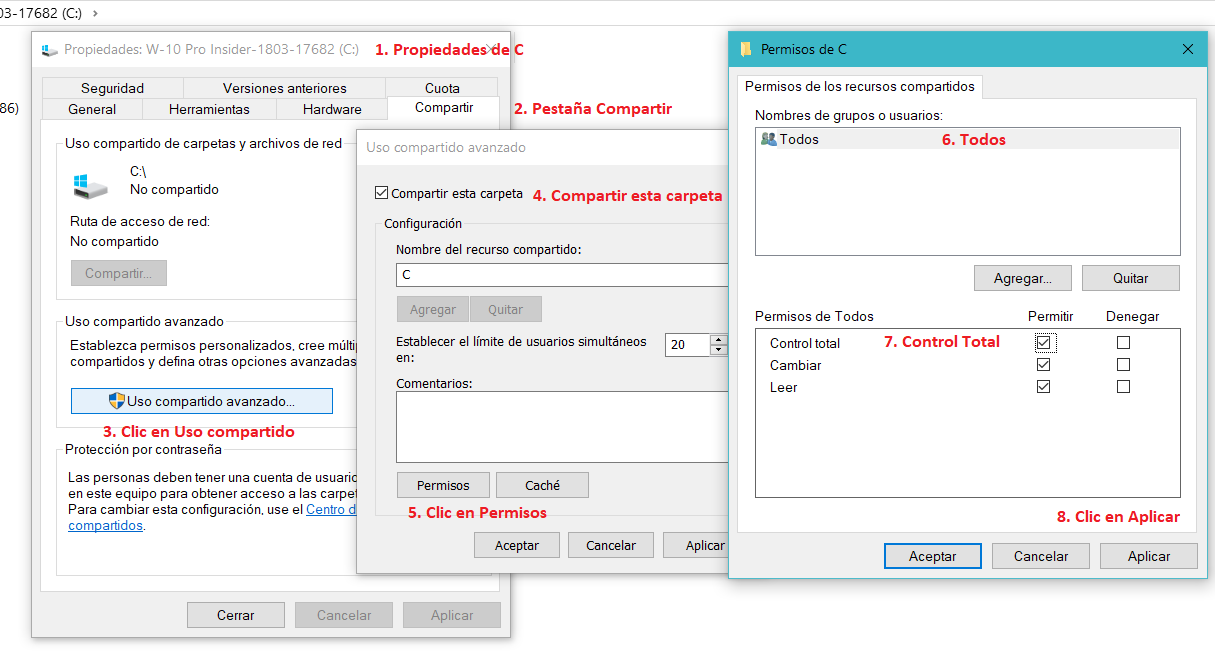
Pentru a ajunge acolo, faceți clic dreapta pe folderul pe care doriți să îl partajați (de exemplu, cota01), intră Proprietăţi și deschideți fila acțiuneÎn loc să folosiți butonul acțiune, Click pe Uso compartit avansat. Bifează caseta Distribuiți acest fișier și atribuiți un nume resursă partajată (poate corespunde sau nu cu numele folderului).
Apoi, pe buton permisiuniveți putea configura Permisiuni SMB la nivel de partajareGrupul apare așa cum este afișat din fabrică Toate cu permisiuni doar de citire, dar practica obișnuită este de a elimina acel grup și de a adăuga utilizatori sau grupuri specifice (de exemplu, grup de partajare1 cu control total și user14 (Numai citire).
După ce partajarea este configurată, în fila Securitate Din proprietățile folderului puteți ajusta Permisiuni NTFSAdăugați aceiași utilizatori și grupuri pe care i-ați folosit în secțiunea Partajare și definiți dacă au Control total, Modificare, Citire și Executare etc. Combinația dintre permisiunile partajate și NTFS determină în cele din urmă ce poate face fiecare utilizator.
Rețineți această regulă generală: Permisiunea efectivă este cea mai restrictivă între SMB și NTFSCu alte cuvinte, dacă ați acordat acces de Control Total în SMB, dar doar de Citire în NTFS, utilizatorul va avea acces de Citire, nu de Control Total. De aceea, este recomandabil să mențineți consecvența între cele două niveluri de permisiune pentru a evita surprizele.
Modalități alternative de a crea și gestiona resurse partajate
Pe lângă Explorer, Windows include și extensia Foldere comune (fsmgmt.msc), accesibil din consola Computer Management. Este un instrument foarte util atunci când aveți deja mai multe resurse partajate și doriți gestionați-le de pe un singur site.
În Foldere comune, la nod Resurse partajate Poți vedea toate folderele pe care le deservește computerul, atât pe cele create de tine, cât și pe cele create de tine. diviziuni administrative (C$, ADMIN$ etc.) pe care Windows le generează pentru activități de administrare la distanță. De aici, puteți crea resurse partajate noi cu un expert, puteți modifica permisiuni sau puteți opri partajarea unui folder.
La nodurile Sesiuni y Deschideți fișierele poți controla cine este conectat la resursele partajate și ce fișiere au deschiseAcest lucru este perfect pentru închiderea sesiunilor blocate sau deblocarea fișierelor care au rămas blocate în rețea.
Interesant este că, în sistemele bazate pe Windows NT (Windows 10, 11 etc.) există foldere administrative precum C$ o ADMIN $De obicei, se termină în $ tocmai pentru a rămâne ascuns în timpul explorărilor normale și Acestea sunt accesibile doar conturilor cu privilegii administrative.Unele sisteme Linux, la fel ca Ubuntu, afișează aceste partajări chiar dacă Windows le ascunde de propriii clienți.
Dacă preferați să mergeți online comenzi și scripturi, există cmdlet-uri pentru PowerShell ca Obțineți-SmbShare o Obțineți-SmbShareAccess care permit consultarea și modificarea resurselor partajate într-un mod automat, foarte practic în rețelele cu multe calculatoare.
Accesarea unui folder sau fișier partajat de pe un alt computer Windows
După ce folderul partajat a fost creat, următorul pas este accesează-l de pe un alt PC cu Windows 10 sau 11Cea mai vizuală metodă este să deschideți File Explorer și să faceți clic pe Roșu în panoul din stânga. Dacă totul este configurat corect, veți vedea o listă de dispozitive disponibile în rețeaua dvs.
Dacă faceți dublu clic pe un dispozitiv, acesta va fi afișat resurse comune, de obicei un folder de utilizatori (Utilizatoriși folderele publicate de administrator. Navigați prin cale până ajungeți la folderul care vă interesează; veți vedea doar folderele pentru care aveți permisiuni.
Dacă, dintr-un anumit motiv, browserul de rețea nu listează corect dispozitivele, puteți accesa mai direct tastând ruta UNC în bara de adrese a Explorer-ului sau în caseta de dialog Executare (Win+R). De exemplu:
\\192.168.101.212\share01\\Computer10\share01
Prima formă folosește adresă IP al echipei, al doilea numele gazdeiDacă întâmpinați probleme cu rezoluția numelor, adresele IP sunt de obicei mai fiabile. Acest lucru este util în special pentru mașinile client care se conectează frecvent la același folder. atribuiți-l ca unitate de rețea Pentru a-l face să apară întotdeauna cu o literă (de exemplu, Z:): faceți clic dreapta pe folderul partajat și alegeți Hartă unitatea de rețeaselectați litera și marcați Reconectați-vă la autentificare.
Când vă conectați, dacă serverul SMB necesită acreditări, Windows vă va solicita nume de utilizator și parolăPuteți utiliza un cont local existent pe computerul la distanță sau un cont Microsoft valid pentru sistemul respectiv. Dacă bifați caseta de memorare a acreditărilor, acestea vor fi stocate în Manager de acreditari și nu va trebui să le introduceți de fiecare dată.
Accesarea resurselor SMB din Ubuntu și alte distribuții Linux
Dacă rețeaua dvs. include atât computere cu Windows, cât și cu Linux, este posibil și acest lucru. Accesarea folderelor partajate în Windows 11 din Ubuntu și sistemele conexe. Procedura este destul de similară cu cea din Windows, doar că din exploratorul de fișiere Linux.
În Ubuntu, deschideți exploratorul de fișiere (Nautilus) și introduceți alte locațiiVeți vedea o secțiune pentru Rețea Windows și, în partea de jos, un câmp numit Conectați-vă la serverIntroduceți calea către computerul Windows acolo folosind următorul format:
smb://192.168.1.97
Schimbați adresa IP cu cea a computerului pe care aveți folderul partajat. La conectare, Ubuntu vă va întreba nume de utilizator, parolă și grup de lucruPuteți lăsa grupul ca implicit dacă se potrivește cu rețeaua dvs.; acreditările trebuie să fie valide pe mașina Windows.
Odată autentificat, sistemul va afișa toate resursele SMB exportate de echipa WindowsÎn unele cazuri, veți vedea mai mult decât doar folderul Utilizatori sau folderul partajat pe care l-ați creat, dar și partajările administrative C$, ADMIN$ etc. Rețineți că accesul real va depinde de permisiunile contului pe care îl utilizați; dacă nu aveți privilegii de administrator, veți putea deschide doar ceea ce sunteți autorizat să deschideți.
Ca și în Windows, calea internă către folderul partajat va avea aceeași structură de directoare, deși nu toate folderele intermediare sunt afișate întotdeauna dacă nu sunt partajate sau dacă utilizatorul nu are drepturi asupra lor.
Partajarea folderelor în Windows 11 cu acces mai „deschis”
Windows 11 a simplificat considerabil experiența pentru utilizatorul casnic: când partajați un folder într-o rețea privatăDacă îl configurați în acest fel, orice alt computer din aceeași rețea poate vedea și utiliza acele fișiere fără a fi nevoie să introducă acreditările o dată la două zile.
Acest lucru se realizează prin combinarea mai multor setări: activarea descoperirii rețelei, partajarea fișierelor și imprimantelor și, dacă doriți o experiență foarte „plug and play”, Dezactivați partajarea protejată prin parolă în opțiunile avansate. Pentru scenarii familiare, există chiar și ghiduri specifice despre cum configurați un folder partajat pentru întreaga familie.
Când partajați un folder cu permisiuni de Citirea și scriereautilizatorii rețelei dvs. vor putea adăugarea, modificarea și ștergerea fișierelor și subfolderelor în cadrul acestuia. Acest lucru oferă multă libertate și este perfect pentru folderele de lucru în colaborare, dar evident necesită încredere în cei care au acces.
În rețelele cu mai multe dispozitive și utilizatori, este de obicei o idee bună să combinați această ușurință în utilizare cu puțină disciplină: foldere doar de citire pentru conținut comun (manuale, șabloane etc.) și foldere cu permisiuni de scriere doar pentru cei care au nevoie cu adevărat de ele.
Dacă observați un comportament ciudat, conectări suspecte sau fișiere care dispar, verificați dacă nu ați lăsat opțiunile „Toată lumea” prea deschise și luați în considerare reactivarea protecției prin parolă sau restricționarea accesului pentru anumiți utilizatori.
Partajarea folderelor cu OneDrive în Windows 11
Dincolo de rețeaua locală, Windows 11 se integrează implicit cu OneDrive, serviciul de depozitare în cloud-ul MicrosoftEste o soluție foarte convenabilă pentru partajarea unui folder sau a unui fișier cu cineva care Nu este în aceeași rețea sau chiar locuiește în alt oraș.
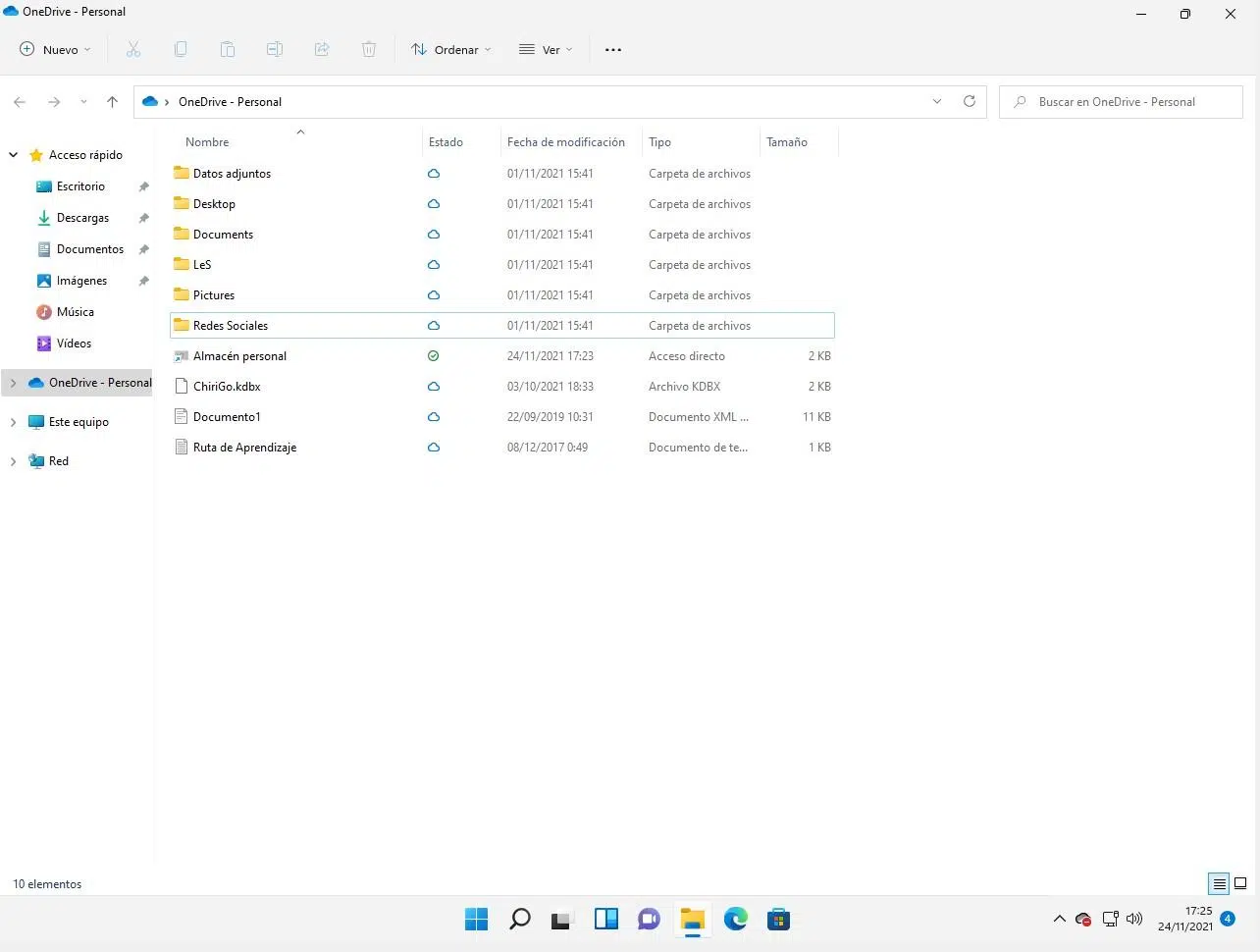
OneDrive oferă spațiu de stocare gratuit de bază, iar dacă aveți un abonament la Microsoft 365Oferă o capacitate de stocare semnificativ mai mare. Pentru a o utiliza, pur și simplu conectați-vă cu contul dvs. Microsoft și rulați clientul OneDrive pe computer. Folderul OneDrive apare în panoul din stânga al Explorerului de fișiere.
Dacă aveți deja fișierul pe care doriți să îl partajați pe PC, puteți face acest lucru Faceți clic dreapta și alegeți „Mutare în OneDrive”În acest fel se va deplasa la sincronizeaza-te cu cloud-ul și va fi disponibil pentru partajare. O altă opțiune este să trageți pur și simplu fișiere sau foldere în folderul OneDrive, așa cum ați face în orice altă locație.
După încărcare, localizați fișierul sau folderul în calea OneDrive, faceți clic dreapta și selectați acțiuneÎn Windows 11, dacă nu vedeți opțiunea directă, puteți utiliza Afișați mai multe opțiuni pentru a afișa meniul clasic. De acolo puteți genera un link și decide:
- Si oricine are linkul îl pot accesa sau doar anumite persoane.
- Dacă au permisiuni pentru doar citire sau și editare.
- Dacă linkul expiră la o anumită dată sau nu și dacă este necesară o parolă pentru a-l deschide.
Avantajul acestei metode este că Cealaltă persoană nu este obligată să partajeze o rețea cu tine.Te poți afla în alt oraș sau țară și poți accesa informațiile pur și simplu din browser sau din propriul client OneDrive. În plus, informațiile circulă criptate și beneficiază de măsurile de securitate în cloud de la Microsoft.
Partajați foldere sau fișiere prin e-mail
Dacă aveți o aplicație de e-mail configurată pe desktop (aplicația Mail, Outlook, Thunderbird etc.), Windows 11 permite trimite rapid un fișier sau un folder comprimat către un destinatar de e-mail din interiorul Explorer-ului însuși.
Trebuie doar să localizați elementul pe care doriți să îl partajați, faceți acest lucru Clic dreapta > Afișează mai multe opțiuni și alege Destinatarul e-mailuluiWindows va deschide automat un mesaj nou în clientul de e-mail implicit, cu atașamentul, gata pentru a fi completat adresa și subiectul destinatarului.
Rețineți că mulți furnizori de e-mail Acestea impun limite privind dimensiunea atașamentelorPentru foldere mari, ar putea fi mai bine să comprimați conținutul într-un fișier .zip înainte de a-l trimite sau să utilizați direct OneDrive, care permite partajarea unor volume mult mai mari prin linkuri.
Dacă vrei să partajezi un întreg folder, de obicei este convenabil. comprimă-l mai întâi (Faceți clic dreapta > Trimiteți către > Folder comprimat (zip)) și apoi atașați fișierul comprimat la e-mail. În acest fel, totul se află într-un singur fișier, iar structurile subfolderelor sunt păstrate.
Această metodă este ideală pentru livrări unice și o singură persoanăunde nu este nevoie ca conținutul să fie sincronizat sau disponibil permanent, ci doar ca celălalt utilizator să îl primească și să îl descarce.
Partajați fișiere cu dispozitive din apropiere (Bluetooth / Wi-Fi)
O altă caracteristică interesantă a Windows 11 este partajare cu dispozitivele din apropiere, care folosește Bluetooth sau Wi-Fi pentru a trimite fișiere între computere suficient de apropiate și care au Windows 10 sau 11.
Pentru a-l activa, accesați Acasă > Setări > Sistem > Partajare în apropiereAcolo poți decide dacă vrei să partajezi doar cu dispozitivele tale sau cu toate echipele din apropiereAmbele computere trebuie să aibă această opțiune activată și să aibă Bluetooth sau Wi-Fi funcțional.
Apoi, selectați fișierul în Explorer, faceți clic dreapta și apăsați pe acțiuneWindows va afișa un panou cu posibili destinatari și aplicații. Alegeți dispozitivul către care doriți să trimiteți fișierul; pe celălalt computer va apărea o notificare care vă va solicita să îl trimiteți. acceptați transferul („Salvați” sau „Salvați și deschideți”).
Această metodă este foarte utilă pentru răsturnare rapidă a unui document, a unei fotografii sau a unui videoclip scurt între portabil fără a fi nevoie să configurați resurse partajate permanente sau să utilizați cloud-ul. Cu toate acestea, pentru volume mari sau foldere întregi, o resursă SMB clasică sau un folder OneDrive este mai convenabil.
Dacă celălalt dispozitiv nu apare în listă, verificați dacă ambele dispozitive se află pe același profil de rețea, dacă Bluetooth este activat și dacă Partajarea în apropiere nu ar trebui să se limiteze doar la „Dispozitivele mele” dacă celălalt PC folosește un cont diferit. De asemenea, pentru a trimite prin Bluetooth Ambele dispozitive trebuie să aibă Bluetooth activat și asociat.
Partajați cu alte aplicații instalate
Windows 11 integrează un panou de partajare cu aplicații care vă permite să trimiteți un fișier direct către Apps Mesagerie, rețele sociale, notițe etc., fără pași intermediari. Este o modalitate rapidă de a reutiliza același mecanism de partajare pentru tot felul de servicii.
Din nou, selectați fișierul, faceți clic dreapta și alegeți acțiuneVei vedea o listă de aplicații compatibile (de exemplu, aplicații de e-mail, aplicații de mesagerie, clienți de stocare în cloud). Trebuie doar să faceți clic pe aplicația dorită astfel încât să se deschidă cu fișierul deja atașat sau la care se face referire. Opțiunea de a Partajați în apropiere sau servicii similare pentru a trimite fișiere către telefoane mobile și alte dispozitive utilizând Partajați în apropiere.
Dacă aplicația pe care o căutați nu apare, puteți apăsa pe Găsiți mai multe aplicații Și Windows vă va permite să localizați alte aplicații instalate sau chiar să sugerați aplicații Microsoft Store care acceptă acest tip de partajare.
Această metodă este utilă în special dacă utilizați clienți de mesagerie desktop (ca unele aplicații de business) și vrei să eviți clasica operațiune de „drag and drop” sau necesitatea de a căuta fișierul din aplicație de fiecare dată.
Totuși, rețineți că, spre deosebire de partajarea în rețea sau în cloud, aici fiecare aplicație își gestionează propriile copii sau transferuri, deci Nu veți avea un folder partajat „activ” dar livrări la timp.
Configurați accesul fără parolă și sesiunile pentru invitați (cu riscuri)
Deși, în mod implicit, Windows forțează ca folderele partajate să fie protectie cu parolaExistă mai multe modalități de a facilita accesul fără a fi necesare acreditări de fiecare dată sau chiar de a permite accesul unor oaspeți anonimi. Acestea sunt opțiuni convenabile, dar este important să înțelegem ce implică.
Cea mai recomandată soluție, dacă doriți confort, dar fără a vă lăsa complet neprotejați, este Folosește același nume de utilizator și parolă pe ambele computereDe exemplu, dacă contul există pe computerul 1 User1 cu cheie Password1și pe computerul 2 creați și User1 cu aceeași parolă, când vă conectați cu Utilizatorul 1 pe client Și când accesați serverul, Windows nu vă va mai solicita credențiale (autentificarea se face transparent).
De asemenea, puteți merge la opțiuni avansate de partajare, in sectiune Toate rețeleleși activați:
- Partajarea permite oricui are acces la rețea să citească și să scrie în foldere publice.
- Dezactivați partajarea protejată prin parolă.
Asta permite Orice utilizator LAN poate intra fără parolă.ceea ce este convenabil, dar foarte nesigur în mediile în care nu controlezi cine se conectează la rețea (de exemplu, Wi-Fi fără o cheie puternică sau cu oaspeți frecvenți).
Dincolo de aceasta, există posibilitatea de a facilita politici precum Acces la rețea: Permiteți tuturor permisiunilor să se aplice utilizatorilor anonimi sau permite autentificări nesigure pentru oaspeți în directiva de grup (gpedit.msc) sau prin înregistrare (cheie AllowInsecureGuestAuthAceste opțiuni sunt concepute pentru compatibilitate cu dispozitive foarte vechi și nu sunt recomandate decât dacă știți exact ce faceți și nu aveți altă opțiune.
În plus, aceste practici au fost înăsprite și mai mult începând cu anumite versiuni de Windows 10 și Windows 11: de exemplu, în Windows 11 24H2 Conectarea nesigură a invitaților este blocată în mod implicit și trebuie să luați măsuri explicite prin intermediul comenzilor Group Policy, Registry sau PowerShell, cum ar fi Set-SmbClientConfiguration -EnableInsecureGuestLogons $true să le permitem din nou.
Protocoale SMB: versiuni, securitate și compatibilitate
În spatele partajării fișierelor în Windows se află protocolul SMB (Server Message Block)Astăzi, Windows 10 și 11 folosesc IMM-uri 3.xcare oferă criptare și protecție împotriva multor atacuri moderne. Cu toate acestea, unele dispozitive mai vechi (cum ar fi computerele cu Windows XP sau anumite dispozitive NAS foarte vechi) încă se bazează pe IMM-uri 1.0pe care Microsoft o dezactivează în mod implicit deoarece nu este sigură.
Dacă încercați să vă conectați de pe un dispozitiv care folosește doar codul SMBv1 la un folder partajat în Windows 10/11, este posibil să vedeți erori precum 0x80004005 o Windows nu poate accesa \\server\resourceÎn aceste cazuri, puteți verifica ce versiuni SMB sunt active folosind PowerShell, de exemplu:
Get-WindowsOptionalFeature -Online -FeatureName SMB1ProtocolGet-SmbServerConfiguration | Select EnableSMB2ProtocolGet-SmbServerConfiguration | select "*enablesmb*"
Dacă compatibilitatea necesită activarea SMB 1.0, puteți face acest lucru din Funcții Windows (optionalfeaturesmarcare Suport pentru partajarea fișierelor SMB 1.0/CIFSsau folosind comenzi precum:
Enable-WindowsOptionalFeature -Online -FeatureName SMB1Protocol
Chiar dacă funcționează, trebuie să-ți fie clar că SMBv1 prezintă riscuri serioase (Atacuri precum WannaCry și NotPetya, și exploit-uri precum EternalBlue și EternalRomance etc., au exploatat vulnerabilități ale acestui protocol.) Microsoft a introdus chiar și mecanisme pentru eliminarea automată a SMB1 atunci când acesta nu a fost utilizat o perioadă de timp.
În mod ideal, ori de câte ori este posibil, Asigurați-vă că toate echipamentele și dispozitivele dvs. utilizează SMB 2 sau, chiar mai bine, SMB 3, menținându-le actualizate pentru a beneficia de cele mai recente remedieri de securitate și îmbunătățiri de performanță.
Greșeli frecvente la partajarea folderelor și cum să le corectezi
Indiferent cât de bine configurați totul, este destul de comun să întâlniți Mesaje de eroare la accesarea folderelor partajateCunoașterea celor mai frecvente probleme te va ajuta să le rezolvi fără a pierde ore întregi.
Unul dintre cele mai comune este mesajul: Windows nu poate accesa \\hostname\share. Nu aveți permisiunea de a accesa această partajare.De obicei, indică faptul că Utilizatorul nu este listat în lista de permisiuni sau că permisiunile SMB/NTFS nu sunt configurate corect. Este recomandabil să verificați:
- Permisiuni partajate cu
Get-SmbShareAccess -Name "share01". - Permisiuni NTFS cu
get-acl C:\share01\ | fl. - Asigurați-vă că numele de utilizator și parola sunt corecte.
- Acreditările stocate în Manager de acreditariîn cazul în care au existat parole vechi salvate.
Un alt clasic este eroare 0x80070035 (Ruta de rețea nu a fost găsită)Următoarele probleme sunt frecvente aici:
- Versiuni SMB incompatibile între client și server.
- Servicii precum server de, Resurse de publicare pentru descoperirea de caracteristici o Gazdă furnizor de detectare a funcției paradouri.
- Firewall sau antivirus care blochează traficul SMB.
În scenariile în care se utilizează guest/anonim și apare avertismentul că Politicile de securitate ale organizației dvs. blochează accesul invitaților neautentificați.Soluția sigură este Nu mai folosiți accesul pentru oaspeți și treceți la conexiuni autentificate cu un nume de utilizator și o parolă, ideal prin SMBv3. Forțarea startup-urilor nesigure prin politici sau înregistrare în jurnal ar trebui să fie doar o ultimă soluție.
În cele din urmă, rețineți că clientul Windows 10/11 are un limită de 20 de conexiuni simultane la resurse partajate per echipă. Dacă mai mult de 20 de utilizatori încearcă să se conecteze la aceeași mașină client care acționează ca server de fișiere, al 21-lea utilizator va începe să primească erori. Pentru scenarii cu mulți utilizatori simultani, ideal este migrarea către un server Windows sau un NAS conceput ca server de fișiere.
Windows 11 oferă o gamă foarte completă de opțiuni pentru partajarea unui singur folder sau a unui singur fișier într-o rețeaDe la utilizarea clasică pentru IMM-uri în rețele private, prin serviciile cloud OneDrive, până la opțiuni rapide precum e-mailul sau partajarea cu dispozitive din apropiere. Prin ajustarea permisiunilor, a profilurilor de rețea, a versiunilor IMM-uri și respectarea celor mai bune practici de securitate de bază, aveți o platformă suficient de flexibilă pentru a se adapta la un apartament partajat sau la un birou mic cu mai multe echipe. sisteme de operare amestecat.

Scriitor pasionat despre lumea octeților și a tehnologiei în general. Îmi place să îmi împărtășesc cunoștințele prin scriere și asta voi face în acest blog, să vă arăt toate cele mai interesante lucruri despre gadgeturi, software, hardware, tendințe tehnologice și multe altele. Scopul meu este să vă ajut să navigați în lumea digitală într-un mod simplu și distractiv.