- Ajustarea proprietăților avansate ale adaptorului și a gestionării alimentării sistemului.
- Actualizări manuale ale driverelor folosind instrumentele producătorului sau de optimizare.
- Identificarea conflictelor cu software-ul preinstalat și actualizările specifice Windows.
- Proceduri de resetare profundă a hardware-ului și curățare a instalării sistemului.

O conexiune la internet întreruptă chiar în mijlocul unui joc sau dispariția completă a pictogramei Wi-Fi este un coșmar cu care se confruntă mulți utilizatori de plăci Intel Wi-Fi 6 AX . Uneori, hardware-ul pare perfect, dar o simplă actualizare Windows poate da totul peste cap, lăsându-vă fără acces la internet și fără să știți de unde să începeți depanarea.
Realitatea este că această problemă este de obicei o problemă software, în care driverele intră în conflict între ele sau setările de economisire a energiei decid că este o idee bună să dezactivați placa de rețea pentru a economisi câțiva miliamperi. În acest articol, vom analiza toate soluțiile posibile, de la cele mai simple ajustări din panoul de control până la formatarea profundă, astfel încât să puteți reveni la navigare la viteză maximă.
Setări rapide în Manager dispozitive
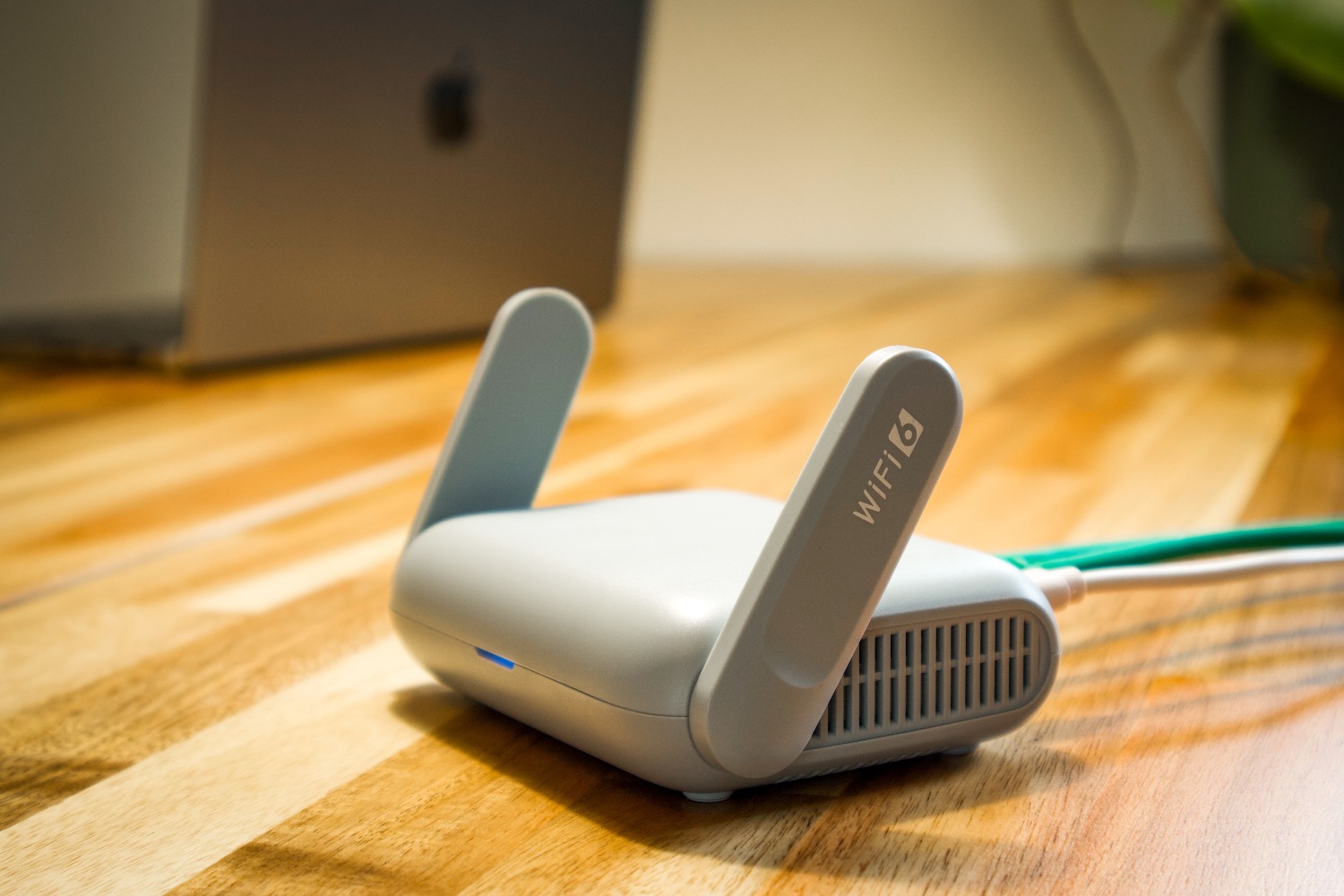
Unul dintre primele lucruri pe care le poți încerca este să schimbi modul în care placa de rețea comunică cu routerul. Dacă intri în Device Manager, găsești adaptorul Intel AX, mergi la Properties, apoi la fila Advanced, încearcă să localizezi Wireless Mode 802.11a/b/g . Dacă modifici valoarea la 2,4 GHz 802.11g , conexiunea se va stabiliza cel mai probabil, mai ales în medii cu interferențe.
În plus, este esențial să dezactivați economisirea energiei. În aceeași fereastră de proprietăți, găsiți fila Gestionare energie și debifați caseta care permite computerului să oprească dispozitivul pentru a economisi energie. Dacă vedeți o opțiune numită Mod de economisire a energiei MIMO , setați-o la Fără SMPS pentru a împiedica intrarea plăcii în repaus în cel mai nepotrivit moment posibil.
Optimizarea energiei în Windows

Windows poate fi uneori prea agresiv cu consumul de energie, iar acest lucru afectează direct Wi-Fi-ul. Pentru a remedia acest lucru, tastați „Alimentare” în bara de căutare și accesați Editare plan de alimentare . În setările avansate, găsiți secțiunea pentru adaptorul wireless și asigurați-vă că modul de economisire a energiei este setat la Performanță maximă , indiferent dacă utilizați alimentarea de la baterie sau laptopul este conectat la o priză.
Nu uita să verifici setările USB Selective Suspend . Dacă este activată, dezactivează-o . Aceasta împiedică sistemul să întrerupă alimentarea componentelor interne, care ar putea fi legate de stabilitatea rețelei wireless și a Bluetooth.
Gestionarea driverelor și software-ului de la terți
Dacă ajustările nu funcționează, este timpul să verificați driverele. Uneori, driverul pe care Windows îl instalează în mod implicit nu este cel mai stabil. O alternativă este să forțați utilizarea driverului generic Microsoft din lista de drivere disponibile pe computer sau să descărcați cea mai recentă versiune direct de pe site-ul oficial Intel sau de pe site-ul producătorului (cum ar fi ASUS sau HP).
Instrumente precum Driver Booster sau Microsoft PC Manager automatizează acest proces. În timp ce primul caută versiuni actualizate în baze de date externe, instrumentul Microsoft ajută la optimizarea oficială a sistemului. Dacă decideți să utilizați software terț, este vital să creați un punct de restaurare a sistemului înainte de a începe, în cazul în care noul driver provoacă un ecran albastru sau lasă computerul într-o stare mai proastă decât înainte.
Conflicte cu actualizări și software-ul preinstalat
Există câteva cazuri foarte curioase în care vinovatul nu este driverul, ci software-ul preinstalat. De exemplu, pe unele laptopuri HP, interfața Omen Gaming Hub se poate corupe și poate interfera cu Wi-Fi-ul. Dacă observați o scădere drastică a vitezei, încercați să închideți aplicația respectivă din Managerul de activități pentru a vedea dacă se îmbunătățește conexiunea.
Pe de altă parte, unele actualizări Windows (cum ar fi anumite versiuni de 22H2 sau 24H2) pot afecta funcționalitatea AX201. Dacă problema a început imediat după actualizare, luați în considerare întreruperea actualizării Windows sau dezinstalarea patch-ului specific care a cauzat problema. În cazuri extreme, efectuarea unei instalări curate a Windows de pe o unitate USB bootabilă și omiterea actualizărilor opționale poate fi singura modalitate de a restabili stabilitatea completă.
Tehnici avansate de recuperare
Când niciuna dintre metodele de mai sus nu funcționează, puteți încerca o resetare fizică a hardware-ului. Opriți computerul, deconectați cablul de alimentare și orice dispozitive USB și apăsați și mențineți apăsat butonul de alimentare timp de 20 de secunde . Aceasta descarcă orice curent rezidual de pe placa de bază și poate reseta starea plăcii Wi-Fi, permițând sistemului să o recunoască corect la repornire.
Dacă problema persistă, puteți încerca să reveniți la o versiune anterioară de BIOS, dacă aceasta a fost actualizată automat chiar înainte de apariția problemelor. Totuși, acesta este un proces delicat care trebuie efectuat respectând cu strictețe instrucțiunile producătorului pentru a evita ca computerul să devină inutilizabil.
Pentru ca echipamentul să funcționeze fără probleme, abordarea ideală este să combinați curățarea driverelor vechi, ajustarea planurilor de alimentare la performanță maximă și monitorizarea actualizărilor Windows, asigurându-vă că niciun software de gestionare a jocurilor nu interferează cu semnalul wireless.
Întrebări frecvente
Cum împiedic Windows să-mi dezactiveze placa Wi-Fi Intel AX?
Trebuie să accesezi Device Manager, să intri în proprietățile adaptorului de rețea și să debifezi opțiunea care permite computerului să oprească dispozitivul pentru a economisi energie.
Ce trebuie să faci dacă Wi-Fi-ul dispare după actualizarea Windows?
Se recomandă dezinstalarea celei mai recente actualizări de sistem, utilizarea Microsoft PC Manager pentru a repara erorile sau efectuarea unei instalări curate a sistemului de operare.
Este recomandabil să folosiți programe precum Driver Booster pentru driverele de rețea?
Pot fi utile pentru găsirea unor versiuni mai noi, dar este esențial să creați un punct de restaurare anterior, deoarece sunt instrumente neoficiale de la terți.
Poate software-ul de jocuri să afecteze viteza Wi-Fi-ului?
Da, unele interfețe preinstalate, cum ar fi Omen Gaming Hub, se pot corupe și pot interfera cu rețeaua, reducând drastic viteza internetului.
Care este scopul apăsării butonului de pornire timp de 20 de secunde?
Acest proces elimină energia reziduală de pe placa de bază și poate rezolva erorile de recunoaștere a hardware-ului Wi-Fi și Bluetooth.
Care este cel mai bun mod wireless pentru a stabiliza conexiunea Intel AX?
Modificarea setărilor adaptorului la 2,4 GHz 802.11g în opțiunile avansate ajută adesea la stabilizarea semnalului în multe cazuri.
