- Actualizați-vă sistemul Smart TV Îmbunătățește securitatea, corectează erori și adaugă funcții.
- Android TELEVIZOR, Google TVTizen și WebOS au procese de actualizare similare, dar cu meniuri diferite.
- Actualizările pot ajunge prin OTA sau pot fi instalate manual de la USB pe modele compatibile.
- El hardware Versiunile mai vechi pot limita accesul la versiunile mai noi și la anumite aplicații moderne.
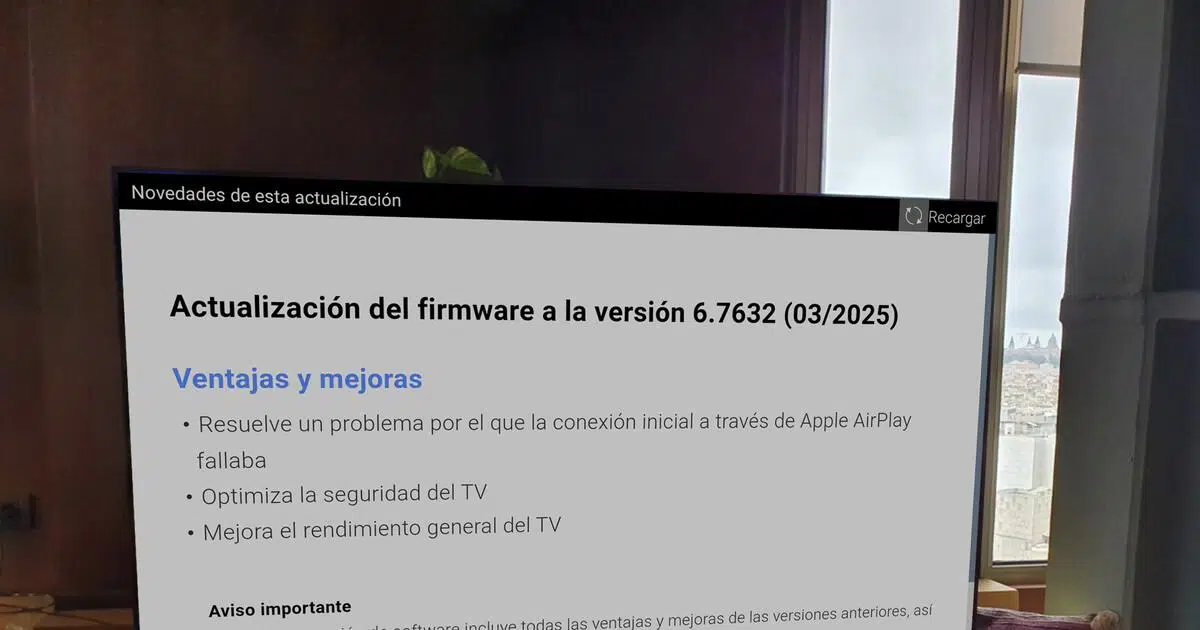
Dacă ai un televizor inteligent acasă, nu este suficient să-l conectezi la priză și să uiți de el: Actualizarea software-ului Smart TV este la fel de importantă ca actualizarea telefonului mobil sau a computerului.Noile versiuni corectează erori, adaugă funcții, îmbunătățesc performanța și, mai presus de toate, remediază breșele de securitate care ar putea face televizorul vulnerabil.
Astăzi, mărci precum Sony, Philips, TCL și Xiaomi pariază pe Android TV y Google Televizorul ca sisteme de operare de principiiSamsung folosește Tizen, în timp ce LG folosește WebOS. Fiecare sistem are propriile nume de meniu și setări, așa că procesul de actualizare variază ușor în funcție de producător, dar în toate cazurile veți avea nevoie o conexiune stabilă la internet sau, alternativ, o unitate USB.

De ce este important să vă mențineți Smart TV-ul actualizat
Dincolo de tipic Apps de Netflix, YouTube sau Spotify, Cheia unui televizor inteligent constă în sistemul său de operareDacă nu îl actualizați, cu timpul Este posibil să începeți să observați erori ciudate, închideri neașteptate ale aplicațiilor sau chiar servicii care nu mai funcționează deoarece nu mai acceptă versiuni mai vechi ale sistemului.
Producătorii distribuie de obicei actualizări prin internet folosind sistemul OTA (over the air), adică download-uri Acestea ajung direct pe televizor în etape. Această lansare graduală se face astfel încât pentru a reduce riscul ca o eroare într-o versiune să afecteze toți utilizatorii simultanDeci un model similar cu al tău ar putea să-l primească mai devreme sau mai târziu.
Deși actualizările aduc de obicei îmbunătățiri, mulți experți recomandă Nu instalați prima versiune în aceeași zi în care apare.Uneori, o actualizare grăbită poate introduce noi erori: sistemul se blochează, opțiunile dispar sau o aplicație nu mai funcționează corect.
Asta nu înseamnă că trebuie să lăsați televizorul cu firmware-ul cu care a venit din fabrică: A păstra un televizor ani de zile fără a-l actualiza este și mai rău.Pentru că vei rata patch-uri de securitate și corecții de erori care pot afecta chiar și utilizarea zilnică. În mod ideal, ar trebui să aștepți câteva zile, să verifici comentariile de pe forum sau site-ul producătorului și, dacă totul pare stabil, să actualizezi.
Pe scurt, obiectivul tău ar trebui să fie să găsești o cale de mijloc: Nu lăsa întotdeauna pe ultimul moment, dar nici nu te bloca la o versiune veche.Și dacă aveți vreo îndoială, este o idee bună să verificați dacă producătorul oferă informații oficiale despre modificările din fiecare actualizare.
Cum să actualizezi un Smart TV cu Google TV
Google TV este evoluția directă a Android TV: Păstrează baza Android, dar reorganizează interfața pentru a se concentra mai mult pe conținutul recomandat.Aplicația îți afișează filme și seriale care te-ar putea interesa în funcție de utilizarea ta. Deși arată diferit, sistemul de actualizare este destul de simplu și se gestionează prin setări.
Pe majoritatea televizoarelor cu Google TV (cum ar fi multe modele recente de la Sony, TCL sau unele decodoare TV certificate), Telecomanda include un buton în formă de roată dințată pentru a accesa direct Setări.Dacă controlerul tău nu îl are, poți accesa setările și din colțul din dreapta sus al ecranului principal.
Odată ce vă aflați în meniu, va trebui să mergeți la secțiunea de sistem. De obicei, veți găsi ceva de genul: „Sistem” și apoi o opțiune precum „Despre TV” sau „Informații”, unde sunt grupate datele tehnice și opțiunile de upgrade.
De acolo veți vedea o secțiune numită ceva similar cu „Actualizare software sistem”Prin selectarea acesteia, televizorul va căuta pe Google și pe serverele producătorului pentru a vedea dacă este disponibilă o versiune nouă pentru modelul dvs. specific.
Dacă este detectată o actualizare, veți putea să o descărcați și să începeți procesul de instalare. În acest timp, televizorul se poate reporni de mai multe ori, iar procesul durează de obicei aproximativ 10 sau 15 minute.Este esențial să nu opriți televizorul și să nu îl deconectați de la priză în timpul actualizării, deoarece ați putea provoca o eroare gravă de sistem.
Cum să actualizezi un televizor cu Android TV
Deși Google TV primește în prezent tot mai multe titluri, Android TV este încă prezent în multe modele de la Sony, Philips, TCL, Xiaomi și în nenumărate TV Box-uri.Aspectul meniurilor variază în funcție de producător, dar calea de actualizare a sistemului este de obicei foarte similară în aproape toate.
Pe multe televizoare Android, telecomanda include o Un buton „Acasă” în formă de casă care te duce la ecranul principalDe acolo, veți vedea pictograma roată dințată în colțul din dreapta sus pentru a accesa Setări. Pe alte modele, în special pe unele dispozitive Sony mai vechi, este posibil să găsiți și un buton „Ajutor” sau o comandă rapidă către „Ajutor” în secțiunea Aplicații.
În setări, există adesea o secțiune specifică pentru software. De exemplu, pe unele televizoare Philips Android, Opțiunea „Actualizare software” apare direct în meniul din stânga.de obicei la sfârșitul listei. La alți producători, calea trece prin secțiuni precum „Preferințe dispozitiv” sau „Asistență”.
Când intrați în acel bloc de actualizare, veți găsi mai multe opțiuni: căuta manual o versiune nouă, vizualiza versiunea instalată în prezent, activa sau dezactiva actualizările automate și chiar verifica istoricul modificărilor.Dacă doriți să actualizați, selectați pur și simplu „Verificați dacă există actualizări” și așteptați ca sistemul să verifice dacă există firmware nou.
Dacă este disponibilă o versiune, aceasta va apărea pe ecran cu detaliile de bază și puteți începe instalarea. Este important să lăsați procesul să se finalizeze și să reporniți televizorul când vi se solicită.deoarece repornirea finală este cea care asigură că toate fișierele de sistem sunt aplicate corect.
În ceea ce privește actualizările automate, mulți utilizatori avansați preferă Păstrați-le dezactivate pentru a împiedica televizorul să se actualizeze singur fără avertisment.În acest fel, poți alege momentul potrivit, verifica în prealabil dacă versiunea respectivă are probleme și evita surprizele neașteptate în mijlocul unui maraton de serii.
Configurați actualizările automate pe Android TV și Google TV
Atât pe Android TV, cât și pe Google TV, sistemul permite activarea sau dezactivarea căutării și instalării automate a actualizărilorAceasta se găsește de obicei în aceeași secțiune „Actualizare software”, cu o simplă casetă de selectare sau un comutator.
Dacă activezi actualizările automate, televizorul se va ocupa de asta. Verificați periodic dacă există versiuni noi, descărcați-le în fundal și, în multe cazuri, instalați-le când închideți sau reporniți computerul.Este cea mai convenabilă opțiune dacă nu vrei să-ți faci griji pentru nimic.
Dacă le dezactivezi, tu vei fi cel care va trebui să Intrați din când în când în setări și apăsați pe „Verificați actualizările”.Poate părea mai greoi, dar obții control total asupra versiunii pe care o instalezi și când o faci, ceea ce este de apreciat dacă televizorul este principalul centru multimedia al casei.
În orice caz, este recomandat ca, chiar dacă dezactivați actualizările automate, Nu lăsa să treacă prea mult timp fără să verifici dacă există actualizări.Uneori, s-ar putea să ai o surpriză plăcută și să descoperi că televizorul sau receptorul tău TV este deja compatibil cu Google TV sau cu alte îmbunătățiri importante.
De asemenea, merită să ne amintim că, deși Google controlează sistemul de bază, Este posibil ca brandurile să aibă nevoie de mai mult sau mai puțin timp pentru a se adapta și a lansa fiecare actualizare.De aceea, două modele cu Android TV sau Google TV nu primesc întotdeauna aceeași versiune în același timp.
Probleme frecvente la actualizare și compatibilitate hardware
Nu toate problemele apărute la actualizarea unui Smart TV se datorează fișierului sau procesului: În multe cazuri, obstacolul constă în limitările hardware-ului.Există televizoare relativ vechi care, deși rulează Android, nu sunt compatibile cu cele mai recente versiuni sau cu cele mai moderne aplicații.
Un exemplu tipic îl reprezintă unele modele accesibile cu Procesoare ARMv7 pe 32 de bițiAcestea erau foarte frecvente în urmă cu ani la televizoarele vândute sub diverse mărci. Multe aplicații actuale și unele versiuni recente de Android TV și Google TV sunt concepute pentru procesoare pe 64 de biți, așa că aceste dispozitive sunt excluse din cel mai recent ciclu de actualizare.
Dacă televizorul dumneavoastră are câțiva ani vechime și, chiar și după instalarea firmware-ului oficial al producătorului, Aplicațiile precum YouTube sau Netflix nu mai funcționează sau afișează erori de compatibilitateEste foarte probabil ca problema să fie că hardware-ul nu mai îndeplinește cerințele minime ale noilor versiuni ale aplicațiilor.
În aceste cazuri, indiferent cât de mult încercați să „formatați” televizorul sau să instalați un firmware diferit, De obicei, nu există o soluție miraculoasă pentru a converti un dispozitiv pe 32 de biți într-unul pe 64 de biți.Cea mai practică soluție este, de obicei, adăugarea unui TV Box extern sau a unui Chromecast cu Google TV care preia rolul de „creier inteligent”, folosind televizorul doar pe post de ecran.
Erorile pot apărea și în timpul procesului de actualizare din cauze mai banale: Întreruperi de curent, deconectări de la internet în timpul descărcării, unități USB defecte sau fișiere corupteDe aceea este important să folosiți cabluri bune, unități USB fiabile și, dacă este posibil, să mențineți televizorul conectat la o priză stabilă în timpul actualizării.

Scriitor pasionat despre lumea octeților și a tehnologiei în general. Îmi place să îmi împărtășesc cunoștințele prin scriere și asta voi face în acest blog, să vă arăt toate cele mai interesante lucruri despre gadgeturi, software, hardware, tendințe tehnologice și multe altele. Scopul meu este să vă ajut să navigați în lumea digitală într-un mod simplu și distractiv.