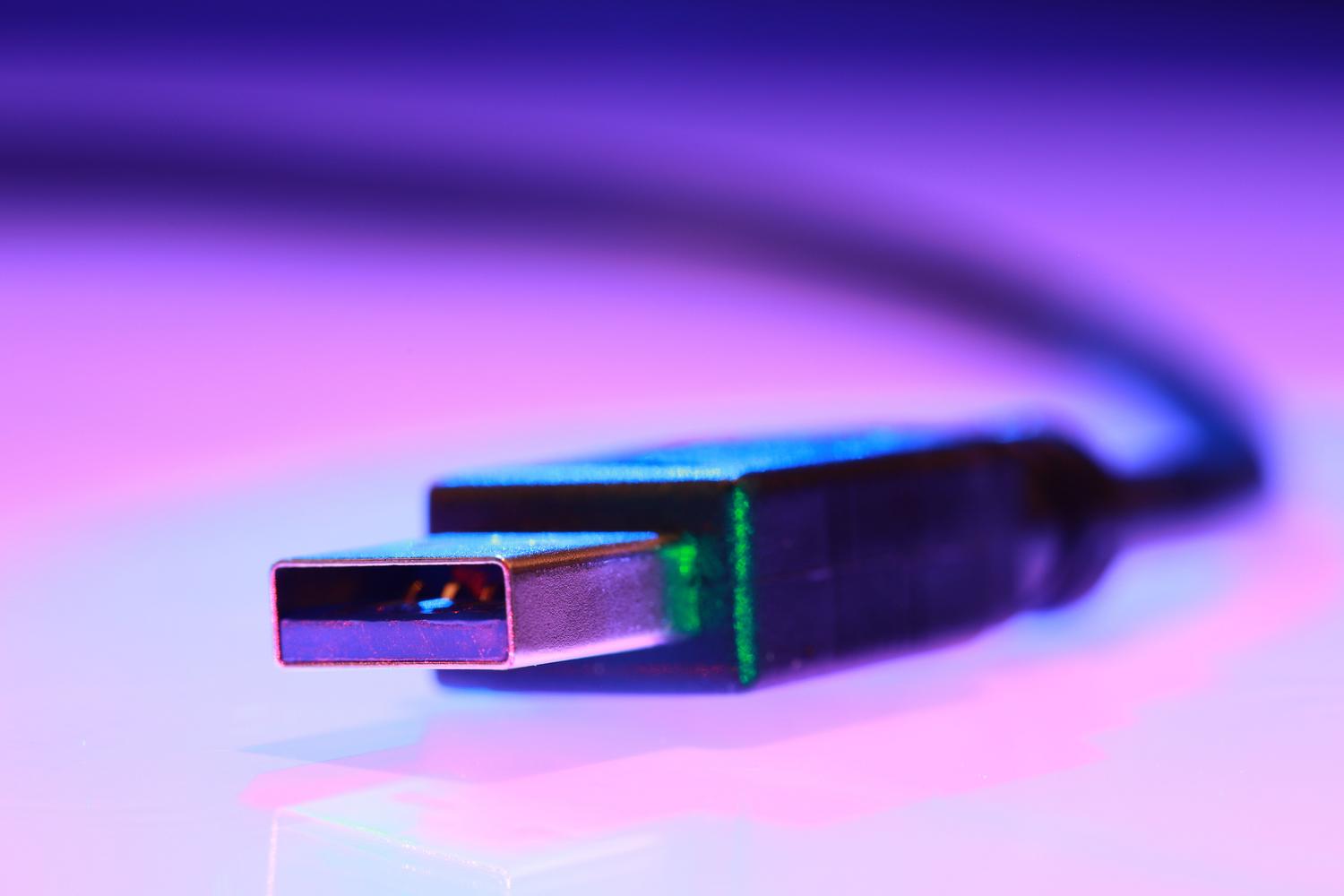
- Utilizarea cablurilor USB este esențială pentru a evita erorile de scriere sau deconectarea în timpul transferului.
- Actualizarea firmware-ului optimizează durata de viață a bateriei, remediază problemele de stabilitate și îmbunătățește compatibilitatea cu diverse sisteme de operare.
- Există instrumente specifice în funcție de marcă, cum ar fi Accesorii Xbox pentru Microsoft sau ThrustmapperX pentru linia Eswap.

Dacă ești una dintre acele persoane care consideră că un controller este pur și simplu un accesoriu plug-and-play, s-ar putea să treci cu vederea un detaliu vital pentru întreținerea echipamentului tău. Deși s-ar putea să nu pară, dispozitivul pe care îl ții în mână are propriul sistem de operare intern numit firmware , care este responsabil pentru gestionarea aspectelor critice, cum ar fi sensibilitatea stick-ului și gestionarea bateriei.
Menținerea software-ului la zi poate face diferența dintre o experiență de joc fluidă și deconectările care te scot din joc în cel mai prost moment posibil. În acest ghid, voi explica în detaliu cum să-ți actualizezi controllerele, indiferent dacă sunt de la mărci oficiale precum Xbox și PlayStation sau modele mai specializate, precum cele din linia Eswap, astfel încât să nu întâmpini probleme de compatibilitate sau erori absurde.

Actualizare controler Xbox: Pas cu pas
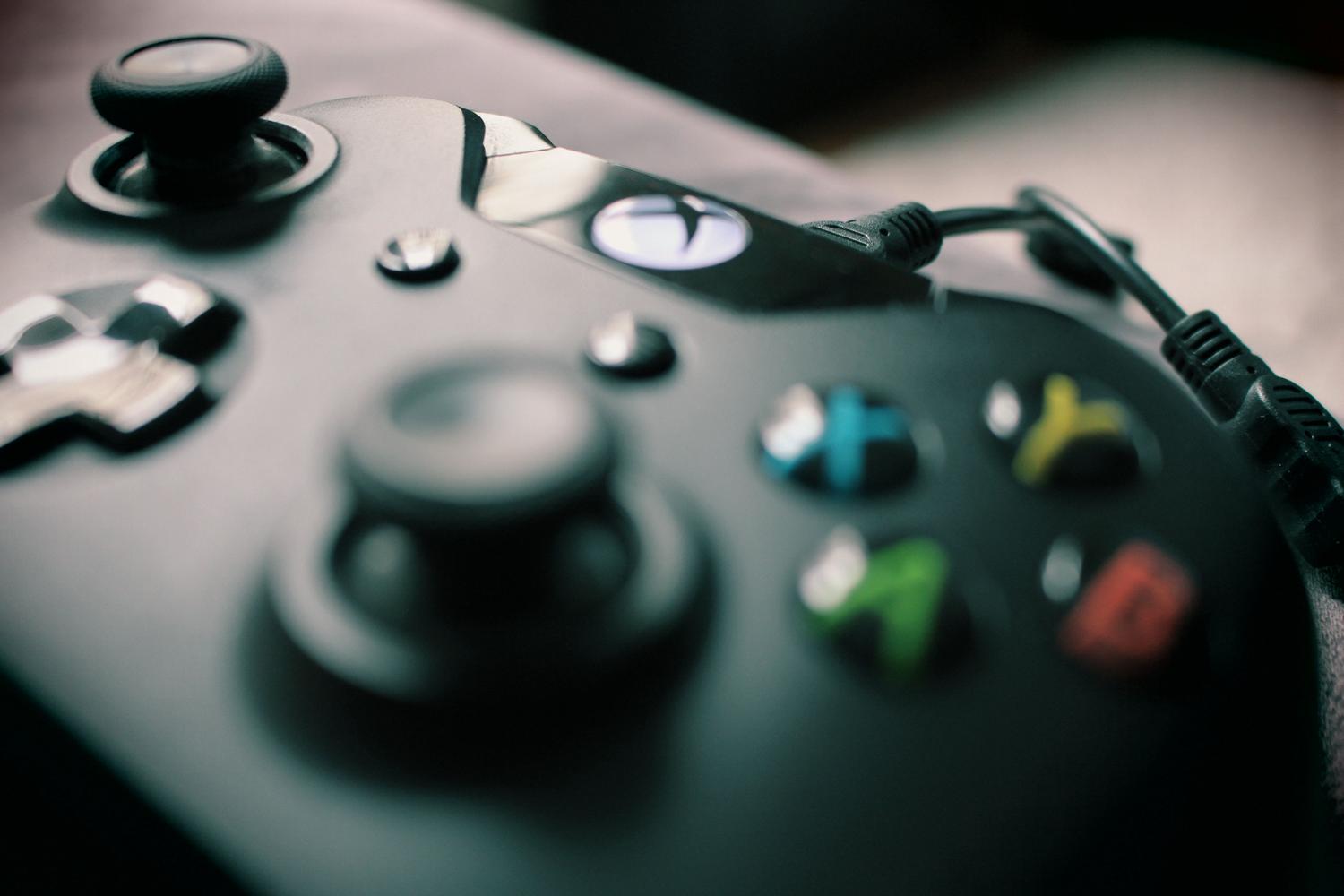
Avantajul Microsoft este că și-a unificat ecosistemul, astfel încât procesul este practic același indiferent dacă folosești un Xbox Series X sau un PC cu Windows 10 sau 11. Instrumentul cheie aici este aplicația Xbox Accessories . Dacă joci pe o consolă, o vei avea deja instalată; dacă ești pe un PC, va trebui să o descarci gratuit din Microsoft Store.
După ce ai instalat aplicația, urmează acești pași pentru a evita orice probleme: Mai întâi, conectează controlerul. Iată un punct crucial: trebuie să folosești un cablu USB-C (sau Micro-USB pentru modelele mai vechi), deoarece Bluetooth nu permite transferul de fișiere firmware. Deschide aplicația și, când detectează controlerul, atinge butonul cu trei puncte (...) care apare sub imaginea controlerului.
Pe ecranul următor, verificați colțul din stânga sus unde este afișată versiunea de firmware. Dacă vedeți butonul „ Actualizare acum” sau „Actualizare disponibilă” , faceți clic pe el. Chiar dacă spune că nu există actualizări, vă recomand să faceți clic pe buton pentru a forța o verificare manuală și a vă asigura că aveți cea mai recentă versiune.

În timpul instalării, este esențial să nu mișcați brusc controlerul și să nu deconectați cablul, deoarece întreruperea scrierii în memorie ar putea face dispozitivul inutilizabil.
Sfaturi tehnice pentru a evita surprizele
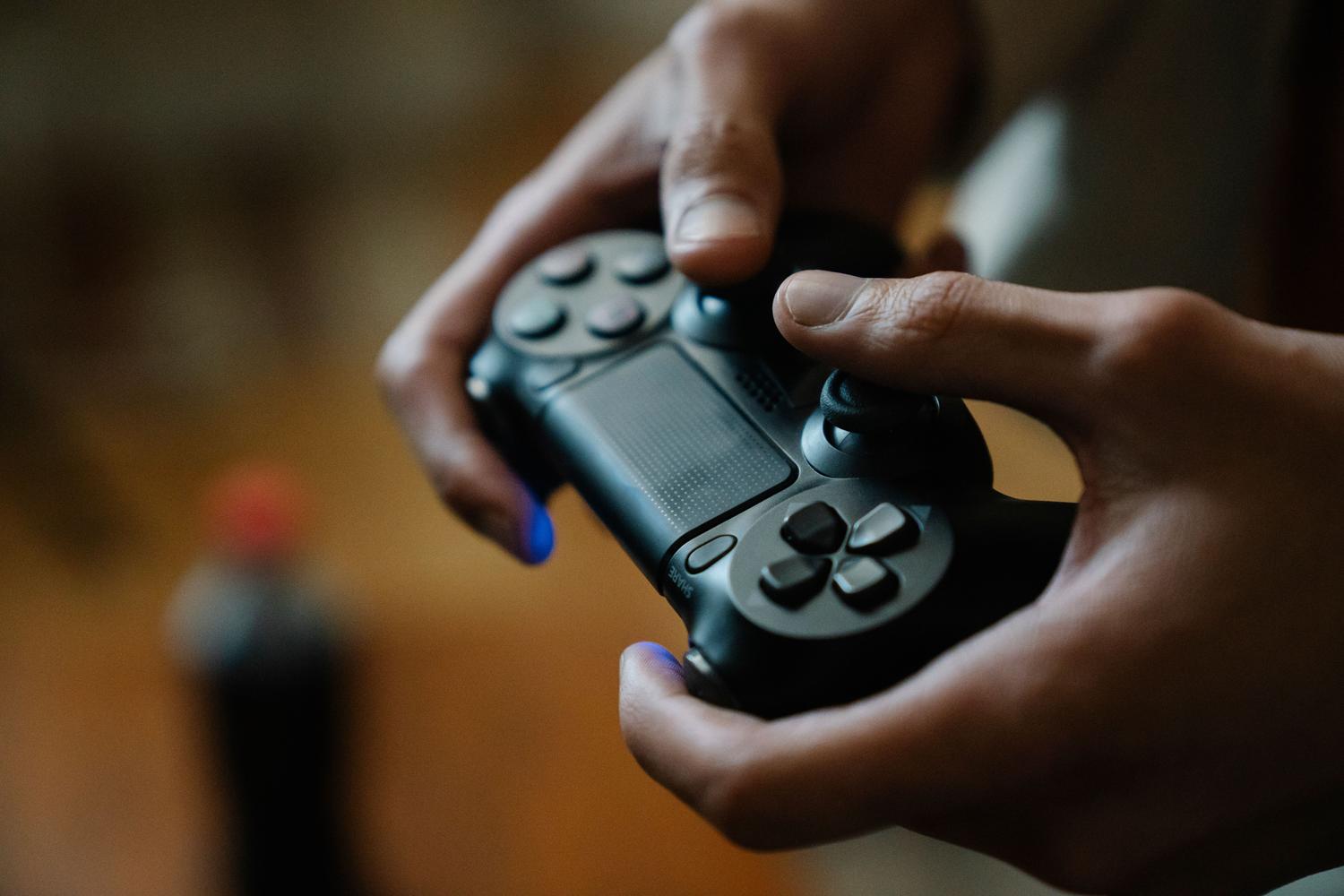
Actualizarea pare simplă, dar există detalii care pot cauza bătăi de cap dacă le ignori. De exemplu, Bluetooth are o lățime de bandă foarte limitată, motiv pentru care este necesar un cablu. De asemenea, fii atent la alimentare: dacă actualizezi wireless (posibil doar pe console sau cu adaptorul oficial), asigură-te că bateriile sunt încărcate. În mod ideal, scoate bateriile și folosește doar cablul USB, astfel încât controlerul să fie alimentat direct de la PC, eliminând orice risc de opriri bruște.
Un alt detaliu este că, dacă aveți accesorii conectate, cum ar fi tastatura numerică (Chatpad) sau căști în portul jack, procesul ar putea dura puțin mai mult, deoarece sistemul poate actualiza simultan și acele periferice.
Controlere Eswap și alte dispozitive generice
Pentru cei care utilizează controllere de gamă superioară sau specializate, cum ar fi Eswap X 2, Eswap XR (ediția Forza Horizon 5), Eswap S Pro sau Eswap X Pro, procesul este diferit. Aceste dispozitive necesită un PC cu Windows 10 sau o versiune ulterioară și software-ul ThrustmapperX . Rețineți că, deși puteți utiliza acest software pentru a configura sau testa controllerul pe consolele Xbox, actualizarea propriu-zisă poate fi efectuată doar de pe un computer.

Procesul este foarte simplu: instalează ThrustmapperX, deschide programul și accesează secțiunea Setări. De acolo, software-ul va verifica automat atât driverul, cât și firmware-ul și, dacă găsește o versiune mai nouă, o va instala fără a fi nevoie să faci prea multe alte lucruri.
De ce să te deranjezi să actualizezi?
S-ar putea să crezi că e o pierdere de timp, dar cu hardware-ul de astăzi, software-ul este rege. Actualizările remediază de obicei problemele de stabilitate, optimizează consumul de energie pentru o durată de viață mai lungă a bateriei și îmbunătățesc precizia declanșatorului.
În plus, este soluția definitivă pentru problemele de compatibilitate. De exemplu, dacă încerci să folosești un controller Xbox pe sisteme precum Bazzite (bazat pe Linux) sau un Steam Deck și observi că Bluetooth-ul eșuează, soluția este de obicei actualizarea firmware-ului pe Windows . Aceasta ajustează protocolul Bluetooth LE, făcând controllerul să funcționeze mult mai bine cu Android, dispozitive mobile sau alte sisteme de operare.
Pentru alte ecosisteme, rețineți că PlayStation are și propriul instrument de actualizare a firmware-ului, care poate fi descărcat de pe site-ul său oficial, asigurând că controlerul funcționează corect cu consola și PC-ul.
Menținerea software-ului periferic la zi este o sarcină simplă de cinci minute care te scutește de ore întregi de frustrare, optimizează precizia mișcărilor tale și asigură o conexiune stabilă indiferent de platforma pe care joci.


Scriitor pasionat despre lumea octeților și a tehnologiei în general. Îmi place să îmi împărtășesc cunoștințele prin scriere și asta voi face în acest blog, să vă arăt toate cele mai interesante lucruri despre gadgeturi, software, hardware, tendințe tehnologice și multe altele. Scopul meu este să vă ajut să navigați în lumea digitală într-un mod simplu și distractiv.