
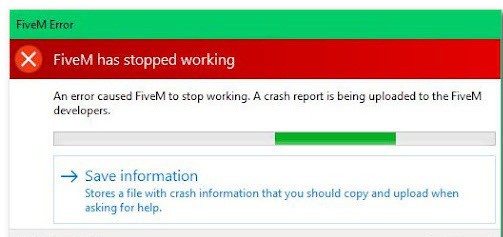
Mulți jucători FiveM au întâmpinat niște erori de blocare care îi împiedică să joace corect jocul. Aceste blocări apar aleatoriu în timp ce jucătorii joacă. Când are loc accidentul, pe ecran apare un mesaj care vă spune că aplicația nu mai funcționează. Această eroare se găsește de obicei pe computerele cu ferestre din 10 și Ferestre 11. Dacă vrei să știi ce ar trebui să faci remediați blocarea aleatorie FiveM, nu înceta să citești această postare.
Pași pentru a remedia blocarea aleatorie FiveM
După ce au fost făcute multe rapoarte de către jucătorii afectați, am investigat această problemă îndeaproape și am venit cu o listă de cauze care ar putea declanșa această eroare FiveM:
- Dispozitiv audio incompatibil– În unele cazuri, această eroare FiveM a apărut deoarece jocul nu era compatibil cu unele dispozitive audio de pe computer. Acest lucru poate fi remediat prin dezactivarea tuturor dispozitivelor pe care nu le utilizați din Setări de sunet.
- Probleme cu driverul GPU– Unii jucători au descoperit că declanșarea acestor blocări aleatorii au fost driverele GPU. Au reușit să remedieze acest lucru dezinstalând driverele GPI pe care le folosesc în prezent și apoi instalând cele mai recente actualizări disponibile.
- Fișiere cache: O altă cauză a acestei erori poate fi fișiere temporare de FiveM pe care computerul dumneavoastră le stochează. Aceste fișiere ar putea cauza ca jocul să nu funcționeze corect, provocând blocări aleatorii. Pentru a remedia acest lucru, trebuie să ștergeți toate fișierele din folderul cache, cu excepția folderului de joc.
- BIOS învechit- Eroarea de blocare aleatorie FiveM ar putea fi cauzată și de BIOS-ul plăcii de bază, din care lipsesc unele actualizări care sunt cruciale pentru rularea jocului. Pentru a remedia acest lucru, trebuie să descărcați și să instalați actualizările disponibile pentru placa dvs. de bază.
Acum că știți toate cauzele posibile, iată o listă de metode care vă pot ajuta să remediați această problemă FiveM:
1. Dezactivează toate dispozitivele audio neutilizate
Unul dintre primele lucruri pe care jucătorii le sugerează este dezactivarea tuturor dispozitivelor audio pe care nu le utilizați în prezent. Puteți face acest lucru cu ușurință din setările de sunet ale computerului.
Nu există o explicație oficială cu privire la motivul pentru care această metodă este eficientă, dar membrii comunității FiveM speculează că există o problemă logică cu motorul de gestionare a cozii audio care face ca jocul să se blocheze de fiecare dată când randamentul computerului are un dispozitiv audio neutilizat în mod inactiv. modul.
Nota: Acest ghid este destinat utilizatorilor Ferestre 11, așa că dacă versiunea dvs. de Windows este mai veche și aveți nevoie de ajutor, verificați online pașii exacti.
În cazul în care nu știi cum să o faci, iată pașii pe care trebuie să-i urmezi:
- Trebuie să începeți făcând clic dreapta pe butonul de volum situat în partea dreaptă a barei de activități.
- După aceea, faceți clic pe Configurare de sonido în meniul contextual care tocmai a apărut.
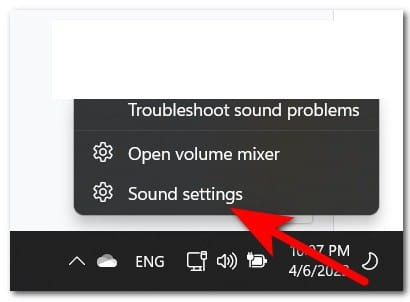
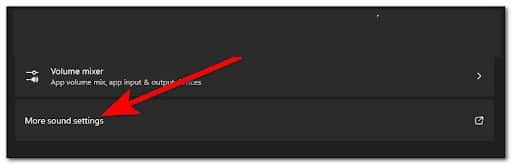
- Odată ce sunteți în interiorul setări de sunet, derulați în jos până vedeți Mai mult setări de sunet. Când îl găsiți, faceți clic pe el.
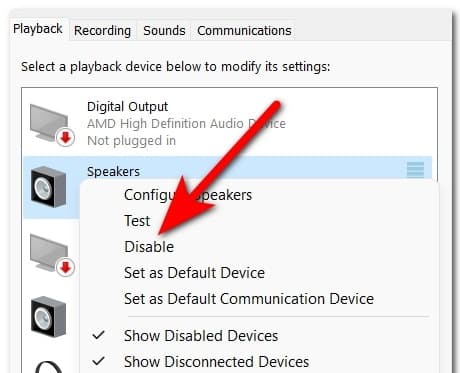
- După aceea, veți vedea o listă a dispozitivelor dvs. de sunet. Faceți clic dreapta pe cel pe care doriți să îl dezactivați, apoi faceți clic A dezactiva.
- Acum trebuie să închideți configurarea și să porniți FiveM pentru a vedea dacă încă se blochează. Dacă jocul nu sa blocat la pornire, repetați aceeași acțiune care a blocat anterior FiveM pentru a vă asigura că problema este acum rezolvată.
În cazul în care jocul continuă să se prăbușească, consultați următoarea metodă posibilă de mai jos.
2. Reinstalați driverele GPU
O altă soluție care a fost utilă pentru alți utilizatori este să dezinstalați driverele GPU instalate pe computer și apoi să le reinstalați. Acest lucru va fi eficient în acele scenarii în care problema apare în mod constant (eventual cu alte jocuri, nu doar cu FiveM).
Scenariile potențiale în care veți vedea această problemă sunt o actualizare întreruptă, un driver aflat în conflict sau o situație în care interziceți în mod constant computerului dvs. să actualizeze driverele GPU.
Puteți găsi cele mai recente actualizări pentru GPU-ul dvs. pe site-ul oficial al producătorului dvs. de GPU. hardware, dar mai întâi ar trebui să ștergeți unitățile actuale și să vă asigurați că nu lăsați fișiere rămase care ar putea cauza același tip de problemă.
Nota: Pentru a face acest lucru eficient, trebuie mai întâi să intrați în meniul Setări de pornire și să vă asigurați că computerul pornește modul sigur. Acest lucru va asigura că DDU (un instrument pe care îl vom folosi pentru a dezinstala driverele actuale) are permisiunile necesare și nu este interferat cu o altă componentă terță parte.
Aceștia sunt pașii pe care trebuie să îi urmați pentru a vedea cum să reinstalați driverele. GPU cu instrumentul Dezinstalare driver de afișare:
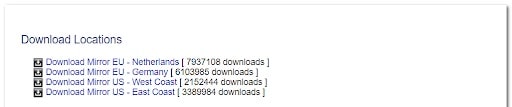
- Primul lucru pe care ar trebui să-l faceți este să descărcați programul de dezinstalare. controler de afișare. O poți face de la site oficial .
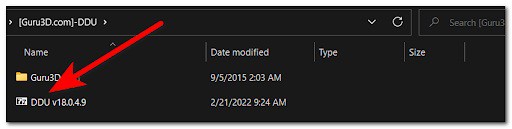
- După ce ați făcut acest lucru, extrageți fișierele într-un folder și deschideți-l. După aceea, faceți dublu clic pe fișierul pe care îl conține și extrageți aplicația oriunde doriți. Va fi ușor de găsit dacă îl extrageți în acest folder.
- După aceea, trebuie să vă asigurați că computerul nu este conectat la Internet.
- Urmați instrucțiunile de pe ecran pentru a finaliza dezinstalarea driverelor GPU active. Confirmați toate solicitările și oferiți acces de administrator dacă vi se solicită acest lucru.
- După ce ați făcut asta și driverele GPU au fost dezinstalate efectiv, faceți clic pe butonul Pagina principala și faceți clic pe butonul concediat, apoi apăsați și mențineți apăsat butonul Schimba pe tastatură și faceți clic Repornire.
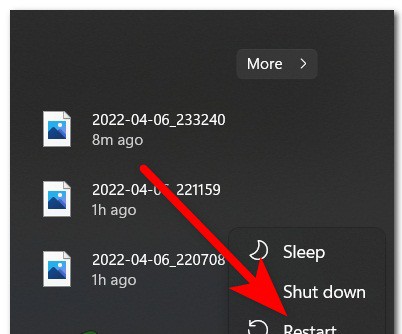
Nota: Această operațiune vă va permite să reporniți direct în meniul Setări de pornire, astfel încât să puteți porni în modul sigur.
- După ce te duc la ecran Alegeți o opțiune, selectați Depanare, atunci Opțiuni avansate. Acum faceți clic pe Configurarea pornirii si confirma decizia.
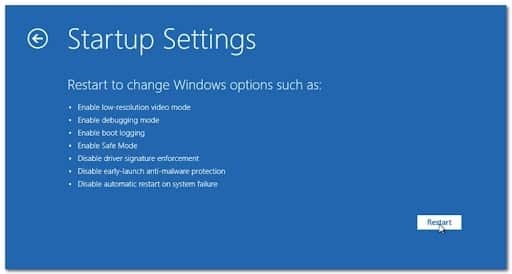
- Acum trebuie să apăsați 4 de pe tastatură pentru a porni computerul în modul sigur.
- După aceea, accesați folderul în care ați instalat DDU și lansați aplicația.
- Odată ce aplicația este pe ecran, lăsați opțiunile ca implicite și selectați tipul de dispozitiv în partea dreaptă, apoi selectați și dispozitivul. Selectați GPU și producătorul dispozitivului curent pe care îl utilizați.
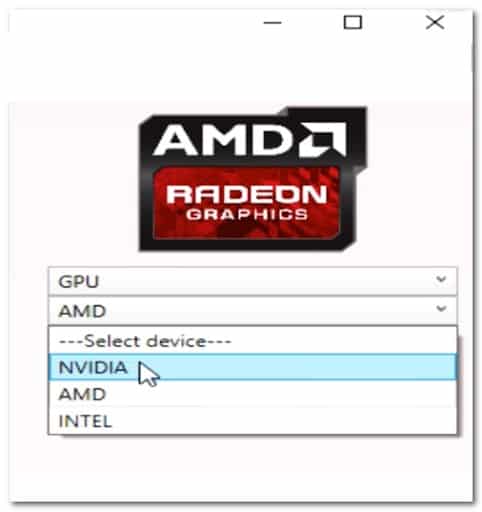
- După ce ați ales opțiunile corecte, faceți clic pe butonul Curățați și reporniți situat pe partea stângă.
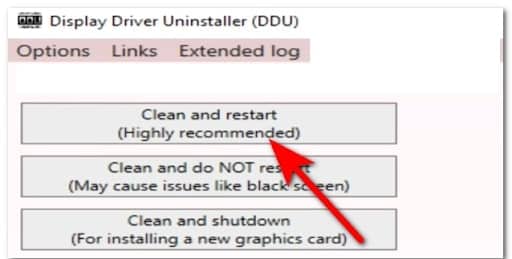
- Acum trebuie să așteptați câteva secunde până când driverele sunt complet dezinstalate. După repornirea computerului, ar trebui să descărcați cele mai recente actualizări pentru GPU din următoarele locuri:
- Descărcați versiunea driverului care este compatibilă cu modelul dvs. de GPU și instalarea sistemului de operare, apoi urmați instrucțiunile de pe ecran pentru a instala cea mai recentă versiune a driverului GPU.
- Odată ce actualizările au fost instalate cu succes, lansați FiveM și testați-l pentru a vedea dacă încă se blochează aleatoriu.
Dacă utilizați deja cele mai recente versiuni ale driverului, treceți la următoarea metodă de mai jos.
3. Ștergeți memoria cache FiveM (cu excepția folderului jocului)
Această problemă FiveM ar putea fi cauzată și de unele fișiere temporare pe care computerul dvs. le stochează. S-a raportat că acest lucru poate fi rezolvat prin simpla ștergere a tuturor fișierelor din folderul cache, cu excepția folderului jocului. Aceste fișiere pot fi localizate în interiorul folderului Datele aplicatiei.
Nota: Această metodă este raportată a fi eficientă în principal în situațiile în care ați instalat recent un patch oficial sau neoficial pentru cadrul dvs. GTA V. Încercați pașii de mai jos pentru a șterge memoria cache FiveM și, dacă nu funcționează, pur și simplu reinstalați instalarea FiveM de la zero pentru a vă asigura că nu aveți de-a face cu nicio corupție.
În cazul în care nu știți cum să ștergeți memoria cache, iată un ghid care vă va ajuta să faceți acest lucru:
- Deschide o casetă de dialog Alerga apăsând tasta Tasta Windows + butoanele R și tastați în bara de căutare „date aplicației”.
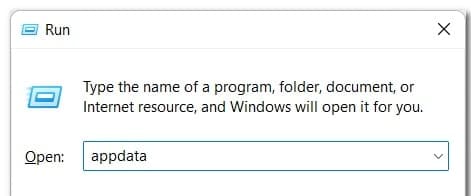
- Apoi apăsați Entrar pentru a deschide folderul Datele aplicatiei.
- Acum că te afli în dosar Datele aplicatiei, accesați fișierul Dosar local și căutați dosarul CinciM, apoi selectați-l.
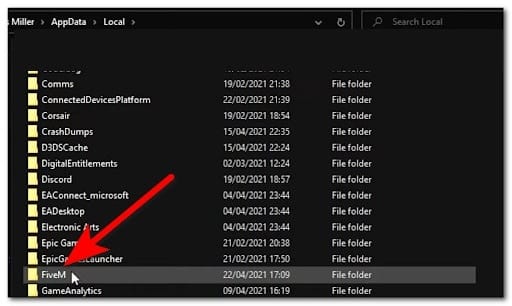
- După aceea, faceți dublu clic pe folder Date aplicației FiveM să-l deschidă. În interiorul acestuia, selectați toate fișierele, cu excepția folderului Juego și ștergeți-le.
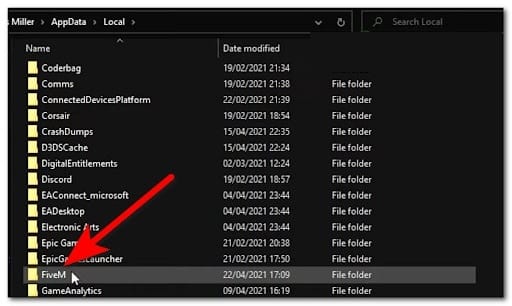
- În unele cazuri, poate exista o Cache în dosarul de date al aplicației FiveM. Dacă îl găsiți, ștergeți și fișierul.
- Acum puteți închide folderul. Porniți FiveM și testați-l pentru a vedea dacă încă mai apar erori aleatorii.
În cazul în care încă întâmpinați eroarea, verificați mai jos ultima metodă posibilă care vă poate ajuta să opriți problema.
4. Actualizați-vă BIOS-ul dacă este disponibil
Ultimul lucru pe care îl puteți încerca să remediați blocările aleatoare în FiveM este să încercați să actualizați BIOS-ul plăcii de bază. Această problemă poate fi cauzată de faptul că BIOS-ul este învechit, ceea ce face ca jocul să nu funcționeze corect.
Dezvoltatorii acestui model au confirmat că acest nou cadru GTA necesită o actualizare BIOS datorită modului în care jocul este redat pe GPU-urile AMD.
În cazul în care nu știți cum să vă actualizați BIOS-ul, acestea sunt instrucțiunile generale pe care ar trebui să le urmați:
Nota: Vă rugăm să rețineți că fiecare producător are un instrument diferit folosit pentru a instala actualizările BIOS și fiecare scenariu este diferit. Instrucțiunile de mai jos ar trebui să fie considerate doar linii directoare generale; Asigurați-vă că consultați documentația oficială a producătorului plăcii de bază despre cum să actualizați firmware-ul BIOS-ului.
- Vizitați site-ul oficial al producătorului plăcii de bază și găsiți cele mai recente actualizări disponibile pentru placa dvs. grafică. După ce îl găsiți, descărcați-l local.
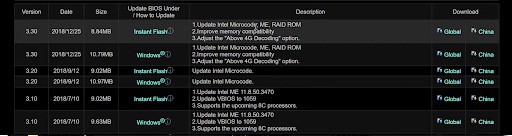
Nota: În unele cazuri, este posibil să găsiți actualizări pe care le puteți instala direct din Windows sau actualizări pe care trebuie să le puneți pe o unitate flash. USB și instalați direct din BIOS. Dacă actualizările sunt disponibile numai pentru a fi instalate de pe o unitate flash, căutați online instrucțiuni specifice producătorului plăcii de bază.
- Acum trebuie să descărcați fișierul. După ce s-a descărcat complet, extrageți fișierul zip într-un folder și deschideți-l pentru a începe instalarea actualizării.
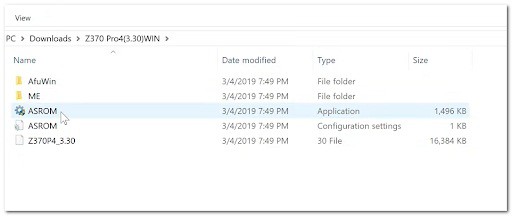
- După ce instalarea a început, așteptați până când actualizarea este complet instalată.
- După aceea, reporniți computerul și când repornește, lansați FiveM pentru a vedea dacă se blochează în continuare aleatoriu.
Asta e tot, cititorul meu, sper că aceste informații vă sunt utile pentru a remedia blocarea aleatorie FiveM.

Numele meu este Javier Chirinos și sunt pasionat de tehnologie. Din câte îmi amintesc, mi-au plăcut computerele și jocurile video și acel hobby a ajuns într-un loc de muncă.
Public despre tehnologie și gadgeturi pe Internet de mai bine de 15 ani, în special în mundobytes.com
De asemenea, sunt expert în comunicare și marketing online și am cunoștințe despre dezvoltarea WordPress.