Opțiunea „Setare mesaj permanent” din Grupuri Microsoft poate fi folosită pentru a le spune colegilor și cumpărătorilor că sunteți plecat de la serviciu. Veți găsi sub pașii pentru a seta mesajul „În afara locului de muncă” în grupuri.
Setați mesajul „În afara locului de muncă” în grupuri
Odată ce configurați și setați un mesaj „În afara locului de muncă” în grupurile Microsoft, oricine încearcă să vă contacteze în timpul absenței dumneavoastră de la Workplace va primi mesajul „Out of Workplace” setat.
Bazându-vă pe nevoile dvs. alternative și ferme, veți putea informa persoanele de contact despre ora de început și de sfârșit pentru intervalul dvs. de „În afara locului de muncă” și de a furniza cauze sau detalii suplimentare despre absența dumneavoastră de la locul de muncă.
Pași pentru a seta mesajul „În afara locului de muncă” în grupuri
Înainte de a lua o pauză de la locul de muncă sau de a pleca rapid de la locul de muncă, veți putea urma pașii de mai jos pentru a seta o alertă „În afara locului de muncă” în grupurile Microsoft.
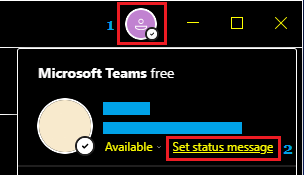
Deschide Grupuri Microsoft > dă clic pe imaginea de profil și alege opțiunea Setează mesajul permanent.
Pe ecranul următor, sortați Mesajul „În afara locului de muncă” , bifați opțiunea „Afișați când oamenii îmi trimit mesaje” , selectați când doriți ca mesajul „În afara locului de muncă” să se șteargă și faceți clic pe „Terminat”.
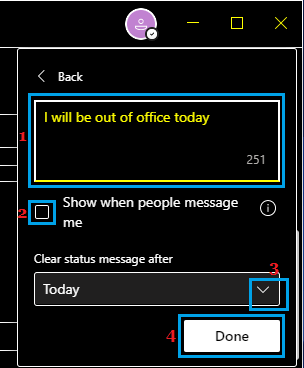
Atenție: Există o restricție de 280 de caractere pentru mesajele „În afara locului de muncă” și puteți, de asemenea, să indicați persoana pe care o pot contacta utilizatorii atunci când sunteți offline sau plecați de la serviciu.
Setați mesajul în afara locului de muncă utilizând Outlook
În cazul în care adresa dvs. de poștă electronică Outlook este identică cu contul dvs. Microsoft Groups, veți putea seta o alertă „În afara locului de muncă” folosind Outlook și aceasta poate fi sincronizată împreună cu contul dvs. Microsoft Groups.
Deschideți Microsoft Outlook > faceți clic pe Fișier > Răspunsuri computerizate.

În ecranul următor, alegeți opțiunea „Expediați răspunsuri computerizate” , tastați mesajul de răspuns în afara biroului și faceți clic pe OK.
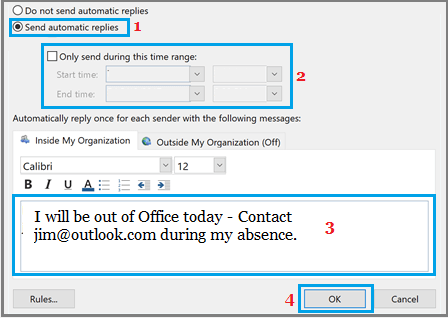
După cum veți putea vedea în imaginea de mai sus, veți putea seta data/ora de început și de sfârșit pentru mesajul de răspuns în afara locului de muncă sau veți putea dezactiva manual mesajul de răspuns în afara locului de muncă, odată ce vă întoarceți la serviciu.
Mesajul „În afara locului de muncă” pe care tocmai l-ați setat în Outlook va deveni practic instantaneu energic în Outlook, totuși va dura ceva timp mai devreme decât va fi transferat în Grupuri Microsoft.
Prin urmare, utilizați tehnica principală, pentru ca mesajul dvs. „În afara locului de muncă” să fie văzut instantaneu în Microsoft Outlook.
- Aflați cum să configurați asamblarea recurentă în grupurile Microsoft
- Aflați cum să creați săli de lucru în grupurile Microsoft

Numele meu este Javier Chirinos și sunt pasionat de tehnologie. Din câte îmi amintesc, mi-au plăcut computerele și jocurile video și acel hobby a ajuns într-un loc de muncă.
Public despre tehnologie și gadgeturi pe Internet de mai bine de 15 ani, în special în mundobytes.com
De asemenea, sunt expert în comunicare și marketing online și am cunoștințe despre dezvoltarea WordPress.