- Cardurile SD se pot defecta din diverse motive, inclusiv viruși, daune fizice sau erori software.
- Există soluții simple, cum ar fi schimbarea literei de unitate sau actualizarea driverelor.
- Dacă problema nu este rezolvată, se poate utiliza un software specializat pentru recuperarea datelor.
- Format Cardul SD, după recuperarea informațiilor, poate fi cheia utilizării sale viitoare fără erori.

Poate fi incredibil de frustrant atunci când computerul tău cu Windows 11 nu recunoaște un card SD exact atunci când trebuie să transferi fotografii, documente sau videoclipuri. Această problemă este mai frecventă decât ai putea crede și poate fi cauzată fie de probleme cu cardul în sine, fie de PC-ul tău.
În acest ghid, vom acoperi toate cauzele și soluțiile posibile la problema unui card SD care nu este detectat în Windows 11. De la verificări hardware de bază până la soluții mai tehnice folosind software de recuperare a datelor, veți găsi totul explicat în detaliu aici.
Posibile motive pentru care cardul SD nu apare în Windows 11
Înainte de a începe să încercați soluții, este esențial să înțelegeți posibilele motive pentru care cardul SD nu apare printre dispozitivele conectate la sistem:
- Protecția la scriere activatăMulte carduri SD au un mic comutator care împiedică citirea și scrierea pe ele dacă este în poziția blocată.
- Defecțiuni ale cititorului de carduri sau ale adaptoruluiDacă aceste dispozitive sunt defecte sau murdare, pot exista probleme de conectare.
- Litera de unitate lipseșteDacă Windows nu atribuie o literă cardului, acesta nu va fi vizibil în File Explorer.
- Drivere învechite sau corupteDriverele cititoarelor SD pot cauza incompatibilități cu versiunile recente, cum ar fi Windows 11, dacă acestea nu sunt actualizate.
- Deteriorare fizică sau eroare de partiție pe cardDacă este corupt sau fără format vizibil, este normal ca sistemul să nu îl recunoască.
- Infecție virală sau malwareSoftware-ul rău intenționat poate ascunde fișiere sau poate dezactiva citirea.

Soluții de bază pentru detectarea cardului SD pe PC
Dacă defectul se datorează unei probleme simple, aceste verificări inițiale vă pot ajuta să o rezolvați fără complicații.
Testați cardul SD pe un alt computer sau cititor
Conectați cardul SD la un alt port USB , la un cititor de carduri sau chiar la un alt computer . Dacă funcționează corect acolo, problema nu este cu cardul.
Verificați comutatorul de protecție la scriere
Cardurile SD au un mic comutator lateral care le blochează scrierea. Dacă este activat, este posibil ca PC-ul să nu recunoască cardul. Glisați-l în sus pentru a-l debloca.
Curățați contactele și cititorul
Praful sau murdăria de pe contactele metalice vor afecta citirea. Folosiți o cârpă moale sau o radieră pentru a curăța suprafața de contact dintre card și cititor.


Setări Windows pe care ar trebui să le verificați
Atribuiți o literă de unitate din Gestionare disc
Windows nu poate afișa placa de disc dacă nu are o literă de unitate atribuită. Faceți clic dreapta pe butonul Start, accesați „Disk Management”, localizați dispozitivul și selectați „Schimbați litera și căile de unitate ”. Dacă nu are o literă de unitate, faceți clic pe „Adăugare”.
Folosește depanatorul hardware
Accesați Setări → Actualizare și securitate → Depanare . Acolo, selectați „Hardware și dispozitive” și urmați instrucțiunile pentru a diagnostica automat erorile.

Verificați dacă cititorul este dezactivat
Deschideți Device Manager (Manager dispozitive) , localizați cititorul de carduri SD, faceți dublu clic pe el și accesați fila „Driver”. Dacă apare „Dezactivat”, faceți clic pe „Activare dispozitiv”.
Soluții tehnice: actualizarea și reinstalarea driverelor
Actualizați driverele cardului SD sau ale cititorului
Din „Manager dispozitive”, localizați cardul sau cititorul. Faceți clic dreapta și selectați „Actualizare driver”. Folosește opțiunea de căutare automată pentru a instala cea mai recentă versiune.
Reinstalați driverele manual
În același meniu, atingeți „Dezinstalare dispozitiv” și apoi reporniți PC-ul. Windows va reinstala automat driverul asociat cu cititorul sau cardul SD.

Verificați BIOS-ul și activați cititorul
Unele dispozitive vă permit să blocați cititorul de carduri din BIOS . Reporniți PC-ul, accesați BIOS-ul (de obicei apăsând F2) și, în secțiunea de securitate, localizați opțiunea Interfață USB/cititor de carduri. Asigurați-vă că este deblocat.
Comenzi avansate pentru eliminarea protecției la scriere
Dacă protecția nu este dezactivată manual, puteți încerca să o faceți din consolă.
Eliminați protecția folosind Diskpart
Apăsați Win + R, tastați diskpart și apăsați Enter. Apoi urmați aceste comenzi :
- lista de discuri
- selectați discul X (X este numărul atribuit cardului dvs.)
- disc atribute clar clar
Aceasta va elimina protecția la scriere dacă este la nivel logic.
Posibilă corupere a partiției sau a sistemului de fișiere
Dacă unitatea apare, dar nu puteți accesa fișierele, este probabil o eroare a sistemului de fișiere.
Folosește CHKDSK pentru a repara erorile
Deschideți consola de comenzi ca administrator. Scrie:
chkdsk X: / f
Unde X este litera atribuită cardului. Aceasta va încerca să repare sectoarele deteriorate sau structurile corupte.
Nimic nu a funcționat? Recuperarea fișierelor înainte de formatare
Dacă cardul dvs. încă nu funcționează corect, este timpul să încercați un instrument profesional de recuperare a datelor . Programe precum Tenorshare 4DDiG vă permit să extrageți datele înainte de formatarea cardului.
Aceste aplicații scanează dispozitivul în profunzime și vă permit să salvați fișiere într-o altă locație. În plus, funcționează chiar și pe unități care nu sunt formatate corect sau au erori logice.
Formatare securizată a cardului SD: Soluția supremă
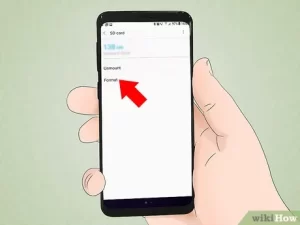
După ce ați recuperat datele, puteți formata cardul din File Explorer . Faceți clic dreapta pe unitate și selectați „Formatare”. Folosiți sistemul de fișiere FAT32 sau exFAT , în funcție de dimensiune. Selectați opțiunea de formatare rapidă.
O altă opțiune este să utilizați un software precum EaseUS Partition Master , care oferă funcții suplimentare, cum ar fi repararea sectoarelor defecte înainte de formatare.
Recomandăm formatarea doar dacă sunteți sigur că nu există date importante pe card sau după ce ați recuperat informațiile de care aveți nevoie. Dacă problema persistă după formatare, deteriorarea poate fi fizică, iar cea mai bună soluție este înlocuirea cardului cu unul nou.
O copie de rezervă sau utilizarea unui software bun de recuperare poate preveni pierderi majore și poate facilita repararea dacă întâmpinați erori pe cardul SD. Când Windows 11 nu detectează un card SD, acest lucru se poate datora mai multor motive, de la probleme hardware până la blocări ale sistemului de operare. Cheia este să excludem posibilitățile cu teste simple și să recurgem la soluții tehnice, dacă este necesar.

Scriitor pasionat despre lumea octeților și a tehnologiei în general. Îmi place să îmi împărtășesc cunoștințele prin scriere și asta voi face în acest blog, să vă arăt toate cele mai interesante lucruri despre gadgeturi, software, hardware, tendințe tehnologice și multe altele. Scopul meu este să vă ajut să navigați în lumea digitală într-un mod simplu și distractiv.