- Activarea datelor biometrice în politici și înregistrări și asigurarea faptului că Serviciul Biometric al ferestre din este inițiat.
- Instalați driverul oficial al cititorului și păstrați Windows și BIOS-ul la curent.
- Verificați dacă Windows Hello afișează opțiunea de amprentă și dacă senzorul apare corect în Manager dispozitive.
Când Windows 11 îți solicită să ridici privilegiile și, în acel moment, cititorul de amprente nu îți recunoaște amprenta, ecranul se blochează și nu poți confirma acțiunea, este de înțeles să intri în panică. Vestea bună este că, de obicei, problema se datorează unei setări, unui driver sau unui serviciu configurat greșit și poate fi remediată pas cu pas, fără a fi nevoie să reformatezi.
Mai jos veți găsi o prezentare completă a tot ceea ce funcționează în practică: de la curățarea senzorului și verificarea Windows Hello până la ajustarea politicilor de grup, a registrului, a serviciilor biometrice și a driverelor. Am compilat cele mai bune ghiduri de asistență și experiențe din lumea reală, astfel încât să puteți merge direct la subiect și să restaurați deblocarea prin amprentă, chiar și în dialogurile cu permisiuni de administrator.
De ce Windows 11 nu acceptă amprenta digitală atunci când solicită permisiuni de administrator
Această eroare are mai multe cauze posibile. Cea mai frecventă este că Windows Hello sau datele biometrice sunt dezactivate de setările politicii sau ale registrului sau că driverul cititorului lipsește sau este corupt și, prin urmare, sistemul nu oferă autentificare biometrică atunci când este solicitată de Controlul contului de utilizator (UAC).
Și factori mai simpli joacă un rol: un senzor murdar sau unsuros care împiedică citirea corectă cu vârful degetelor, un serviciu Windows care nu a pornit, o actualizare BIOS/firmware în așteptare sau chiar permisiuni atribuite incorect în cheile de registry asociate furnizorului senzorului (caz tipic al dispozitivelor ELAN).
- Senzorul nu a fost detectatCititorul apare ca „dispozitiv necunoscut” sau nu este listat în Dispozitive biometrice.
- Windows Hello nu este configuratOpțiunea de amprentă nu este disponibilă în Setări.
- Politici/înregistrare care dezactivează biometriaSistemul nu permite utilizarea amprentelor pentru autentificare sau pentru a ridica permisiuni.
- Serviciul biometric suspendatPlatforma necesară pentru citire nu este activă.
- Șofer defect sau inadecvatControlerul nu este cel corect pentru modelul dvs. sau este deteriorat.
Verificare fizică rapidă: curățați cititorul de amprente
Înainte de a atinge orice element din sistem, verificați componentele fizice pentru un minut. Un strat de murdărie sau ulei poate strica recunoașterea și poate da impresia unei erori de software atunci când este vorba doar de o problemă de citire.
- Umeziți ușor o cârpă moale cu alcool izopropilic și ștergeți cu grijă senzorul.
- Lasă-l să se usuce complet și încearcă din nou. Nu pulverizați lichid direct pe el și nu îl înmuiați..
Acest pas simplu previne multe alarme false. Dacă, după curățare, fereastra de permisiuni tot nu răspunde , treceți la verificările software.
Verificați Windows Hello și compatibilitatea din Setări
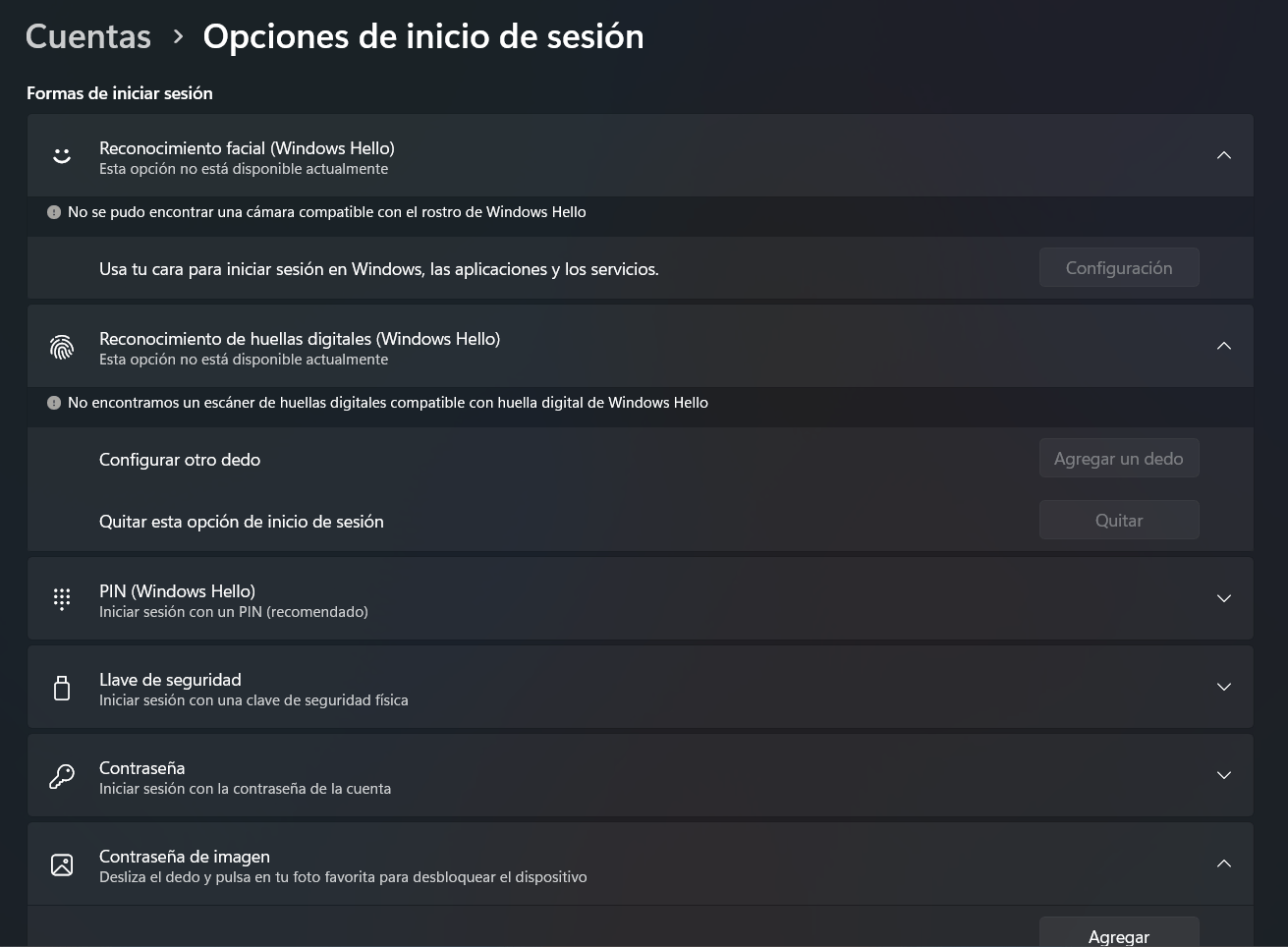
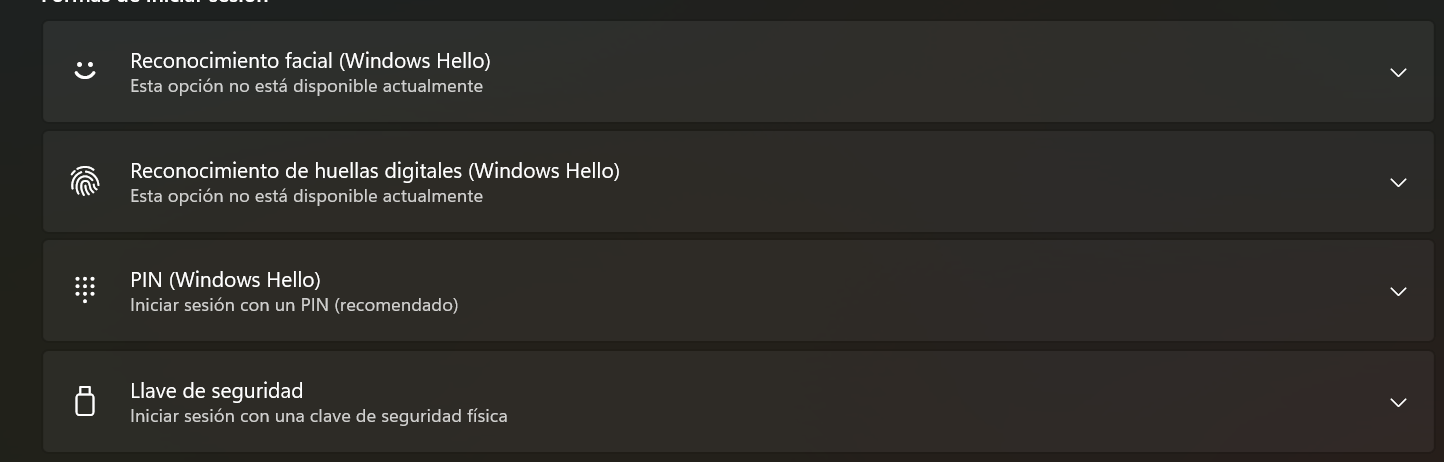
Deschide Setări > Conturi > Opțiuni de conectare și verifică dacă este listată „Recunoaștere amprentă (Windows Hello)”. Dacă opțiunea lipsește sau este gri, Windows fie nu recunoaște cititorul , fie datele biometrice sunt blocate de politică.
În acest caz, verificați Device Manager și vedeți dacă cititorul este listat sub „Dispozitive biometrice”. Dacă apare ca „Necunoscut” sau sub „Controlere Universal Serial Bus ”, sistemul nu are driverul corect și nu va putea oferi autentificarea prin amprentă pentru a confirma permisiunile.
Soluția în acest moment este clară: instalați driverul oficial de la producătorul laptopului sau de la producătorul senzorului . Evitați driverele generice ; accesați site-ul web de asistență al mărcii dvs., descărcați pachetul de amprentă digitală pentru modelul și versiunea de Windows 11 dvs. și instalați-l cu sistemul actualizat.
Actualizați Windows, driverele și BIOS-ul/firmware-ul
Multe probleme dispar după actualizare. Rulați Windows Update până când este actualizat și reporniți dacă vi se solicită. Apoi, instalați pachetul cititorului de amprente de pe site-ul web al producătorului și, dacă computerul îl oferă, actualizați BIOS-ul/firmware-ul folosind utilitarul său (de exemplu, EZ Flash pe unele modele ASUS).
Producătorii lansează actualizări care îmbunătățesc stabilitatea platformei biometrice . Asigurați-vă că nu aveți „actualizări de drivere” în așteptare în aplicația de întreținere sau în secțiunea de descărcări a modelului .
Activarea biometriei utilizând Editorul de politici de grup
Dacă utilizați Windows 11 Pro/Enterprise sau computerul dvs. este asociat unui domeniu, verificați politicile locale. O setare dezactivată poate bloca amprentarea atât în timpul conectării, cât și în timpul creșterii nivelurilor de Control al contului de utilizator (UAC).
- Apăsați Windows + R, tastați gpedit.msc și acceptați.
- Accesați Configurare computer > Șabloane administrative > Componente Windows > Date biometrice.
- Deschideți „Permiteți utilizarea datelor biometrice” și setați-l pe Activat.
- În aceeași ramură, activează și politici legate de permiterea conectării utilizatorilor cu date biometrice, dacă acestea apar.
- Accesați Componente Windows > Windows Hello for Business și asigurați-vă că opțiunea „Utilizați Windows Hello for Business” este setată pe Activat dacă mediul dvs. o impune.
După aplicarea politicilor, reporniți sau forțați o actualizare a politicii cu gpupdate /force pentru ca Windows să furnizeze amprenta digitală în casetele de dialog pentru permisiuni.
Activați biometria din Registru dacă nu aveți gpedit
Edițiile pentru acasă nu au un editor de politici, dar puteți obține același efect în Registru. Valoarea Enabled din cheia Biometrics activează sau dezactivează funcția la nivel de sistem.
- Apăsați Windows + R, tastați regedit și confirmați cu privilegii de administrator.
- Navigați la HKEY_LOCAL_MACHINE\SOFTWARE\Policies\Microsoft\Biometrics.
- Dacă nu există, creați cheia „Biometrics”. În interior, creați o valoare DWORD (32-bit) numită „Enabled”, respectând majusculele și minusculele.
- Deschideți-l și setați valoarea la 1 pentru a activa biometria.
Unii utilizatori au descoperit că simpla creare a acestei valori restabilește funcționalitatea amprentei digitale chiar și fără a reporni ; dacă acest lucru nu se întâmplă, reporniți computerul. Este o ajustare simplă și foarte eficientă atunci când sistemul nu oferă acces prin amprentă digitală după creșterea permisiunilor.
Verificați dacă serviciul biometric Windows rulează
Platforma care gestionează citirile trebuie să fie activă. Dacă serviciul este oprit, nu va exista nicio recunoaștere la conectare sau în UAC.
- Deschideți Windows + R, tastați services.msc și apăsați Enter.
- Localizați „Serviciul biometric Windows”.
- Dacă s-a oprit, faceți clic dreapta > Start. Dacă nu reușește, schimbați Tipul de pornire la Automat și încercați din nou.
După ce este pornit și funcționează, încercați să inițiați o acțiune care necesită permisiuni de administrator pentru a confirma că cititorul de amprente apare acum ca metodă de verificare.
Activarea, reinstalarea sau revenirea la versiunea anterioară a driverului cititorului în Manager dispozitive
Când hardware-ul este afișat în Device Manager, este o idee bună să verificați starea acestuia. Un dispozitiv dezactivat sau unul cu un driver problematic va apărea adesea în timpul pornirii.
- Tastați „Manager dispozitive” în caseta de căutare și deschideți-l.
- Extindeți „Dispozitive biometrice” și localizați cititorul (numele variază în funcție de model).
- Dacă apare dezactivat, faceți clic dreapta > Activați dispozitivul.
- Dacă persistă, faceți clic dreapta > Dezinstalare dispozitiv, bifați „Încercare de eliminare a driverului pentru acest dispozitiv” și confirmați.
- Reporniți, apoi instalați cel mai recent driver de la asistența producătorului computerului sau senzorului.
Dacă versiunea mai nouă introduce problema, încercați să reveniți la driverul anterior din Proprietăți > Driver. Uneori, versiunea anterioară funcționează cel mai bine cu BIOS-ul și versiunea Windows 11.
Nu răspunde la înregistrarea amprentei? Indicii utile
Este obișnuit să accesezi Setări > Conturi > Opțiuni de conectare > Amprentă digitală, să atingi „Începe”, să introduci codul PIN și să-i ceri asistentului să spună „Atinge senzorul”... dar cititorul nu răspunde după mai multe încercări . Chiar dacă Manager dispozitive spune „Acest dispozitiv funcționează corect”, ceva este în neregulă.
În acest scenariu, verificați următoarele în această ordine: rularea serviciului biometric, politica/registrul care activează biometria , reinstalarea driverelor curate și o actualizare completă a Windows. Acești patru piloni deblochează majoritatea programelor de asistență blocate.
Ajustați permisiunile de Control total asupra cheii furnizorului (cazul ELAN)
Pe unele laptopuri , în special cele cu senzori ELAN, citirea poate fi afectată de permisiunile de registry. Verificarea faptului că administratorii și conturile au control deplin asupra cheii furnizorului poate face toată diferența.
- Deschide regedit și acceptă ridicarea nivelului.
- Navigați la HKEY_USER > S-1-5-19 > Software > ElanFP.
- Faceți clic dreapta pe ElanFP > Permisiuni.
- Verificați dacă toate conturile de utilizator și grupul Administratori au activat „Control total”.
Dacă totul este corect și tot nu se citește nimic, reveniți la secțiunile controler, politici și servicii , care sunt cele care restaurează funcționalitatea pe majoritatea computerelor.
Verificați dacă Windows recunoaște senzorul (și dacă există Hello în ediția dvs.)
Dacă Windows 11 nu afișează opțiunile de amprentă în Setări, înseamnă că sistemul nu recunoaște cititorul de amprente sau nu are suport instalat. Windows Hello funcționează și în aplicația Acasă , cu condiția ca driverul producătorului să fie instalat corect și actualizat.
Deschideți din nou Device Manager și căutați senzorul în secțiunea „Dispozitive biometrice”, „Dispozitive de imagistică” sau chiar „Controlere USB”. Dacă este listat ca „Necunoscut”, instalați driverul oficial al producătorului dispozitivului. După ce Windows recunoaște dispozitivul, secțiunea Hello fingerprint va reapărea și veți putea configura conectarea și identificarea biometrică.
Când cititorul dispare complet din sistem
Este posibil ca cititorul să nu apară în Device Manager. Acest lucru sugerează o problemă cu driverele, un conflict sau o problemă hardware . Cu toate acestea, există totuși soluții software care pot fi implementate.
- Apăsați Windows + X > Manager dispozitive > Acțiune > Scanare modificări hardware.
- Instalați manual pachetul producătorului și reporniți.
- Încercați un alt port sau mod dacă este vorba de un Cititor de amprente USB.
Dacă tot nu apare după toate acestea, contactați asistența producătorului în cazul în care există o diagnosticare specifică a firmware-ului sau hardware-ului care trebuie efectuată.
Restabilește sistemul la un punct anterior
Dacă problema a apărut brusc după o instalare sau o modificare recentă, Restaurare sistem este cel mai bun prieten al tău. Revenirea la un punct în care totul funcționa vă poate scuti de multe probleme.
- Tastați „Restaurare sistem” și deschideți expertul.
- Alegeți un punct înainte de începutul problemei.
- Aplicați aplicația și lăsați Windows să finalizeze procesul.
Când ați terminat, verificați dacă opțiunea de amprentă este din nou disponibilă în casetele de dialog pentru permisiuni . Dacă nu este, continuați cu următoarele opțiuni.
Ultima soluție: resetați PC-ul păstrând fișierele
Dacă nimic altceva nu a funcționat, puteți reseta Windows 11. Faceți o copie de rezervă a datelor și utilizați opțiunea „Resetați acest PC” păstrând fișierele pentru a readuce sistemul la setările inițiale.
Această măsură rezolvă de obicei orice conflicte persistente de politici, servicii sau drivere , lăsând sistemul pregătit pentru reinstalarea driverului de citire și reconfigurarea Windows Hello.

Index
- 1 De ce Windows 11 nu acceptă amprenta digitală atunci când solicită permisiuni de administrator
- 2 Verificare fizică rapidă: curățați cititorul de amprente
- 3 Verificați Windows Hello și compatibilitatea din Setări
- 4 Actualizați Windows, driverele și BIOS-ul/firmware-ul
- 5 Activarea biometriei utilizând Editorul de politici de grup
- 6 Activați biometria din Registru dacă nu aveți gpedit
- 7 Verificați dacă serviciul biometric Windows rulează
- 8 Activarea, reinstalarea sau revenirea la versiunea anterioară a driverului cititorului în Manager dispozitive
- 9 Nu răspunde la înregistrarea amprentei? Indicii utile
- 10 Ajustați permisiunile de Control total asupra cheii furnizorului (cazul ELAN)
- 11 Verificați dacă Windows recunoaște senzorul (și dacă există Hello în ediția dvs.)
- 12 Când cititorul dispare complet din sistem
- 13 Restabilește sistemul la un punct anterior
- 14 Ultima soluție: resetați PC-ul păstrând fișierele
