- Samsung Magician vă permite să monitorizați, să optimizați și să protejați SSD Samsung, dar nu este un instrument de clonare completă.
- Funcții cheie precum TRIM, Over Provisioning și Secure Erase ajută la menținerea performanței și a duratei de viață a SSD-ului.
- Migrarea datelor are limitări severe în ceea ce privește recuperarea și partițiile OEM, așa că este adesea recomandabil să utilizați un software extern de clonare.
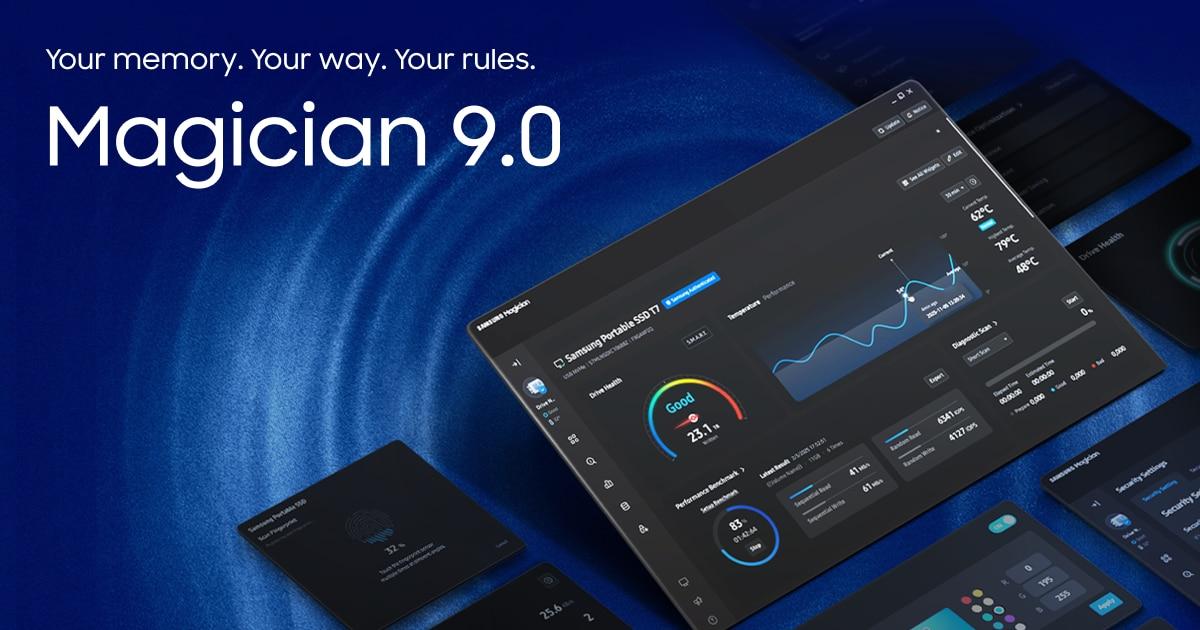
Dacă ai un SSD Samsung și îl folosești doar pentru a instala Windows și puțin altceva, irosești o mare parte din potențialul său. Marca în sine oferă... Samsung Magician, un program gratuit conceput pentru a profita la maximum de SSD-ul tăupentru a-i monitoriza starea și a rezolva problemele de performanță sau stabilitate înainte de a fi prea târziu.
Deși instrumentul este foarte puternic, realitatea este că Documentația oficială este rară, dispersată și adesea confuză.Prin urmare, în acest tutorial în spaniolă vom parcurge Samsung Magician de sus în jos: ce face fiecare secțiune, cum se utilizează funcțiile sale cheie (benchmark, optimizare, supra-aprovizionare, ștergere securizată, migrare date…) și ce limitări reale are, mai ales când vorbim despre clonarea discurilor de pe... cizmă sau accesați partițiile de recuperare.
Ce este Samsung Magician și la ce se folosește de fapt?
Magicianul Samsung este un Suită de gestionare și monitorizare dezvoltată de Samsung pentru unitățile sale SSDatât SATA, cât și NVMe. A fost creat pentru a însoți modele legendare precum seriile 830, 840 și 850 și a evoluat către generații mai moderne, precum 970, 980 și 990 Pro.
Ideea este de a oferi un panou central unde să poți Vizualizați starea de funcționare a SSD-ului, firmware-ul instalat și configurația sistemului (AHCI, TRIM…) și, în plus, să execute teste de performanță, să optimizeze discul, să rezerve spațiu de supra-aprovizionare, să efectueze ștergeri securizate și chiar să utilizeze funcția de migrare a datelor care însoțește software-ul.
Este important să fie clar că Magician este conceput în principal pentru SSD-urile Samsung de la consumatorii de retail.Unele modele OEM (cele care vin preinstalate de anumiți producători) portabil sau desktop) s-ar putea să nu fie complet compatibile, iar dacă conectați un SSD de la o altă marcă, veți avea acces doar la câteva funcții de bază, fără a putea actualiza firmware-ul, vizualiza starea detaliată de funcționare sau utiliza ștergerea securizată.
Deși în ecosistemul Samsung este uneori numit „software de clonare”, Magician nu include o funcție de clonare completă a discului de boot.Ceea ce oferă este un instrument complementar pentru Migrarea datelor Samsung, cu destule limitări atunci când ceea ce vrei este să muți întregul sistem (sistem de operare, programe, partiții speciale și configurația de bootare) de pe un disc pe altul.
Ecran principal: Informații despre SSD și stare generală
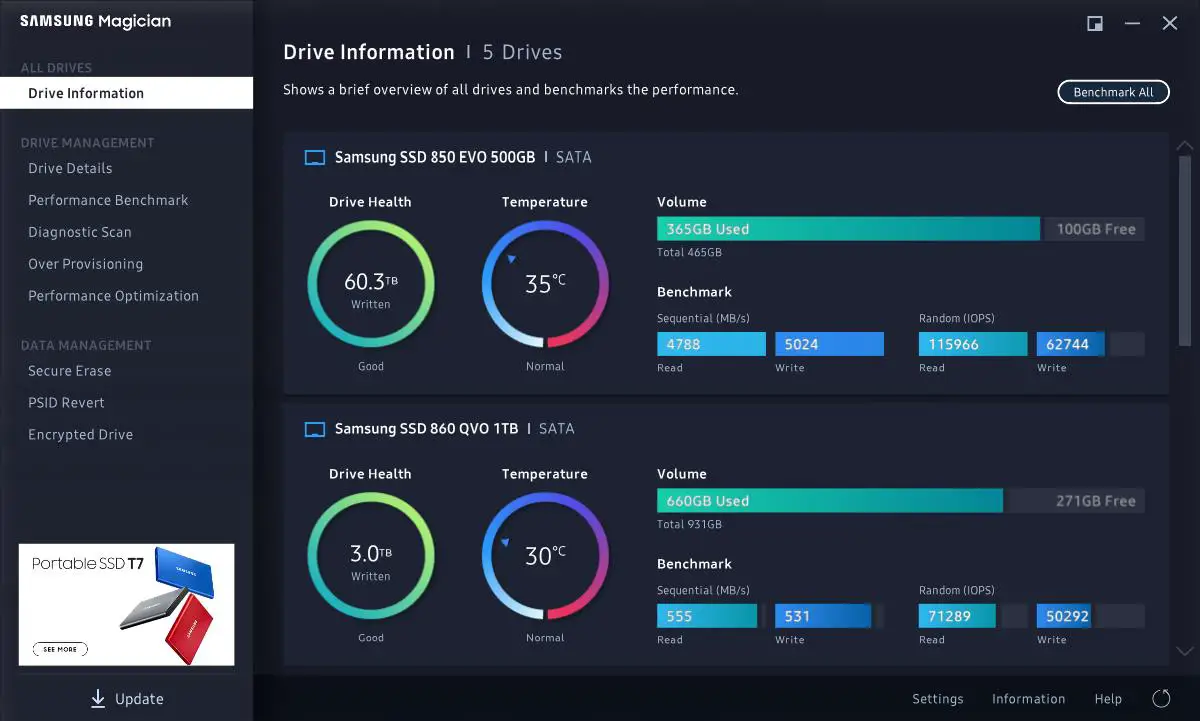
Când deschideți Samsung Magician, primul lucru pe care îl veți vedea este o Ecran principal cu un rezumat rapid al tuturor unităților conectatefie că sunt SSD-uri sau hard disk-uri mecanice. SSD-ul principal Samsung este de obicei evidențiat în partea de sus, deoarece va afișa cele mai utile date.
În acea prezentare generală, programul indică Starea de funcționare a SSD-ului (bun, moderat, critic), capacitatea totală, spațiul ocupat și liber și un fapt foarte interesant: totalul de octeți scriși (TBW), adică cantitatea de date care a fost scrisă pe durata de viață a unitățiiAcest număr este esențial deoarece memoriile NAND au un număr limitat de cicluri de scriere.
De asemenea, îl puteți vedea dintr-o privire versiunea de firmware instalată, tipul de interfață (SATA, NVMe), modul AHCI și dacă este activată comanda TRIM.TRIM este esențial pentru ca SSD-ul să își mențină performanța în timp, așa că este o idee bună să verificați dacă este activat în sistemul de operare.
O altă opțiune care ar putea apărea este Mod RAPID (La unele modele și versiuni). Acest mod folosește o parte din memoria RAM ca o memorie cache avansată pentru SSD, îmbunătățind performanța percepută în anumite sarcini de lucru. Nu este întotdeauna util, dar este un instrument util pentru computerele desktop cu multă memorie RAM disponibilă.
Compatibilitatea sistemului: Verificați dacă totul este configurat corect
Fila de compatibilitate a sistemului este utilizată pentru Detectează potențiale incompatibilități între SSD-ul Samsung și configurația Windows actualăNu este cea mai atrăgătoare secțiune vizual, dar ajută foarte mult atunci când ceva nu funcționează corect și nu știi de ce.
În această zonă programul verifică parametri precum versiunea sistemului de operare, tipul de driver depozitare, modul AHCI/IDE/RAID din BIOS/UEFI, starea TRIM și câteva recomandări pentru ajustarea setărilor dacă detectați o blocare sau o limitare. Dacă SSD-ul dvs. nu funcționează așa cum ar trebui, conform specificațiilor producătorului, Merită să aruncați o privire aici Și, dacă ești interesat, configurați alertele în CrystalDiskInfo pentru a monitoriza incidentele.
Dacă SSD-ul dvs. nu funcționează așa cum ar trebui, conform specificațiilor producătorului, Merită să aruncați o privire aici și să examinați fiecare avertisment pe rând.Adesea, problema nu este SSD-ul, ci un controller generic prost optimizat, un port incompatibil sau un mod de controller configurat greșit.
Benchmark de performanță: Teste de viteză integrate
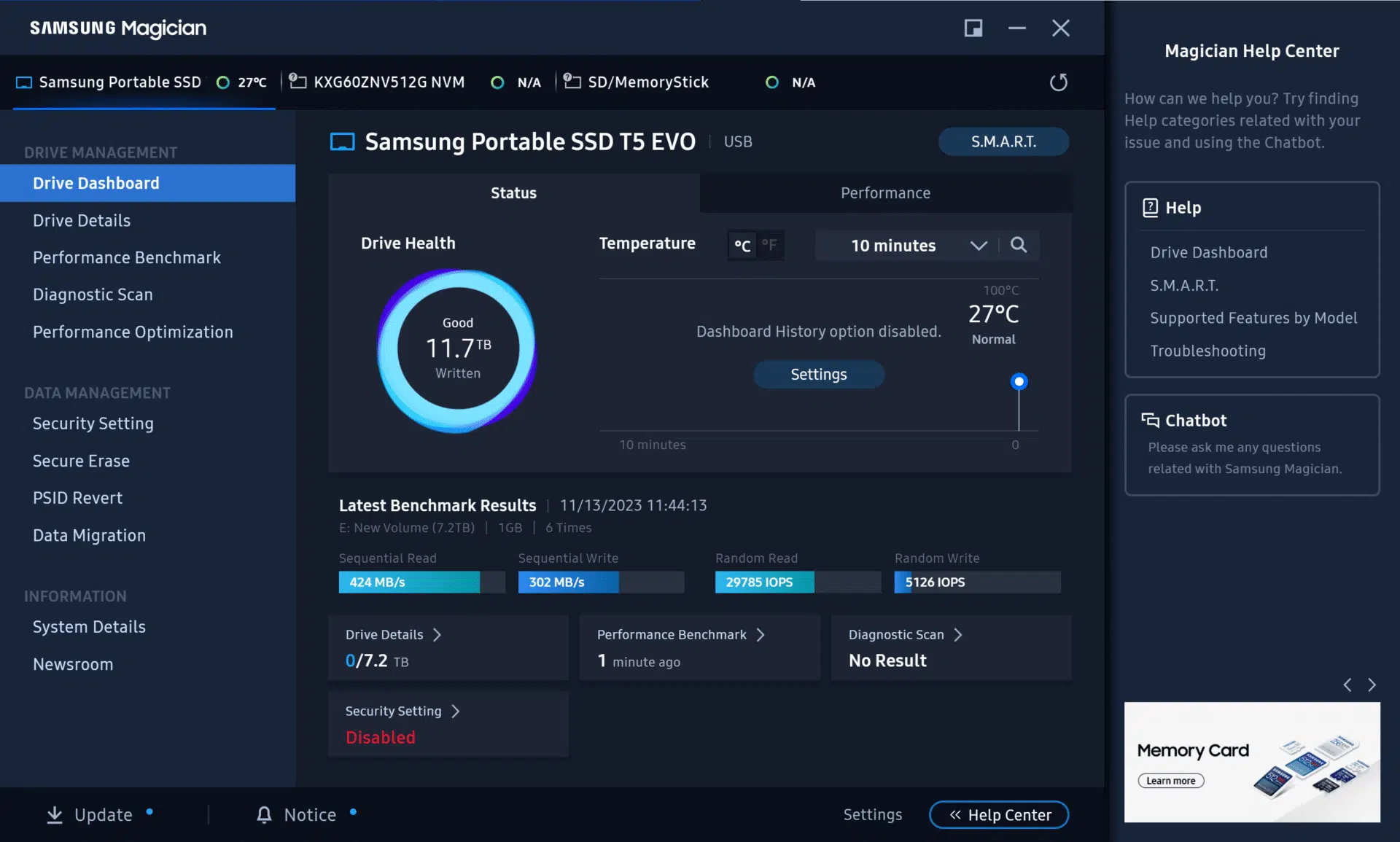
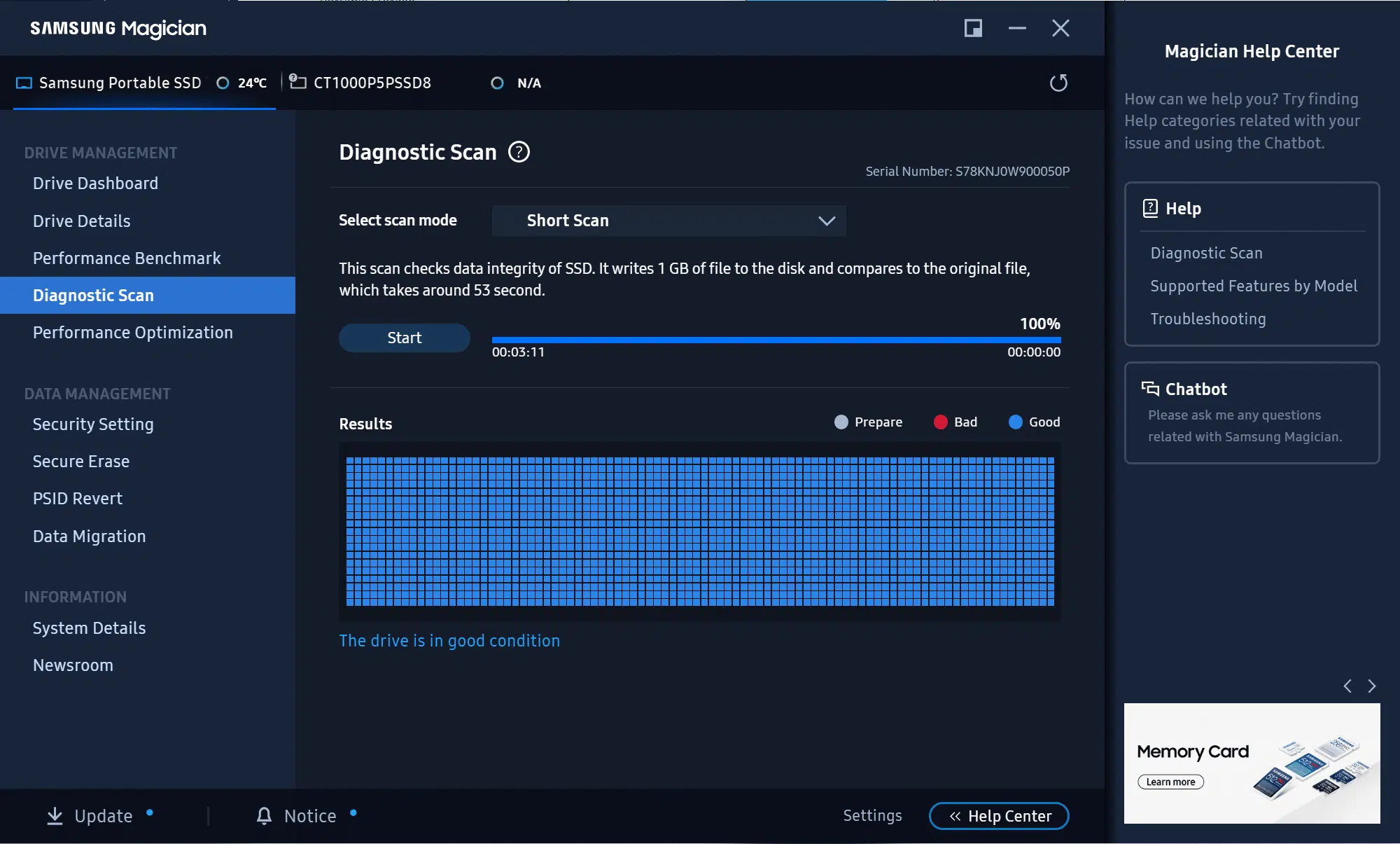
Una dintre cele mai utilizate secțiuni ale Samsung Magician este criteriu de performanță, integrat în programNu este nevoie să instalați instrumente externe: puteți rula un test chiar aici pentru a verifica dacă SSD-ul dvs. oferă performanța așteptată.
Criteriul de referință măsoară atât viteză secvenţială de citire şi scriere (ideal pentru copierea fișierelor mari), cum ar fi performanță aleatorie de citire/scriere (ceea ce este cel mai vizibil în utilizarea zilnică, la deschiderea programelor, încărcarea jocurilor sau pornirea sistemului).
Cheia pentru criteriile de referință ale Magicianului nu este doar să vezi cifre frumoase, ci Comparați-le cu datele oficiale ale producătorului pentru modelul dvs. specific.Dacă cifrele sunt semnificativ mai mici, probabil există o problemă: de la conectarea SSD-ului la portul greșit până la drivere configurație învechită sau suboptimă.
În plus, repetați testul cu timpul iti permite pentru a monitoriza dacă performanța rămâne stabilă sau începe să se degradezeAcest lucru ar putea indica faptul că unitatea se umple prea mult, că TRIM nu funcționează corect sau că există sectoare problematice.
Optimizarea performanței: TRIM și întreținerea performanței
Secțiunea de optimizare a performanței este strâns legată de TRIM, comanda care îi spune SSD-ului ce blocuri de memorie nu mai conțin date utile și pot fi șterse intern atunci când dispozitivul consideră oportun.
Pe un SSD, când sistemul de operare șterge un fișier, Celula de memorie nu este curățată fizic instantaneuCeea ce se face este să marchezi spațiul respectiv ca fiind liber. comenzi TRIM permite SSD-ului însuși să știe exact ce blocuri poate recicla și să le pregătească în avans pentru scrieri viitoare.
Datorită acestui fapt, atunci când înregistrați date noi, SSD-ul Nu trebuie să caute mai întâi celule libere sau să efectueze operațiuni suplimentare de ștergere din mersAcest lucru ar degrada semnificativ performanța. Rezultatul este că viteza rămâne mare și mult mai stabilă în timp.
De la Magician poți Forțează optimizarea TRIM pe SSD cu un singur clic, util în special în sistemele în care, din orice motiv, întreținerea automată Windows nu funcționează așa cum ar trebui sau a fost dezactivată.
Supra-aprovizionare: rezervarea spațiului astfel încât SSD-ul să poată respira
O altă filă cheie este cea dedicată supraaprovizionareAceastă tehnologie constă în rezervarea unei părți din capacitatea totală a SSD-ului pentru uzul intern exclusiv al controlerului.
Acel spațiu acționează ca un fel de memorie cache sau spațiu de lucru intern unde SSD-ul poate reorganiza datele, reatribui pagini și blocuri deteriorate și să își execute algoritmii de colectare a gunoiului cu mai multă libertate de acțiune. Toate acestea se traduc într-o performanță susținută mai bună și o durată de viață mai lungă a unității.
Multe SSD-uri vin din fabrică cu un nivel ascuns de supraalimentare. În plus, unele programe, inclusiv Samsung Magician, Acestea vă permit să rezervați un procent suplimentar vizibil în sistem, în general în jur de 10% din capacitate, deși poate fi ajustată.
Vă rugăm să rețineți că acest spațiu rezervat nu va mai fi disponibil pentru datele dumneavoastră, așadar Este un echilibru între capacitatea de stocare și performanță/fiabilitateÎn mediile în care viteza și rezistența sunt primordiale (de exemplu, stații de lucru intensive sau PC-uri de gaming cu mult spațiu de scriere), merită de obicei să sacrificați câțiva gigaocteți.
Magicianul afișează de obicei o recomandare implicită (de exemplu, acel 10%), dar poți Măriți sau micșorați dimensiunea supraprovisionării după cum dorițiCu cât este mai mare, cu atât marja de manoperă va fi mai bună pentru a gestiona celulele problematice și a menține unitatea în stare bună pe termen lung.
Ștergere securizată și securitatea datelor: Ștergerea în siguranță a unui SSD Samsung
Când vine vorba de a vinde un computer, de a dona un laptop vechi sau pur și simplu de a recicla o unitate de stocare, cea mai mare preocupare este de obicei confidențialitatea. În cazul SSD-urilor, Formatarea tradițională nu este suficientă pentru a garanta că datele nu pot fi recuperate.și poate reduce, de asemenea, durata de viață a dispozitivului dacă este făcută agresiv.
Pentru seriale clasice precum Samsung 830, 840 sau 850, Samsung Magician include o funcție de ștergere securizată care restabilește unitatea la starea sa din fabrică în ceea ce privește performanța și lasă datele irecuperabile chiar și pentru servicii avansate de recuperare.
Există două scenarii distincte atunci când se utilizează Ștergerea Securizată: ștergeți un SSD secundar conectat la sistem (fără ca un sistem de operare să booteze de pe acesta) sau șterge SSD-ul unde este instalat Windows, ceea ce necesită utilizarea unui dispozitiv de boot extern.
Din Windows, Magician permite doar Ștergeți în siguranță unitățile care nu sunt utilizate ca discuri de sistemDacă doriți să ștergeți SSD-ul bootabil, va trebui mai întâi să creați un CD/DVD sau USB Începeți cu utilitarul de ștergere securizată și rulați procesul în afara sistemului de operare.
Un detaliu rareori discutat este acela că Magician nu generează direct o imagine ISO gata de utilizareÎn unele cazuri, se folosesc instrumente externe (cum ar fi Phantom Drive) pentru a monta o unitate optică virtuală și pentru a permite Magician să înregistreze mediul de ștergere acolo, generând astfel un fișier ISO pe care îl puteți inscripționa sau monta oriunde aveți nevoie.
Înainte de a începe ștergerea, este esențial să verificați dacă SSD-ul nu este conectat printr-un controler SCSI sau este într-un mod incompatibildeoarece Magician poate refuza să ruleze Secure Erase în aceste condiții. Și, bineînțeles, rețineți că ștergerea securizată funcționează doar pe unitățile Samsung; pentru SSD-urile altor mărci, va trebui să utilizați instrumente specifice precum AOMEI Partition Assistant Professional sau alte utilitare de ștergere securizată mai versatile.
Securitate suplimentară a datelor și criptare
În cadrul blocului de securitate, unele versiuni ale Samsung Magician includ și opțiuni legate de securitatea datelor și criptarea unitățiiLa anumite modele, este posibil să configurați funcții precum criptarea prin hardware sau parole bazate pe BIOS/UEFI (ATA Security), concepute pentru a proteja accesul fizic la disc.
Aceste funcții sunt de obicei legate de capacitățile SSD-ului și ale plăcii de bază, deci Nu toți utilizatorii vor vedea aceleași opțiuni sau vor putea profita de toate funcțiileChiar și așa, merită să verificați această filă dacă lucrați cu informații sensibile și doriți să adăugați un nivel suplimentar de securitate la nivel hardware.
Samsung Magician și clonarea discului de boot: limite reale
Deși mulți utilizatori presupun că Samsung Magician poate fi folosit pentru a clona discuri, Realitatea este că programul nu include o funcție completă de clonare.Există un instrument asociat numit „Samsung Data Migration”, axat pe mutarea datelor de pe un disc sursă cu un sistem de operare instalat pe un SSD Samsung de destinație.
Ghidul oficial de instalare al Magicianului clarifică câteva limitări: Sunt acceptate doar anumite sisteme Windows, sunt acceptate doar anumite modele de SSD-uri Samsung și puteți clona o unitate doar pe care este deja instalat un sistem de operare.Nu veți putea clona un disc gol sau unități care nu îndeplinesc aceste cerințe.
În plus, atunci când discul sursă are mai multe partiții, migrarea datelor Clonează partiția de sistem (C:) și până la două partiții suplimentare, pe lângă partiția rezervată sistemului Windows.Partiția OEM care vine de obicei cu producătorul computerului nu este clonată, cu excepția computerelor Samsung cu anumite versiuni ale soluției lor de recuperare (SRS 5, 6 sau 7).
În practică, asta înseamnă că, dacă vrei Replicați exact discul de boot, inclusiv toate partițiile sale speciale, instrumentele de recuperare de la producător și setările avansate.Utilitarul Migration este destul de insuficient. Acoperă doar o parte din scenariu și îl lasă pe utilizator cu multă muncă manuală în față.
Ca și cum lucrurile nu ar fi fost deja destul de rele, unii utilizatori au raportat probleme după migrarea datelor, cum ar fi modificări neașteptate ale poziției partiției de recuperarecare este acum plasat la începutul discului în loc de sfârșit. Acest lucru complică serios orice extindere viitoare a dimensiunii partiției în cazul în care Microsoft decide să își mărească din nou cerințele.
Haos cu partițiile de recuperare după migrare
Unul dintre cele mai sensibile puncte, abia menționat în documentația Samsung, este Gestionarea partiției de recuperare Windows după utilizarea Data MigrationAu existat cazuri în care partiția respectivă a fost mutată la începutul discului, chiar înainte de partiția EFI și volumul principal.
Acest lucru creează mai multe probleme potențiale. În primul rând, Partițiile de recuperare sunt de obicei mici (600 MB sau puțin mai mult)Și Microsoft a modificat dimensiunea recomandată în trecut, forțând mulți utilizatori să o recreeze, deoarece cele vechi nu erau potrivite pentru versiunile mai noi de Windows.
Dacă partiția de recuperare se află la capătul discului, Extinderea este relativ simplă, cu condiția să existe spațiu adiacent.Dar dacă migrarea l-a plasat la început, atașat partiției EFI de 100-200 MB, orice încercare de extindere a acestuia se lovește de acel EFI și forțează manevre mult mai complexe cu instrumente de partiționare.
În unele scenarii, pentru a se asigura că totul este făcut corect, utilizatorul este obligat să Editați | ×, format și recreați manual partiția de recuperare folosind comenzi CMD și utilitare precum diskpart sau reagentc. Aceste tipuri de sarcini nu sunt tocmai ușor de utilizat pentru cineva care dorește doar să „migreze și să termine cu asta”.
Este deosebit de frustrant faptul că Instrucțiunile de migrare de la Samsung sunt foarte simple, incomplete și dezorganizate.Ghidul oficial se limitează la enumerarea restricțiilor generale, dar oferă puține îndrumări cu privire la pașii specifici, cum ar fi momentul în care se conectează noul SSD, dacă este mai bine să se utilizeze adaptoare USB sau să se conecteze direct la placa de bază, cum se configurează UEFI sau cum se gestionează meniul de boot după clonare.
De ce uneori merită să folosești un instrument de clonare extern
Dacă obiectivul tău este clonează complet discul de bootCu toate partițiile sale (EFI, MSR, sistem, recuperare, OEM etc.), menținând structura așa cum este și minimizând problemele ulterioare, este de obicei mai bine să optați pentru software specializat de clonare de la terți.
Utilitare precum EaseUS Partition Master Professional, de exemplu, Acestea permit clonarea întregului sistem de disc, copierea doar a spațiului utilizat și ajustarea alinierii partițiilor pe SSD-uri. și, în unele cazuri, chiar configurați noua unitate ca disc de boot cu un singur clic, fără a atinge manual BIOS-ul.
Aceste tipuri de programe sunt concepute pentru a acoperi mai multe discuri de orice marcă (Samsung sau altele). sisteme de operare ferestre din și chiar unități externe, carduri SD sau unități USB. Comparativ cu migrarea datelor de la Samsung, cel mai mare avantaj al său este că copiază absolut tot ceea ce face ca un disc să fie bootabil, nu doar partiția C: și câteva elemente suplimentare.
În plus, multe dintre aceste instrumente integrează funcții care ajută la pentru a evita problema tipică a unui „SSD clonat care nu pornește”, corectând automat tipul partiției, alinierea și tabela de partiții pentru a le adapta la noul disc de destinație.
Asta nu înseamnă că migrarea datelor de la Samsung este inutilă, dar înseamnă că Nu este soluția ideală atunci când vrei să efectuezi o migrare critică a Windows pe un nou SSD fără a pierde o singură virgulă.Pentru copii de rezervă ale datelor mai puțin sensibile, acest lucru poate fi suficient, dar dacă vă riscați computerul principal, cel mai bine este să mergeți în siguranță cu instrumente mai complete.
Cum se utilizează Samsung Magician pentru a migra date (doar date, nu o clonă completă)
Chiar și cu toate limitările sale, dacă totuși doriți să profitați de funcție Migrarea datelor asociată cu Samsung MagicianEste important să fie foarte clari pașii de bază și, mai presus de toate, așteptările.
Primul lucru este să vă asigurați că SSD-ul țintă este conectat corect la computerDacă este un disc nou-nouț, va trebui să îl inițializați în Windows (MBR sau GPT, în funcție de sistemul dvs.), astfel încât instrumentul să îl recunoască corect și, dacă aveți nevoie de ajutor fizic cu unitatea, puteți verifica cum instalați un SSD pe computer.
Apoi, instalați și deschideți Samsung Magician, localizați Funcția de migrare a datelor (uneori într-un fișier executabil separat furnizat de Samsung) și îl lasă să scaneze sistemul pentru a detecta discul sursă (cel care conține sistemul de operare) și discul de destinație.
Odată ce analiza este finalizată, veți putea Selectați unitatea sursă și unitatea destinațieIată una dintre principalele limitări: puteți clona doar discul pe care este instalat Windows și nu toate elementele precum programele, configurațiile complexe sau partițiile OEM speciale vor fi copiate complet.
După ce ați selectat totul, începeți procesul și așteptați până la sfârșitul migrăriiTimpul va depinde de dimensiunea datelor copiate și de viteza discurilor. După finalizare, veți avea datele principale pe SSD-ul de destinație, dar configurația de bootare, partițiile de recuperare și alte detalii pot necesita eforturi suplimentare.
Alternative pentru ștergerea securizată a SSD-urilor dincolo de Samsung Magician
În timp ce Magicianul este confortabil pentru Ștergeți în siguranță SSD-urile Samsung compatibileNu este suficient atunci când vrei să aplici aceeași procedură la unități de la alte mărci sau la anumite scenarii mai complexe.
Instrumente precum AOMEI Partition Assistant Professional oferă o funcție de „Ștergere în siguranță a SSD-ului” valabil pentru diferite mărciceea ce este util dacă gestionați mai multe computere cu SSD-uri de la diferiți producători.
În cazul specific al AOMEI, funcția de ștergere securizată Funcționează doar atunci când rulează pe un sistem bazat pe Ferestre 7 și cu SSD-uri conectate prin interfața SATADacă unitatea este instalată pe un computer care rulează Windows 8, 10 sau 11, va trebui să o conectați temporar la un computer care rulează Windows 7 pentru a utiliza această funcție.
Procesul constă de obicei în Selectați SSD-ul, alegeți opțiunea de ștergere securizată și confirmați identitatea unității. Pentru a rezolva starea „Înghețat”, dacă apare, deconectați și reconectați scurt cablul SATA pentru a-l debloca. După finalizarea acestui proces, datele vor fi șterse definitiv, iar SSD-ul va fi restaurat la setările din fabrică.
Ca avantaj suplimentar, multe dintre aceste suite de gestionare a partițiilor Acestea includ, de asemenea, clonarea discului, alinierea partițiilor SSD, migrarea sistemului de operare pe un alt disc și conversii de la MBR la GPT fără pierderi de date.Acestea sunt funcții foarte utile dacă vă pregătiți computerul pentru versiuni moderne de Windows.
Întregul ecosistem de utilități terțe nu înlocuiește Samsung Magician, care rămâne punctul de referință pentru Monitorizați starea SSD-ului Samsung, actualizați firmware-ul și controlați funcții avansate precum supraalimentarea sau modul RAPID.Dar îl completează acolo unde Magicianul dă greș.
Cunoașterea în profunzime a ceea ce face fiecare secțiune a programului Samsung Magician, punctele sale forte în gestionarea și optimizarea SSD-urilor Samsung și limitările sale clare privind clonarea și partițiile speciale, face lucrurile mult mai ușoare. decide când să îl folosești și când să vă bazați pe clonare externă sau soluții de ștergere securizată, evitând surprizele neplăcute cu partiții de recuperare, discuri care nu pornesc sau date pe care le credeați șterse, dar care de fapt erau încă acolo.

Scriitor pasionat despre lumea octeților și a tehnologiei în general. Îmi place să îmi împărtășesc cunoștințele prin scriere și asta voi face în acest blog, să vă arăt toate cele mai interesante lucruri despre gadgeturi, software, hardware, tendințe tehnologice și multe altele. Scopul meu este să vă ajut să navigați în lumea digitală într-un mod simplu și distractiv.