- FFmpeg vă permite să transformați secvențe de imagini în videoclipuri personalizate prin controlul ratei de cadre, codecurilor și rezoluției.
- Există mai multe metode de introducere (specificatori de format, modele glob și demuxer concat) pentru a acomoda diferite tipuri de nume de fișiere.
- Este posibil să îmbogățiți videoclipurile rezultate prin adăugarea de audio, filigrane, efecte, modificări de viteză și scalare.
- FFmpeg se remarcă prin puterea și automatizarea sa, în timp ce alternativele grafice oferă fluxuri de lucru mai simple pentru utilizatorii non-tehnici.
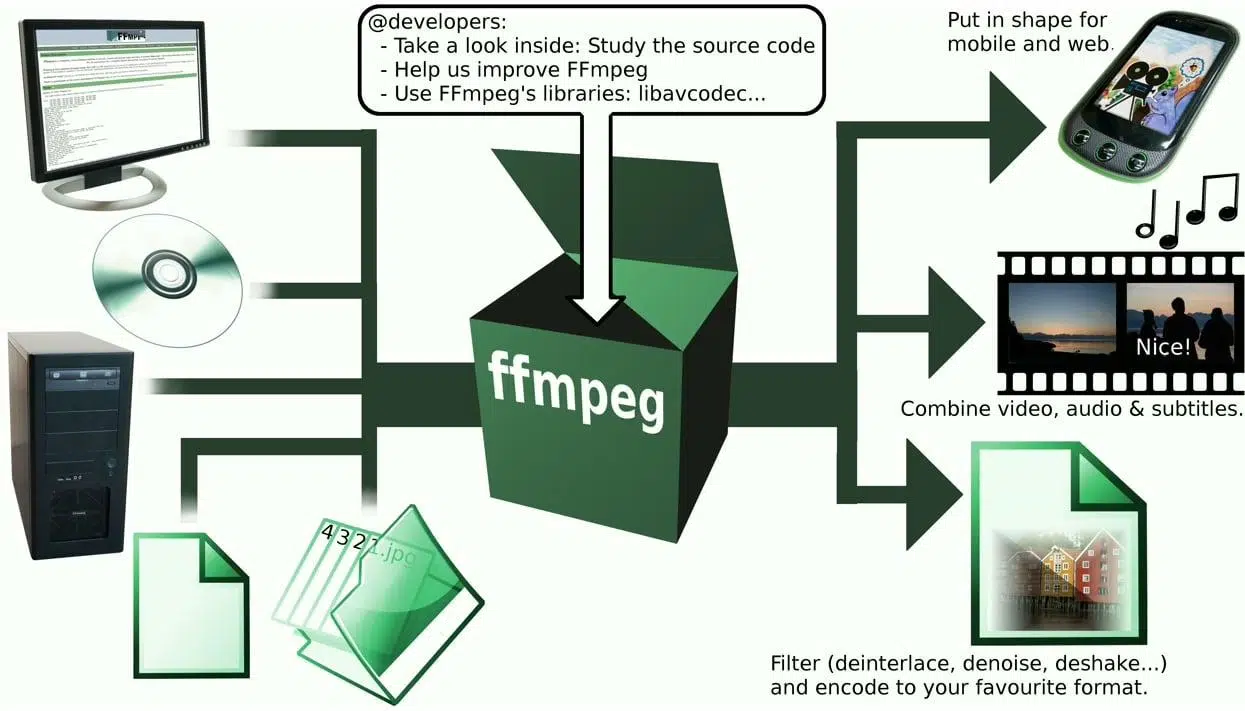
Dacă te-ai întrebat vreodată cum transformă un munte de fotografii într-un videoclip fluid (Fie că este vorba de o înregistrare time-lapse, o prezentare sau un clip de pe rețelele sociale), FFmpeg este probabil cel mai puternic instrument pe care îl veți găsi... și este un software gratuit. Poate fi puțin intimidant pentru că este controlat din... terminaldar cu câteva comenzi Cu claritate și puțină practică, devine un aliat puternic pentru automatizarea sarcinilor care ar dura o veșnicie cu un editor grafic.
În acest ghid veți vedea, în detaliu, cum Folosește FFmpeg pentru a crea videoclipuri din fișiere imagineDe la instalare și pregătirea fotografiilor, la controlul vitezei, formatul de ieșire, adăugarea de audio, suprapuneri sau chiar utilizarea efectelor de mișcare rapidă și lentă. Veți vedea, de asemenea, mai multe metode diferite pentru lucrul cu secvențe de imagini (specificatori de format, modele glob, demulxer concat) și câteva alternative grafice mai puțin tehnice dacă linia de comandă nu este pe gustul dvs.
Ce este FFmpeg și de ce merită să înveți cum să îl folosești?
FFmpeg este un set de instrumente și biblioteci open source pentru a procesa practic orice format video, audio și chiar imagine. Numele său provine de la „Fast Forward Moving Picture Experts Group” și, deși poate nu pare așa, este tehnologia din spatele multor platforme pe care le utilizați zilnic: servicii de de streamingrețele sociale, playere media, convertoare online etc.
Spre deosebire de editorii clasici cu interfață grafică, FFmpeg este controlat cu comenzi scrise în terminalAcest lucru poate părea impresionant la început, dar vă oferă un control precis asupra codificării, codecurilor, filtrelor, calității, rezoluțiilor și, mai presus de toate, vă permite să automatizați procesele în lot cu scripturi sau să le integrați în alte sisteme.
Printre punctele sale forte se numără faptul că este platformă încrucișată: funcționează pe Linux, ferestre dinmacOS și alte sisteme similare UNIXÎn plus, este distribuit sub licențe GPL/LGPL și BSD, astfel încât îl puteți utiliza atât în proiecte personale, cât și comerciale fără a plăti nicio taxă.
Cu FFmpeg puteți, de exemplu, creează un timelapse din mii de fotografii, extragerea imaginilor dintr-un videoclip, combinați fotografii, adăugați piste audio, inserați filigrane, schimbați codecul, reduceți dimensiunea fișierului sau generați GIF-uri animate… toate din terminal.
Instalarea FFmpeg pe diferite sisteme
Înainte de a începe să convertiți imagini în videoclipuri, trebuie să aveți FFmpeg instalat corectÎn multe distribuții GNU/Linux este deja disponibil în repozitoriile oficiale, iar în macOS și Windows este, de asemenea, ușor de adăugat.
În Debian, Ubuntu și derivate, se instalează de obicei folosind managerul de pachete al sistemului. Din terminal, poți face ceva la fel de simplu ca actualizarea indexului pachetului și apoi... instalați pachetul ffmpeg cu privilegii de administrator.
Pe macOS, cea mai convenabilă metodă este să utilizați Homebrew ca manager de pacheteMai întâi, instalează Homebrew (dacă nu îl ai deja), apoi adaugă FFmpeg cu o singură comandă `brew`. Acest lucru evită descărcarea manuală a fișierelor binare și gestionarea căilor de acces.
Pe Windows aveți mai multe opțiuni: descărcați Executabil oficial de pe site-ul FFmpeg și adăugați-l la PATH sau folosiți programe de instalare precum Chocolatey pentru a-l instala din linia de comandă. În ambele cazuri, odată instalat, veți putea rula comanda ffmpeg din orice terminal sau linie de comandă.
Indiferent de sistemul dvs., puteți verifica dacă instalarea a decurs bine tastând o comandă în terminal. ffmpeg -versiuneDacă vedeți informații despre versiune, informații despre compilare și o listă de codecuri și formate acceptate, sunteți gata de utilizare.
Concepte de bază: intrări, ieșiri și containere video
Înainte de a aprofunda secvențele de imagini, este util să clarificăm câteva concepte despre cum FFmpeg gestionează intrările și ieșirileȘi cum arată formatele MP4, MKV sau AVI pe care le veți vedea în comenzi?
Structura generală a unei comenzi FFmpeg urmează de obicei această schemă: parametri și fișiere de intrare (indicat cu -i), apoi filtre și opțiuni de codare și, în final, fișierul de ieșire. Între acestea, puteți adăuga parametri video (-vf), parametri audio (-af), codecuri (-c:v, -c:a), rate de biți, rate de cadre etc.
Fișierele de ieșire sunt salvate într-un container videoMP4, MKV, AVI, MOV, WEBM… acestea sunt toate formate container. Nu definesc codecul video sau audio în sine; ele indică doar modul în care totul este ambalat, astfel încât jucătorii să îl poată înțelege. De exemplu, un fișier MP4 poate conține video H.264 și audio AAC, în timp ce un fișier MKV poate combina H.265 cu audio FLAC și… subtitrari.
Pentru majoritatea utilizărilor (în special pe web, dispozitive mobile și playere de acasă), cel mai practic format este MP4 cu video H.264MKV oferă o compatibilitate excelentă și un raport calitate/dimensiune bine echilibrat. Dacă aveți nevoie de funcții avansate (mai multe piste, subtitrări complexe etc.), MKV este o opțiune excelentă, deși browserele nu îl acceptă la fel de bine.
Cu FFmpeg poți lista numărul imens de codecuri disponibile codecuri ffmpeg sau codificatoare specifice cu codificatoare ffmpeg; în realitate, pentru majoritatea proiectelor cu imagini, H.264 (libx264) și audio AAC vor fi suficiente. MP3, dacă decideți să adăugați sunet.
Pregătiți imaginile pentru a le converti în videoclip
Cheia pentru ca FFmpeg să își facă treaba bine la îmbinarea fotografiilor este că Secvența de imagini este ordonată și denumită corect.Acest lucru este important mai ales dacă veți utiliza specificatori de format precum %d, %02d, %03d etc.
FFmpeg înțelege diferite modele de denumire. Unul foarte clasic este utilizarea zerouri inițiale pentru numerotareDe exemplu, fotografii precum photo-001.png, photo-002.png, … photo-999.png. În acest caz, modelul din comandă ar fi ceva de genul photo-%03d.png (3 indică numărul de cifre).
Dacă nu vă preocupă prea mult numărul de cifre, puteți folosi și nume fără zerouri la început: imagine1.jpg, imagine2.jpg, imagine3.jpg… cu un model imagine%d.jpg. Din nou, FFmpeg se va ocupa de găsirea fișierelor al căror nume corespunde cu acel model.
Există, de asemenea, opțiunea de a utiliza model glob cu wildcard-uri, cum ar fi *.jpg sau image-*.png, ideal atunci când fotografiile nu sunt numerotate, dar au o extensie sau un prefix comun. În acest caz, FFmpeg scanează toate fișierele care corespund acelui model.
Dacă în numele fișierelor apare un caracter %, din orice motiv, trebuie să eliminați caracterul respectiv dublându-l, folosind %% mai degrabă %astfel încât FFmpeg să nu îl interpreteze ca un specificator de format al modelului de numerotare în sine.
Conversia unei secvențe de imagini într-un videoclip simplu
După ce ai toate imaginile numerotate și în același folder, crearea unui videoclip simplu este la fel de ușoară ca... Specificați modelul de intrare și numele fișierului de ieșireDe exemplu, dacă fotografiile tale se numesc img-01.png, img-02.png etc., ai putea face ceva de genul:
ffmpeg -i img-%02d.png ieșire_video.avi
În acest caz, FFmpeg va căuta fișiere al căror nume începe cu img- urmat de două cifre și le va împacheta într-un fișier AVI. viteza de redare și codecul implicit Acestea vor depinde de setările standard ale versiunii FFmpeg, dar pentru ceva de bază este de obicei suficient.
Dacă doriți un control mai precis, este obișnuit să specificați și rata de cadre de intrare cu -rata de cadre și codecul de ieșire cu -c:v. Un exemplu tipic pentru MP4 ar putea fi:
ffmpeg -rata_cadre 5 -i img-%02d.png -c:v libx264 -pix_fmt yuv420p video.mp4
Aici specificați că trebuie citite 5 imagini pe secundă, că videoclipul trebuie codificat cu H.264 (libx264) și că formatul pixelilor trebuie să fie yuv420p, care este cel mai compatibil cu televizoarele, browserele și playerele comune.
Alegerea ratei corecte de cadre
La rata de cadre (fps) Aceasta determină câte imagini sunt afișate pe secundă în videoclipul final. Nu există o singură valoare corectă: depinde în întregime de efectul pe care îl dorești și de materialul sursă.
Dacă generați un animație stop-motion Pentru un time-lapse rapid, ratele de cadre pe secundă precum 24 sau 25 fps (standardul pentru film/televiziune) oferă de obicei o senzație de mișcare fluidă. Pentru time-lapse-uri foarte intense, puteți merge până la 30 fps sau chiar mai mult.
În schimb, pentru o prezentare de diapozitive întreruptăDacă doriți ca fiecare fotografie să fie afișată doar câteva secunde, probabil veți dori o rată de cadre mult mai mică: 1 sau 2 fps, de exemplu. Acest lucru permite fiecărei fotografii să rămână pe ecran mai mult timp fără a fi nevoie să duplicați fișierele.
Rețineți că dacă nu setați -framerate în intrare, FFmpeg poate utiliza o valoare implicită (adesea 25 fps) care s-ar putea să nu corespundă cu ceea ce doriți și să genereze un videoclip prea rapid sau prea lent, în funcție de numărul de fotografii.
Pe lângă rata de cadre, puteți controla viteza de redare în retrospectivă cu filtre precum setpts pentru video (de exemplu, setpts=0.5*PTS astfel încât să se redea la o viteză dublă) și atempo pentru audio (atempo=2.0 astfel încât sunetul să se redea și el de două ori mai repede).
Creați videoclipuri dintr-o singură imagine
Nu ai nevoie întotdeauna de o secvență completă. Uneori, o singură fotografie este suficientă. rămâne pe ecran pentru o anumită perioadă de timpDe exemplu, ca o introducere sau un ecran static cu titlu și logo-uri înainte de conținutul principal.
Acest lucru se face folosind opțiunea -bucla 1care îi spune lui FFmpeg să repete imaginea în buclă, împreună cu -t pentru a seta durata totală a clipului. O comandă tipică ar putea fi:
ffmpeg -loop 1 -i copertă.jpg -c:v libx264 -t 10 -pix_fmt yuv420p copertă.mp4
Exemplul respectiv generează un videoclip de 10 secunde în care imaginea de copertă (.jpg) rămâne statică. De acolo, puteți concatenează acest scurt clip cu un alt videoclip principal pentru a forma un singur fișier continuu cu introducerea inclusă.
Dacă doriți să aplicați și un ușor efect de mișcare (zoom lin, panoramare etc.), puteți utiliza filtre video, cum ar fi zoompan sau combinații de scalare, decupare și pad pentru a simula o mică mișcare a camerei.
Metoda 1: Specificatori de format pentru secvențe numerotate
Când fotografiile sunt numerotate corect (imagine1.jpg, imagine2.jpg, imagine3.jpg…), cea mai directă metodă pentru transformă acea secvență într-un videoclip Este vorba de utilizarea specificatorilor de format în calea de intrare.
De exemplu, dacă fișierele tale sunt imaginea1.jpg, imaginea2.jpg, … imaginea50.jpg, poți crea un videoclip citind o imagine pe secundă și generând o ieșire la 30 fps cu această comandă:
ffmpeg -rata_cadre 1 -i imagine%d.jpg -c:v libx264 -r 30 -pix_fmt ieșire yuv420p.mp4
În acest context, -rata de cadre 1 indică faptul că se citește o imagine pe secundă. Opțiunea `-r 30` setează rata de cadre pe secundă (fps) pentru ieșirea video la 30 fps. FFmpeg va folosi cel mai mic număr ca primă imagine; dacă doriți să începeți de la un număr diferit, puteți adăuga `-start_number 8`, de exemplu, pentru a începe de la image8.jpg.
Dacă ați numerotat fișierele cu zerouri la început (image01.jpg, image02.jpg, …), va trebui să ajustați modelul: image%02d.jpg pentru două cifre, image%03d.jpg pentru trei și așa mai departe. Este important ca modelul să corespundă exact modului în care ați scris numele, altfel FFmpeg va returna erorile „fișier negăsit”.
Opțiunea -c:v libx264 specifică faptul că ar trebui utilizat codificatorul video H.264, în timp ce -pix_fmt yuv420p asigură că fișierul rezultat este compatibil cu majoritatea playerelor, browserelor și mobil actual.
Metoda 2: Model glob pentru nume nesecvențiale
Dacă imaginile tale nu respectă un sistem simplu de numerotare, ci au în comun un extensie sau prefix de fișier comunPuteți utiliza modelul glob al FFmpeg pentru a le selecta pe toate odată, fără a le redenumi unul câte unul.
Imaginează-ți că ai o grămadă de fișiere .jpg amestecate cu alte formate într-un folder și vrei să folosești toate fișierele .jpg (indiferent de numele lor) pentru a crea un videoclip. O comandă tipică ar arăta cam așa:
ffmpeg -rata_cadre 30 -tip_model glob -i «*.jpg» -c:v libx264 -pix_fmt ieșire yuv420p.mp4
Aici indicați cu -pattern_type glob Vei folosi un model de stil wildcard, iar cu „*.jpg” îi spui lui FFmpeg să ia în considerare toate fișierele care se termină în .jpg din directorul curent. În acest fel, va fi generată o prezentare de diapozitive în care fiecare fotografie este un cadru diferit al videoclipului.
Dacă aveți nume cu un prefix comun, puteți face ceva de genul „imagine-*.png” Pentru a selecta doar fișierele care încep cu imagine și se termină în .png. Este o modalitate clară de a filtra fără a fi nevoie să reorganizați prea mult folderele.
Desigur, merită să ne amintim că ordinea în care sunt procesate imaginile Aceasta va depinde de modul în care sistemul returnează fișierele care corespund modelului. Dacă aveți nevoie de o ordine specifică care nu corespunde ordinii alfabetice, ar putea fi mai bine să redenumiți fișierele sau să treceți la o altă metodă, cum ar fi „concat demuxer”.
Metoda 3: Demulxer Concat pentru prezentări personalizate
Când doriți control total asupra ordinea și durata fiecărei imaginiDemulxerul concat este cel mai bun prieten al tău. Ideea este simplă: creezi un fișier text care listează imaginile și durata de afișare a fiecăreia, iar apoi FFmpeg generează videoclipul urmând scriptul respectiv.
Mai întâi, în același folder cu fotografiile, creați un fișier numit ceva de genul input.txtÎnăuntru, adăugați linii de genul:
fișierul „imagen01.jpg”
durata 3
fișierul „imagen02.jpg”
durata 5
fișierul „imagen03.jpg”
durata 2
Fiecare bloc fișier/durată indică calea imaginii și numărul de secunde în care va rămâne pe ecranPuteți varia durata astfel încât unele fotografii să fie afișate mai mult timp decât altele, ceea ce este perfect pentru prezentări narate, rezumate de proiecte etc.
Odată ce ai fișier text gataExecuți o comandă de genul:
ffmpeg -f concat -safe 0 -i intrare.txt -c:v libx264 -pix_fmt yuv420p ieșire.mp4
Parametru -f concat indică faptul că utilizați demulxerul de concatenareOpțiunea `-safe 0` permite căi mai puțin restrictive (de exemplu, dacă utilizați căi absolute). FFmpeg va citi fiecare linie, va asambla intern secvența în memoria de lucru și va genera videoclipul cu fiecare cadru afișat în timpul redării. timpul indicată.
Adăugați audio, text și filigrane la videoclipurile dvs.
După ce ați stăpânit partea despre convertirea fotografiilor în video, este foarte obișnuit să doriți să adăugați o pistă audio (muzică, narațiune, efecte) și suprapunere de text sau logo pentru a-i oferi un finisaj mai profesional.
Pentru a încorpora sunet într-o prezentare bazată pe imagini, puteți profita de modele globulare și adăugați un al doilea -i care indică un fișier audio. De exemplu:
ffmpeg -rata_cadre 1 -tip_model glob -i «*.jpg» -i audio.mp3 -cel mai scurt -c:v libx264 -r 30 -pix_fmt ieșire yuv420p.mp4
În acest caz, -cea mai scurtă indică durata finală a fișierului Se potrivește cu cea mai scurtă pistă, așa că, dacă sunetul este mai lung decât secvența de imagini, se va întrerupe imediat ce fotografiile se termină.
Dacă doriți să suprapuneți o imagine cu un logo sau un filigran peste un videoclip existent, puteți utiliza filtrul acoperire. De exemplu:
ffmpeg -i video.mp4 -i watermark.png -filter_complex «overlay=10:10» ieșire.mp4
Partea overlay=10:10 indică poziția (x,y) unde este plasată imaginea filigranului Referitor la videoclip: Dacă doriți să ajustați transparența, puteți conecta un filtru de amestecare cu all_opacity pentru a seta, de exemplu, o opacitate de 70% pentru filigran.
Controlează calitatea, rezoluția și dimensiunea fișierului
FFmpeg oferă multe opțiuni pentru echilibrează calitatea imaginii, rezoluția și dimensiunea finală a videoclipuluiUnul dintre cele mai importante este parametrul -crf când folosești libx264 ca și codec.
Valoarea a -crf (Factor de rată constantă) Definiți calitatea țintă: cu cât numărul este mai mic, cu atât calitatea este mai bună (și cu cât fișierul este mai mare); cu cât numărul este mai mare, cu atât compresia este mai mare și dimensiunea fișierului este mai mică. Valori precum 18 oferă de obicei o calitate foarte ridicată, aproape fără pierderi vizibile, în timp ce 22-23 economisește spațiu considerabil, menținând în același timp un aspect foarte respectabil pentru proiectele web.
Dacă trebuie să modificați rezoluția video, puteți utiliza filtrul de scalare Adăugând -vf scale=WIDTH:HEIGHT. De exemplu:
ffmpeg -i intrare.mp4 -vf scară=640:480 -c:v libx264 -pix_fmt yuv420p ieșire_480p.mp4
În acest exemplu, videoclipul este convertit în 640 × 480 (480p)Puteți adapta perechea de valori la rezoluția specifică de care aveți nevoie (1280×720 pentru 720p, 1920×1080 pentru Full HD etc.), ținând cont de faptul că mărirea nu creează detalii, ci doar mărește imaginea.
Probleme frecvente la convertirea imaginilor în videoclipuri
Când lucrați cu FFmpeg, în special când gestionați multe fotografii, este frecvent să întâlniți câteva greșeli tipice pe care e important să le ții minte ca să nu înnebunești.
Una dintre ele are legătură cu nume de fișiere incorecte sau inconsistenteDacă lipsește o numerotare intermediară, dacă există un salt ciudat sau dacă modelul de comandă nu se potrivește cu numele reale ale imaginilor, FFmpeg se poate opri cu mesaje de eroare sau poate ignora unele cadre.
De asemenea, comune sunt greșeli de scriere în comenziO ghilimele lipsă, o cratimă scrisă greșit, un parametru care ar trebui separat etc. Este o idee bună să revizuiți cu atenție sintaxa și, dacă este necesar, să consultați documentația oficială sau exemplele de utilizare înainte de a vă înnebuni.
Un alt detaliu important este formatul pixelilorDacă nu setați yuv420p la ieșire, este posibil ca unele playere mai vechi să aibă probleme de compatibilitate cu anumite formate de pixeli în mod implicit. Adăugarea comenzii `-pix_fmt yuv420p` vă scutește de obicei de multe probleme.
În cele din urmă, ține minte asta FFmpeg este în curs de dezvoltare activăDacă utilizați o versiune foarte veche, este posibil să întâmpinați erori, comportamente ciudate sau limitări care au fost remediate în versiunile mai noi. Menținerea FFmpeg actualizată este, în general, o idee bună, mai ales dacă lucrați cu formate moderne sau rezoluții mari.
Automatizați fluxuri de lucru complexe cu scripturi și YAML
Când începi să folosești FFmpeg pentru mai mult decât un experiment singular, are mult sens. automatizați sarcinile repetitive cu scripturi. În unele proiecte, FFmpeg este combinat cu fișiere de configurare YAML și utilitare precum yq pentru a construi fluxuri foarte flexibile.
De exemplu, poți avea un scenariu că el citește config.yml unde definiți o listă de elemente (imagini, videoclipuri, durata fiecăruia, nivelurile de volum, secvențele de început și de sfârșit etc.) și generează automat clipuri temporare pe care le concatenează apoi într-un singur videoclip final, urmând acești parametri.
Aceste tipuri de sisteme permit asamblarea introduceri cu imagini statice, blocuri video principale și outro-uri instituționaleAdăugarea de tranziții line (cu filtre precum xfade pentru video și crossfade pentru audio), ajustarea rezoluției, standardizarea audio și, în general, asigurarea unui stil și a unei calități foarte consecvente pe parcursul unei serii întregi de videoclipuri.
Avantajul acestei abordări este că Oricine poate edita fișierul YAML (sau un formular care îl generează) pentru a defini ce vrei să montezi, în timp ce scriptul se ocupă de toate invocările către FFmpeg, fără a fi nevoie ca utilizatorul final să atingă direct linia de comandă.
Alternative non-tehnice la FFmpeg pentru combinarea imaginilor și videoclipurilor
Toate cele de mai sus sunt excelente dacă te simți confortabil să scrii comenzi și Nu te deranjează să te ocupi de sintaxă și terminaleDar este adevărat că pentru mulți oameni acel mediu este dificil și preferă ceva mai vizual, unde pot glisa și plasa.
În acea zonă există programe de editare precum Wondershare Filmora sau alte editori cu interfață grafică Aceste instrumente vă permit să creați prezentări de diapozitive foto, să adăugați tranziții, să inserați muzică și să exportați în format MP4 cu doar câteva clicuri. Nu oferă aceeași precizie sau capacități de automatizare ca FFmpeg, dar sunt foarte accesibile utilizatorilor non-tehnici. Dacă sunteți în căutarea unor alternative centrate pe Windows, puteți consulta și ghiduri despre cum să... creează videoclipuri cu editori clasici.
În ultima vreme, au apărut și soluții cu AI pentru a crea videoclipuriunde pur și simplu încarci o fotografie, scrii o scurtă descriere, iar sistemul se ocupă de animarea imaginii, adăugarea mișcării camerei, interpolarea cadrelor, extinderea duratei clipului sau chiar generarea automată a coloanelor sonore.
Aceste instrumente sunt concepute pentru cei care caută un rezultat vizual atractiv, fără a aprofunda concepte precum codecuri, containere, rata de cadre sau filtre, cu prețul sacrificării controlului fin asupra fiecărui parametru. FFmpeg, însă, rămâne alegerea ideală atunci când aveți nevoie precizie, reproductibilitate și capacitatea de a integra fluxuri de lucru automatizate sau proiecte complexe.
Odată ce înțelegi cum interpretează FFmpeg modelele de denumire, cum să gestionezi rata de cadre, codecurile, formatul pixelilor, duratele și concatenarea, devine un fel de briceag elvețian pe care îl poți folosi pentru a... trecerea de la simple colecții de imagini la piese video rafinateGata pentru timelapse-uri, prezentări, cursuri online, campanii de marketing sau orice alt proiect la care vă puteți gândi, toate cu libertatea software-ului gratuit și puterea liniei de comandă.

Scriitor pasionat despre lumea octeților și a tehnologiei în general. Îmi place să îmi împărtășesc cunoștințele prin scriere și asta voi face în acest blog, să vă arăt toate cele mai interesante lucruri despre gadgeturi, software, hardware, tendințe tehnologice și multe altele. Scopul meu este să vă ajut să navigați în lumea digitală într-un mod simplu și distractiv.