- Cea mai frecventă cauză este un driver audio incorect sau învechit, instalat uneori de Windows Update.
- Este posibil ca ieșirea audio HDMI/DisplayPort să aibă prioritate față de difuzoare ca ieșire implicită, generând solicitarea.
- Realtek necesită setări specifice (detectare panou frontal, AC97/HD Audio, manager de bootare).
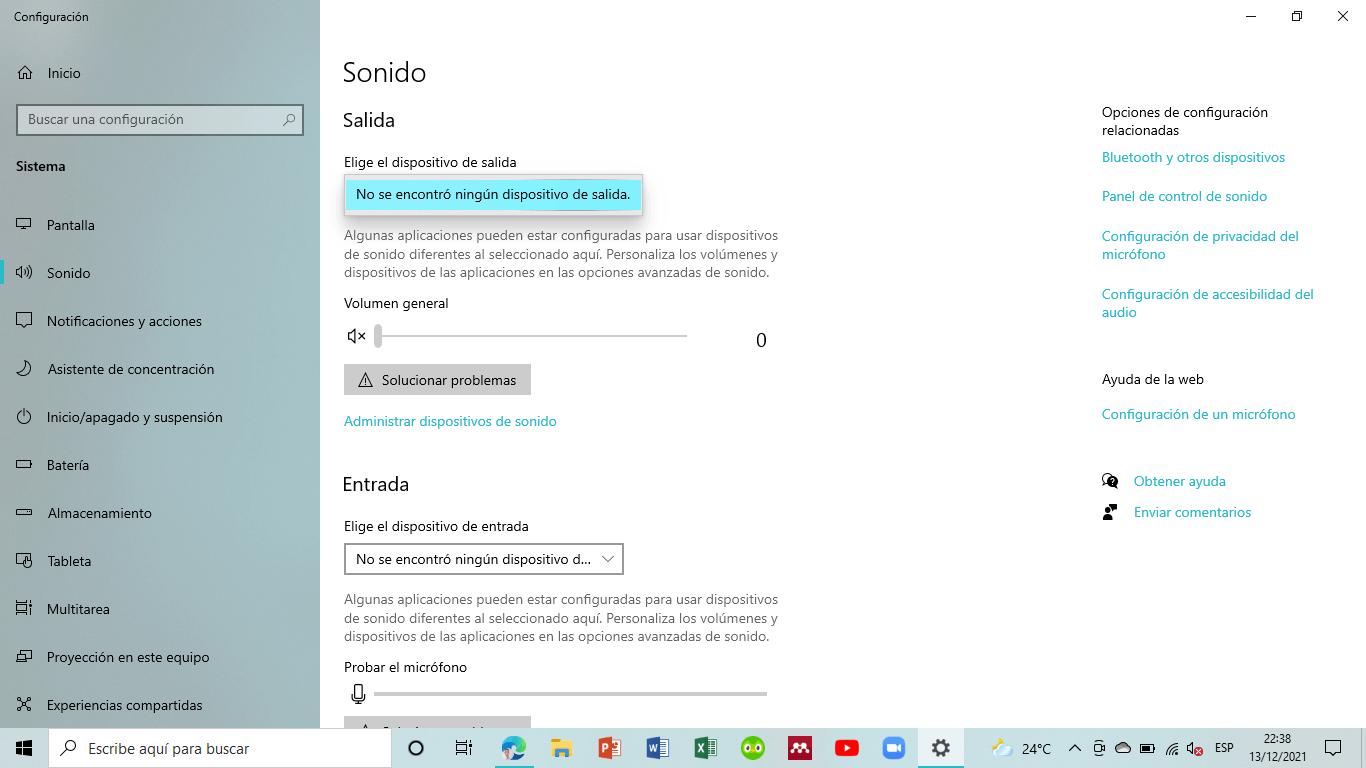
Când Windows afișează mesajul „Fără dispozitiv de ieșire audio” pe care îl recunoaște, este o adevărată bătaie de cap, mai ales când ai nevoie imediat de sunet. Din fericire, eroarea este de obicei rezolvabilă prin acțiuni simple: de la verificarea conexiunilor de bază la reinstalarea driverelor, rularea instrumentelor de diagnosticare a sistemului și, dacă este necesar, restaurarea Windows la un punct anterior.
În acest ghid, am adunat și reorganizat toate soluțiile pe care le veți găsi împrăștiate pe site-uri web și forumuri (Windows 11/10/8/7) și am adăugat clarificări pentru a vă ajuta să navigați. Explicăm ce înseamnă avertismentul (pictograma difuzorului afișează de obicei o cruce roșie), de ce apare, cum se diagnostichează și cele mai eficiente remedieri, inclusiv opțiuni pentru driverele Realtek și HDMI/DisplayPort și cum să utilizați instrumente precum depanatorul Windows, Driver Booster și repararea fișierelor audio atunci când problema este legată de fișierul audio în sine.
Ce înseamnă „Fără dispozitiv de ieșire audio”?
Acest mesaj indică faptul că Windows nu poate detecta niciun dispozitiv de ieșire audio, fie pentru că acestea nu există, fie pentru că nu sunt activate, fie pentru că nu au un driver sau sunt blocate de setări. Veți recunoaște acest lucru deoarece apare o cruce roșie pe pictograma difuzorului din bara de activități, iar când treceți cu mouse-ul peste ea sau deschideți setările de sunet, veți vedea mesaje precum „Nu s-au găsit dispozitive de ieșire” sau „Nu este instalat niciun dispozitiv de ieșire audio”.
Mesajul nu face distincție între problemele fizice (cablu, mufă, Bluetooth) și cele logice (drivere, servicii, profiluri hardware , modificări din Windows Update). Prin urmare, este recomandat să urmați o ordine specifică: verificați factorii externi, verificați serviciile și dispozitivele, apoi rezolvați problemele legate de drivere și configurație.
Cauze frecvente ale erorilor
- Drivere învechite, incorecte sau neinstalate (inclusiv Realtek, NVIDIA/AMD/Intel Display Audio pentru HDMI/DP).
- Servicii și dispozitive dezactivate sau în conflict (schimbarea dispozitivului implicit, detectarea panoului frontal, profiluri audio AC97/HD).
- Conexiuni defecte: cabluri, mufe conectate prost, porturi incorecte sau asocieri Bluetooth eșuate.
- Interferență prin HDMI/DisplayPort dacă sistemul a redat sunetul de la monitor/televizor.
- Actualizări Windows care instalează driverul greșit (de exemplu, Intel/Realtek) sau modifică setările.
- Hardware defect: placă de sunet deteriorată sau panou frontal defect.
Primele verificări: elementele de bază care exclud problemele false
Înainte de a ajusta orice drivere, asigurați-vă că nivelurile hardware și audio sunt corecte. Este rapid și economisește timp dacă problema a fost externă sistemului.
- Volum și alimentare: Verificați dacă volumul sistemului, al aplicației și al dispozitivului este activat, fără dezactivarea sunetului.
- Conexiuni fizice: Verificați cablajul, utilizați mufa corectă (verde pentru căști/difuzoare, roșie pentru microfon) și încercați alte porturi.
- Test încrucișat: Conectați alte căști sau difuzoare pentru a exclude defecțiunile periferice.
- Bluetooth: Verificați asocierea și dacă profilul A2DP este operațional dacă utilizați o conexiune wireless.
Soluții software în Windows: de la mai puțin la mai mult
1) Actualizați driverul de sunet
Un driver învechit sau corupt este cea mai frecventă cauză; actualizarea acestuia restabilește de obicei sunetul în câteva minute. Deschideți Device Manager din bara de căutare, extindeți „Controlere sunet, video și jocuri”, faceți clic dreapta pe dispozitivul audio și alegeți „Actualizare driver” pentru a căuta automat drivere.
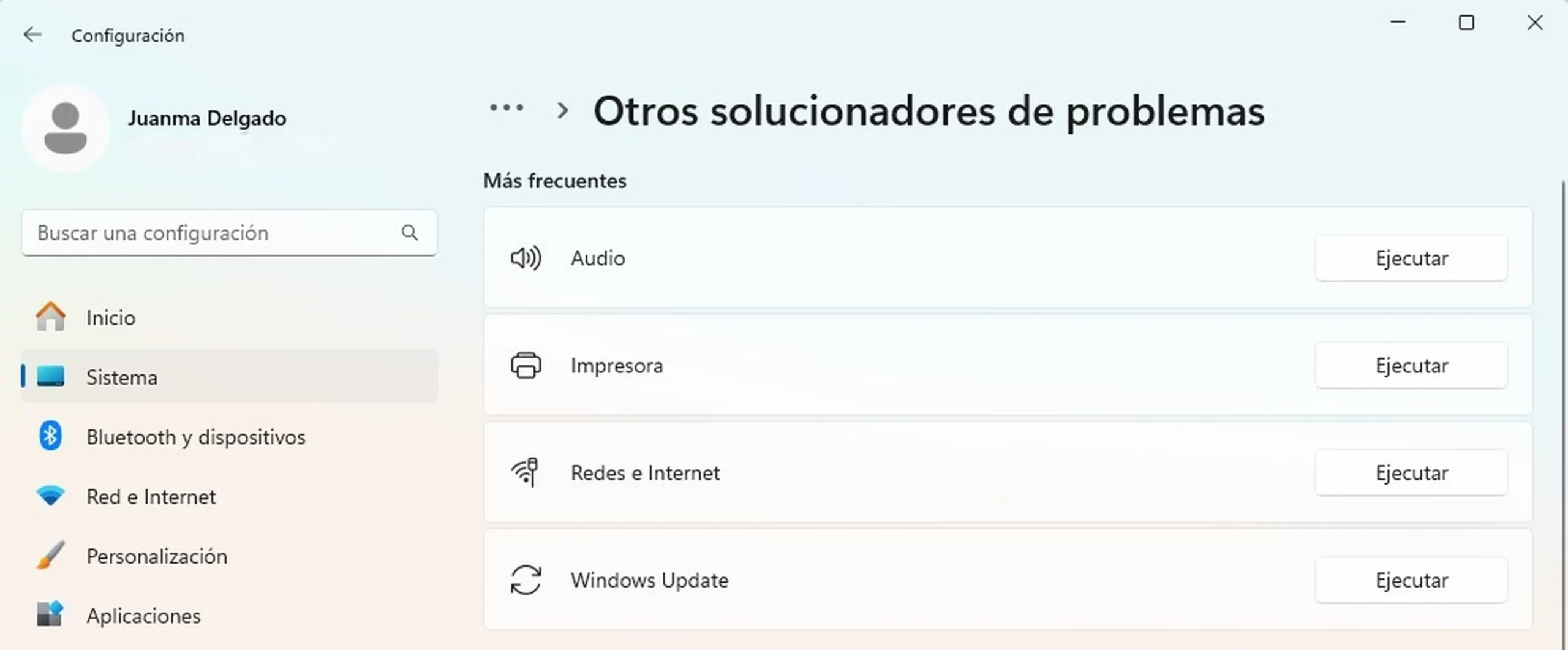
2) Rulați depanatorul audio
Depanatorul detectează serviciile dezactivate, dispozitivele incorecte, problemele de formatare și setările defecte pe care s-ar putea să nu le observați la prima vedere. În Windows 10, faceți clic dreapta pe pictograma sunet și selectați „Depanare probleme audio”. În Windows 7/8, accesați Panou de control > Depanator > Redare audio.
3) Dezinstalați și reinstalați driverul
Dacă problema persistă după actualizare, reinstalați dispozitivul astfel încât Windows să îl detecteze corect. În Device Manager > Sound, video and game controllers, faceți clic dreapta pe dispozitivul problematic > „Dezinstalați dispozitivul” și bifați „Ștergeți software-ul driverului pentru acest dispozitiv”. Reporniți PC-ul și lăsați Windows să îl reinstaleze.
4) Deconectați și reconectați dispozitivul de ieșire
Reconectarea forțează redefinirea mufei, renegociază profilul Bluetooth sau modifică enumerarea USB . Deconectați, așteptați 10-15 secunde și reconectați; încercați alte porturi sau cabluri, dacă este posibil.
5) Adăugați hardware vechi
Dacă sistemul nu recunoaște un dispozitiv mai vechi, instalarea forțată ca „hardware vechi” poate rezolva problema. În Device Manager, accesați „Acțiune” > „Adăugați hardware vechi” > Următorul > „Căutați și instalați hardware automat”. Dacă nu se găsește nimic, repetați procesul și selectați manual „Controlere sunet, video și jocuri”, alegeți producătorul/modelul și finalizați pașii. Apoi, activați dispozitivul dacă apare ca fiind dezactivat.
6) Verificați hardware-ul și serviciile
Dacă dispozitivul nu dă semne de funcționare, asigurați-vă că nu este o problemă fizică sau că serviciul audio este oprit. Verificați cablurile și conexiunile și verificați dacă serviciile audio Windows rulează. Dacă totul este corect, continuați cu setările de ieșire.

7) Dezactivați sunetul prin HDMI/DisplayPort dacă nu este utilizat
Când conectați un monitor/televizor prin HDMI/DP, Windows îl poate alege ca ieșire implicită și poate ascunde difuzoarele sau căștile. În fila Redare (Sunete), faceți clic dreapta pe dispozitivul HDMI și selectați „Dezactivare” sau setați difuzoarele ca implicite.
8) Dezactivați și reactivați placa de sunet
Un ciclu de dezactivare și activare a dispozitivului în Device Manager resetează starea driverului. Apăsați Windows + R > tastați „devmgmt.msc”, accesați „Sound, video and game controllers”, faceți clic dreapta pe placa de sunet > „Disable device”; așteptați câteva secunde și apoi faceți clic pe „Enable device”.
9) Înlocuiți placa de sunet dacă este defectă
Dacă, după ce ați încercat toate cele de mai sus, cardul tot nu apare sau se defectează intermitent, este posibil să fie deteriorat. Luați în considerare înlocuirea lui cu o piesă de la producător sau cu un card USB extern fiabil.
10) Restaurați Windows la un punct anterior
Dacă problema a apărut după o actualizare, un punct de restaurare a sistemului este cea mai sigură metodă de a anula modificarea. Apăsați Windows + S, căutați „Creați un punct de restaurare”, deschideți-l și alegeți „Restaurare sistem”. Selectați un punct de restaurare de dinaintea apariției problemei și urmați instrucțiunile expertului.
Particularități ale Windows 7/8/10/11 la depanare
Fluxul general este același, dar modul în care accesați instrumentele și locația anumitor opțiuni se schimbă. În Windows 10 și 11, puteți lansa instrumentul de depanare din pictograma sunet; în 7/8/8.1, de obicei se face prin Panoul de control. Managerul de dispozitive se deschide cu Windows + R și „devmgmt.msc” în toate versiunile.

Realtek Audio: Cazuri și setări specifice
Realtek este cel mai răspândit chipset pe plăcile de bază; atunci când se defectează, de obicei se datorează configurației panoului frontal, problemelor de detectare, problemelor de servicii sau driverului în sine. Mai jos sunt remedieri specifice care s-au dovedit eficiente.
Setați dispozitivul de redare implicit
Dacă difuzoarele nu sunt dispozitivul implicit, sistemul poate trimite sunet către o altă ieșire (inclusiv HDMI). Faceți clic dreapta pe pictograma difuzorului > „Sunete” > fila Redare > selectați Difuzoare/Căști > „Setare ca implicită” > OK.
Verificați starea în Manager dispozitive
În proprietățile dispozitivului, veți vedea dacă funcționează corect sau dacă există coduri de eroare. Faceți clic dreapta pe dispozitivul Realtek > Proprietăți și verificați „Starea dispozitivului” pentru a vă ghida la pasul următor.
Actualizați sau reinstalați driverul Realtek
Dacă managerul de dispozitive nu afișează „Realtek” sau afișează avertismente, reinstalarea acestuia rezolvă de obicei problema. Dezinstalați dispozitivul Realtek (bifați caseta pentru a elimina software-ul), reporniți și lăsați Windows să instaleze automat versiunea corectă.
Dezactivați detectarea mufelor de pe panoul frontal (Realtek HD Audio Manager)
Când detectarea mufelor de pe panoul frontal eșuează, Realtek poate considera că nu este nimic conectat. Deschideți Realtek HD Audio Manager (dacă apare în Panoul de control), accesați Opțiuni (pictograma roată dințată) și bifați caseta „Dezactivați detectarea mufelor de pe panoul frontal”. Pe interfețele mai vechi, utilizați pictograma Fișier > aceeași opțiune.
Schimbarea modului panoului frontal: AC97 vs HD Audio
O nepotrivire între cablajul carcasei (AC97) și configurație (HD Audio) duce la o detectare incorectă. În Realtek HD Audio Manager, la opțiuni, selectați modul corespunzător (încercați AC97 dacă utilizați o carcasă mai veche). În BIOS , unele plăci de bază vă permit să schimbați tipul audio de pe panoul frontal de la HD Audio la AC97: intrați cu F1/F10, localizați configurația dispozitivului plăcii și salvați modificările.
Activați Realtek la pornire
Dacă managerul audio nu pornește odată cu Windows, este posibil ca anumite funcții (detectare, efecte) să nu se încarce. Deschideți Managerul de activități (Ctrl + Shift + Esc) > fila Startup > faceți clic dreapta pe Realtek HD Audio Manager > „Activare” și reporniți.
Eliminați driverele conflictuale (IDT etc.)
Stivele audio alternative, precum IDT, pot suprascrie Realtek și pot cauza erori ale dispozitivului. Panou de control > Programe și caracteristici > dezinstalați „IDT Audio” dacă apare; reporniți și încercați din nou Realtek.
Soluție avansată: Registrul pentru dezactivarea unui dispozitiv de ieșire
Dacă trebuie să dezactivați un anumit renderer din registry, asigurați-vă că știți ce faceți sau solicitați asistență tehnică. Apăsați Windows + R > „regedit” și navigați la HKEY_LOCAL_MACHINE\SOFTWARE\Microsoft\Windows\CurrentVersion\MMDevices\Audio\Render. Extindeți GUID-urile până când găsiți dispozitivul, deschideți proprietățile acestuia și ajustați starea DWORD în consecință.
HDMI/DisplayPort: Ce driver ar trebui să dezinstalez?
Este posibil ca Windows să instaleze și să configureze driverele audio ale plăcii grafice (NVIDIA/AMD/Intel) ca ieșire atunci când conectați HDMI/DP. Dacă utilizați HDMI/DP pentru audio, veți vedea unul dintre acestea: „NVIDIA High Definition Audio”, „AMD High Definition Audio” sau „Intel(R) Display Audio”. Dacă nu utilizați HDMI/DP pentru audio și suspectați un conflict, dezinstalați driverul care nu corespunde nevoilor dvs. (bifați „Ștergeți software-ul driverului”) și reporniți.
Recuperează dispozitivul când acesta nu este listat
Când „Controlere sunet, video și jocuri” nu afișează dispozitivul, forțează detectarea ca „hardware vechi”. În Manager dispozitive > meniul Acțiuni > „Adăugați hardware vechi” > Înainte > „Căutați și instalați hardware automat (recomandat)”. Dacă nu se găsește nimic, faceți clic pe Următorul oricum, alegeți un driver de la producător și continuați până când este instalat. După ce îl vedeți în listă, testați din nou sunetul.
Împiedicați reinstalarea driverelor problematice de la Windows
Dacă problema a provenit de la Windows Update, puteți ascunde temporar actualizarea driverului respectiv. În Windows 10, descărcați și rulați „wushowhide.diagcab” (Afișați sau ascundeți actualizările), faceți clic pe Următorul, alegeți „Ascundeți actualizările” și selectați actualizările de driver pe care nu doriți să le instalați. În Windows 7/8/8.1, examinați opțiunile de instalare a dispozitivului în Panou de control > Sistem și securitate > Sistem.

Scriitor pasionat despre lumea octeților și a tehnologiei în general. Îmi place să îmi împărtășesc cunoștințele prin scriere și asta voi face în acest blog, să vă arăt toate cele mai interesante lucruri despre gadgeturi, software, hardware, tendințe tehnologice și multe altele. Scopul meu este să vă ajut să navigați în lumea digitală într-un mod simplu și distractiv.