Mai jos vă explicăm cum să stabiliți managementul parental pe tableta Kindle Hearth și să împiedicați copiii din casa dvs. să descopere conținut nepotrivit vârstei lor sau să facă achiziții nedorite în interiorul șemineului.
Configurați managementul parental pe Kindle Fireplace Pill
Deși funcția de gestionare parentală de pe tableta Kindle Hearth de la Amazon nu blochează în mod specific conținutul neadecvat vârstei, poate fi folosită pentru a bloca accesul la anumite companii.
În mod implicit, controalele parentale blochează Alexa , browserul, e-mailul, contactele și calendarele. De asemenea, dezactivează partajarea socială și protejează prin parolă achizițiile de pe Amazon.
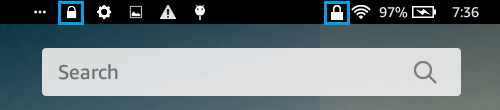
Când controalele parentale sunt activate, veți observa o mică pictogramă cu un lacăt care apare în partea de sus a ecranului Kindle Fireplace.
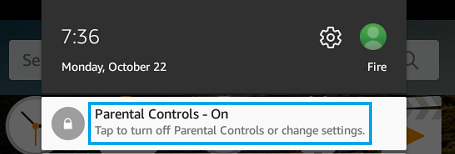
Pentru a verifica acest lucru, glisați în jos din partea de sus a ecranului și veți vedea un mesaj student „Gestionare parentală – Activat”
Pași pentru a seta managementul parental pe tableta Kindle Fireplace
Urmați pașii de mai jos pentru a seta gestionarea parentală pe tableta Kindle Fireplace.
1. Atingeți pictograma Setări situată pe ecranul principal al tabletei Kindle Hearth.
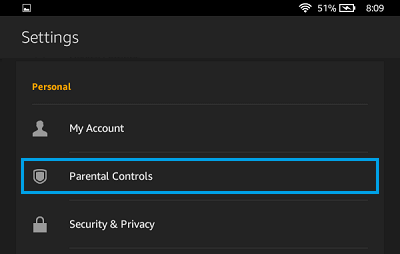
2. Pe ecranul de setări, derulați în jos și faceți clic pe opțiunea Gestionare parentală din secțiunea „Privat”.
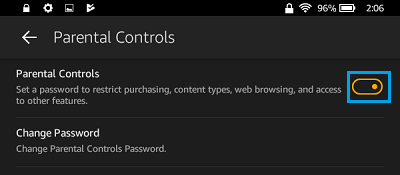
3. Pe ecranul Control parental, setați controalele de activare mutând cursorul de după Control parental la PORNIT.
4. Dacă configurați controlul parental pentru prima dată, vi se va solicita o nouă parolă pentru controlul parental. Introduceți o parolă din patru cifre, verificați parola tastând-o din nou și apăsați butonul Finalizare.
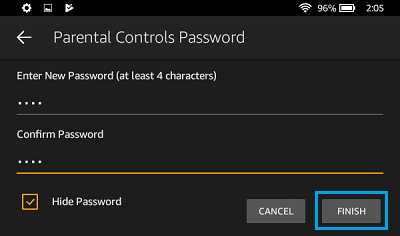
Notă: Parola pentru controlul parental nu este aceeași cu parola ecranului de blocare.
5. Pe ecranul de afișare a controlului parental, veți vedea că Amazon Video, Aplicații și Jocuri , browserul, e-mailul, contactele și calendarul sunt deja blocate de setările implicite de control parental.
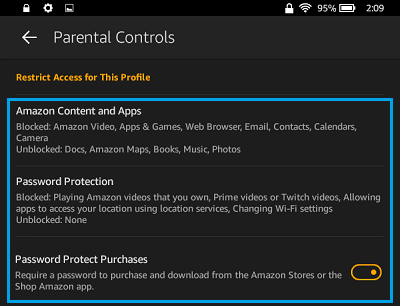
În plus, achizițiile pot fi, de asemenea, protejate cu parolă în setările implicite de management parental.
6. Posibilitatea de a seta o oră de restricție în modul Control parental înseamnă că puteți seta zilele și orele în care copiii dvs. nu pot utiliza tableta Kindle Hearth.
Pentru a seta o oră de asediu, activați opțiunea Setare oră de asediu situată pe ecranul Gestionare parentală.
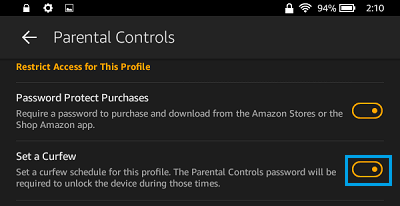
7. Pe ecranul următor, puteți configura următoarele elemente: Zile și Program pentru ora de stingere.
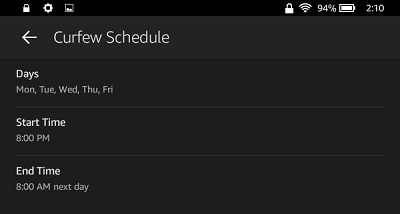
Notă: Dacă vă conectați la Kindle Hearth în timpul unei interdicții de circulație, aceasta va fi dezactivată. Este recomandabil să activați opțiunea de interdicție de circulație cât mai curând posibil pentru a o activa pe sistemul dumneavoastră.
8. Activarea opțiunii „Monitorizează acest profil ” înseamnă că poți vedea detalii despre aplicațiile, jocurile, muzica, filmele și cărțile pe care le-ai accesat și de cât timp le-ai accesat.
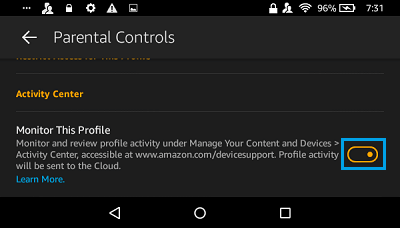
Puteți introduce aceste informații conectându-vă la contul dvs. Amazon și făcând clic pe Conținutul și unitățile dvs.
Notă: Acest profil poate fi activat doar pentru profilul părinte care controlează gestionarea parentală și niciodată pentru profilurile tinerilor.
- Sfaturi pentru ștergerea istoricului achizițiilor, a cookie-urilor și a memoriei cache pe Kindle Hearth
- Sfaturi pentru configurare Google Joacă Retailer pe Kindle Hearth

Numele meu este Javier Chirinos și sunt pasionat de tehnologie. Din câte îmi amintesc, mi-au plăcut computerele și jocurile video și acel hobby a ajuns într-un loc de muncă.
Public despre tehnologie și gadgeturi pe Internet de mai bine de 15 ani, în special în mundobytes.com
De asemenea, sunt expert în comunicare și marketing online și am cunoștințe despre dezvoltarea WordPress.