- Televizoare inteligente cu Android poate prezenta probleme de conectivitate, performanță și aplicații.
- Repornirea dispozitivului și ștergerea memoriei cache și a datelor pot remedia erorile frecvente.
- Actualizați firmware-ul și eliberați spațiu depozitare îmbunătățește performanța.
- Resetarea televizorului la setările din fabrică este ultima soluție pentru problemele persistente.

Televizoarele inteligente cu sistem de operare Android au câștigat o popularitate imensă datorită versatilității și catalogului vast de aplicații. Cu toate acestea, ca orice dispozitiv tehnologic, acestea pot întâmpina erori care le afectează performanța și experiența utilizatorului. Din fericire, majoritatea acestor probleme au soluții simple pe care orice utilizator le poate implementa.
Mai jos, veți găsi un ghid detaliat care prezintă cele mai frecvente probleme care pot afecta televizorul inteligent Android și cele mai bune soluții pentru fiecare problemă. Urmați acești pași pentru ca televizorul dvs. să funcționeze perfect.
Probleme de conectivitate pe Android TV
Una dintre cele mai frustrante probleme ale unui Smart TV cu Android este lipsa conectivității la internet. Fie că este vorba de o defecțiune Wi-Fi sau de probleme de configurare a rețelei, acest lucru poate afecta redarea în flux a conținutului și navigarea în aplicații.
Pașii de depanare pentru problemele de conectivitate includ:
- Verificați dacă alte dispozitive de acasă se pot conecta la rețeaua Wi-Fi fără probleme.
- Reporniți router și televizorul, lăsând câteva minute înainte de a le porni din nou.
- Verificați dacă televizorul încearcă să se conecteze la rețeaua corectă.
- Dacă problema persistă, uitați de rețea și reconectați-vă introducând din nou parola.
- Ajustați setările proxy și DHCP în setările de rețea ale televizorului.
Asigurați-vă că consultați alte probleme legate de Smart TV în articolul nostru despre cum să ștergeți memoria cache a Android TV.
Android TV rulează încet
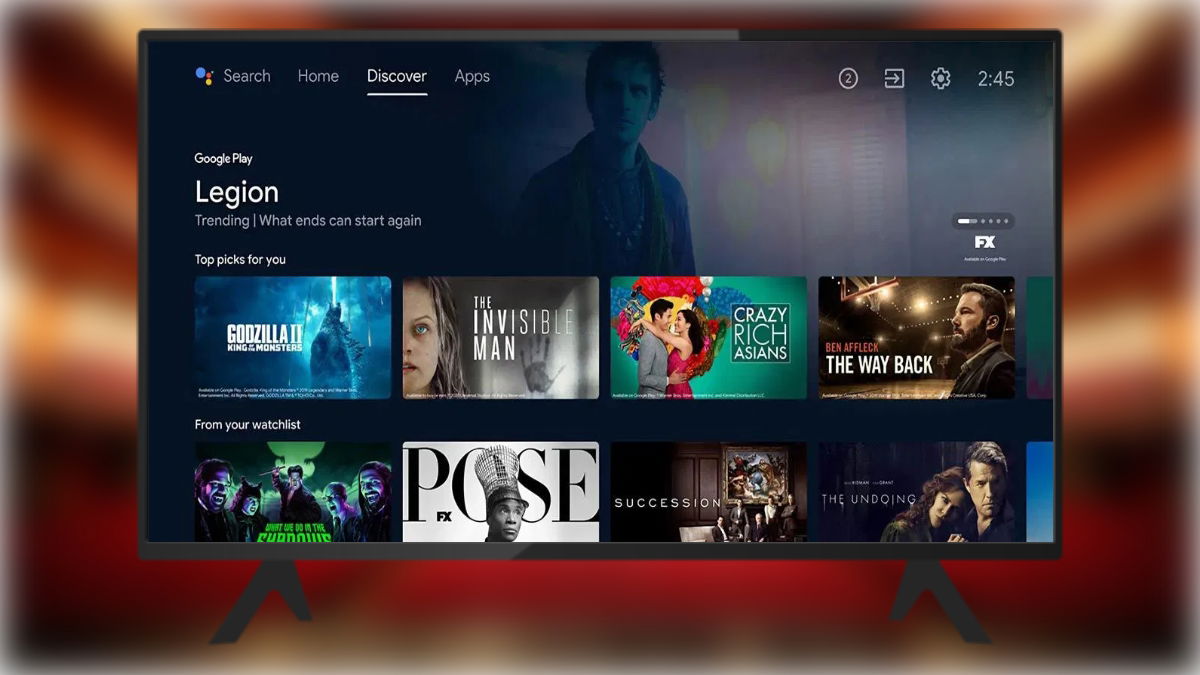
Dacă televizorul tău Android a devenit lent și răspunde cu întârzieri la comenzi , acest lucru se poate datora acumulării de date și a proceselor în fundal. Acest lucru este frecvent în special la modelele cu capacitate de stocare limitată.
Pentru a îmbunătăți performanța, încercați următoarele:
- Verificați setările de stocare ale televizorului și ștergeți aplicațiile neutilizate.
- Ștergeți datele și memoria cache a aplicațiilor care tind să vă încetinească.
- Opriți televizorul complet (nu doar în modul de așteptare) cel puțin o dată pe săptămână.
- Unele modele includ opțiunea de „Sistemul de accelerare”, care optimizează performanța prin eliminarea proceselor inutile.
- Actualizarea firmware-ului televizorului poate remedia erorile software care afectează performanța.
Dacă doriți să îmbunătățiți și mai mult funcționalitatea televizorului dvs. Android, vă recomandăm să citiți despre instalarea aplicațiilor. Iată un articol despre cum să instalați Amazon Prime Video pe dispozitivele Android TV.
Probleme cu aplicațiile de pe Android TV
Adesea, o aplicație se poate bloca, încărcarea durează mult sau pur și simplu nu se poate deschide. Aceste tipuri de probleme sunt destul de frecvente pe Android TV și au remedieri rapide.
Dacă o aplicație se blochează, încercați aceste soluții:
- Forțați închiderea aplicației din setări.
- Goliți memoria cache a aplicației și datele de eliminat fișiere temporare corupt.
- Dacă problema persistă, dezinstalați aplicația și reinstalați-o din magazin. Google Joaca.
- Verificați dacă există actualizări disponibile pentru aplicație în Magazinul Google Play.
Nu uita că, dacă ecranul se blochează, poți găsi mai multe informații despre probleme similare și soluțiile aferente în articolul nostru despre tamponarea Android TV.
Nu pot actualiza sau instala aplicații
Uneori, descărcările aplicațiilor rămân în așteptare sau nu se instalează corect. Acest lucru se poate datora spațiului de stocare insuficient, problemelor de conexiune la internet sau unei erori în Magazinul Google Play.
Pentru a remedia această problemă, urmați acești pași:
- Asigurați-vă că aveți suficient spațiu de stocare liber pe televizor.
- Reporniți televizorul și încercați din nou descărcarea.
- Ștergeți datele și memoria cache din Google Play Store din setări.
- Dacă problema persistă, încercați să instalați aplicația de pe alt dispozitiv și să vă sincronizați contul Google.
Dacă întâmpinați în continuare probleme la instalarea aplicațiilor, puteți afla despre procesul de eliminare a aplicațiilor preinstalate pe Android TV , care poate elibera spațiu util.
Resetați televizorul la setările din fabrică
Dacă televizorul continuă să funcționeze defectuos după încercarea tuturor soluțiilor de mai sus, poate fi necesară o resetare la setările din fabrică . Această opțiune șterge toate datele și setările, readucând sistemul la starea inițială.
Pentru a reseta televizorul, urmați acești pași:
- Mergeți la setări > Preferințele dispozitivului > Recupera și selectați „Resetare din fabrică”.
- Confirmați acțiunea și așteptați ca televizorul să repornească.
- Odată repornit, configurați din nou conexiunea la internet și descărcați toate aplicațiile de care aveți nevoie.
Deși televizoarele inteligente Android oferă o mulțime de funcții, acestea pot întâmpina uneori probleme care le afectează performanța. Cele mai multe dintre aceste probleme au soluții simple, fie că este vorba despre resetarea conexiunii, ștergerea cache-ului aplicației sau eliberarea spațiului de stocare. Urmând aceste sfaturi, vă puteți asigura că televizorul dvs. continuă să funcționeze optim și fără întreruperi.


Scriitor pasionat despre lumea octeților și a tehnologiei în general. Îmi place să îmi împărtășesc cunoștințele prin scriere și asta voi face în acest blog, să vă arăt toate cele mai interesante lucruri despre gadgeturi, software, hardware, tendințe tehnologice și multe altele. Scopul meu este să vă ajut să navigați în lumea digitală într-un mod simplu și distractiv.