- Există mai multe modalități de a schimba numele rețelei în Ferestre 11, din setări în Editorul de Registry.
- Puteți utiliza, de asemenea comenzi en PowerShell o CMD pentru a redenumi interfețele de rețea în bloc.
- Personalizarea numelor de rețea îmbunătățește organizarea și securitatea, în special în mediile cu conexiuni multiple.
- Evitarea numelor generice și sensibile crește confidențialitatea și facilitează identificarea fiecărei rețele.
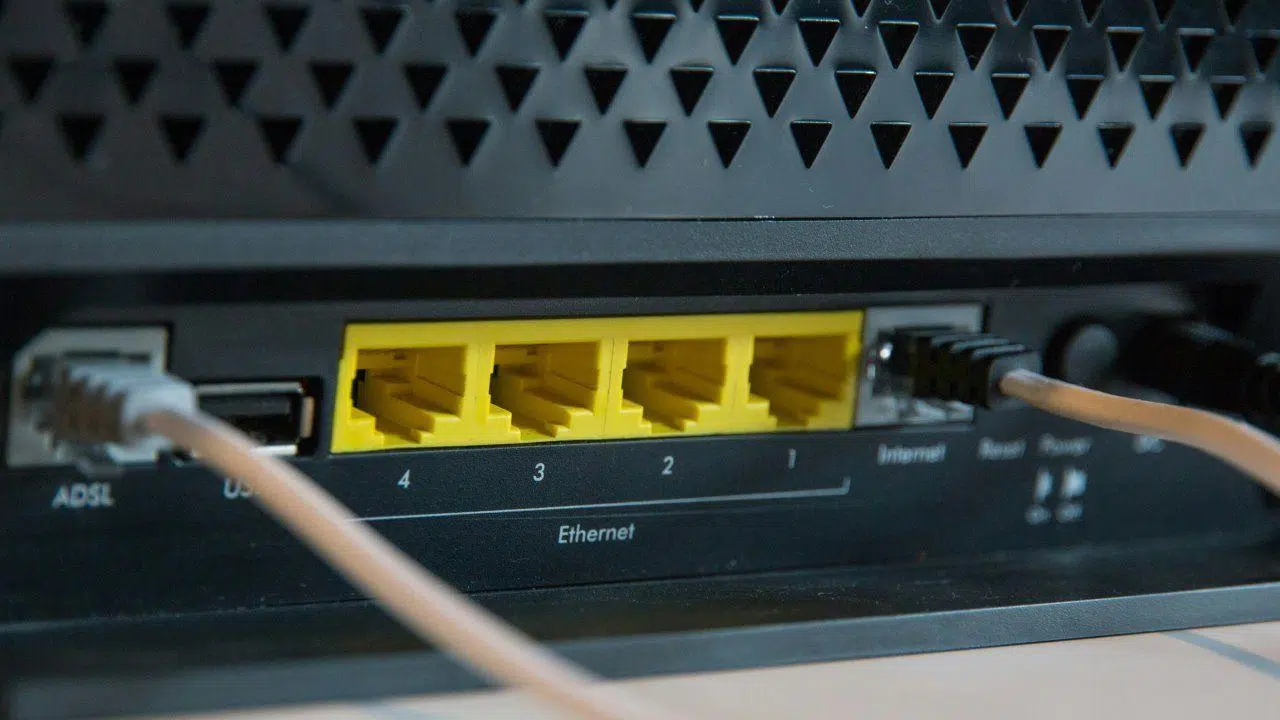
Atribuirea unui nume personalizat unei interfețe de rețea în Windows 11 poate părea o modificare cosmetică minoră, dar are implicații practice care facilitează identificarea rețelelor active, mai ales dacă aveți configurate mai multe conexiuni. În plus, este mai ușor decât pare și puteți alege dintre mai multe metode: de la o simplă configurare grafică la tehnici mai avansate din linia de comandă sau cunoscutul Editor de Registry.
În mod implicit, Windows atribuie nume generice precum „Rețea 1” sau „Conexiune de rețea wireless”. Acest lucru nu este util atunci când trebuie să gestionați mai multe adaptoare sau rețele . Redenumirea acestora aduce ordine, claritate și, în anumite contexte, chiar îmbunătățește securitatea. Mai jos, explicăm toate modalitățile posibile de a face acest lucru.
Schimbați numele din Setările Windows 11
Cea mai simplă și vizuală metodă este accesarea directă a meniului de setări. Această metodă este ideală pentru utilizatorii care preferă să evite comenzile sau instrumentele avansate.
Pași pentru redenumirea unei interfețe de rețea în configurație:
- Faceți clic pe pictograma Start din Windows sau apăsați tasta Windows + I pentru a deschide Setări.
- În meniul din stânga, selectați Retea si internet.
- Derulați și introduceți Configurare de roșu avansată.
- Acolo veți vedea o secțiune pentru adaptoare de rețea. Selectați adaptorul pe care doriți să îl redenumiți (Wi-Fi sau Ethernet).
- Faceți clic pe Redenumiți acest adaptor și faceți clic pe butonul redenumire.
- Introduceți noul nume preferat și salvați modificările.
Această metodă este rapidă , nu necesită cunoștințe tehnice și este ideală dacă trebuie doar să redenumiți una sau câteva conexiuni.
Utilizarea Panoului de control în Windows 11
O altă metodă clasică și încă validă este Panoul de control. Deși Microsoft migrează funcțiile către noile setări, această metodă funcționează în continuare perfect în Windows 11.
Pașii de urmat:
- Deschideți Căutare Windows și tastați panou de control. Selectați opțiunea corespunzătoare.
- Mergeți la Rețea și Internet și faceți clic pe Network and Sharing Center.
- În coloana din stânga, selectați Schimbă setările adaptorului.
- Veți vedea o listă cu toate conexiunile active și dezactivate.
- Faceți clic dreapta pe interfața pe care doriți să o redenumiți și selectați Schimbați numele.
- Introduceți noul nume și apăsați Enter pentru a confirma.
Această procedură funcționează atât pe Windows 10, cât și pe Windows 11 și este utilă mai ales dacă ești obișnuit cu mediul Windows clasic.
Modificați numele folosind PowerShell
Dacă trebuie să efectuați această acțiune în bloc sau doriți să o integrați în scripturi automate, PowerShell este cea mai bună opțiune . Cu doar câteva comenzi, puteți redenumi cu precizie orice interfață de rețea.
Pași pentru a face acest lucru cu PowerShell:
- Faceți clic dreapta pe pictograma Windows și selectați Windows PowerShell (administrator).
- Pentru a lista toate interfețele disponibile, executați:
Get-NetAdapter | Format-List -Property Name- După ce ați identificat numele curent pe care doriți să îl schimbați, executați:
Rename-NetAdapter -Name "NombreAntiguo" -NewName "NombreNuevo"Înlocuiți „VechiulNume” și „NouNume” cu valorile reale, fără ghilimele dacă nu conțin spații.
Această metodă este ideală dacă doriți să automatizați configurarea pe mai multe computere simultan.
De asemenea, este util să știi cum să editezi registry-ul Windows cu PowerShell pentru a face modificări avansate la setările de rețea.
De asemenea, puteți utiliza Linia de comandă (CMD)
O altă alternativă pentru redenumirea adaptoarelor fără a utiliza interfețe grafice este linia de comandă clasică (CMD). Aceasta este utilă în situațiile în care PowerShell nu este disponibil.
Urmați acești pași:
- Deschideți meniul Start, tastați cmd și rulați-l ca administrator.
- Executați următoarea comandă pentru a lista interfețele:
netsh interface show interface- Apoi schimbați numele cu:
netsh interface set interface name="NombreAntiguo" newname="NombreNuevo"Această metodă este utilă în scripturile de implementare sau automatizare din mediile enterprise.
Redenumirea rețelelor prin modificarea Registrului Windows
Dacă doriți să schimbați numele care apare în profilul de rețea (nu numele adaptorului), trebuie să editați Registrul Windows. Această metodă necesită prudență , deoarece un singur pas incorect poate deteriora sistemul.
Pași cu Editorul de Registry:
- presa Windows + R, scrie regedit și apăsați Enter.
- Navigați la următoarea cale:
Equipo\HKEY_LOCAL_MACHINE\SOFTWARE\Microsoft\Windows NT\CurrentVersion\NetworkList\Profiles- Aici veți vedea foldere cu identificatori unici. Fiecare reprezintă o rețea cunoscută.
- Faceți clic pe fiecare și localizați valoarea Numele profilului.
- Faceți dublu clic pe Nume profil și introduceți numele dorit.
Reporniți sistemul pentru ca modificările să aibă efect. Dacă ceva nu merge bine, puteți oricând reveni la starea inițială folosind aceiași pași.
De ce ar trebui să vă schimbați numele de pe rețelele de socializare
Mulți oameni cred că numele rețelei este irelevant, dar de fapt are funcții foarte utile. Redenumirea adaptoarelor și a interfețelor ajută la gestionarea rețelelor complexe și previne, de asemenea, greșelile comune, cum ar fi conectarea la rețeaua greșită.
În plus, utilizarea unor nume generice precum „Rețeaua 2” sau „Conexiune locală” poate îngreuna identificarea rețelelor active pentru partajarea fișierelor sau pentru operarea în medii de afaceri. Un nume personalizat bun simplifică toate acestea.


Scriitor pasionat despre lumea octeților și a tehnologiei în general. Îmi place să îmi împărtășesc cunoștințele prin scriere și asta voi face în acest blog, să vă arăt toate cele mai interesante lucruri despre gadgeturi, software, hardware, tendințe tehnologice și multe altele. Scopul meu este să vă ajut să navigați în lumea digitală într-un mod simplu și distractiv.
Index
- 1 Schimbați numele din Setările Windows 11
- 2 Utilizarea Panoului de control în Windows 11
- 3 Modificați numele folosind PowerShell
- 4 De asemenea, puteți utiliza Linia de comandă (CMD)
- 5 Redenumirea rețelelor prin modificarea Registrului Windows
- 6 De ce ar trebui să vă schimbați numele de pe rețelele de socializare