- Overclocking-ul GPU și al memoriei cu MSI Afterburner îmbunătățește FPS-ul și fluiditatea jocului dacă puterea, temperatura și stabilitatea sunt bine controlate.
- Fiecare placă grafică are un headroom unic, așa că este esențial să creșteți treptat frecvențele și să le validați cu teste de performanță și teste de stres lungi.
- Răcirea, limitele de putere și o sursă de alimentare bună sunt la fel de importante ca numărul suplimentar de MHz pentru menținerea unei performanțe susținute.
- Funcții precum OC Scanner și profilurile Afterburner facilitează overclocking-ul sigur și convenabil atât pe desktop-uri, cât și pe PC-uri. portabil.
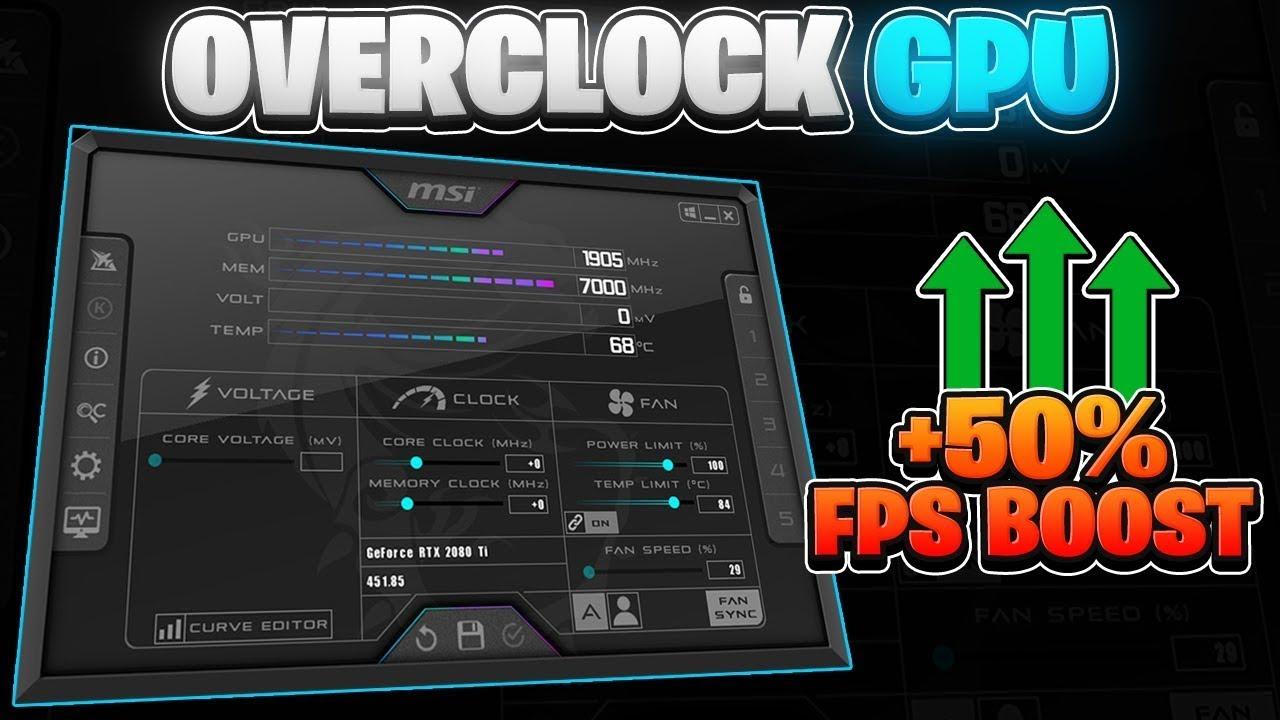
Dacă aveți o placă grafică RTX 3060 într-un laptop Legion, un desktop RTX 2070 sau practic orice placă grafică modernă, probabil v-ați întrebat cum să obțineți câteva FPS în plus în jocuri precum CS2, shootere competitive sau titluri AAA solicitante . Cea mai directă modalitate de a realiza acest lucru, fără a schimba hardware- ul , este să overclockați GPU-ul și memoria folosind un instrument testat și verificat: MSI Afterburner.
Scopul acestui ghid nu este de a doborî recorduri sau de a prăji placa grafică cu voltaj excesiv, ci mai degrabă de a explica cum să obții un overclocking sigur, stabil și moderat, care îmbunătățește fluiditatea jocurilor, menținând în același timp temperatura, zgomotul și durata de viață a echipamentului sub control. Vom analiza toate conceptele utilizate în cele mai bune ghiduri din industrie și le vom integra într-un singur articol lung, clar și foarte practic.
Ce este mai exact overclocking-ul GPU-ului?
Când vorbim despre overclocking-ul GPU, ne referim la creșterea frecvenței de funcționare a cipului grafic și a memoriei sale video dincolo de ceea ce specifică producătorul plăcii. Fiecare placă vine din fabrică cu viteze de ceas de bază și boost concepute pentru a fi stabile în orice mediu rezonabil, dar siliciul în sine permite de obicei un pic mai mult overclocking.
De exemplu, o placă grafică pentru entuziaști, precum Titan Xp, ar putea veni configurată cu o frecvență de boost a nucleului de aproximativ 1582 MHz și o frecvență de memorie efectivă de 5505 MHz . Cu toate acestea, cu un flux de aer bun și o sursă de alimentare decentă, este posibil să se ridice mult mai mult aceste valori și să se facă GPU-ul să proceseze mai multe operațiuni pe secundă, rezultând un FPS mai mare și un joc mai fluid în aproape toate jocurile.
Această frecvență suplimentară nu numai că îmbunătățește rata de cadre pe secundă, dar îți permite și să crești setările grafice pe care altfel ar trebui să le reduci. În titluri precum Nier: Automata, The Witcher 3 sau Assassin's Creed Odyssey , o overclockare fină poate face diferența între a fi nevoită să reduci umbrele, texturile sau rezoluția și a te putea bucura de tot la capacitate maximă, menținând în același timp o rată de cadre pe secundă de 60 FPS sau mai mare.
În plus, multe sarcini de productivitate, cum ar fi randarea GPU sau codarea video accelerată, beneficiază și ele de această creștere. În cele din urmă, îți forțezi placa să funcționeze ca un model puțin mai performant din aceeași familie.
Analogia tipică este cea a unui alergător de distanță lungă care accelerează pentru a sprinta: pentru o vreme va merge mai repede decât în mod normal, dar acel efort suplimentar generează mai multă căldură, un consum mai mare de energie și mai mult stres fizic . GPU-ul funcționează în același mod: creșterea frecvențelor și, în unele cazuri, a limitei de putere, crește temperaturile, zgomotul ventilatorului și riscul de instabilitate, așa că este vital să se procedeze cu înțelepciune.
Cei trei piloni ai overclocking-ului sigur: design, putere și răcire
Pentru a înțelege cât de mult poți împinge placa grafică, există trei factori cheie care au prioritate față de orice altceva: designul cipului, consumul de energie și capacitatea de răcire . Dincolo de acestea, fiecare placă grafică este unică, chiar și în cadrul aceluiași model.
În primul rând, arhitectura cipului: toate GPU-urile din aceeași familie au același design, dar din cauza modului în care este fabricat siliciul (litografie, poziție pe wafer, mici variații chimice), unele cipuri au performanțe ceva mai bune decât altele. Acest lucru explică de ce două RTX 2070 cu același cooler pot avea marje de overclocking diferite chiar și folosind aceleași setări în MSI Afterburner.
În al doilea rând, consumul de energie: o frecvență și o tensiune mai mari înseamnă că cipul consumă mai multă energie și generează mai multă căldură . Această putere suplimentară trebuie să provină de la o sursă de alimentare stabilă (de exemplu, o Gold de 750 W bine construită, precum Deepcool în exemplu) și să treacă printr-un PCB și VRM-uri concepute să o gestioneze fără probleme.
În al treilea rând, răcirea: cu cât temperatura GPU-ului crește mai mult, cu atât mai puțin spațiu vei avea pentru o frecvență susținută. Chiar dacă atingi vârfuri mari de 1950-2000 MHz, dacă placa se supraîncălzește și începe să se limiteze (scăzând frecvențele pentru a se proteja) după câteva secunde, performanța medie poate fi aceeași sau chiar mai slabă decât fără overclocking.
Prin urmare, un radiator bun (fie că provine de la un laptop bine conceput, fie de la o placă grafică personalizată cu mai multe ventilatoare), o carcasă cu un flux de aer decent și, în cazul procesorului, un radiator AIO precum un Corsair H100i de 240 mm, ajută întregul sistem să rămână stabil și permit menținerea frecvențelor turbo fără scăderi și fără a fi nevoie să rulați ventilatoarele la 100%, ceea ce ar produce un zgomot insuportabil.
MSI Afterburner: instrumentul de referință
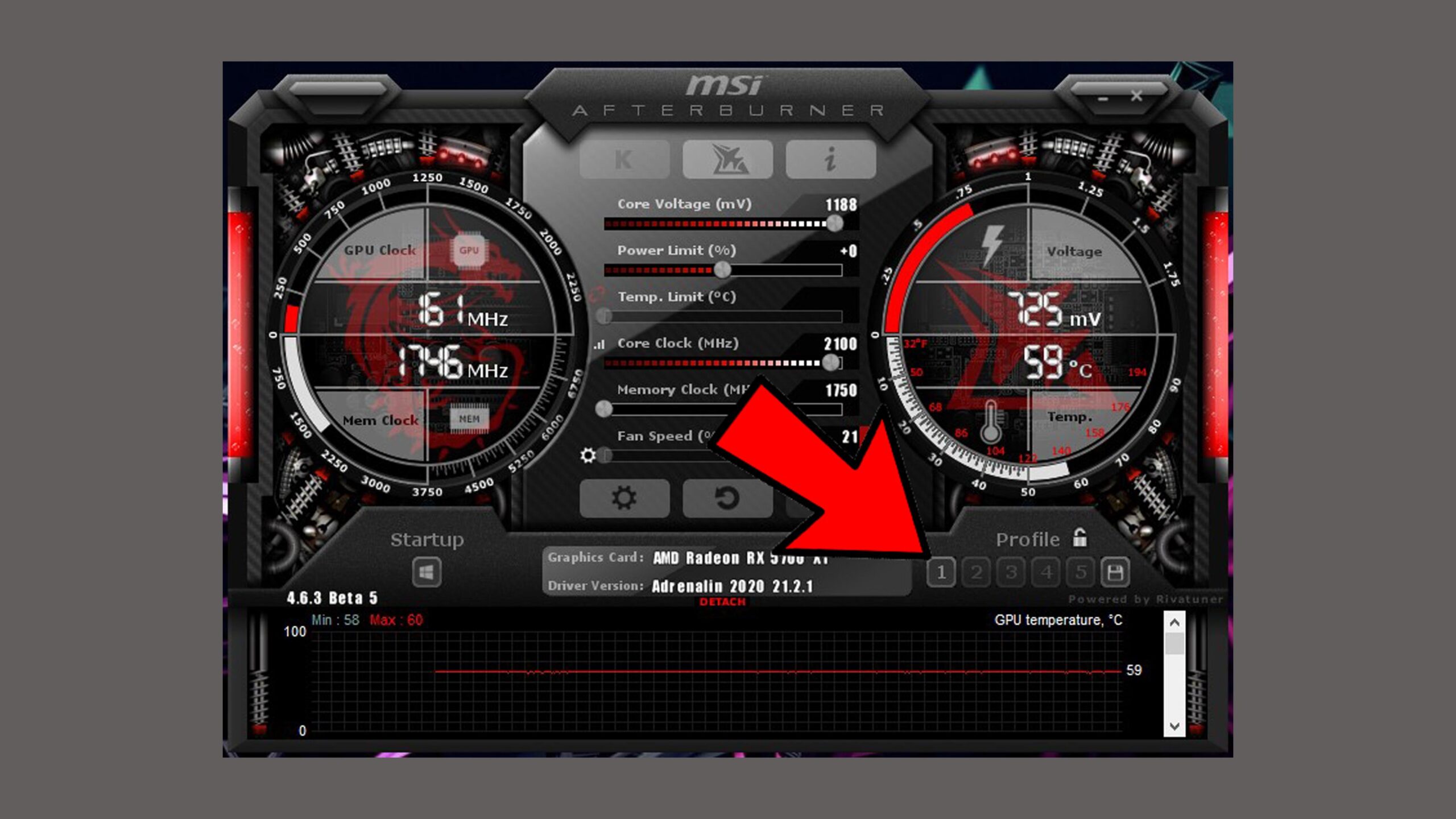
Interfața Afterburner amintește oarecum de bordul unei mașini de curse: două cadrane mari în stânga și în dreapta, iar în mijloc, o serie de slidere care controlează principalii parametri de overclocking. Pe cadranul din stânga, veți vedea frecvența curentă a GPU-ului și a memoriei, inclusiv frecvența de bază, frecvența maximă teoretică de boost și frecvența utilizată în timp real.
În partea dreaptă, veți vedea tensiunea GPU și temperatura curentă . Este important să monitorizați cum cresc aceste valori atunci când puneți placa sub sarcină, deoarece acestea oferă o indicație clară dacă sistemul dvs. de răcire este adecvat pentru ceea ce încercați să faceți.
Între cele două sfere se află cele șase controale fundamentale: Voltajul nucleului, Limita de putere, Limita de temperatură, Frecvența nucleului, Frecvența memoriei și Viteza ventilatorului . Acestea vă permit să ajustați marja de putere, temperatura țintă, MHz suplimentari peste frecvența de bază și curba ventilatorului. Fiecare are propria funcție și nu toate sunt la fel de sigure pentru reglare.
Familiarizarea cu comenzile de bază ale MSI Afterburner
Primul buton este Core Voltage , care vă permite să creșteți voltajul GPU cu un anumit procent. Pe multe plăci grafice moderne, acest control este blocat sau limitat din motive de siguranță și, deși poate fi activat în opțiunile avansate, este ultimul lucru pe care ar trebui să îl atingeți. O tensiune mai mare înseamnă mult mai multă căldură și stres asupra cipului și VRM-urilor și, în practică, oferă de obicei doar câștiguri mici în comparație cu ceea ce se poate obține prin creșterea vitezei de ceas și a limitei de putere.
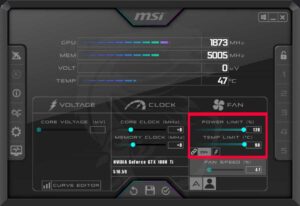
Urmează Power Limit , probabil cel mai util și mai ușor de înțeles control: este procentul maxim de energie pe care GPU-ul îl poate consuma în raport cu designul său de bază. Creșterea acestuia la maximul plăcii (adesea +10% sau +20%) permite plăcii grafice să utilizeze mai multă putere pentru a susține frecvențe mai înalte pentru mai mult timp, ceea ce este crucial pentru a preveni scăderea frecvențelor de boost imediat ce temperatura crește.
Al treilea cursor este Temp Limit . Aici definiți temperatura țintă sau maximă pe care doriți să o atingă GPU-ul. Dacă o legați de limita de putere, placa va încerca să mențină acest echilibru consumând mai multă sau mai puțină energie, în funcție de cât de bine se poate răci. Dacă le separați, puteți permite mai multă putere, dar puteți menține o temperatură mai conservatoare, ideal dacă nu doriți ca ventilatoarele să se învârtă sau carcasa să se transforme într-un cuptor.
Cele mai importante două butoane pentru performanță pură sunt Core Clock și Memory Clock . Primul adaugă (sau scade, prin downclocking) MHz la frecvența nucleului de bază; cel de-al doilea face același lucru pentru VRAM. Pe multe plăci grafice, creșterea Core Clock are cel mai mare impact asupra FPS în jocurile moderne, deși în titlurile care sunt foarte dependente de textură, memoria joacă, de asemenea, un rol semnificativ.
În cele din urmă, Fan Speed vă permite să lăsați gestionarea ventilatorului în modul automat, să setați o viteză fixă sau să definiți o curbă manuală mai agresivă sau mai blândă. Modul automat este de obicei destul de bine reglat pentru utilizarea zilnică, dar dacă reglați fin overclock-ul, este posibil să doriți să forțați o curbă mai solicitantă pentru a menține temperaturi ușor mai scăzute, chiar și în detrimentul zgomotului.
Pas preliminar esențial: măsurarea performanței fabricii
Înainte de a atinge un singur MHz, este esențial să știi cum funcționează sistemul tău imediat după deschiderea cutiei. Aceasta înseamnă rularea unui test de performanță cu GPU-ul la frecvențele standard și notarea FPS-urilor medii, minime și maxime, precum și a temperaturilor și a consumului aproximativ de energie.
Instrumente precum 3DMark sau Unigine Valley sunt ideale pentru asta: ambele simulează scene solicitante din punct de vedere grafic, care împing atât cipul, cât și memoria la limite și îți permit să repeți testele în aceleași condiții. În acest fel, poți compara obiectiv dacă overclock-ul tău oferă într-adevăr o îmbunătățire sau doar adaugă zgomot și căldură.
Alte utilitare precum MSI Kombustor sau FurMark sunt utile și pentru testele de stres constante, dar încărcarea lor poate fi mai agresivă decât cea reprezentată de un joc real; sunt excelente pentru detectarea instabilităților, deși nu sunt întotdeauna cel mai bun indicator al performanței pe care o veți obține în titlul dvs. preferat.
În timp ce executați aceste teste, mențineți monitorul hardware al Afterburner (sau instrumentele de tip GPU-Z ) deschis în modul grafic istoric, deoarece vă va permite să vedeți evoluția temperaturii, frecvenței, tensiunii și utilizării pe parcursul a câteva minute, nu doar o singură instantanee.
Cum să overclockezi în siguranță GPU-ul pas cu pas
Cu referința notată, puteți începe să experimentați. Rețeta generală pentru overclocking în siguranță cu MSI Afterburner se bazează pe creșterea treptată a vitezei de ceas, testare, observare și repetare. Nu există scurtături magice sau valori universale, deoarece fiecare cip este unic, chiar și în cadrul aceluiași model.
Primul pas este să creșteți limita de putere la maximul permis de placa grafică și, de asemenea, să creșteți limita de temperatură puțin peste valoarea implicită, cu condiția ca sistemul de răcire să fie adecvat. Acest lucru permite boost-ului automat al GPU-ului să funcționeze corect fără a intra prematur în limitarea temperaturii sau a puterii.
Apoi, începeți cu GPU-ul: creșteți frecvența de bază (Core Clock) cu o creștere inițială moderată, de exemplu, +40 sau +50 MHz , aplicați modificările folosind butonul de verificare Afterburner și rulați un scurt test de stres cu un benchmark sau un joc solicitant timp de câteva minute. Dacă totul merge bine, fără artefacte grafice sau blocări, adăugați încă 10-20 MHz și repetați.
Pe măsură ce te apropii de limită, vei observa simptome clare: blocări ale driverelor, ecrane albastre, reporniri sau erori vizuale (pixeli colorați, texturi rupte, linii ciudate). În acel moment, fă un pas înapoi, redu overclock-ul cu aproximativ 10 MHz față de ultima valoare stabilă și consideră acea marjă drept overclock-ul sigur pentru GPU.
Logica cu memoria este similară, dar un procent puțin mai mare este de obicei acceptabil. O regulă generală este că multe module VRAM moderne acceptă între 10% și 15% frecvență suplimentară față de setarea din fabrică, deși unele modele oferă mai multă, iar altele abia cresc frecvența. Măriți ceasul memoriei în trepte de 50 MHz și testați; dacă un anumit joc începe să afișeze artefacte, în timp ce restul nu, este posibil să fie nevoie să reduceți puțin frecvența pentru a asigura stabilitatea în întreaga bibliotecă de jocuri.
Cum afectează răcirea și zgomotul overclocking-ul
Un aspect adesea trecut cu vederea este că atingerea unor vârfuri de 2000 MHz nu este foarte utilă dacă placa menține această valoare doar câteva secunde înainte de a se supraîncălzi. Acest lucru este foarte clar în cazul plăcilor video precum RTX 2060 Founders Edition cu un cooler mai simplu: adăugarea a 100 MHz poate produce vârfuri impresionante de aproape 1935 MHz, dar temperatura crește rapid, ventilatorul se chinuie, iar frecvența medie reală scade chiar și sub viteza standard.
În aceste cazuri, overclocking-ul ajunge să fie contraproductiv: crești consumul de energie, zgomotul și temperatura, dar în FPS susținut performanțele sunt la fel sau chiar mai slabe decât fără nicio ajustare . Soluția constă în îmbunătățirea sistemului de răcire (mai mult flux de aer în carcasă, un radiator mai bun și o pastă termoconductoare bună) sau acceptarea unui overclocking mai moderat pe care placa îl poate suporta în timpul sesiunilor lungi de joc.
Totuși, atunci când folosești o placă video cu un design personalizat mai agresiv, cu trei ventilatoare și un radiator mare , situația se schimbă. O RTX 2070 cu un PCB bun și o răcire bună poate menține o viteză constantă de aproximativ 2 GHz la doar 60°C, lăsând suficient spațiu pentru overclockarea cu câțiva MHz fără ca temperatura să crească vertiginos.
Aici intervine curba ventilatorului: dacă măriți prea mult viteza ventilatorului pentru a menține placa grafică rece, puteți obține un PC care sună ca un motor cu reacție. Cel mai bine este să găsiți un echilibru între o temperatură acceptabilă și un zgomot tolerabil . Adesea, sacrificarea a 20-30 MHz în frecvență în schimbul unei viteze mai mici a ventilatorului merită și face sistemul mult mai plăcut de utilizat.
Rețineți că stabilitatea nu înseamnă doar evitarea blocărilor; înseamnă și că frecvența turbo rămâne stabilă în timp , fără modele constante de „dinți de fierăstrău” cauzate de throttling. Monitorizați graficele de frecvență și temperatură timp de cel puțin 30-60 de minute de joc pentru a asigura performanțe constante.
Scaner OC și overclocking automat cu MSI Afterburner
Dacă placa video (GPU) este o placă video NVIDIA relativ modernă (seria GTX 10X0, 16X0 sau RTX 20X0 și versiuni ulterioare), MSI Afterburner include o funcție numită OC Scanner , bazată pe tehnologia NVIDIA Scanner. Acest instrument face o mare parte din procesul de încercare și eroare, generând o curbă personalizată de frecvență/tensiune pentru cip.
Procesul este simplu: apeși butonul OC din interfața Afterburner, se deschide o fereastră specială, rulezi mai întâi un test rapid pentru a verifica starea GPU-ului, apoi începi scanarea . Programul crește treptat frecvența la diferite puncte de tensiune și supune placa la teste automate de stabilitate.
După câteva minute (de obicei între 10 și 30), OC Scanner calculează cea mai înaltă curbă care rămâne stabilă pentru cipul dvs. specific și o trimite înapoi la Afterburner. Veți vedea câmpul Core Clock schimbându-se pentru a afișa textul „Curvă” în loc de o valoare fixă, indicând faptul că utilizați această setare dinamică.
Ideal ar fi să salvați acest rezultat într-unul dintre profilurile disponibile în Afterburner (de la 1 la 5) și să rulați în continuare propriile teste de performanță și jocurile preferate pentru a vă asigura că nu apar probleme în timpul utilizării. Scanarea automată este destul de conservatoare, dar nu strică să faceți o verificare suplimentară.
Overclocking-ul laptopurilor: marjă limitată și prudență extremă.
Majoritatea plăcilor grafice pentru laptopuri pot fi overclockate și cu MSI Afterburner, inclusiv multe modele cu RTX 3060, cum ar fi Legion 5 Pro și alte laptopuri de gaming . Problema este că aceste mașini au o carcasă mult mai mică, un flux de aer mai restricționat, iar ventilatoarele standard funcționează adesea deja la o viteză foarte mică.
Când creșteți frecvența unui laptop, căldura generată este concentrată într-un spațiu foarte mic, ceea ce face ușoară atingerea limitelor termice ale designului . Acest lucru duce la un zgomot mai constant, o potențială sufocare termică și, în cel mai rău caz, la opriri de urgență ale dispozitivului dacă se ating temperaturi periculoase.
Chiar și așa, este posibil să se obțină performanță suplimentară cu ajustări modeste: creșteri de +25 sau +50 MHz la GPU și +50 MHz la memorie pot avea un impact asupra FPS-ului minim în jocuri precum Far Cry Primal, crescându-l, de exemplu, de la 44 la peste 50 FPS, ceea ce este deja vizibil în ceea ce privește fluiditatea, fără a fi nevoie să se împingă sistemul la limite.
Rețineți că multe laptopuri nu sunt concepute pentru overclocking intensiv și pot deveni instabile chiar și cu modificări minore. Dacă observați blocaje frecvente, ventilatoare care funcționează la 100% non-stop sau temperaturi care oscilează constant în jurul a 90-95°C, cel mai bine este să faceți un pas înapoi, să verificați pasta termoconductoare, să curățați praful și să optimizați software-ul înainte de a împinge frecvența și mai mult în MHz.
Optimizați software-ul înainte de a vă gândi la mai mulți MHz
Overclocking-ul este doar o parte a situației. Dacă sistemul de operare, driverele și programele din fundal sunt o harababură, nu veți beneficia pe deplin de acea frecvență suplimentară pentru care luptați pe GPU-ul dumneavoastră.
Este o idee bună să te asiguri că driverele plăcii grafice sunt actualizate , să dezactivezi aplicațiile care rulează inutil la pornire, să reduci la minimum programele antivirus care consumă multe resurse sau suitele care acaparează spațiul de stocare și să cureți fișierele nedorite și programele neutilizate. Instrumentele dedicate de optimizare te pot ajuta să pui la punct procesele inutile în timp ce te joci, eliberând procesorul, memoria RAM și spațiul pe disc pentru ceea ce contează cu adevărat.
Acest tip de optimizare îmbunătățește adesea senzația de fluiditate cu până la, sau chiar mai mult decât, câțiva MHz în plus, în special pe sistemele în care GPU-ul nu este singurul blocaj. După reglarea fină a acestui aspect, overclocking-ul plăcii grafice devine cireașa de pe tort, nu singura opțiune.
Plăci grafice deja overclockate din fabrică
Dacă nu aveți chef să faceți teste manuale sau pur și simplu doriți o soluție simplă, puteți cumpăra plăci grafice overclockate din fabrică , cum ar fi EVGA FTW3, MSI Lightning, ASUS Strix și modele similare. Aceste plăci vin cu frecvențe turbo mai mari decât designul de referință.
De exemplu, în timp ce o placă video RTX 2080 Ti de bază ar putea avea o frecvență boost de aproximativ 1635 MHz , o versiune de top, precum Lightning Z, poate ajunge la aproximativ 1770 MHz, cu spațiu suplimentar pentru a continua să crească, datorită PCB-ului mai bun, fazelor de alimentare mai robuste și radiatoarelor mult mai puternice.
Avantajul este că producătorul a făcut o mare parte din selecția siliciului și a designului termic pentru tine, iar setările din fabrică sunt de obicei bine testate în ceea ce privește stabilitatea și fiabilitatea . Chiar și așa, poți utiliza MSI Afterburner pentru a regla fin lucrurile sau pentru a crea profiluri personalizate pentru ventilatoare, limite de putere sau chiar o ușoară subtensiune dacă dorești mai puțin zgomot, menținând în același timp performanța.
Ce ai nevoie pentru a începe: listă de verificare
Înainte de a începe, este o idee bună să parcurgi o scurtă listă de verificare. Pentru o overclocking rezonabilă și sigură a GPU-ului, ai nevoie, cel puțin, de un instrument de overclocking fiabil, o suită de teste de stres și un sistem bine ventilat . Cu acestea, ești gata să experimentezi fără prea multe surprize.
Ca instrument de bază, MSI Afterburner este opțiunea cea mai cuprinzătoare și compatibilă. Dacă, din orice motiv, nu ți se potrivește, EVGA Precision X1 este o alternativă decentă în cadrul ecosistemului NVIDIA, deși necesită înregistrare, iar pentru procesoarele AMD Ryzen există Ryzen Master, care se concentrează mai mult pe procesoare decât pe plăci grafice.
În ceea ce privește testele de stres, este recomandabil să combinați mai multe: 3DMark oferă teste detaliate cu metrici și automatizare (deși versiunea completă este plătită), în timp ce Unigine Valley sau Superposition randează scene complexe precum păduri sau medii urbane care pun la încercare combinația CPU/GPU în condiții destul de similare cu cele dintr-un joc real.
Ideea este de a rula aceste teste de mai multe ori, pentru perioade lungi de timp (uneori ore întregi), pentru a detecta probleme care nu apar întotdeauna în cinci minute. Este relativ comun ca un overclock să pară stabil la început, dar să ajungă să blocheze driverul sau jocul după o oră de utilizare intensă, așa că răbdarea este o virtute cheie în acest domeniu.
În cele din urmă, asigură-te că sursa de alimentare are suficientă putere și certificare pentru ceea ce vei face (de exemplu, o sursă Gold de 750W de la o marcă recunoscută este perfectă pentru un sistem cu un Ryzen 5 5600X și RTX 2070) și că carcasa și sistemul de răcire nu sunt deja în pragul colapsului.
Dacă adopți o abordare prudentă, măsori cu atenție înainte și după, monitorizezi temperaturile și nu te obsedezi să storci fiecare MHz, overclocking-ul cu MSI Afterburner devine o modalitate destul de sigură și distractivă de a învăța despre hardware-ul tău și de a obține puțină putere suplimentară din el, fie că este vorba de un simplu RTX 2060 sau de un GPU de top cu ventilatoare triple.
Index
- 1 Ce este mai exact overclocking-ul GPU-ului?
- 2 Cei trei piloni ai overclocking-ului sigur: design, putere și răcire
- 3 MSI Afterburner: instrumentul de referință
- 4 Familiarizarea cu comenzile de bază ale MSI Afterburner
- 5 Pas preliminar esențial: măsurarea performanței fabricii
- 6 Cum să overclockezi în siguranță GPU-ul pas cu pas
- 7 Cum afectează răcirea și zgomotul overclocking-ul
- 8 Scaner OC și overclocking automat cu MSI Afterburner
- 9 Overclocking-ul laptopurilor: marjă limitată și prudență extremă.
- 10 Optimizați software-ul înainte de a vă gândi la mai mulți MHz
- 11 Plăci grafice deja overclockate din fabrică
- 12 Ce ai nevoie pentru a începe: listă de verificare
