Aplicația Note de pe iPhone oferă opțiunea de a proteja prin parolă notițele care conțin informații private sau confidențiale. Mai jos puteți găsi pașii pentru a bloca notițele pe iPhone cu parolă.
Blocați notele pe iPhone cu parolă
Odată ce încercați să protejați prin parolă a Fii conștient pe iPhone pentru prima dată, s-ar putea să vi se solicite să creați o parolă pentru a salva notele în gadgetul dvs.
Imediat ce este creată o parolă, puteți bloca orice cont nou sau existent de pe dispozitivul dvs. atingând pictograma Lacăt situată în colțul din dreapta sus al ecranului.

Aplicația Notes folosește o singură parolă pentru a salva toate Notele din gadgetul dvs., nu există nicio opțiune în aplicația Notes pentru a utiliza mai multe parole.
Alături de parolă, aplicația Apple Notes oferă opțiunea de a proteja notele utilizând Contact ID, care vă permite să deschideți Protected Notes folosind Contact ID, chiar și pentru cei care neglijează parola.
1. Note privind protecția parolei pe iPhone sau iPad
Urmați pașii de mai jos pentru a utiliza Notele Password Shield pe iPhone sau iPad pentru prima dată.
1. Deschideți aplicația Note > deschideți orice Notă actuală pe care doriți să o protejați cu parolă sau deschideți o Notă nouă atingând pictograma Notă.
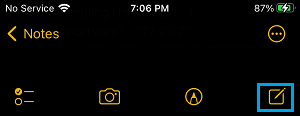
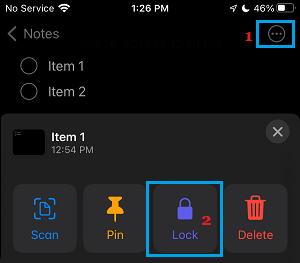
2. De îndată ce se deschide Atenție, atingeți pictograma meniului cu 3 puncte și selectați opțiunea Blocare din meniul glisant care apare.
3. Pe ecranul Setare parolă, selectați Parolă , Confirmare pașaport și atingeți Realizat.
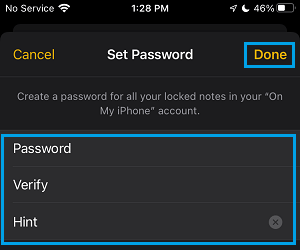
Atenție: Asigurați-vă că rețineți această parolă. Nu veți putea accesa Notele blocate dacă uitați parola.
4. De îndată ce parola este setată, puteți proteja prin parolă orice cont de pe dispozitiv apăsând pe pictograma Lacăt.
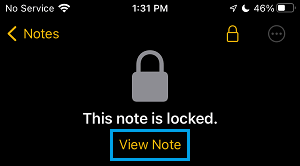
Odată ce ați apăsat pe pictograma de blocare, probabil că fiți conștienți vor fi blocate și veți observa mesajul de afirmare „Această notificare este blocată” pe ecranul de afișare al iPhone-ului dvs.
2. Deschideți Protejat cu parolă Fiți conștient de iPhone
Urmați pașii de mai jos pentru a vizualiza sau deschide Protejat cu parolă Fiți atenți pe iPhone.
1. Deschideți aplicația Note pe iPhone și selectați folderul în care se află Note (iCloud sau PE iPhone-ul meu).
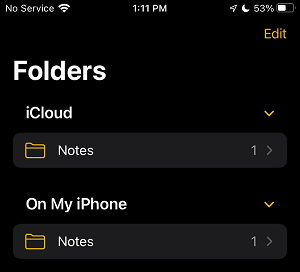
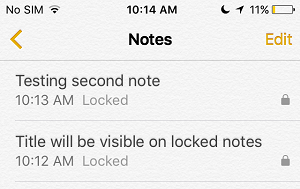
2. Pe ecranul Note, selectați opțiunea Blocată. Rețineți că doriți doar să o deschideți.
3. Pe ecranul următor, atingeți opțiunea Vizualizare/Atenție.
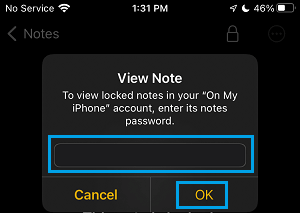
4. În fereastra pop-up următoare, introduceți parola utilizată pentru a bloca această avertisment și apăsați pe OK.
De îndată ce ați terminat de vizualizat sau de îmbunătățit Fiți conștienți, este posibil să îl puteți bloca din nou atingând pictograma Blocare, poziționată în colțul din dreapta sus al ecranului dvs. de afișare.
Ce trebuie să știți despre notele protejate cu parolă pe iPhone
Aici sunt enumerați câțiva factori vitali pe care ar trebui să-i aflați despre Notele protejate cu parolă pe iPhone.
1. Chiar și atunci când avertismentul este blocat, prima linie a unui avertisment protejat va fi vizibilă clar. Prin urmare, asigurați-vă că nu există informații sensibile pe prima linie a unui avertisment protejat prin parolă.
2. Notițele protejate prin parolă nu le protejează de ștergere. Notițele protejate prin parolă sau blocate pot fi șterse cu ușurință pe iPhone, fără a fi nevoie să introduceți vreo parolă.
3. O singură parolă este utilizată pentru a salva toate notițele pe iPhone. Nu există nicio opțiune în aplicația Note pentru a crea parole complet diferite pentru diferite Note.
4. Notele deblocate și protejate prin parolă se blochează în mod regulat atunci când blocați dispozitivul sau închideți aplicația Note.
5. Dacă se întâmplă să neglijați parola pentru deblocarea Notes, urmărirea parolei nu va fi afișată până când nu efectuați trei încercări greșite de a debloca Nota securizată.
6. După ce schimbați parola pentru Note, noua parolă se va aplica tuturor Notelor din dispozitiv.
7. Deși este simplu să resetați parola aplicației Notes, acest lucru nu are niciun efect asupra aplicației Notes care este deja protejată prin parolă. Nu veți putea accesa Notes blocate anterior fără a introduce parola.
- Blocați notele pe iPhone folosind Contact ID
- Fotografii cu scutul de parolă pe iPhone și iPad

Numele meu este Javier Chirinos și sunt pasionat de tehnologie. Din câte îmi amintesc, mi-au plăcut computerele și jocurile video și acel hobby a ajuns într-un loc de muncă.
Public despre tehnologie și gadgeturi pe Internet de mai bine de 15 ani, în special în mundobytes.com
De asemenea, sunt expert în comunicare și marketing online și am cunoștințe despre dezvoltarea WordPress.