- Lentărea la nivelul marginilor este adesea cauzată de acumularea de cache, extensii și configurare greșită.
- Păstrează marginea și ferestre din Menținerea la zi și gestionarea extensiilor sunt esențiale
- Alegerea unei pagini de pornire simplificate și golirea memoriei cache îmbunătățește semnificativ performanța.
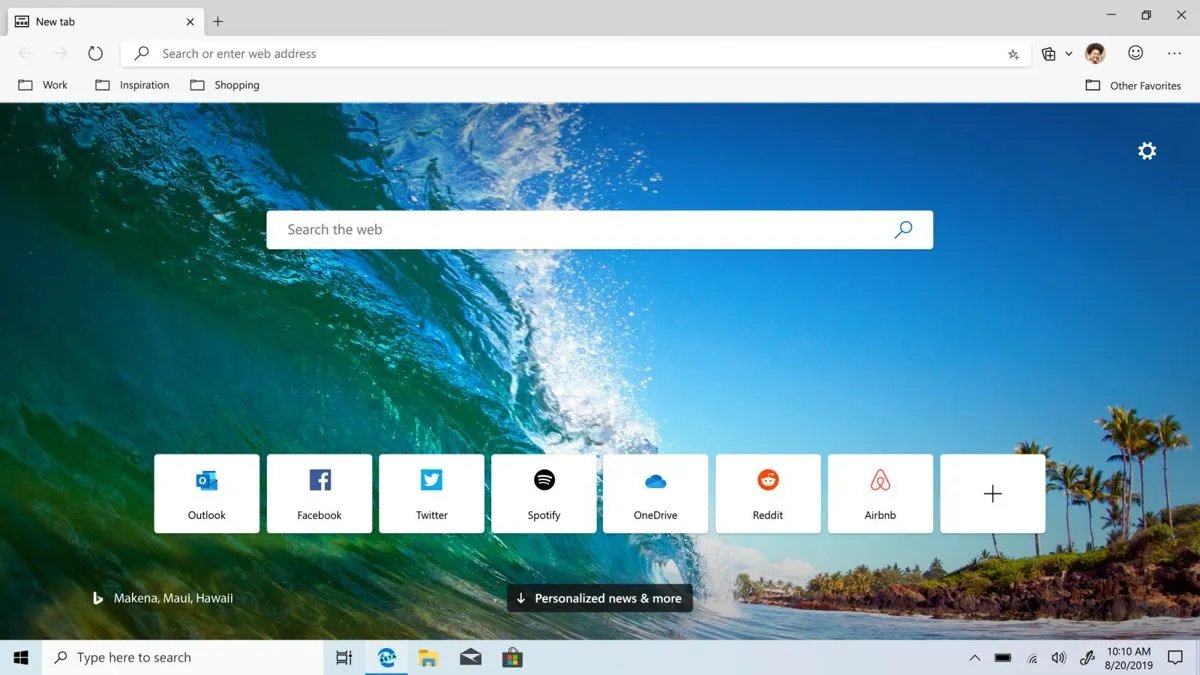
Observi că calculatorul tău funcționează bine, dar când deschizi Microsoft Edge simți că te-ai întors în timp? Nu ești singurul care se confruntă cu această problemă : mulți oameni observă că Edge pornește brusc cu mult timp, folderele de favorite se deschid cu viteza melcului sau apariția noilor file întârzie o veșnicie. Dacă simți că îți pierzi răbdarea de fiecare dată când navighezi, iată cel mai cuprinzător și clar ghid pentru a descoperi de ce Microsoft Edge este lent și cum îl poți accelera cu adevărat.
În acest articol, vom trece în revistă toate cauzele comune ale lentității browserului Edge și, cel mai important, vom oferi soluții detaliate și sfaturi practice pentru a-l face să ruleze perfect. Vom include, de asemenea, trucuri mai puțin cunoscute și toate informațiile de care aveți nevoie pentru a vă optimiza browserul, indiferent dacă utilizați Windows 10, 11 sau orice altă versiune modernă a sistemului de operare Microsoft.
Cauze frecvente: De ce este Microsoft Edge atât de lent?
Înainte de a începe să ne jucăm cu schimbări aleatorii, merită să ne dăm seama ce anume cauzează acea senzație de letargie în Edge . Rețineți: uneori este vorba doar de un factor, iar alteori este o combinație a mai multor, așa că cel mai bine este să excludem potențialii vinovați unul câte unul.
- Versiune de browser învechită: Dacă aveți o versiune mai veche de Edge, este mai probabil să întâmpinați erori, blocări sau încetiniri din cauza erorilor remediate în actualizări.
- Acumulare excesivă de memorie cache și cookie-uri: Edge salvează date și fișiere temporare pentru a accelera încărcarea site-urilor web, dar când sunt prea multe, se întâmplă exact opusul: browserul devine leneș.
- Prea multe extensii instalate și active: Extensiile sunt utile, dar fiecare dintre ele consumă resurse. Cu cât ai mai multe, cu atât folosești mai multă memorie și cu atât pot fi mai lente, mai ales dacă rulează în fundal.
- Mai multe file se deschid simultan: Fiecare filă este ca un program nou. Dacă ai prea multe deschise, browserul și memoria PC-ului au de suferit.
- Resurse limitate de sistem: Dacă aveți un computer cu memorie RAM insuficientă, un procesor mai vechi sau hard disk-ul este aproape plin, este posibil să nu funcționeze mai bine, mai ales dacă utilizați alte Apps o dată.
- Probleme cu accelerația de către hardware: Edge folosește placa grafică pentru a încărca pagini și videoclipuri, dar dacă există un conflict cu drivere sau opțiunea este configurată greșit, situația se poate agrava.
- Cache DNS corupt sau învechit: Browserul salvează informațiile despre adresa web pentru un acces mai rapid, dar dacă există fișiere corupte, încărcarea site-urilor web durează mult timp.
- malware sau programe malware: Un virus sau aplicații suspecte de pe computer pot încetini Edge și alte programe.
- Probleme pe pagina principală: Dacă aveți o pagină principală configurată greoaie, cu o mulțime de date sau elemente, browserul se poate bloca la deschidere.
- Setări modificate în Edge: Modificările necontrolate ale setărilor Edge pot cauza conflicte sau încetiniri neașteptate.
Cum să accelerezi Microsoft Edge: Soluții complete pas cu pas
Am văzut deja unde ar putea apărea problemele. Acum haideți să le rezolvăm și să accelerăm Edge, astfel încât să puteți naviga fără frustrare. Puteți urma pașii unul câte unul sau puteți sări direct la cel de care credeți că aveți nevoie, dar dacă doriți cu adevărat rezultate, cel mai bine este să nu săriți peste niciunul.
Actualizați Microsoft Edge la cea mai recentă versiune
Menținerea Edge actualizată este vitală pentru ca acesta să funcționeze rapid . Actualizările aduc îmbunătățiri ale vitezei, corecții de securitate și erori. Pentru a verifica dacă aveți cea mai recentă versiune:
- Deschide Edge și dă clic pe cele trei puncte din colțul din dreapta sus.
- Accesați „Ajutor și feedback” și apoi „Despre Microsoft Edge”.
- Browserul va verifica automat dacă există actualizări. Dacă găsește vreuna, le va descărca și vă va solicita să reporniți Edge.
După actualizare, închideți și redeschideți Edge pentru a vă asigura că modificările sunt aplicate corect.
Ștergeți memoria cache și cookie-urile Edge
Cu utilizarea zilnică, browserul acumulează o mulțime de fișiere temporare și cookie-uri care îl pot încetini. Curățarea acestor date accelerează Edge și reduce erorile . Iată cum:
- Deschide Edge și accesează meniul (cele trei puncte).
- Selectați „Setări” și apoi „Confidențialitate, căutare și servicii”.
- Sub „Ștergeți datele de navigare”, atingeți „Alegeți ce să ștergeți”.
- Bifați „Cookie-uri și alte date de pe site” și „Imagini și fișiere memorate în cache”.
- Sub „Interval de timp”, selectați „Întotdeauna” pentru o curățare completă.
- Atingeți „Ștergeți acum” și reporniți Edge.
Repetați această operațiune periodic, mai ales dacă navigați mult sau începeți să observați că Edge este lent.
Gestionați extensiile pe care le aveți în Edge
Extensiile sunt grozave, dar dacă nu le gestionezi corect, pot deveni cel mai mare blocaj pentru Microsoft Edge . Pentru a le examina și dezactiva:
- Mergeți la edge: // extensii / (îl puteți copia și lipi în bara de adrese) sau accesați meniul > „Extensii”.
- Revizuiți întreaga listă și dezactivați (folosind comutatorul) sau ștergeți opțiunile pe care nu le mai utilizați sau despre care nu știți..
- Redeschide Edge și verifică modificarea. Dacă observi o îmbunătățire, reactivează doar cele de care ai nevoie cu adevărat sau reinstalează-le pe cele esențiale.

Evitați supraîncărcarea computerului cu prea multe sarcini deschise.
Edge, ca orice alt browser, necesită resurse de sistem. Dacă utilizați simultan mai multe programe solicitante (editoare video, jocuri, platforme de streaming etc.), Edge va avea probabil dificultăți în a rula atât de repede pe cât doriți . Închideți aplicațiile inutile și limitați numărul de file deschise. Dacă aveți frecvent multe file deschise, luați în considerare utilizarea funcției „Puneți filele în modul Repaus” sau gruparea lor după subiecte importante.
Schimbați pagina principală cu una mai deschisă la culoare
Ceva aparent banal precum pagina ta principală poate face ca Edge să pornească cu încetinitorul , mai ales dacă este setat să deschidă site-ul web Bing, un portal de știri plin de imagini, videoclipuri și module interactive. Dacă dorești o pornire instantanee, folosește o pagină simplă (cum ar fi „about:blank” sau Google ):
- Accesați meniul Edge și selectați „Setări”.
- Sub „La pornire”, selectați „Deschideți o anumită pagină sau pagini”.
- Adăugați o adresă URL simplă sau goală, de exemplu „about:blank”.
- Eliminați orice alte pagini care se deschid automat.
Cu cât sunt mai puține pagini deschise la pornire, cu atât mai puțin timp va dura pentru ca Edge să pornească.
Dezactivați (sau activați) accelerarea hardware
Accelerarea hardware permite Edge să profite de placa grafică pentru o navigare mai rapidă, dar nu funcționează întotdeauna bine, mai ales dacă driverele sunt învechite. Dacă suspectați că aceasta este cauza lentorii, încercați următoarele:
- În Edge, deschideți meniul și accesați „Setări”.
- Accesați „Sistem și performanță”.
- Căutați opțiunea „Utilizați accelerarea hardware atunci când este disponibilă”.
- Dezactivați-l dacă este activat sau activați-l dacă este dezactivat.
- Repornește Edge după fiecare modificare pentru a vedea dacă viteza s-a îmbunătățit.

Resetați setările Edge la valorile implicite
Dacă Edge tot nu funcționează corect după mai multe modificări, ar fi o idee bună să reveniți la setările inițiale :
- Accesați meniul, apoi la „Setări”.
- În meniul lateral, accesați „Resetare setări”.
- Faceți clic pe „Restaurați setările la valorile implicite”.
- Confirmați acțiunea.
Majoritatea datelor personale (marcaje, parole, istoric) sunt păstrate, dar veți pierde setările personalizate.
Repararea Microsoft Edge din Windows
Windows vă permite să reparați Edge atunci când există erori grave. Această opțiune reinstalează componentele deteriorate și remediază erorile fără a pierde datele:
- Închideți complet Edge.
- Deschideți Setările Windows cu Windows + I.
- Accesați „Aplicații” > „Aplicații instalate”.
- Găsiți Microsoft Edge, faceți clic pe cele trei puncte și atingeți „Editare”.
- În fereastra care apare, faceți clic pe „Reparare” și urmați pașii.
- După ce procesul este complet, reporniți computerul și încercați Edge.
Goliți memoria cache DNS a Windows
O memorie cache DNS coruptă poate face ca Edge să încarce site-urile web mult timp, chiar și cu o conexiune bună . Pentru a o șterge:
- Închideți complet Edge.
- Deschideți meniul Start și căutați „cmd”.
- Faceți clic dreapta pe «Comanda promptă» și selectați «Executare ca administrator».
- Scrie comanda
ipconfig /flushdnsși apăsați Enter. - Când vedeți mesajul de succes, închideți fereastra și reporniți PC-ul.

Verificați dacă Windows este actualizat și nu conține erori
Un sistem învechit poate cauza probleme de compatibilitate și erori care afectează Edge. Actualizați Windows din Setări > Windows Update și aplicați toate actualizările în așteptare. De asemenea, puteți utiliza instrumente de verificare a erorilor de disc (tastați „Verificați discul” în bara de căutare Windows) pentru a exclude defecțiunile hardware.
Elimină programele malware și software-ul suspect
Dacă aveți viruși sau programe nedorite, Edge se poate defecta chiar dacă toate celelalte funcționează corect . Vă recomandăm să utilizați un program antivirus actualizat și să rulați o scanare completă a sistemului. Există instrumente specifice precum Microsoft Defender, Malwarebytes sau programe similare pentru a curăța computerul.


Scriitor pasionat despre lumea octeților și a tehnologiei în general. Îmi place să îmi împărtășesc cunoștințele prin scriere și asta voi face în acest blog, să vă arăt toate cele mai interesante lucruri despre gadgeturi, software, hardware, tendințe tehnologice și multe altele. Scopul meu este să vă ajut să navigați în lumea digitală într-un mod simplu și distractiv.